【この記事について】本記事は 2026年11月14日 時点で、Microsoft の公式サポート情報(記事末尾に出典)を確認し、あわせて Windows 版 Microsoft 365 の Excel(バージョン 16.0・ビルド 20527)で、掲載した練習データと10問すべての答えを実際に計算して書いています。確認はプログラムからの自動操作で行ったため、メニューやボタンの名前は Microsoft の公式ヘルプの表記に合わせています。記事中の数字は、本記事で用意した練習用のデータによるものです。本記事は独学の練習用で、資格試験の問題や出題範囲を示すものではありません。合格や就職を保証するものでもありません。社内に表計算のルールがある場合は、そちらを優先してください。本記事の内容の利用は、ご自身の判断と責任でお願いします。
対象環境:Windows 版 Excel(Microsoft 365)。2026年11月14日に動作確認。難易度:表に数字を入力できる人向け(関数の知識は要りません)。
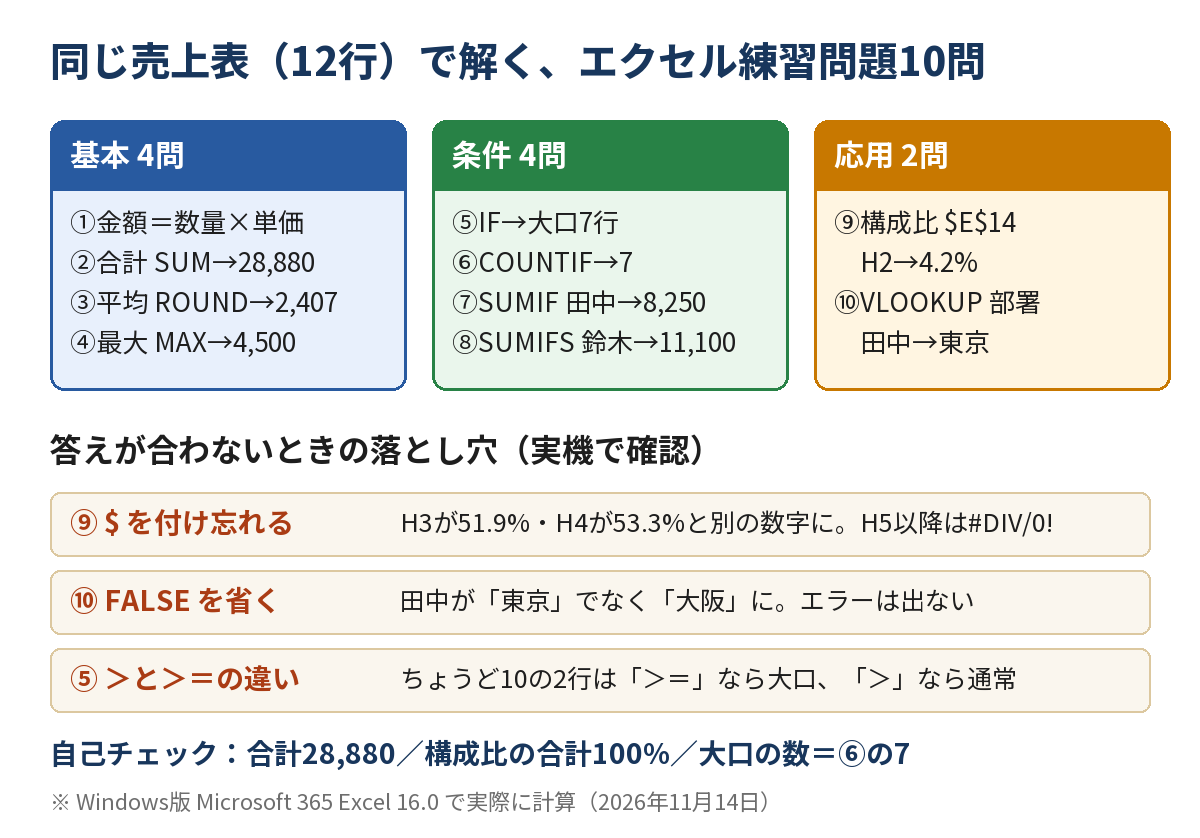
エクセルの練習問題は、自分の仕事に近い表を1つ用意して、10問を順番に解くのがいちばん身につきます。この記事では、文房具の売上表(12行)を1行貼るだけで用意できる形にして、足し算から SUMIF・VLOOKUP まで、答えと落とし穴つきの10問にしました。答えはすべて実機で計算して確かめた数字です。解いたあとに、自分の答えと合わせてください。
「関数を覚えたいが、何から練習すればいいか分からない」という方向けです。40代から学び直す場合も、難しい問題を探すより、同じ表で10問を解き直すほうが続きます。
🔎 あわせて確認されている記事
まずはこれだけ|10問の一覧
| 段階 | 問題 | 使う関数 | 答え |
|---|---|---|---|
| 基本 | 1. 金額を出す | 掛け算 | E2 が 1,200 |
| 基本 | 2. 金額の合計 | SUM | 28,880 |
| 基本 | 3. 金額の平均(整数で) | ROUND・AVERAGE | 2,407 |
| 基本 | 4. いちばん大きい金額 | MAX | 4,500 |
| 条件 | 5. 数量10以上に「大口」と出す | IF | 大口は7行 |
| 条件 | 6. 数量10以上の行数 | COUNTIF | 7 |
| 条件 | 7. 田中さんの金額の合計 | SUMIF | 8,250 |
| 条件 | 8. 鈴木さんの、数量10以上の金額の合計 | SUMIFS | 11,100 |
| 応用 | 9. 全体に占める割合(構成比) | 絶対参照 | H2 が 4.2% |
| 応用 | 10. 担当者から部署を引く | VLOOKUP | 田中さん=東京 |
練習データを用意する|1行貼れば12行ぶんの表ができる
新しいブックを開き、A1 から F1 に見出しを入力します(A1=担当、B1=商品、C1=数量、D1=単価、E1=金額、F1=区分)。続いて、下の1行をコピーして A2 に貼り付け、Enter を押します。A2 から D13 まで、12行ぶんのデータが自動で広がります(Microsoft 365 の場合)。
={"田中","ボールペン",10,120;"佐藤","ノート",5,250;"鈴木","ファイル",8,300;"田中","付箋",20,180;"佐藤","ボールペン",15,120;"鈴木","ノート",12,250;"田中","ファイル",4,300;"佐藤","付箋",6,180;"鈴木","ボールペン",30,120;"田中","ノート",9,250;"佐藤","ファイル",10,300;"鈴木","付箋",25,180}次に、部署を調べる小さな表(問10で使います)を I1 から J4 に入力します。
| I列 | J列 |
|---|---|
| 担当 | 部署 |
| 田中 | 東京 |
| 佐藤 | 大阪 |
| 鈴木 | 名古屋 |
貼り付けても12行に広がらない場合は、Excel のバージョンが動的配列に対応していない可能性があります(この記事では未確認です)。その場合は、下の表を A2 から手で入力してください。
| 行 | 担当 | 商品 | 数量 | 単価 |
|---|---|---|---|---|
| 2 | 田中 | ボールペン | 10 | 120 |
| 3 | 佐藤 | ノート | 5 | 250 |
| 4 | 鈴木 | ファイル | 8 | 300 |
| 5 | 田中 | 付箋 | 20 | 180 |
| 6 | 佐藤 | ボールペン | 15 | 120 |
| 7 | 鈴木 | ノート | 12 | 250 |
| 8 | 田中 | ファイル | 4 | 300 |
| 9 | 佐藤 | 付箋 | 6 | 180 |
| 10 | 鈴木 | ボールペン | 30 | 120 |
| 11 | 田中 | ノート | 9 | 250 |
| 12 | 佐藤 | ファイル | 10 | 300 |
| 13 | 鈴木 | 付箋 | 25 | 180 |
解き方|答えを見る前に、自分の式を入れる
- 問題を読んで、先に自分で式を入れてみる(間違えてかまいません)
- 「答えを見る」を開いて、式ではなく数字を先に見る。合っていれば先へ進む
- 数字が違ったときだけ、式を見比べる
式を丸写しすると、画面は合っていても、次に自分の表で使えません。数字が違ったときに、どこが違うかを探す時間が、いちばん力になります。
基本の4問|金額を出して、合計・平均・最大を取る
問1|金額を出す
E列に「数量×単価」の金額を出してください。E2 から E13 まで、12行すべてです。
答えを見る
E2 に次の式を入れ、E2 の右下の小さな四角をダブルクリックして E13 までコピーします。
=C2*D2E2 は 1,200、E13 は 4,500 になれば正解です。12行の金額は、上から 1,200・1,250・2,400・3,600・1,800・3,000・1,200・1,080・3,600・2,250・3,000・4,500 です。
問2|金額の合計
E14 に、E2 から E13 の合計を出してください。
答えを見る
=SUM(E2:E13)答えは 28,880 です。この数字は、問9で使います。
問3|金額の平均(整数で)
E15 に、金額の平均を小数点以下を四捨五入して出してください。
答えを見る
=ROUND(AVERAGE(E2:E13),0)答えは 2,407 です。ROUND を付けない =AVERAGE(E2:E13) は 2,406.666… になります。表示の桁数を変えただけでは、中の値は変わりません。報告書に整数で載せるなら、ROUND で値そのものを丸めておくと安心です。
問4|いちばん大きい金額
E16 に、金額の最大値を出してください。余裕があれば、それが誰の売上かも出してみてください。
答えを見る
=MAX(E2:E13)答えは 4,500(鈴木さんの付箋)です。担当者名まで出すなら、次の式です。
=INDEX(A2:A13,MATCH(E16,E2:E13,0))結果は「鈴木」です。MATCH の最後の 0 は「完全に一致する行を探す」という意味です。
条件の4問|IF・COUNTIF・SUMIF・SUMIFS
問5|数量10以上に「大口」と出す
F列に、数量が10以上なら「大口」、そうでなければ「通常」と出してください。
答えを見る
F2 に入れて、F13 までコピーします。
=IF(C2>=10,"大口","通常")「大口」になるのは、数量が 10・20・15・12・30・10・25 の7行です。数量がちょうど10の行(2行目と12行目)も「大口」になります。>= は「以上」、> だけなら「より大きい」で、ちょうど10は入りません。
問6|数量10以上の行数
数量が10以上の行は何行ありますか。式で数えてください。
答えを見る
=COUNTIF(C2:C13,">=10")答えは 7 です。問5で「大口」が出た行の数と一致します。2つの式が同じ数字になれば、どちらも合っている目安になります。
問7|田中さんの金額の合計
担当が「田中」の金額だけを合計してください。
答えを見る
=SUMIF(A2:A13,"田中",E2:E13)答えは 8,250 です(1,200+3,600+1,200+2,250)。SUMIF は「どこを見て(A列)、何と一致したら(田中)、どの列を足すか(E列)」の順に書きます。くわしくはこちらの記事にあります。

問8|鈴木さんの、数量10以上の金額の合計
担当が「鈴木」で、かつ数量が10以上の行の金額を合計してください。
答えを見る
=SUMIFS(E2:E13,A2:A13,"鈴木",C2:C13,">=10")答えは 11,100 です(3,000+3,600+4,500)。SUMIF と順番が違い、足す列が最初に来ます。条件は「場所,条件」の組を、いくつでも後ろに足せます。
応用の2問|構成比と、表からの引き当て
問9|全体に占める割合(構成比)
H列に、各行の金額が合計(E14)の何%にあたるかを出してください。パーセント表示にします。
答えを見る
H2 に入れて、H13 までコピーします。そのあと H2 から H13 を選び、[ホーム]タブの[パーセント スタイル]で%表示にします。
=E2/$E$14H2 は 4.2%、H13 は 15.6% になります。H列の合計を取ると 100%(1)になります。
落とし穴:式を =E2/E14 と書いてコピーすると、H3 は =E3/E15、H4 は =E4/E16 と、割る相手が1行ずつ下にずれます。実機で問2〜問4まで済ませた状態で試すと、H2 は 4.2%、H3 は 51.9%、H4 は 53.3%(E15 の平均 2,407 や E16 の最大 4,500 で割られたため)となり、H5 以降は空のセルで割るので #DIV/0!(0で割ったエラー)になりました。H3 と H4 はエラーが出ないまま別の数字になるので、見落としやすい形です。$E$14 のように $ を付けると、コピーしても E14 に固定されます。F4 キーで付け外しができます。
問10|担当者から部署を引く
G列に、A列の担当者の部署を出してください。I1:J4 の小さな表から引き当てます。
答えを見る
G2 に入れて、G13 までコピーします。
=VLOOKUP(A2,$I$2:$J$4,2,FALSE)G2 は「東京」、G3 は「大阪」、G4 は「名古屋」です。以降はこの3つの繰り返しになります。引数は順に「探す値・探す表・表の何列目・FALSE(完全に一致するものだけ)」です。
落とし穴:最後の FALSE を省くと、実機では G2(田中さん)が「東京」ではなく「大阪」になりました。Microsoft のヘルプでは、この引数を省くと TRUE(近似一致)とみなされると説明されています。近似一致は、探す表が昇順に並んでいる前提の探し方です。今回の表は田中・佐藤・鈴木の並びで昇順ではないため、ずれました。エラーも出ないので、気づかないまま提出するのがいちばん怖い形です。
表にない値のときの #N/A は、こちらの記事で原因を整理しています。

答えが合わないときの3つの確認
- 範囲が合っているか:
E2:E13をE2:E12と書くと、12行目が抜けて数字が変わります。問2の 28,880 がずれたら、まずここです - $ が付いているか:コピーして使う式で、固定したいセルに
$がないと、問9の形で割る相手がずれます - 最後の FALSE があるか:VLOOKUP は省略しても動きますが、答えが変わることがあります
数字が合っているかを自分で確かめる目安もあります。問2の合計=28,880、問9のH列の合計=100%、問5の「大口」の数=問6の7。この3つが合えば、土台の表は間違っていません。
10問を解いたあと|自分の仕事の表で1回やり直す
練習データで10問が解けたら、自分の職場の表で同じことを1回やってみてください。売上でなくてもかまいません。勤怠、備品、問い合わせの件数など、「合計・条件つき合計・引き当て」が要る表なら使えます。
次の1歩としては、関数を目的から探す方法と、集計を自動で作るピボットテーブルがあります。
マウスの動きを減らしたい場合は、ショートカットの練習から始める方法もあります。

よくある質問
Q. 答えの数字が合いません。
A. 上の「3つの確認」を順に見てください。それでも違うときは、A2 に貼った1行の中の数字や名前が崩れていないかを確かめます。「田中」に余計なスペースが付いているなどの表記ゆれがあると、SUMIF の結果は変わります。
Q. 資格試験の勉強になりますか。
A. この記事は独学の練習用で、試験の出題範囲を示すものではありません。資格を考えているなら、種類と費用を比べた記事があります。試験の内容は、必ず主催者の公式情報で確認してください。
Q. 10問を解くのに、どれくらいかかりますか。
A. 人によって大きく違うので、時間の目安は示しません。1日に2〜3問ずつ、同じ表で数日に分けて解く形でも、効果は変わりません。
Q. Excel のバージョンが古いと動きませんか。
A. 動作を確認したのは Microsoft 365 の Excel だけです。SUM・IF・SUMIF・SUMIFS・COUNTIF・VLOOKUP は古い版にもある関数ですが、この記事では古い版での動作は確かめていません。練習データを1行で貼る方法だけは、動的配列に対応していない版では手入力に切り替えてください。
まとめ
- 練習は同じ表で10問。基本(SUM・平均・MAX)→条件(IF・COUNTIF・SUMIF・SUMIFS)→応用(絶対参照・VLOOKUP)の順に進める
- 合っているかの目安は合計 28,880・構成比の合計 100%・大口 7行
- 落とし穴は2つ。$ を付け忘れると割る相手がずれ(エラーが出ない行もある)、VLOOKUP の FALSE を省くとエラーなしで答えが変わる
- 式を丸写しせず、数字が違ったときに探すのがいちばん身につく
- 10問が解けたら、自分の職場の表で1回やり直す
最初は問1と問2だけで十分です。E列の金額が出て、合計が 28,880 になれば、もう表計算の入り口は越えています。続きは、ピボットテーブルの記事から読んでみてください。
次に読む
出典(2026年11月14日 確認)
SUM 関数|Microsoft サポート
https://support.microsoft.com/ja-jp/excel/functions/sum-function
AVERAGE 関数|Microsoft サポート
https://support.microsoft.com/ja-jp/excel/functions/average-function
ROUND 関数|Microsoft サポート
https://support.microsoft.com/ja-jp/excel/functions/round-function
MAX 関数|Microsoft サポート
https://support.microsoft.com/ja-jp/excel/functions/max-function
IF 関数|Microsoft サポート
https://support.microsoft.com/ja-jp/excel/functions/if-function
SUMIF 関数|Microsoft サポート
https://support.microsoft.com/ja-jp/excel/functions/sumif-function
SUMIFS 関数|Microsoft サポート
https://support.microsoft.com/ja-jp/excel/functions/sumifs-function
VLOOKUP 関数|Microsoft サポート
https://support.microsoft.com/ja-jp/excel/functions/vlookup-function
コメント