
【この記事について】本記事は 2026年9月25日 時点で、Microsoft の公式サポート情報と、工程能力指数の定義・目安を示した公開資料(記事末尾に出典)を確認し、あわせて Windows 版 Microsoft 365 の Excel(バージョン 16.0・ビルド 20326)で数式を実際に計算して書いています。記事中の計算結果は、本記事で用意した練習用の測定値(30個)で計算した値です。対象環境:Windows 版の Microsoft 365 の Excel(デスクトップ版)。Mac 版・Web 版、またはお使いのバージョンによって、画面の表示や使える関数が異なる場合があります。工程能力指数の求め方や合否の基準は、会社・取引先・業界の規格で決められていることがあります。社内や取引先に決まりがある場合は、そちらを優先してください。本記事の内容の利用は、ご自身の判断と責任でお願いします。
工程能力指数は、エクセルなら平均(AVERAGE)と標準偏差(STDEV.S)を出して、規格の幅と割り算するだけで計算できます。Cp は =(上限-下限)/(6*標準偏差)、Cpk は =MIN(上限-平均,平均-下限)/(3*標準偏差) です。この記事では、測定値を並べる表の作り方から、判定の目安「1.33」の出典、平均がずれると Cp は同じでも Cpk だけが下がる実例、#DIV/0! などのつまずきまで、3ステップで順にまとめます。
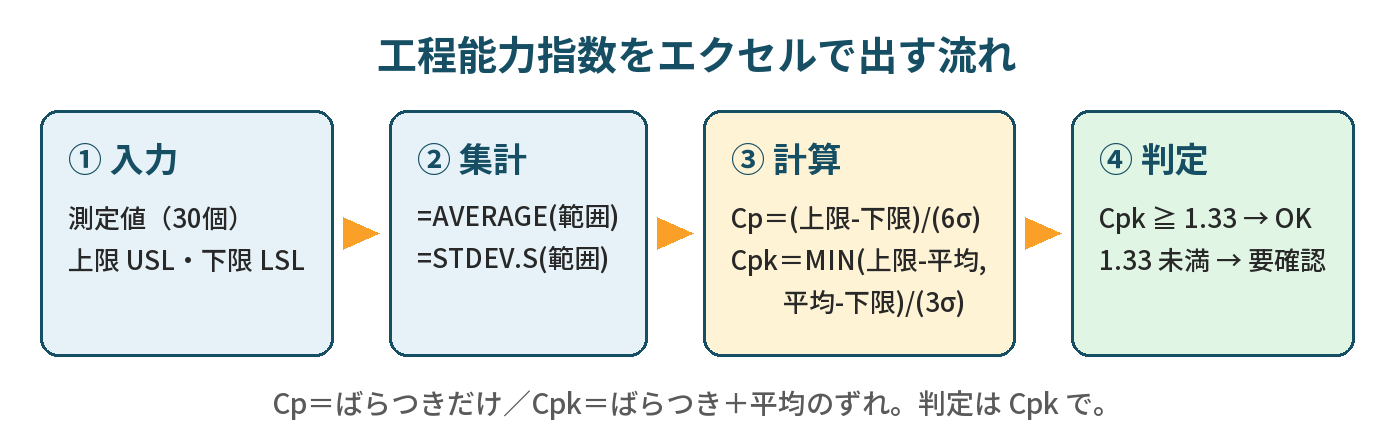
まずはこれだけ|Cp・Cpk の数式早見表
測定値が B2:B31、上限(USL)が F1、下限(LSL)が F2 に入っている前提です。平均を F4、標準偏差を F5 に出しておくと、下の数式がそのまま使えます。
| 出したいもの | 入れるセル | 数式 | 練習データでの結果 |
|---|---|---|---|
| 平均 | F4 | =AVERAGE(B2:B31) | 10.0104 |
| 標準偏差 | F5 | =STDEV.S(B2:B31) | 0.00768 |
| Cp(ばらつきだけを見る) | F8 | =(F1-F2)/(6*F5) | 2.17 |
| Cpu(上限側の余裕) | F9 | =(F1-F4)/(3*F5) | 1.72 |
| Cpl(下限側の余裕) | F10 | =(F4-F2)/(3*F5) | 2.62 |
| Cpk(ずれも含めて見る) | F11 | =MIN(F9,F10) | 1.72 |
| 判定の表示 | F12 | =IF(F11>=1.33,”OK(1.33以上)”,”要確認(1.33未満)”) | OK(1.33以上) |
表の上ではたった7行です。ここから先は、1つずつ意味と入れ方を見ていきます。
工程能力指数とは|Cp と Cpk の違いを1分で
工程能力指数は、「規格の幅に対して、製品のばらつきがどれくらい小さいか」を1つの数字で表したものです。数字が大きいほど、規格からはみ出しにくい工程だと読めます。
- Cp(シーピー):規格の幅(上限-下限)を、ばらつきの幅(標準偏差の6倍)で割った値。ばらつきの小ささだけを見ます。平均が規格の真ん中からずれていても、Cp は変わりません。
- Cpk(シーピーケー):平均から近いほうの規格までの距離を、標準偏差の3倍で割った値。ばらつきと、平均のずれの両方を見ます。
米国立標準技術研究所(NIST)の統計ハンドブックでも、Cp は(USL-LSL)÷6σ、Cpk は上限側・下限側それぞれの指数(Cpu・Cpl)の小さいほう、と定義されています。標準偏差は「データが平均からどれくらい散らばっているか」を表す数字で、エクセルでは STDEV.S 関数で出せます。
「取引先から Cpk を出してと言われた」なら、多くの場合は Cpk のほうを求められています。実際の工程では平均がぴったり真ん中に来ることはまずないので、両方出しておいて、Cpk で判定すると覚えておけば迷いません。
手順1|測定値と規格を表に入れる
まずは計算の土台になる表を作ります。次の配置にしておくと、この記事の数式をそのまま貼れます。
| セル | 入れるもの | 例 |
|---|---|---|
| A1 / B1 | 見出し | No / 測定値 |
| A2:A31 | 測定の番号 | 1〜30 |
| B2:B31 | 測定値(数値だけ。単位は入れない) | 10.012 など |
| E1 / F1 | 「上限 USL」/上限の値 | 10.05 |
| E2 / F2 | 「下限 LSL」/下限の値 | 9.95 |
この記事では、規格 10.00±0.05mm の部品を30個測ったという想定の練習データを使います。同じ結果になるか確かめたい方は、B2 から下へ次の30個を順に入れてください。
| No.1〜10 | No.11〜20 | No.21〜30 |
|---|---|---|
| 10.012 | 9.995 | 10.016 |
| 10.005 | 10.011 | 10.010 |
| 10.018 | 10.017 | 9.999 |
| 9.998 | 10.006 | 10.023 |
| 10.010 | 10.013 | 10.007 |
| 10.021 | 10.001 | 10.012 |
| 10.003 | 10.020 | 10.019 |
| 10.015 | 10.009 | 10.002 |
| 10.008 | 10.014 | 10.011 |
| 10.026 | 10.004 | 10.008 |
ポイントは2つです。
- 測定値のセルには数値だけを入れる。「10.012mm」のように単位まで入れると文字として扱われ、平均や標準偏差の計算から外れます(後述のつまずき2)。
- 上限・下限は数式に直接書かず、セルに置く。規格が変わっても F1・F2 を書き換えるだけで、全部の結果が更新されます。
手順2|平均と標準偏差を出す(AVERAGE と STDEV.S)
- E4 に「平均」、F4 に =AVERAGE(B2:B31) と入れて Enter。
- E5 に「標準偏差」、F5 に =STDEV.S(B2:B31) と入れて Enter。
- 念のため E6 に「データ数」、F6 に =COUNT(B2:B31) と入れておきます。30 と出れば、30個すべてが数値として計算に入っています。
練習データでは、平均が 10.0104、標準偏差が 0.00768、データ数が 30 になりました。
STDEV.S と STDEV.P、どちらを使う?
エクセルには標準偏差の関数が2つあります。Microsoft の公式ページでは、STDEV.S は標本に基づいて標準偏差を推定する関数と説明されています。工程能力の計算では、「その工程で今後も作られる製品全体」から一部を抜き取って測っているので、STDEV.S を使うのが一般的です。
参考までに、練習データで STDEV.P に変えて Cpk を出すと 1.75 になり、STDEV.S の 1.72 よりわずかに大きくなりました。データ数が少ないほどこの差は広がります。社内の書式で STDEV.P が指定されている場合を除き、STDEV.S にしておくと、ほかの人の計算と数字が合いやすくなります。
手順3|Cp・Cpk を計算して判定する
- E8 に「Cp」、F8 に =(F1-F2)/(6*F5)
- E9 に「Cpu」、F9 に =(F1-F4)/(3*F5)
- E10 に「Cpl」、F10 に =(F4-F2)/(3*F5)
- E11 に「Cpk」、F11 に =MIN(F9,F10)
- E12 に「判定」、F12 に =IF(F11>=1.33,”OK(1.33以上)”,”要確認(1.33未満)”)
練習データの結果は、Cp=2.17、Cpu=1.72、Cpl=2.62、Cpk=1.72、判定は「OK(1.33以上)」でした。平均が 10.0104 と少し上寄りなので、上限側の余裕(Cpu)のほうが小さく、それが Cpk になっています。
小数が長く表示されるときは、セルを選んで[ホーム]タブの[小数点以下の表示桁数を減らす]で2桁にそろえると読みやすくなります。表示を変えるだけなので、計算の精度は変わりません。
Cpk を1つのセルで出す数式
途中の平均・標準偏差のセルを作らずに、Cpk だけを1つのセルで出したいときは次の数式です。
=MIN(F1-AVERAGE(B2:B31),AVERAGE(B2:B31)-F2)/(3*STDEV.S(B2:B31))
Microsoft 365 や Excel 2021・2024 なら、LET 関数で同じ範囲を何度も書かずに済みます。
=LET(x,B2:B31,m,AVERAGE(x),s,STDEV.S(x),MIN(F1-m,m-F2)/(3*s))
どちらも本記事の環境で 1.72 になり、手順3の結果と一致しました。ただ、報告書に出すなら、平均と標準偏差も一緒に見える手順3の形のほうが、上司や取引先に数字の出どころを説明しやすいはずです。
実例|平均がずれると、Cp は同じでも Cpk だけ下がる
Cp と Cpk の違いは、数字で見るといちばんよく分かります。練習データの30個に、すべて 0.02mm を足した(刃物の摩耗などで全体が上へずれた)場合を計算しました。
| 元のデータ | 全体が +0.02mm ずれたデータ | |
|---|---|---|
| 平均 | 10.0104 | 10.0304 |
| 標準偏差 | 0.00768 | 0.00768(変わらない) |
| Cp | 2.17 | 2.17(変わらない) |
| Cpk | 1.72 | 0.85 |
| 判定(1.33 で判定) | OK | 要確認 |
ばらつきは同じなので Cp は 2.17 のまま。でも平均が上限に寄ったので、Cpk は半分以下の 0.85 まで下がりました。Cp だけ見て「2.17 だから大丈夫」と報告すると、実際には上限側で不良が出やすい状態を見落とすことになります。これが「両方出して、Cpk で判定する」理由です。
逆に言えば、Cp が十分あって Cpk だけ低いときは、ばらつきを減らすより、平均を真ん中へ戻す(段取りや狙い値を調整する)ほうが先だと読めます。数字から次の打ち手が見えるのが、工程能力指数の便利なところです。
判定の目安|「1.33」はどこから来た数字か
判定の目安としてよく使われるのが 1.33 です。品質統計ソフト Minitab の公式ヘルプ(日本語)には、Cp などの工程能力を評価するときに多くの業界でベンチマーク値1.33が使用されていると書かれています。
また NIST の統計ハンドブックには、Cp の値と、規格外になる割合(両側の合計)の関係が表で載っています。
| Cp | 規格外になる割合(NIST の表) | 本記事のエクセルで計算した値 |
|---|---|---|
| 1.00 | 0.27% | 0.27%(=2*(1-NORM.S.DIST(3,TRUE))) |
| 1.33 | 64ppm(100万個に64個) | 約63ppm(=2*(1-NORM.S.DIST(4,TRUE))) |
| 1.66 | 0.6ppm | 約0.6ppm(=2*(1-NORM.S.DIST(5,TRUE))) |
| 2.00 | 2ppb(10億個に2個) | ― |
Cp=1 は「規格の幅と、ばらつきの幅(6σ)がちょうど同じ」状態で、1,000個に約3個が規格外になる計算です。1.33 まで上げると、100万個に数十個まで減ります。表の数字から見ると、1 を切った工程は規格外が目に見えて増えやすいことが分かります。
ただし、この割合は測定値が正規分布(平均を中心に左右対称の山形)に近く、工程が安定していることが前提です。NIST のハンドブックも、工程能力は「管理状態にある工程」の出力を規格と比べるもの、としています。また、合格ラインを 1.33 にするか 1.67 にするかは会社や取引先で違います。取引先の基準があれば、F12 の 1.33 をその値に書き換えて使ってください。
よくあるつまずきと直し方
つまずき1|Cp・Cpk が #DIV/0! になる
標準偏差が 0、または計算できないと、割り算の分母が 0 になって #DIV/0! が出ます。本記事の環境では、測定値が1個しかない範囲に STDEV.S を使うと #DIV/0! になり、それを使った Cp も #DIV/0! になりました。STDEV.S は2個以上のデータが必要です。範囲の指定がずれていないか、測定値が数値として入っているかを確認してください。
つまずき2|平均や標準偏差が、手計算と合わない
いちばん多いのは、一部の測定値が「文字」として入っているケースです。STDEV.S の公式ページでも、範囲の中の論理値や文字列は無視されると説明されているとおり、セル範囲の中の文字は計算に入りません(AVERAGE も同じです)。本記事の環境で、数値の30個に文字として入った「10.012」を1個混ぜて数えたところ、COUNT は 30、COUNTA は 31 になりました。この2つの数が違えば、文字の測定値が紛れています。左上に緑の三角が付いているセルや、左寄せで表示されているセルを探し、数値に直してください。
つまずき3|規格が片側だけ(上限だけ・下限だけ)
「○○以下」のように上限しか無い規格では、Cp は計算できません(規格の幅が無いため)。そのときは上限側の指数 Cpu=(F1-F4)/(3*F5) をそのまま Cpk として使います。下限しか無いときは Cpl=(F4-F2)/(3*F5) です。NIST のハンドブックでも、片側規格では Cpu または Cpl を使うとしています。
つまずき4|専用ソフトの Cpk と数字が合わない
Minitab などの専用ソフトは、「群内(サブグループ内)の標準偏差」で出した Cp・Cpk と、「全体の標準偏差」で出した Pp・Ppk を呼び分けています。この記事のように全データから STDEV.S で出した値は、考え方としては全体の標準偏差に近いものです。取引先の数字と合わないときは、「どの標準偏差で計算した Cpk か」を確認すると、話が早く片づきます。
つまずき5|数が少なすぎる
5個や10個のデータでも数式は計算されますが、1個の測定値で結果が大きく動きます。Minitab のヘルプでも、サンプルが違えば同じ推定値になることはまず無いため、信頼区間で「ありそうな値の幅」を見られると説明されています。社内の手順で必要なデータ数が決まっていれば、それに合わせてください。
管理図との関係(ひとことだけ)
工程能力指数とよく一緒に出てくるのが管理図です。管理図は、測定値を時間の順に並べて「工程が安定しているか」を見るグラフ、工程能力指数は「安定した工程が規格に対して十分か」を見る数字です。前の章のとおり、工程能力指数は工程が安定していることを前提にしているので、本格的に使うなら管理図で安定を確かめてから Cpk を出す、という順番になります。まずは Cpk を出せるようになることを優先して大丈夫です。
よくある質問
Q. Cpk が 1.33 未満でした。すぐに不良が出ているということですか?
A. すぐに不良が出ているとは限りません。練習データの「ずれた版」でも、30個の中に規格外は1個もありませんでした(COUNTIF で数えられます)。Cpk は「このまま作り続けると、どれくらい規格外が出やすいか」を表す数字です。まずは Cp と Cpk を並べて、ばらつきが大きいのか、平均がずれているのかを見てください。
Q. 規格外の個数も、エクセルで数えられますか?
A. =COUNTIF(B2:B31,”>”&F1)+COUNTIF(B2:B31,”<“&F2) で、上限より大きいものと下限より小さいものの合計が出ます。練習データでは 0 でした。
Q. 平均と標準偏差から、規格外になる割合を見積もれますか?
A. 正規分布を前提にするなら、=NORM.DIST(F2,F4,F5,TRUE)+(1-NORM.DIST(F1,F4,F5,TRUE)) で見積もれます。練習データでは約 0.00001%(1,000万個に1個ほど)でした。前提が崩れると当たらないので、目安として使ってください。
Q. 毎回同じ表を作るのが面倒です。
A. 手順1〜3の表を一度作ったら、測定値の B2:B31 だけを空にして「テンプレート」として保存しておくのがおすすめです。次からは、測定値を貼って F1・F2 に規格を入れるだけで、Cp・Cpk・判定まで一度に出ます。データ数が30個から変わるときは、数式の範囲(B2:B31)もあわせて直してください。
まとめ
- 平均は =AVERAGE(範囲)、標準偏差は =STDEV.S(範囲)。
- Cp は =(上限-下限)/(6*標準偏差)。ばらつきだけを見る。
- Cpk は =MIN(上限-平均,平均-下限)/(3*標準偏差)。ずれも含めて見る。
- 平均がずれると、Cp は同じでも Cpk だけが下がる(練習データでは 1.72 → 0.85)。判定は Cpk で。
- 目安の 1.33 は「多くの業界で使われるベンチマーク」。取引先の基準があればそちらに合わせる。
- 合わないときは、文字の測定値(COUNT と COUNTA の差)と、どの標準偏差で出した値かを確認。
「Cpk を出して」と急に言われると身構えてしまいますが、中身は平均と標準偏差と割り算だけです。手順1〜3の表を一度作ってしまえば、次からは測定値を貼るだけで済みます。まずは練習データの30個で、2.17 と 1.72 が出るか試してみてください。それが出せたら、もうあなたの現場の数字でも計算できます。
次に読む



出典(2026年9月25日 確認)
6.1.6. What is Process Capability?|NIST/SEMATECH e-Handbook of Statistical Methods
https://www.itl.nist.gov/div898/handbook/pmc/section1/pmc16.htm
正規工程能力分析の潜在的な(サブグループ内)工程能力|Minitab サポート
https://support.minitab.com/ja-jp/minitab/help-and-how-to/quality-and-process-improvement/capability-analysis/how-to/capability-analysis/normal-capability-analysis/interpret-the-results/all-statistics-and-graphs/potential-within-capability/
正規工程能力分析の全体の工程能力|Minitab サポート
https://support.minitab.com/ja-jp/minitab/help-and-how-to/quality-and-process-improvement/capability-analysis/how-to/capability-analysis/normal-capability-analysis/interpret-the-results/all-statistics-and-graphs/overall-capability/
STDEV.S 関数|Microsoft サポート
https://support.microsoft.com/ja-jp/excel/functions/stdev-s-function
AVERAGE 関数|Microsoft サポート
https://support.microsoft.com/ja-jp/excel/functions/average-function
LET 関数|Microsoft サポート
https://support.microsoft.com/ja-jp/excel/functions/let-function
コメント