
【この記事について】本記事は 2026年9月21日 時点で、Microsoft の公式サポート情報(記事末尾に出典)を確認して書いています。対象環境:Windows 版の Microsoft 365 の Excel(デスクトップ版)。公式ページの適用先には、項目によって Excel 2024・2021・2019・2016 も含まれています。Mac 版・Web 版、またはお使いのバージョンによって、ボタンの名前や場所、表示される項目が異なる場合があります。画面が本記事と違うときは、ご自身の画面の表示を優先してください。本記事の内容の利用は、ご自身の判断と責任でお願いします。
ピボットテーブルは、集計したい表の中をクリック →[挿入]→[ピボットテーブル]→[OK]→ 出てきた一覧でチェックを入れる、この4ステップで作れます。関数は1つも使いません。マウス操作だけです。支店ごと・月ごとの売上といった集計表が、数式を書かずに数十秒でできます。この記事では、その手順と、つまずきやすい場所をまとめて説明します。
🔎 あわせて確認されている記事
ピボットテーブルは「難しい機能」ではありません
「ピボットテーブル」という名前のせいで、上級者向けの機能だと思われがちです。でも、やっていることはとても単純です。
日付・支店・商品・金額が1行ずつ並んだ明細の表があったとします。この表を見て「支店ごとの合計はいくら?」と聞かれると、電卓を叩くか、SUMIF 関数を書くことになります。ピボットテーブルは、この「ごとの合計」を、項目をどこに置くかを指定するだけで作ってくれる機能です。
Microsoft の公式ページでも、ピボットテーブルは「データの計算、集計、分析を行うツール」と説明されています。元の表そのものには手を加えません。公式ページには「ピボットテーブルはキャッシュと呼ばれるデータのスナップショットで動作するため、実際のデータはまったく変わりません」と書かれています。つまり、試しに作ってみても、元の表が壊れる心配はありません。ここが、この機能の一番ありがたいところです。
いらなくなったら消せます。消し方は後半で説明します。まず、気楽に一度作ってみてください。
作る前に、元の表を3つの条件に合わせる
ピボットテーブルがうまく動かないときの原因は、ほとんどが「元の表の形」にあります。先にここを整えておくと、あとがとても楽になります。
1. 1行目は見出しにして、空の行と列を作らない
表の一番上の行に「日付」「支店」「商品」「金額」のような見出しを1行だけ置きます。この見出しが、あとで出てくる「フィールド」の名前になります。
そして、表の途中にまるごと空っぽの行や列を作らないようにしてください。見やすくするために空行を挟んでいる表をよく見かけますが、Excel はそこで表が終わったと判断することがあります。公式ページでも「データを表形式でまとめ、空の行や列がないようにしてください」と案内されています。
2. 1つの列には1種類のデータだけを入れる
公式ページには「列のデータ型は同じである必要があります。たとえば、同じ列に日付とテキストを混在させることはできません」とあります。
これは地味ですが、効いてきます。たとえば金額の列に、数字ではなく「未定」「―」といった文字が1つでも混ざっていると、Excel はその列を文字の列だと解釈することがあります。すると後述するとおり、合計ではなく「個数」で集計されてしまいます。空欄にしておくほうが安全です。
3. できれば「テーブル」にしておく
元の表を選んで Ctrl + T を押すと、その範囲が「テーブル」という形式になります。少し手間ですが、これをやっておくと後が違います。
公式ページには「テーブルは優れたピボットテーブル データ ソースです。データの更新時に、テーブルに追加された行は自動的にピボットテーブルに含まれ、新しい列は[ピボットテーブルのフィールド]リストに含まれます」と説明されています。あとから行を足したときに、範囲を指定し直さなくて済むということです。毎月データが増えていく表なら、やっておく価値があります。
なお、セルの結合が残っていると並べ替えや絞り込みで引っかかることがあります。元の表に結合セルがある場合は、先に外しておくほうが無難です。外し方はこちらにまとめています。

実際に作る手順(Windows 版・4ステップ)
準備ができたら、作ってみましょう。
① 集計したい表の中をクリックする
表のどこか1つのセルをクリックするだけで大丈夫です。表全体をドラッグして選んでも構いません。公式の手順は「ピボットテーブルを作成するセルを選択します」となっています。
②[挿入]タブ →[ピボットテーブル]
リボンの上のほうにある[挿入]タブを開いて、左寄りにある[ピボットテーブル]をクリックします。これで、いま選んでいるテーブルまたは範囲をもとにしたピボットテーブルが作られます。
③ 置き場所を選んで[OK]
「ピボットテーブル レポートを配置する場所を選択してください」といった内容の画面が出ます。ここは[新しいワークシート]のままで問題ありません。新しいシートが1枚増えて、そこにピボットテーブルの置き場所ができます。既存のシートに置きたい場合は[既存のワークシート]を選んで、置きたい位置のセルを指定します。
[OK]を押した直後は、画面の左側に点線の枠が出るだけで、何も集計されていません。これで正常です。ここで「失敗した」と思って閉じてしまう方が多いのですが、集計するのは次のステップです。
④ 右側の一覧でチェックを入れる
画面の右側に[ピボットテーブルのフィールド]という一覧が出ています。ここに、元の表の見出し(日付・支店・商品・金額)が並んでいます。集計したい項目のチェックボックスをオンにしてください。
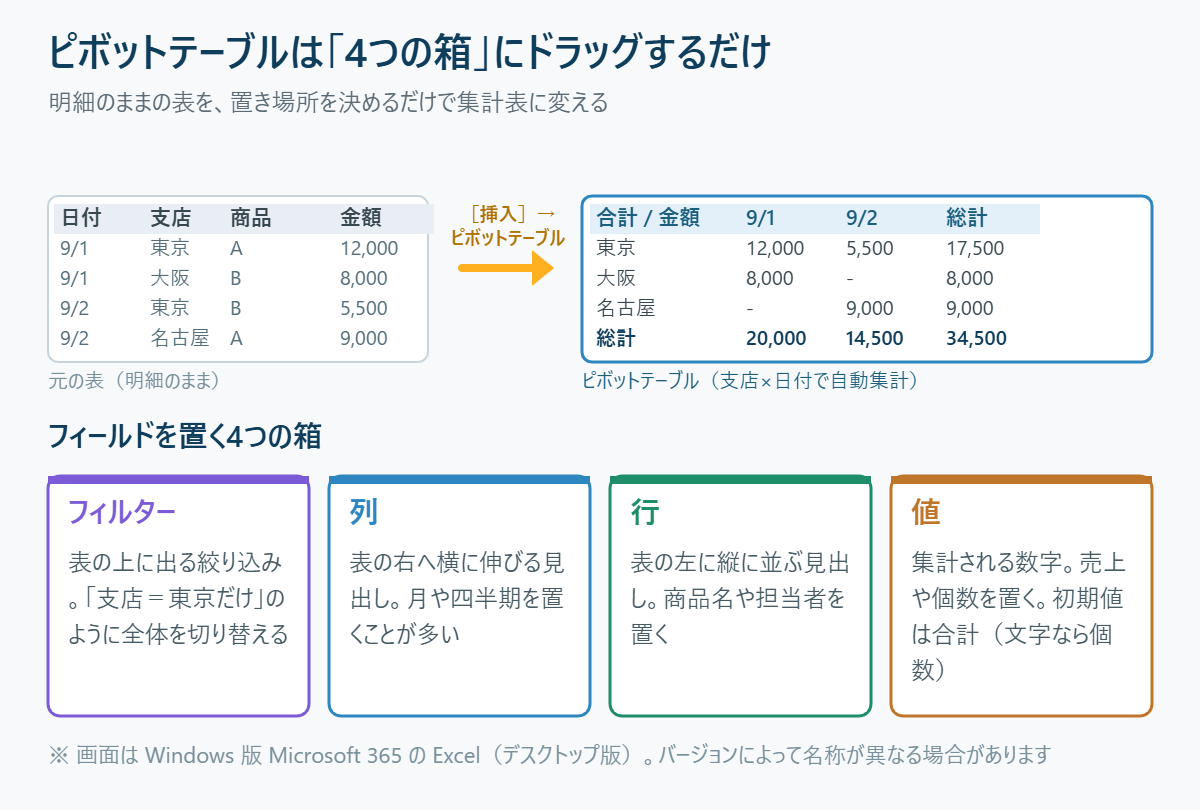
たとえば「支店」と「金額」にチェックを入れると、その瞬間に支店ごとの合計が表示されます。ここまでが、最短の作り方です。
チェックを入れた項目がどこに入るかは、Excel が自動で決めます。公式ページの説明では「選択したフィールドは、既定の領域に追加されます。[行]には数値以外のフィールドが追加され、[列]には日付と時刻の階層が追加され、[値]には数値フィールドが追加されます」となっています。文字は縦に、数字は集計欄に、と覚えておけば十分です。
4つの箱の役割を覚えると、自由に組み替えられる
フィールドの一覧の下半分に、4つの箱があります。ここに項目をドラッグして入れると、表の形が変わります。自動で入った場所が気に入らなければ、別の箱へドラッグするだけです。
| 箱の名前 | 置いたものがどこに出るか | 置くとよい項目の例 |
|---|---|---|
| 行 | 表の左側に、縦に並ぶ見出しになります | 支店、商品名、担当者 |
| 列 | 表の上側に、横に伸びる見出しになります | 月、四半期、区分 |
| 値 | 集計される数字そのものになります | 金額、個数 |
| フィルター | 表の上に絞り込み欄が付き、表全体を切り替えられます | 年度、支店 |
たとえば「行に支店、列に日付、値に金額」を置けば、支店 × 日付のクロス集計表になります。「行に商品、値に金額」なら、商品別の売上一覧です。同じデータから、置き場所を変えるだけで何通りもの表が作れるのが、この機能の本当の便利さです。
項目を外したいときは、チェックを外すか、4つの箱の外へドラッグします。公式ページには「ピボットテーブルからフィールドを削除するには、そのフィールドを領域セクションの外にドラッグします」と書かれています。
「合計」を「平均」や「個数」に変える
[値]に置いた数字は、はじめは合計で表示されます。公式ページの説明では「既定では、値の領域に配置されたピボットテーブル フィールドは SUM として表示されます」となっています。
これを平均や最大値に変えるには、次のようにします。
- フィールドの一覧で、[値]の箱に入っている項目名の右側にある矢印をクリックします
- [値フィールドの設定]を選びます
- [集計方法]のタブで、合計・平均・個数・最大・最小などから選びます
- [OK]を押します
集計方法を変えると、表の見出しが「合計 / 金額」から「平均 / 金額」のように自動で書き換わります。この見出しは自分で好きな名前に直すこともできます。
金額ではなく「全体の何%」で見る
「東京支店は全体の何割を占めているのか」を知りたいときは、数字そのものではなく比率で表示できます。
[値フィールドの設定]を開いて、[計算の種類]のタブに切り替えます。公式ページでは「データを集計する計算を使う代わりに、フィールドに対する割合として表示することもできます」と説明されており、総計に対する比率などを選べます。
金額と比率を両方いっぺんに見たいときは、同じ項目を[値]の箱に2回ドラッグして入れてください。公式ページにも「アイテムを[値]セクションに2回ドラッグし、[値の集計方法]オプションと[値の表示方法]オプションをそれぞれ設定します」という方法が案内されています。片方を合計、もう片方を比率にすれば、金額と構成比が並んだ表になります。
元の表を直したら「更新」を押す
ここが一番の落とし穴です。元の表に行を足したり、数字を直したりしても、ピボットテーブルは自動では変わりません。
公式ページには「ピボットテーブルのデータ ソースに新しいデータを追加する場合は、そのデータ ソースで構築されたピボットテーブルはすべて最新の情報に更新する必要があります」と明記されています。
更新のしかたは2通りです。
- 1つだけ更新する:ピボットテーブルの中を右クリックして[更新]を選びます
- まとめて更新する:どれか1つのピボットテーブルのセルを選び、リボンの[ピボットテーブル分析]を開いて[更新]の下の矢印から[すべて更新]を選びます
数字が合わないと感じたら、計算式を疑う前に、まず右クリックして[更新]を押してみてください。それだけで解決することが少なくありません。
いらなくなったピボットテーブルの消し方
公式ページの説明はこうです。「ピボットテーブルの範囲全体を選択し、Delete キーを押します。これは、周囲の他のデータやピボットテーブル、グラフには影響しません」。
ピボットテーブルだけを新しいシートに作っていた場合は、そのシートごと削除するのが一番早いです。繰り返しになりますが、元の表は無事です。安心して消してください。
つまずきやすいところ
数字を入れたのに「個数」で集計される
金額を[値]に置いたのに、合計ではなく件数が出てくることがあります。公式ページには「Excel がデータをテキストとして解釈する場合、データは COUNT として表示されます。これが、値フィールドのデータ型が混在していないことを確認することがとても重要である理由です」と書かれています。
つまり、その列のどこかに文字が混ざっている可能性が高いということです。元の表に戻って、金額の列に「―」「未定」「合計」といった文字や、余計な空白が入っていないか確認してみてください。見つからないときは、[値フィールドの設定]から[合計]を選び直せば、とりあえず合計で表示できます。
行を足したのにピボットテーブルに出てこない
前述の[更新]を押していないか、元の範囲が古いままのどちらかです。表を「テーブル」(Ctrl + T)にしておくと、追加した行が自動で含まれるようになります。
右側のフィールド一覧が消えてしまった
ピボットテーブルの中のセルをクリックすると、一覧が戻ります。それでも出ないときは、公式ページの案内どおり、リボンの[分析]タブから[フィールド リスト]をクリックしてください。
よくある質問
Q. ピボットテーブルと SUMIF 関数は、どちらを使えばいいですか?
A. 目的によって使い分けるのがおすすめです。全体を眺めたい・切り口を何度も変えたいときはピボットテーブル、決まった場所に決まった集計値を出したいときは関数が向いています。報告書のフォーマットが決まっていて、毎月同じセルに数字を入れるなら関数のほうが手早いでしょう。SUMIF 関数の使い方はこちらで説明しています。

Q. 元の表を壊してしまわないか不安です
A. 公式ページに「ピボットテーブルはキャッシュと呼ばれるデータのスナップショットで動作するため、実際のデータはまったく変わりません」と明記されています。ピボットテーブル側で並べ替えても集計方法を変えても、元の表はそのままです。それでも心配な場合は、ファイルのコピーを作ってから試すと気が楽になります。
Q. 作った集計表をグラフにしたいのですが
A.「ピボットグラフ」という機能があります。ピボットテーブルと連動して動くグラフで、公式ページに作り方が案内されています(出典に URL を載せています)。まずはピボットテーブルを完成させてから取りかかるほうが、迷いにくいはずです。
Q. 月ごとにまとめたいのに、日付が1日ずつ全部並んでしまいます
A.「グループ化」という機能で、日付を月や四半期ごとにまとめられます。公式ページ「ピボットテーブルでデータをグループ化またはグループ化解除する」に手順があります。日付の見出しを右クリックして[グループ化]を選ぶところから始めてみてください。
Q. 職場のパソコンが Excel 2016 ですが、同じことができますか?
A. 今回参照した公式ページの適用先には、Excel 2024・2021・2019・2016 も含まれています。基本の流れは同じと考えてよいでしょう。ただし、ボタンの名前やタブの位置、一部の項目の有無はバージョンによって異なります。画面が違っても慌てず、似た名前のボタンを探してみてください。
集計表ができたら、次はグラフにする番です。このとき円グラフを選ぶと、数字が1つも間違っていなくても読み違えられる場面があります。動画では、項目が7つを超えるとき・切れの大きさが近いとき・足すと100%を超えるとき・2つの時点を比べるとき・立体にしたとき の5つを実際に円で描いて見せ、それぞれ何のグラフに差し替えればよいかまで並べました。横棒に変えると表の1行目がいちばん下に来る落とし穴と、「軸を反転する」での直し方も入っています。
まとめ
ピボットテーブルでやることは、結局この4つだけです。
- 元の表を整える(見出しは1行、空の行と列を作らない、1列1種類)
- 表の中をクリックして[挿入]→[ピボットテーブル]→[OK]
- 右側の一覧でチェックを入れる。位置を変えたければ4つの箱へドラッグする
- 元の表を直したら[更新]を押す
関数を覚える必要はありません。うまくいかなくても元の表は無事ですから、まずは手元のファイルで1回作ってみてください。一度できてしまえば、次からは1分もかからない作業になります。毎月の集計に時間を取られているなら、その時間はかなり短くできるはずです。
次に読む
条件に合う数字だけを足したいときは、SUMIF 関数が使えます。
「この作業はどの関数だったか」を探したいときは、目的別の一覧をどうぞ。

出典(2026年9月21日 確認)
ピボットテーブルを作成してワークシート データを分析する|Microsoft サポート
https://support.microsoft.com/ja-jp/excel/get-started/create-a-pivottable-to-analyze-worksheet-data
フィールド リストを使ってピボットテーブル内でフィールドを配置する|Microsoft サポート
https://support.microsoft.com/ja-jp/excel/get-started/use-the-field-list-to-arrange-fields-in-a-pivottable
ピボットテーブル データを更新する|Microsoft サポート
https://support.microsoft.com/ja-jp/excel/refresh-pivottable-data
テーブルを作成する|Microsoft サポート
https://support.microsoft.com/ja-jp/excel/get-started/create-and-format-tables
ピボットテーブルでデータをグループ化またはグループ化解除する|Microsoft サポート
https://support.microsoft.com/ja-jp/excel/get-started/group-or-ungroup-data-in-a-pivottable
ピボットグラフを作成する|Microsoft サポート
https://support.microsoft.com/ja-jp/excel/get-started/create-a-pivotchart
ピボットテーブルの概要とピボットグラフの概要|Microsoft サポート
https://support.microsoft.com/ja-jp/excel/overview-of-pivottables-and-pivotcharts


コメント