【この記事について】本記事は 2026年9月3日 時点で確認した内容です。対象環境:Windows版 Microsoft 365 の Excel(デスクトップ版)。Excel 2021・2019 でも基本の関数は同じですが、一部の新しい関数は使えないバージョンがあります(本文の「使えるか確かめる方法」で見分けられます)。Mac版・Web版ではメニューの名称や場所が異なる場合があります。本記事の内容の利用は、ご自身の判断と責任でお願いします。
「エクセルの関数って、結局いくつ覚えればいいの?」
「一覧を見てみたけど、数が多すぎて逆にやる気がなくなった」
「やりたいことは決まっているのに、どの関数を使えばいいのか分からない」
先に結論です。公式の関数一覧は500個以上ありますが、事務仕事で本当に使うのは20個ほどです。しかも覚える順番は「アルファベット順」ではありません。「やりたいこと」から逆に引くのが正解です。合計を出したいなら SUM 系、表から値を探したいなら VLOOKUP/XLOOKUP、条件で分けたいなら IF 系。この3グループだけで、日々の作業の大半は片付きます。
この記事では、まずやりたいこと別の逆引き一覧表を置きます。そのあと、グループごとにコピペしてそのまま試せる式と、実際に返ってくる答えを載せました。関数名を覚える必要はありません。「この表を見に来ればいい」という状態を作るのが目的です。
🔎 あわせて確認されている記事
「関数の一覧」を眺めても仕事が終わらない、たった1つの理由
マイクロソフトの公式サイトには、Excel の関数がアルファベット順にすべて並んだページがあります。とても正確で、困ったときの最終確認には役立ちます。
Excel 関数(アルファベット順)|Microsoft サポート

ただ、この一覧を上から読んで覚えようとすると、ほぼ確実に挫折します。理由は単純で、並び順が「あなたのやりたいこと」と無関係だからです。ABS、ACCRINT、ACOS……と続くリストの中に、明日の集計で使う SUMIF は埋もれています。
覚え方には、順番があります。
| やりがちな覚え方 | 結果 | おすすめの覚え方 |
|---|---|---|
| 一覧を上から順に暗記する | 3日で忘れる。使う場面が想像できないため | 「やりたいこと」から引く |
| 関数名のつづりを覚える | 覚えなくていい。Excelが候補を出してくれる | 頭2〜3文字だけ覚える |
| 引数(カッコの中身)を暗記する | 覚えなくていい。入力中にヒントが出る | ヒントの読み方を覚える |
つまり、必要なのは「やりたいこと → 関数名」の変換表です。それを次に置きます。
【逆引き一覧】やりたいこと別・まず覚えるエクセル関数20個
この表がこの記事の本体です。左の「やりたいこと」から探して、真ん中の関数名を使ってください。ブックマークして、迷ったら戻ってくる使い方を想定しています。
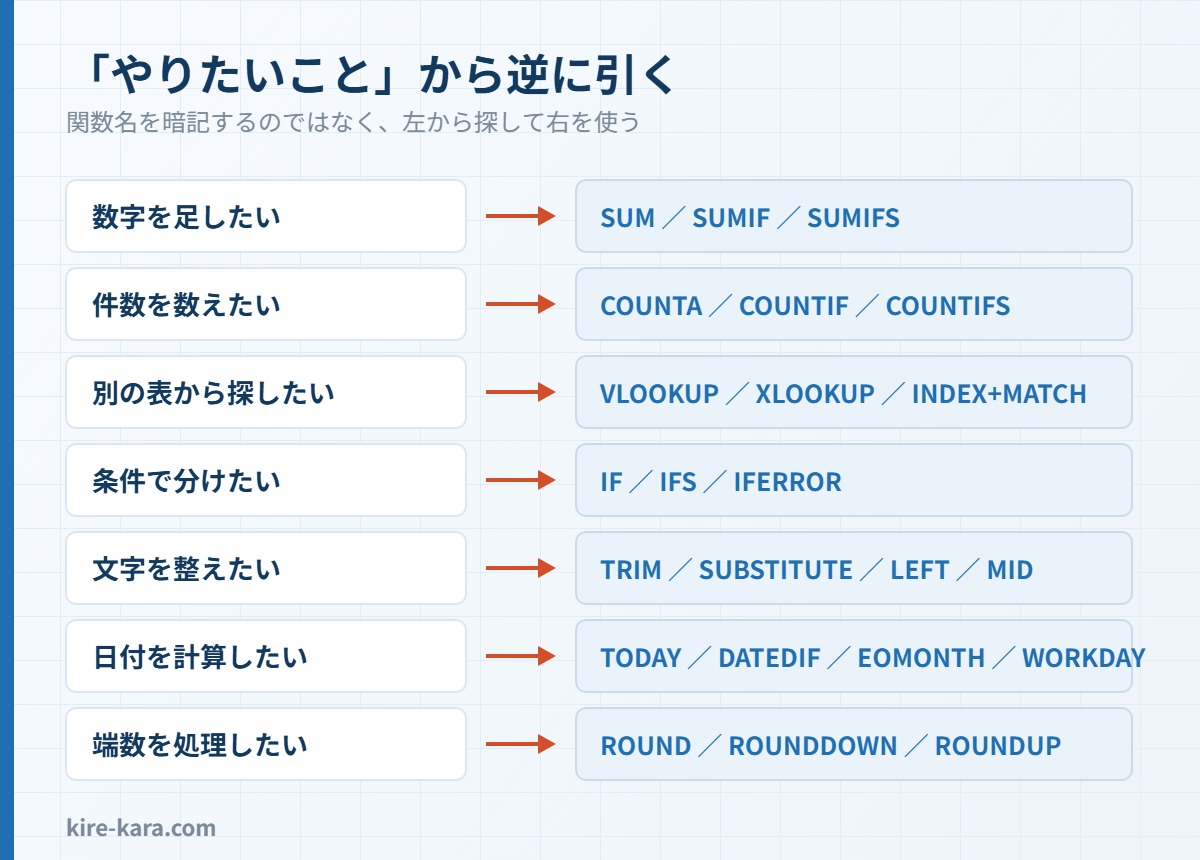
| やりたいこと | 使う関数 | ひとこと |
|---|---|---|
| 数字を全部足したい | SUM |
最初の1つ。これだけは必ず |
| 条件に合うものだけ足したい | SUMIF |
「文具だけの合計」など |
| 条件を2つ以上つけて足したい | SUMIFS |
「文具かつ4月」など。末尾のSが目印 |
| 個数を数えたい | COUNTA |
空白以外を数える。名簿の人数など |
| 条件に合う個数を数えたい | COUNTIF |
重複チェックにも使える |
| 平均を出したい | AVERAGE |
|
| 最大・最小を出したい | MAX / MIN |
|
| 別の表から値を持ってきたい | VLOOKUP |
いちばん有名。制約もある |
| 同じことを、もっと楽にやりたい | XLOOKUP |
新しい版のExcel限定 |
| VLOOKUPが使えない配置で探したい | INDEX+MATCH |
どのバージョンでも動く |
| 条件で表示を変えたい | IF |
「達成/未達」の判定など |
| 3段階以上に分けたい | IFS |
A・B・Cのランク分けなど |
| エラー表示を消したい | IFERROR |
#N/A を空欄にする定番 |
| 余計な空白を消したい | TRIM |
貼り付けデータの必需品 |
| 特定の文字を置き換え・削除したい | SUBSTITUTE |
ハイフン除去など |
| 文字を左から/右から/途中から取りたい | LEFT / RIGHT / MID |
電話番号や住所の分解 |
| 文字数を数えたい | LEN |
空白が混ざっていないかの確認にも |
| 数値や日付を「見た目」だけ整えたい | TEXT |
「5,000円」表示など |
| 今日の日付を入れたい/年齢を出したい | TODAY / DATEDIF |
|
| 月末・◯か月後・◯営業日後を出したい | EOMONTH / EDATE / WORKDAY |
請求書の締め日計算に |
| 端数を処理したい | ROUND / ROUNDDOWN / ROUNDUP |
消費税の計算で必須 |
ここから先は、この表の中身をグループごとに開いていきます。以下の例はすべて、次の表を使っています。同じ表を作って一緒に打ってみると、答え合わせができます。
| A(分類) | B(月) | C(金額) | D(名前) | |
|---|---|---|---|---|
| 2 | 文具 | 4月 | 1200 | (前後に空白)山田 太郎 |
| 3 | 文具 | 5月 | 800 | 佐藤-花子 |
| 4 | 備品 | 4月 | 5000 | 鈴木一郎 |
| 5 | 備品 | 5月 | 2500 | 高橋次郎 |
| 6 | 文具 | 4月 | 300 | 田中三郎 |
| 7 | 交通費 | 4月 | 1540 | 伊藤四郎 |
| 8 | 交通費 | 5月 | 980 | 渡辺五郎 |
グループ1:合計と件数を出す関数(ここが8割)
事務仕事でいちばん多いのが「足す」と「数える」です。ここだけで、日々の集計はかなり片付きます。
| 式(コピペOK) | 返ってくる答え | 意味 |
|---|---|---|
=SUM(C2:C8) |
12320 | C2からC8までを全部足す |
=SUMIF(A2:A8,"文具",C2:C8) |
2300 | A列が「文具」の行だけ、C列を足す |
=SUMIFS(C2:C8,A2:A8,"文具",B2:B8,"4月") |
1500 | 「文具」かつ「4月」だけ足す |
=COUNTA(A2:A8) |
7 | 空白でないセルの個数 |
=COUNTIF(A2:A8,"文具") |
3 | 「文具」が何行あるか |
=COUNTIFS(A2:A8,"文具",B2:B8,"4月") |
2 | 条件2つで数える |
=AVERAGE(C2:C8) |
1760 | 平均 |
=MAX(C2:C8) |
5000 | いちばん大きい数 |
つまずきやすいポイント:SUMIF と SUMIFS で引数の順番が違う
ここは多くの人がつまずく場所なので、先に言っておきます。
SUMIF(探す範囲, 条件, 足す範囲)SUMIFS(足す範囲, 探す範囲1, 条件1, 探す範囲2, 条件2, …)
「足す範囲」が、SUMIFでは最後、SUMIFSでは最初に来ます。逆に書くと答えが 0 になったり、エラーが出たりします。おかしいと思ったら、まずここを疑ってください。
なお、迷ったら最初から SUMIFS だけを使うのも手です。条件が1つでも SUMIFS は動きます。覚える形が1つに減ります。
おまけ:重複チェックも COUNTIF でできます
空いた列に =COUNTIF($A$2:$A$8,A2)>1 と入れて下までコピーすると、同じ値が2件以上ある行に TRUE が並びます。上の表なら「文具」の行が TRUE になります。目視で名簿の重複を探す作業から解放されます。
$ は「ここは固定」という印です。付け忘れると、下にコピーしたときに範囲がずれます。セルを選んで F4キーを押すと自動で付きます。
グループ2:別の表から値を探してくる関数
「商品コードから商品名を出したい」「社員番号から部署名を出したい」。この手の作業を手作業でやると、100件で1時間かかります。関数なら数秒です。
| 式(コピペOK) | 返ってくる答え | 特徴 |
|---|---|---|
=VLOOKUP("備品",A2:C8,3,FALSE) |
5000 | いちばん有名。左端の列でしか探せない |
=XLOOKUP("備品",A2:A8,C2:C8,"該当なし") |
5000 | 探す列と返す列を別々に指定できる |
=XLOOKUP("消耗品",A2:A8,C2:C8,"該当なし") |
該当なし | 見つからないときの文字も指定できる |
=INDEX(C2:C8,MATCH("備品",A2:A8,0)) |
5000 | 古い版でも動く。左方向にも探せる |
VLOOKUP の「4つ目の FALSE」を絶対に忘れない
VLOOKUP の最後にある FALSE(または 0)は「完全に一致するものだけ探す」という指定です。これを省くと「近い値」で探しにいき、間違った行の値を、エラーも出さずに返してきます。
エラーが出ないぶん、こちらのほうが危険です。VLOOKUP を書いたら、最後に FALSE。これは呪文として覚えてしまってください。
XLOOKUP は「使えるバージョンが限られる」ことに注意
XLOOKUP は VLOOKUP の弱点をほぼ全部つぶした関数です。ただし、マイクロソフトの公式ページには次のように明記されています。
XLOOKUP は Excel 2016 および Excel 2019 では使用できません。
出典:Microsoft サポート「XLOOKUP 関数」
XLOOKUP 関数|Microsoft サポート

会社のパソコンが古い Excel の場合や、作ったファイルを他部署に渡す場合は要注意です。相手の環境で開くと #NAME? というエラーになることがあります。配布するファイルでは、INDEX+MATCH か VLOOKUP を使っておくほうが安全です。
INDEX+MATCH は「地味だけど一生使える」組み合わせ
形は少し長いですが、中身は単純です。
MATCH("備品",A2:A8,0)→ 「備品」がA列の上から何番目かを返す(この例では3)INDEX(C2:C8,3)→ C列の3番目の値を返す(5000)
この2つを合体させたのが =INDEX(C2:C8,MATCH("備品",A2:A8,0)) です。「何番目かを調べて、その番目を取り出す」だけ。分解すれば怖くありません。
この組み合わせをもう少し深く掘った記事もあります。VLOOKUP の限界にぶつかっている方は、こちらもどうぞ。

グループ3:条件で分ける・エラーを消す関数
| 式(コピペOK) | 返ってくる答え | 意味 |
|---|---|---|
=IF(C2>=1000,"高額","少額") |
高額 | C2は1200なので「高額」 |
=IFS(C2>=5000,"A",C2>=1000,"B",TRUE,"C") |
B | 上から順に判定。最初に当たったものを返す |
=IFS(C4>=5000,"A",C4>=1000,"B",TRUE,"C") |
A | C4は5000なので「A」 |
=IFERROR(VLOOKUP("存在しない",A2:C8,3,FALSE),"該当なし") |
該当なし | エラーのときだけ別の値を出す |
IFS の最後の「TRUE」は何なのか
IFS は「条件1が真ならこれ、条件2が真ならこれ……」と上から順番に見ていきます。どれにも当てはまらないと #N/A エラーになります。
そこで最後に TRUE,"C" と書いておきます。TRUE は「無条件で当たり」という意味なので、ここまで来たものは全部C、という受け皿になります。「その他」の置き場所だと思ってください。
IFERROR は便利ですが、使いどころに注意
IFERROR は #N/A や #DIV/0! を消してくれる便利な関数です。ただしエラーの「原因」まで消してしまうので、本当は式が間違っているのに気づけなくなることがあります。
おすすめは、式が正しく動くことを確認してから、最後にIFERRORで包むという順番です。最初から包むと、うまくいかない理由が見えなくなります。
グループ4:文字を整える関数(貼り付けデータの救世主)
他システムから貼り付けたデータは、たいてい汚れています。見えない空白、余計なハイフン、全角と半角の混在。ここを手で直していると日が暮れます。
| 式(コピペOK) | 返ってくる答え | 意味 |
|---|---|---|
=TRIM(D2) |
山田 太郎 | 前後の空白を削除(間の1つは残す) |
=LEN(D2) |
7 | 元は7文字(空白込み) |
=LEN(TRIM(D2)) |
5 | TRIM後は5文字。2文字ぶんの空白が消えた |
=SUBSTITUTE(D3,"-","") |
佐藤花子 | ハイフンを削除 |
=LEFT(D4,2) |
鈴木 | 左から2文字 |
=RIGHT(D4,2) |
一郎 | 右から2文字 |
=TEXTJOIN("、",TRUE,A2:A4) |
文具、文具、備品 | 区切り文字を入れてつなぐ |
=CONCAT(A2,"-",B2) |
文具-4月 | 単純につなぐ |
電話番号のように「途中を取り出す」なら MID
セルに 0312345678(文字列)が入っているとき、
=LEFT(I2,3)→031=MID(I2,4,4)→2345(4文字目から4文字ぶん)
MID の引数は「どこから、何文字」です。この順番だけ覚えておけば大丈夫です。
「合計が合わない」ときは、まず LEN を疑う
見た目は数字なのに SUM が反応しない。この原因の多くは末尾に見えない空白が入っていることです。=LEN(A2) を打って、想像より1〜2文字多ければクロです。TRIM をかけてから、もう一度合計してみてください。
数式そのものが反応しないときは、原因が別にあります。切り分け方はこちらにまとめました。
グループ5:日付と時間の関数(締め日・年齢・営業日)
ここは「知らないと手計算になる」領域です。カレンダーを数える作業を、まるごと関数に渡せます。以下の例では、G2 セルに「2026/2/10」が入っているものとします。
| 式(コピペOK) | 返ってくる答え | 意味 |
|---|---|---|
=TODAY() |
今日の日付 | ファイルを開くたびに更新される |
=DATEDIF(DATE(1981,5,20),DATE(2026,2,10),"Y") |
44 | 満年齢(丸めではなく誕生日基準) |
=TEXT(EOMONTH(G2,0),"yyyy/mm/dd") |
2026/02/28 | その月の月末(G2=2026/2/10) |
=TEXT(EOMONTH(G2,1),"yyyy/mm/dd") |
2026/03/31 | 翌月の月末 |
=TEXT(EDATE(G2,1),"yyyy/mm/dd") |
2026/03/10 | 1か月後の同じ日 |
=TEXT(WORKDAY(G2,5),"yyyy/mm/dd") |
2026/02/17 | 5営業日後(土日を除く) |
=NETWORKDAYS(G2,DATE(2026,2,28)) |
14 | その間の営業日数 |
WORKDAY は「土日」しか除いてくれません
ここは実務で必ず引っかかる点なので、はっきり書いておきます。WORKDAY と NETWORKDAYS が自動で除くのは土日だけで、日本の祝日は除かれません。上の例でも、2026年2月11日は祝日ですが、営業日として数えられています。
祝日も除きたい場合は、シートのどこかに祝日の一覧を作り、3つ目の引数に指定します。
=WORKDAY(G2,5,$Z$2:$Z$20)$Z$2:$Z$20 に祝日の日付を並べておく形です。祝日一覧は毎年作り直す必要がある点だけ、忘れないでください。
DATEDIF は「一覧に出てこない関数」です
DATEDIF は年齢計算の定番ですが、入力中に候補として出てきません。手で全部打つ必要があります。「候補に出ないから使えないのだ」と勘違いしやすいので、覚えておいてください。
3つ目の引数は "Y"(満年数)、"M"(満月数)、"D"(日数)です。
グループ6:端数を処理する関数(消費税で必須)
| 式(コピペOK) | 返ってくる答え | 意味 |
|---|---|---|
=ROUND(1234.567,0) |
1235 | 小数点以下を四捨五入 |
=ROUNDDOWN(1234.567,0) |
1234 | 切り捨て |
=ROUNDDOWN(1234.567,1) |
1234.5 | 小数第1位まで残して切り捨て |
=ROUNDUP(1234.567,1) |
1234.6 | 切り上げ |
=INT(1234.567) |
1234 | 整数部分だけ取り出す |
2つ目の引数(桁数)は、「小数点以下を何桁残すか」です。0 なら整数、1 なら小数第1位まで。マイナスも指定でき、-3 にすると千円単位に丸められます。
「表示を丸める」と「値を丸める」は別物です
セルの書式で小数点以下を非表示にしても、中の値は元のままです。その状態で合計すると、画面の数字を足した答えと1円ずれることがあります。
請求書など、1円もずらせない場面では ROUND 系で値そのものを丸めてください。書式だけの調整では足りません。
逆に、見た目だけ整えたいときは TEXT が使えます。=TEXT(5000,"#,##0円") は 5,000円 という文字列を返します。文字列になるので、そのセルはもう計算に使えません。用途を分けてください。
関数名は覚えなくていい。Excelが教えてくれる3つの仕掛け
ここまで20個の関数を並べましたが、つづりを暗記する必要はありません。Excel 側に、思い出すための仕掛けが3つ用意されています。
| 仕掛け | やり方 | 助かること |
|---|---|---|
| オートコンプリート | セルに =SU まで打つ |
SUM・SUMIF・SUMIFS…と候補が出る。↓キーで選んで Tab キーで確定 |
| 引数のヒント | 関数名を打って ( を入力 |
カッコの中に何を書くかがセルの下に表示される。太字の部分が「いま入力中の引数」 |
| 関数の挿入 | 数式バー左の fx ボタン |
日本語で「何がしたいか」を検索できる。引数も1つずつ入力欄に分かれる |
特に2つ目の「引数のヒント」は、慣れると一番速いです。=SUMIFS( と打った瞬間、「合計対象範囲, 条件範囲1, 条件1, …」と順番が表示されます。順番を暗記する必要がなくなります。
関数名は、頭の2〜3文字だけ思い出せれば十分です。「合計だから SU…」で候補が出ます。
その関数が「自分のExcelで使えるか」を30秒で確かめる方法
新しい関数を紹介する記事を読んで、打ってみたら #NAME? と出た。これはあなたのミスではなく、その版のExcelにその関数が入っていないだけです。
使えるかどうかは、次の手順で確かめられます。
- 空いているセルを1つ選ぶ
=XLOOのように、頭の数文字だけ打つ- 候補リストに関数名が出れば使えます。出なければ、その版には入っていません
ただし例外があります。前述の DATEDIF は使えるのに候補に出ません。この関数だけは、実際に打ってみて答えが返るかで判断してください。
カテゴリ別に関数を探したいときは、公式のこちらのページが便利です。「検索/行列」「文字列操作」といった分類で並んでいます。
Excel 関数(カテゴリ別)|Microsoft サポート
よくある質問(FAQ)
Q1. 全部で何個くらい覚えれば「使える人」ですか?
A. この記事の20個で、一般的な事務作業の大半はカバーできます。まずは SUM・SUMIFS・COUNTIFS・VLOOKUP(またはXLOOKUP)・IF・IFERROR の6個から始めてください。この6個だけでも、周りの人からは「Excelができる人」に見えます。残りは、必要になった日にこの記事へ戻ってくれば十分です。
Q2. 関数を入れたのに、式がそのまま文字で表示されます
A. セルの表示形式が「文字列」になっている可能性が高いです。表示形式を「標準」に戻したあと、そのセルで F2 キー → Enter と押し直すところまでがワンセットです。詳しい切り分けは、この記事の中でも紹介した数式が反映されない場合の記事にまとめてあります。
Q3. VLOOKUP と XLOOKUP、どちらを覚えるべきですか?
A. 使う環境で決まります。自分のパソコンだけで完結する作業なら XLOOKUP が楽です。ただし Excel 2016・2019 では使えないと公式に明記されているため、他の人にファイルを渡す仕事では VLOOKUP か INDEX+MATCHを選んでください。相手の環境が分からない場合は、後者が無難です。
Q4. 関数を覚えるのに、何か教材は必要ですか?
A. 必須ではありません。この記事の表を横に置いて、実際の仕事のファイルで1つずつ試すのが一番早いです。体系的に学びたくなったときに、書籍や講座を検討すれば十分間に合います。なお、資格や講座は学習の助けにはなりますが、取得によって就職や昇給が保証されるものではありません。
Q5. 関数が多すぎて、どこに何があるか分からなくなります
A. 覚えるのではなく、「探す場所を1つ決める」のが正解です。この記事の逆引き表をブックマークするか、自分用のメモに「やりたいこと|関数名」の2列だけの表を作ってください。仕事で使った関数を1行ずつ足していくと、3か月後には自分専用の最強の一覧ができます。
まとめ ─ 一覧は「覚えるもの」ではなく「引くもの」
今日のポイントを、もう一度だけ整理します。
- 公式の関数一覧は500個以上あるが、事務仕事で使うのは20個ほど
- アルファベット順ではなく、「やりたいこと」から逆に引く
- まずは SUM・SUMIFS・COUNTIFS・VLOOKUP・IF・IFERROR の6個
- SUMIF と SUMIFS は引数の順番が逆。迷ったら SUMIFS に統一する
- VLOOKUP の最後は必ず FALSE。省くと黙って間違った値を返す
- XLOOKUP は Excel 2016・2019 では使えない(公式に明記)。配布ファイルでは避ける
- WORKDAY が除くのは土日だけ。日本の祝日は自分で一覧を渡す
- 関数名のつづりは覚えなくていい。頭2〜3文字+候補リストで足りる
関数がなかなか身につかないのは、記憶力の問題ではありません。「一覧を暗記する」という、そもそも無理な方法を試していただけです。
今日あなたが手に入れたのは、20個の暗記ではなく「やりたいことから引く」という探し方です。これは一度身につけば、新しい関数が増えても同じやり方で対応できます。
明日、仕事で1つだけ試してみてください。SUM でも COUNTIF でも構いません。手でやっていた作業が数秒で終わった瞬間、あなたの中の「今さらだから」は静かに消えていきます。焦らなくて大丈夫です。1つずつで、十分に前へ進めます。
次に読む
VLOOKUP の限界を超える組み合わせ技を、もっと詳しく知りたい方はこちら。
関数を入れたのに計算されない・古い値のままというときは、こちら。
行を挿入しても SUM の範囲がずれないようにする方法は、こちら。

日付が5桁の数字(シリアル値)になってしまうときは、こちら。