【この記事について】本記事は 2026年11月3日 時点で、NotebookLM(現在の名称は Gemini Notebook)の公式ヘルプ(記事末尾に出典)を実際に開いて確認した内容をまとめたものです。対象:パソコンのブラウザ(Windows + Edge など)で、個人の Google アカウントから使う場合。画面の名前や機能は頻繁に変わり、スマホのアプリでは使えない機能もあります。会社の資料を読ませる前に、必ず会社のルールを確認してください。本記事の内容の利用は、ご自身の判断と責任でお願いします。
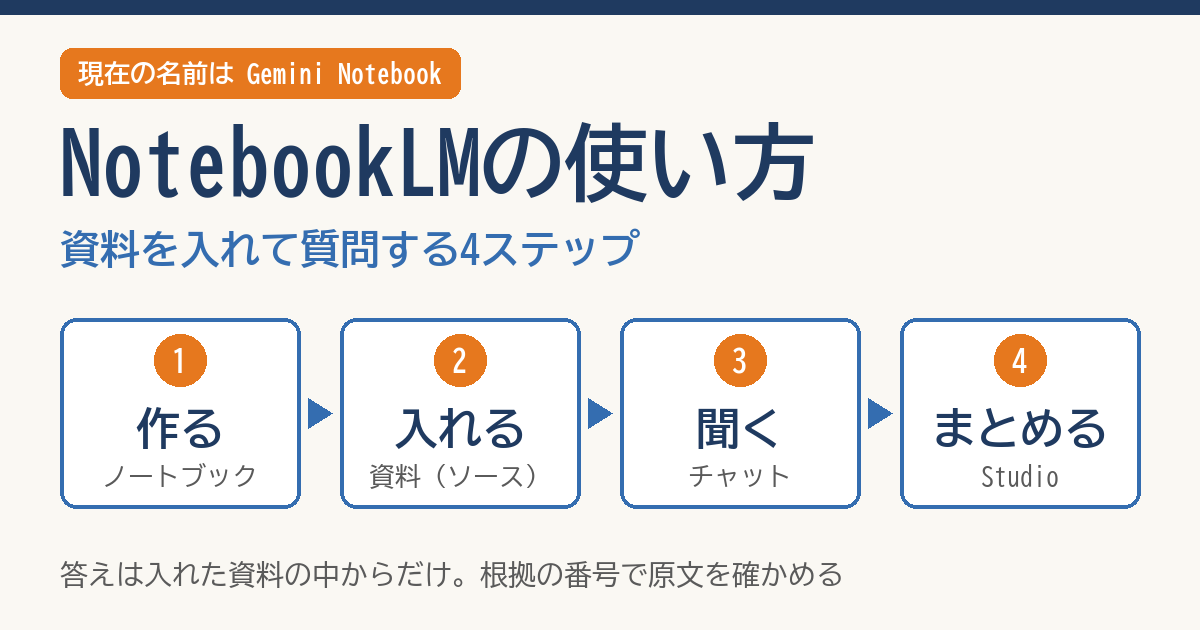
NotebookLM(ノートブックエルエム)の使い方は、①ノートブックを作る → ②資料(ソース)を入れる → ③チャットで質問する → ④Studio で要約やレポートに変える、の4ステップです。ふつうのAIチャットとの違いは、答えが「あなたが入れた資料の中」からだけ出て、根拠の箇所に番号が付くこと。だから社内マニュアルや規程、会議資料のように「書いてあることを正確に知りたい」仕事に向いています。なお 2026年7月から名前が「Gemini Notebook」に変わっているので、画面の表記が違っても同じものです。この記事では、最初の1冊を作るまでと、事務の仕事で最初に試す5つの使い方を、公式ヘルプの手順どおりに整理します。
この記事は「使い方」の話に絞ります。無料でどこまで使えるか、有料プランで何が増えるかは、料金の記事にまとめてあります。Gemini でファイルが読めないときの直し方はこちらです。

NotebookLM は何をするAIか|「資料の中だけで答える」のが特徴
公式ヘルプ「Gemini Notebook の詳細」では、NotebookLM は「AI 搭載のリサーチ アシスタント」と説明されています。できることを事務の言葉に直すと、次の3つです。
| できること | 事務の仕事でいうと |
|---|---|
| 資料を読ませて、質問に答えてもらう | 「この規程で、代休の申請期限は?」に、該当箇所つきで答えてもらう |
| 資料を別の形にまとめ直してもらう | 長い報告書を、よくある質問・学習ガイド・概要説明資料にする |
| 資料の中身を耳や図で把握する | 音声解説を聞く、マインドマップで全体像を見る |
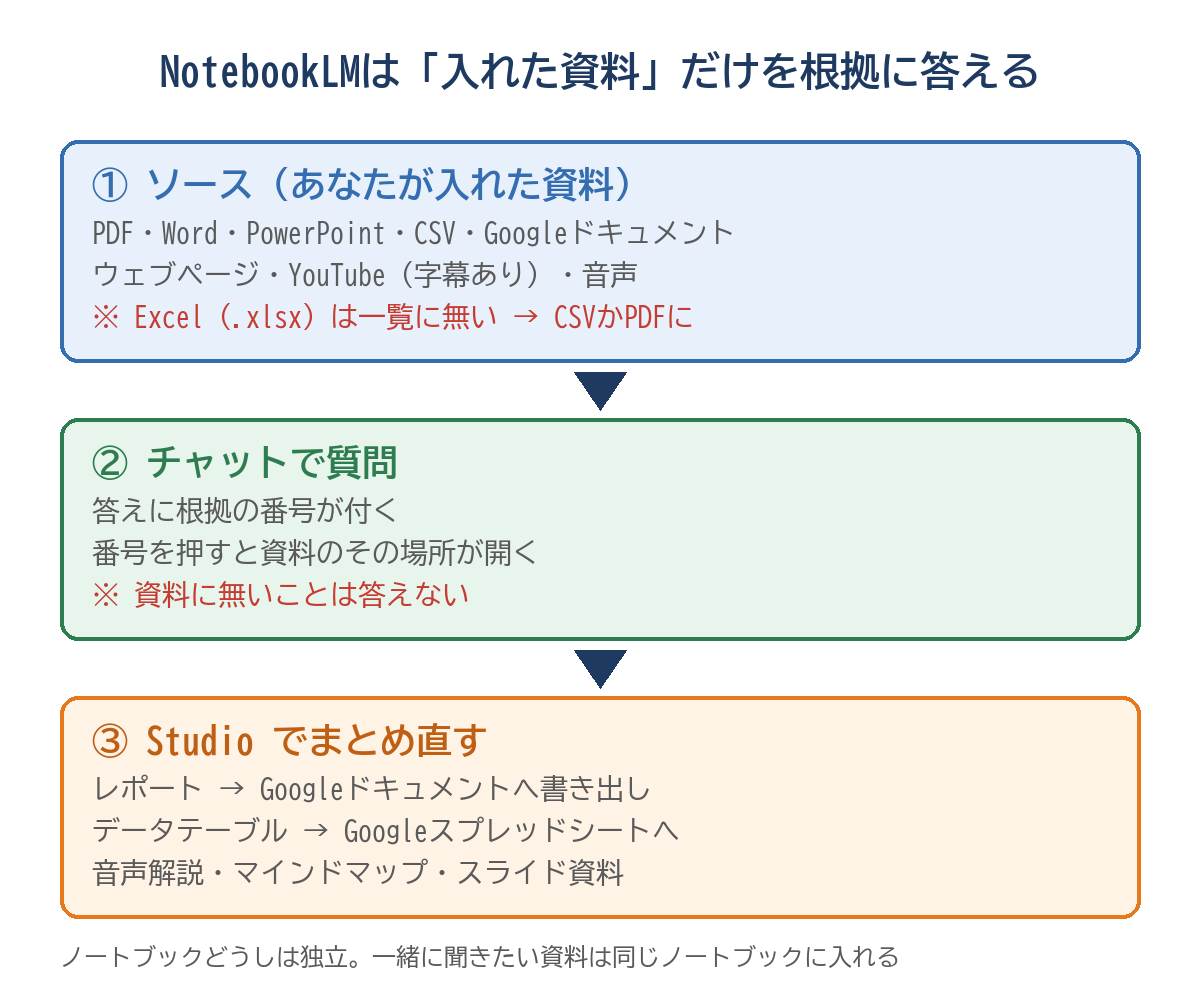
いちばん大事なのは、チャットの回答に使われるのは、入れた資料(ソース)に含まれているデータだけという点です(ヘルプ「Gemini Notebook でチャットを使用する」)。資料に書いていないことを聞くと「この質問には答えられません」と返ってくることがあります。これは欠点ではなく、「それらしい作り話」を減らすための性質だと考えると使いどころが見えてきます。
始める前に確認する3つ
1. どのアカウントで使うか
個人の Google アカウントでも、会社・学校の Google アカウント(Google Workspace)でも使えます。ただし会社の資料を、個人のアカウントに入れるのは避けてください。会社のアカウントでは使えるかどうか・使える量が会社の契約で決まり、データの扱いも個人のアカウントとは違います。くわしくは料金の記事の「会社・学校のアカウントで使う場合」の節にまとめてあります。
2. 入れられる資料の種類と大きさ
ヘルプ「ノートブックの新しいソースを追加または検索する」に載っている、ソースにできるものは次のとおりです。
- PDF、Microsoft Word(docx)、PowerPoint(pptx)、CSV、テキスト(txt)、マークダウン(md)、ePub
- Google ドキュメント、Google スライド(最大100枚)、Google スプレッドシート
- ウェブページの URL、字幕のある公開 YouTube 動画の URL
- 音声ファイル(MP3・WAV など)、画像、コピーして貼り付けたテキスト
大きさの上限は、1つのソースにつき50万語まで、ファイルは200MBまで。無料の場合、1つのノートブックに入れられるソースは50個までです。
3. Excel のファイルは「そのまま」では入らない
ここは事務の人が最初につまずきやすい点です。上の一覧に、Excel のファイル(.xlsx)は載っていません(2026年11月3日確認)。表を読ませたいときは、次のどちらかにします。
- Excel の[名前を付けて保存]で CSV か PDF にしてから入れる
- Google スプレッドシートに取り込んでから入れる
CSV にするときの注意が1つあります。CSV で保存されるのは、そのとき表示しているシート1枚だけです(Excel 16.0 で、シートが2枚あるブックを CSV で保存し、1枚目の内容しか残らないことを確かめました)。シートが何枚もあるブックは、必要なシートを1枚ずつ CSV にするか、PDF にまとめてから入れてください。
ステップ1|ノートブックを作る
「ノートブック」は、1つの仕事・1つのテーマの資料をまとめておく箱です。
- ブラウザで Gemini Notebook(notebook.google)を開く。以前のアドレス notebooklm.google を開いても自動で移動します
- [ノートブックを新規作成]を選ぶ
- 出てきた画面で[ソースをアップロード]を選び、資料を入れる(ステップ2)
ヘルプには「各ノートブックは独立して機能する」「複数のノートブック内の情報に同時にアクセスすることはできない」と書かれています。つまり、「就業規則」のノートブックで「経費精算の手順書」の中身を聞いても答えられません。一緒に質問したい資料は、同じノートブックに入れるのが基本です。逆に、関係のない資料を1冊に詰め込みすぎると答えがぶれやすくなるので、仕事ごとに分けるのがおすすめです。
ステップ2|資料(ソース)を入れる
ノートブックを開いたら、左側の[ソース]のところで資料を足します。
- パソコンのファイル:[ソースを追加]からアップロード
- Google ドライブのファイル:ドライブから選んで取り込む。元のファイルを直すと、数分ごとに自動で同期される(手動で同期することもできる)
- ウェブページ:URL を貼る。複数のときはスペースか改行で区切る
- メモや文章:[コピーしたテキスト]に貼り付ける
取り込みの決まりで、知っておくと迷わないものを3つ挙げます(すべてヘルプの記載)。
- ウェブページは文字だけが取り込まれる。画像や埋め込み動画は入らない
- YouTube は字幕のある公開動画だけ。取り込まれるのは文字起こしの部分
- Google ドキュメントやスプレッドシートの脚注・コメントは取り込まれない
ソースを5つ以上入れると、Gemini Notebook が自動でラベルを付けて分類してくれます。分類先は手で変えることもできます。
ステップ3|チャットで質問する
資料を入れると、中央の[チャット]に、すべてのソースから作った概要が表示されます。下の入力欄に質問を書けば、答えが返ってきます。
答えの「番号」は必ず押す
回答の中には、根拠になった箇所を示す番号(引用)が付きます。ヘルプによると、番号にカーソルを合わせると引用された文の全文が出て、クリックすると資料のその場所へ移動できます。大事な数字・日付・金額は、この番号から原文を開いて、自分の目で確かめてください。NotebookLM の価値の半分は、この「確かめやすさ」にあります。
聞く範囲を資料で絞る
左の[ソース]で、使いたい資料だけにチェックを入れると、その資料だけを使って答えます。ヘルプでも、要約を頼むときは「このソースを要約して」ではなく、資料の名前を入れて具体的に聞くほうが焦点の合った答えになると案内されています。
答え方を決めておく
[チャット]の[チャットを設定]から、会話のスタイル(デフォルト・学習ガイド・カスタム)と回答の長さを選べます。たとえば「カスタム」に「総務部の担当者として、新人にも分かる言葉で、根拠の条文番号を必ず添えて答えて」のように書いておくと、毎回同じ前置きを書かずに済みます。
いい答えは「メモに保存」
役に立った回答は[メモに保存]で残せます。表や引用の番号も元の形のまま保存されます。メモはソースに変換して、次の質問や Studio の材料にすることもできます。ただし削除したメモを元に戻す方法は、現時点ではないとヘルプに書かれています。
ステップ4|Studio で「別の形」に変える
右側の[Studio]では、資料をもとにした成果物を作れます。ヘルプ「Gemini Notebook でノートブックを作成する」に載っているものを、事務での使いどころと並べると次のとおりです。
| Studio の項目 | 何ができるか(公式の説明の要約) | 事務での使いどころ |
|---|---|---|
| レポート | よくある質問・学習ガイド・概要説明資料などの形式で文書を作る。Google ドキュメントに書き出せる | 規程から「よくある質問」を作って、問い合わせ対応の下書きにする |
| データテーブル | 資料から表を作る。Google スプレッドシートに書き出せる(引用は2枚目のタブ) | 複数の見積書・仕様書から、項目ごとの比較表を作る |
| 音声解説 | 2人の AI ホストが資料の要点を会話形式で解説する音声。「概要」形式なら1人が2分以内でまとめる | 長い資料の要点を、移動中に耳で把握する |
| マインドマップ | 主なトピックと関連するアイデアを分岐図で表示。枝を押してその話題をチャットで質問できる | 分厚いマニュアルの全体像を最初につかむ |
| スライド資料・インフォグラフィック・動画解説・フラッシュカード/クイズ | 資料をもとにそれぞれの形で作る | 新人向けの説明資料や理解度チェックのたたき台 |
書き出すときの注意もヘルプに書かれています。書き出した Google ドキュメントやスプレッドシートを直しても、NotebookLM 側の中身には反映されません。また、NotebookLM での共有の設定は、書き出したファイルには引き継がれません。書き出した後は、ふつうのドキュメントとして管理してください。
音声解説の作成には数分かかることがあり、AI が作るので、不正確な内容や音声の乱れが入る場合があると明記されています。聞いて「おや?」と思ったところは、チャットで聞き直して引用を確かめるのが安全です。
事務の仕事で最初に試す5つ(頼み方の例つき)
ここからは、事務の仕事で効果を実感しやすい使い方を5つ挙げます。頼み方はあくまで例です。資料に合わせて言葉を変えてください。
1. 社内規程・マニュアルの「質問窓口」にする
就業規則や経費精算の手順書を1冊のノートブックに入れて、よく聞かれることを質問します。
出張の日当はいくらで、申請の期限はいつまでですか。根拠になる条文の番号も添えてください。
2. 会議資料を「よくある質問」にまとめる
新しい制度の説明資料を入れ、Studio の[レポート]から「よくある質問」を作ります。社内への案内文の下書きに使えます。
3. 複数の資料を見比べる
2社の見積書や、改定前と改定後の規程を同じノートブックに入れて質問します。
改定前と改定後で変わった点を、項目・改定前・改定後の3列の表にしてください。
表になった答えは[メモに保存]しておくか、Studio の[データテーブル]でスプレッドシートに書き出します。
4. 長い資料の要点を耳で聞く
分厚い報告書を入れ、[音声解説]を「概要」形式で作ると、1人のホストが2分以内で要点を話してくれます。読む前に全体像をつかむのに向いています。
5. 引き継ぎ資料から「新人向けの説明」を作る
前任者のメモや手順書を入れて、次のように頼みます。
この業務を初めて担当する人向けに、1日目にやること・1週目に覚えること・よくある間違いの順で説明してください。
どの使い方でも、最後に原文を確かめるのは人の仕事です。番号を押して原文を見る、という1手間を省かなければ、AIの答えを写し間違える事故はかなり防げます。
共有するとき・やめるときの注意
- 共有:[共有]から相手のメールアドレスを入れ、「閲覧者」か「編集者」を選ぶ。閲覧者はソースとメモを読むだけ、編集者はソースの追加・削除やさらに共有もできる。個人の Gmail アカウントでは、最大50人まで共有できる
- 一般公開:リンクを知っている人に公開する設定もある。会社の資料が入ったノートブックは、公開にしない
- ドライブの資料:元のファイルへのアクセス権を失ったり、元のファイルが削除されたりすると、そのソースは使えなくなる。NotebookLM から元のファイルを削除・編集することはできない
よくある質問
Q. 無料で使えますか?
A. 使えます。無料でもここで紹介した4ステップはひととおり使えます。有料プランで増えるのは主に使える量です。くわしい上限と金額は料金の記事を見てください。
Q. 「NotebookLM」で検索したら「Gemini Notebook」が出てきました。別物ですか?
A. 同じものです。2026年7月に名前が変わりました。ヘルプセンターの見出しは「NotebookLM ヘルプ」のままで、中の記事は Gemini Notebook の名前で書かれています。
Q. Excel のファイルを入れたいのですが、選べません。
A. Excel のファイル(.xlsx)は、ソースの対応形式の一覧に載っていません(2026年11月3日確認)。CSV か PDF で保存し直すか、Google スプレッドシートに取り込んでから入れてください。CSV は表示中のシート1枚だけが保存される点に注意してください。
Q. 資料に書いていないことを聞いたら、答えてくれませんでした。
A. 正常な動きです。チャットの回答は、入れた資料に含まれているデータだけで作られます。資料の外のことを調べたいときは、ふつうの検索や、ほかの AI を使い分けてください。
Q. スマホのアプリでも同じことができますか?
A. 一部はできません。ヘルプでは、モバイルアプリではノートブックの作成やソースの追加に制限がある場合があり、マインドマップは現在アプリに対応していない、と案内されています。最初はパソコンのブラウザで使うのが確実です。
Q. 入れた資料は AI の学習に使われますか?
A. アカウントの種類で扱いが違います。会社・学校のアカウントと個人のアカウントの違いは、料金の記事の該当の節で公式の記述を引用して整理しています。迷ったら、会社の資料は会社のアカウントでだけ扱う、と決めておくのが安全です。
まとめ
- NotebookLM(現 Gemini Notebook)の使い方は、ノートブックを作る → 資料を入れる → 質問する → Studio でまとめ直すの4ステップ。
- 答えは入れた資料の中からだけ出て、根拠に番号が付く。大事な数字は番号を押して原文で確かめる。
- ノートブックどうしは独立している。一緒に質問したい資料は同じノートブックに入れる。
- Excel(.xlsx)はそのままでは入らない。CSV・PDF・Google スプレッドシートにしてから。
- Studio のレポートは Google ドキュメントへ、データテーブルは Google スプレッドシートへ書き出せる。書き出した後の修正は元に戻らない。
- 会社の資料は、会社のルールを確認してから、会社のアカウントで。
最初の1冊は、小さくて構いません。いつも人に聞かれる社内マニュアルを1つだけ入れて、「よく聞かれる質問」を3つ投げてみてください。番号を押して原文が開いた瞬間に、このAIの使いどころが分かるはずです。資料を探して読む時間が、確かめるだけの時間に変わる。その小さな変化が、毎日の仕事を確実に軽くしてくれます。
次に読む
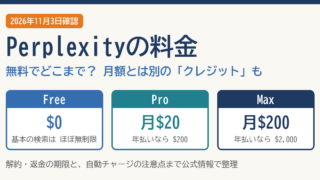
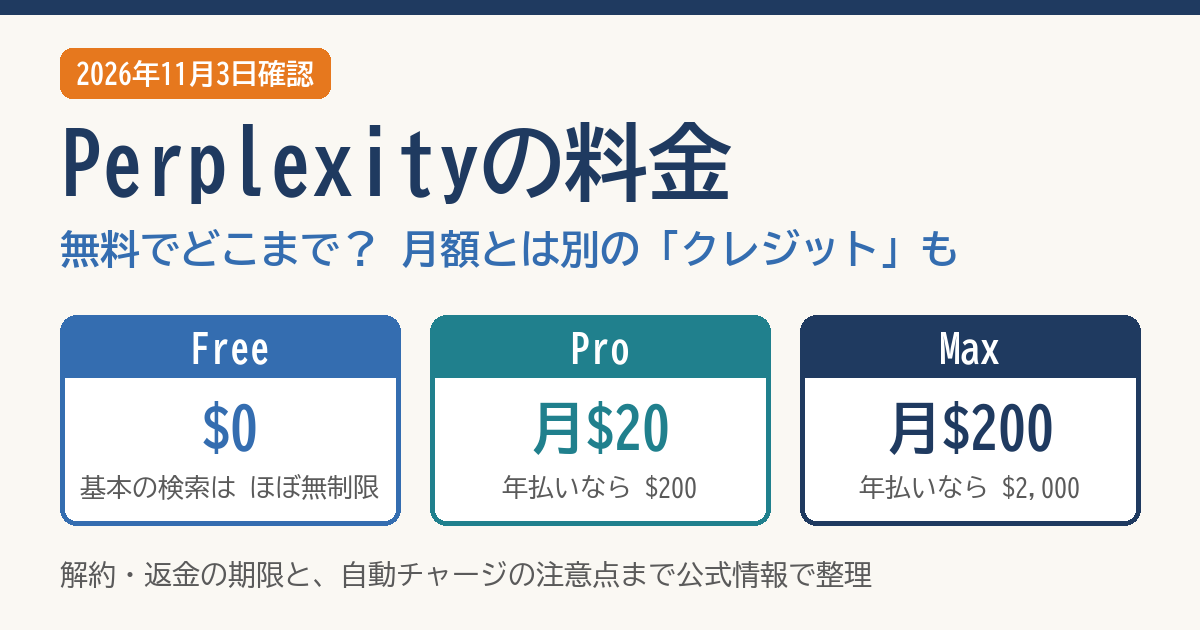
https://kire-kara.com/2026/11/03/perplexity-pricing-free-pro-max/
、Proが月(年払い0=月相当)、Maxが月0(年払い,000)。出典つきの基本の検索は無料でもほぼ無制限です。月額とは別に動く「クレジット」と自動チャージ、24時間・72時間という返金の期限、解約の注意点まで、2026年11月3日に公式ページとヘルプで確認して整理しました。参考にした一次情報(2026年11月3日 確認)
Gemini Notebook の詳細|NotebookLM ヘルプ
https://support.google.com/gemininotebook/answer/16164461?hl=ja
Gemini Notebook でノートブックを作成する|NotebookLM ヘルプ
https://support.google.com/gemininotebook/answer/16206563?hl=ja
ノートブックの新しいソースを追加または検索する|NotebookLM ヘルプ
https://support.google.com/gemininotebook/answer/16215270?hl=ja
Gemini Notebook でチャットを使用する|NotebookLM ヘルプ
https://support.google.com/gemininotebook/answer/16179559?hl=ja
Gemini Notebook でメモを作成、追加する|NotebookLM ヘルプ
https://support.google.com/gemininotebook/answer/16262519?hl=ja
Gemini Notebook で音声解説を生成する|NotebookLM ヘルプ
https://support.google.com/gemininotebook/answer/16212820?hl=ja
Gemini Notebook でマインドマップを使用する|NotebookLM ヘルプ
https://support.google.com/gemininotebook/answer/16212283?hl=ja
Gemini Notebook でレポートを生成する|NotebookLM ヘルプ
https://support.google.com/gemininotebook/answer/18323649?hl=ja
よくある質問|NotebookLM ヘルプ
https://support.google.com/gemininotebook/answer/16269187?hl=ja
コメント