
【この記事について】本記事は 2026年10月21日 時点で、OpenAI(ChatGPT の開発元)のヘルプセンター(記事末尾に出典)を実際に開いて確認した内容をもとに書いています。記事中の数式と VBA は、Excel(Microsoft 365・バージョン 16.0/ビルド 20430)で実際に入力・実行して結果を確かめたものです。一方、ChatGPT の画面操作と、アドイン「ChatGPT for Excel」の動作そのものは本記事では試しておらず、公式ヘルプの記載にもとづいて書いています。ChatGPT の機能・対応プラン・利用上限は変更が速いため、「現時点では」の情報としてお読みください。会社のパソコンやデータで使えるかどうかは、会社の決まりと管理者の設定によって変わります。導入や利用の判断は、公式ページと社内の担当者に確認したうえで、ご自身の判断と責任でお願いします。
対象環境:Windows 版 Excel(Microsoft 365)/ChatGPT(ブラウザー版)。2026年10月21日時点の公式情報。
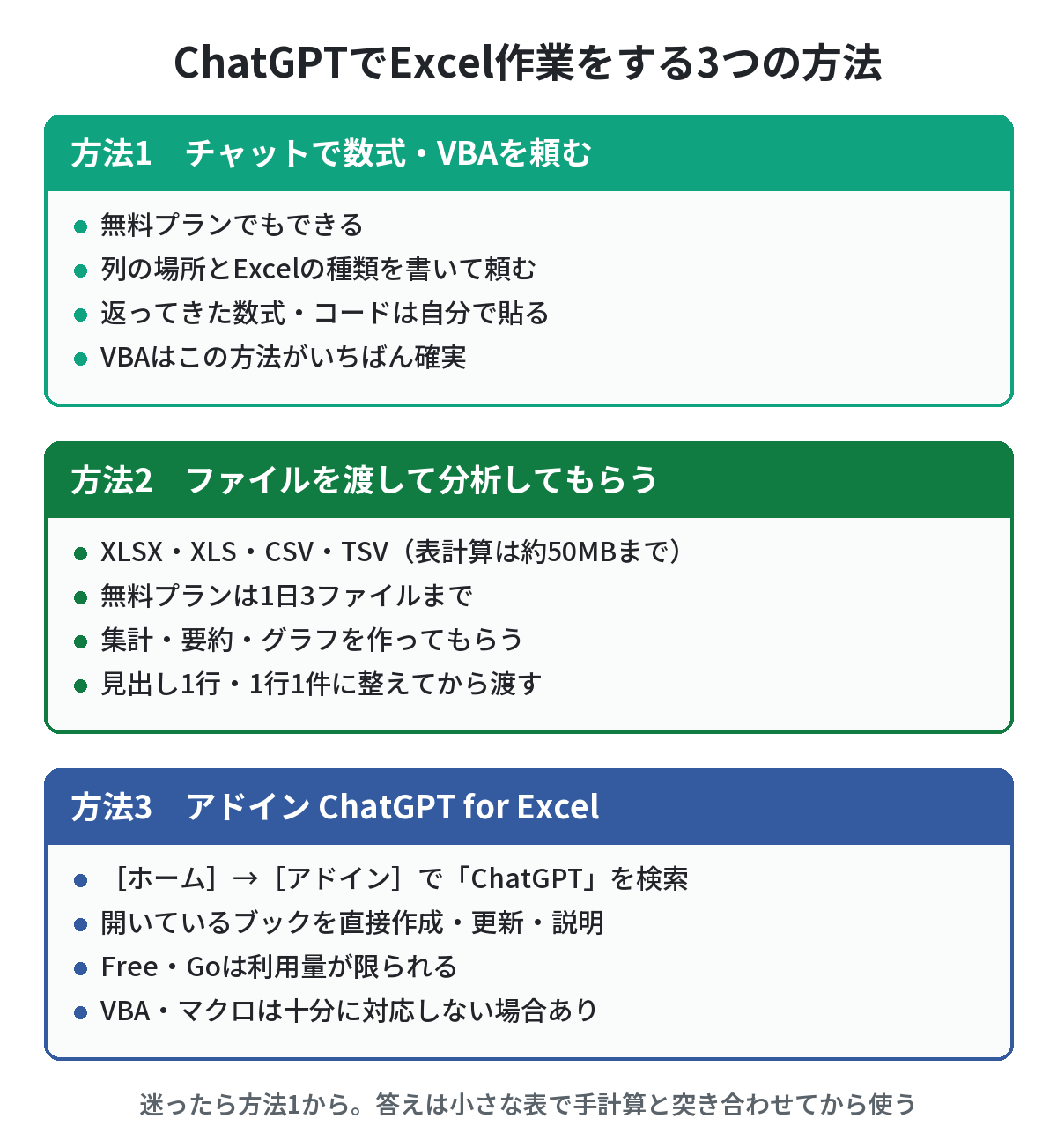
ChatGPT で Excel の作業をする方法は、大きく3つあります。①チャットで数式や VBA を作ってもらい、自分で Excel に貼る。②Excel ファイルを渡して、集計やグラフを作ってもらう(無料プランは1日3ファイルまで)。③アドイン「ChatGPT for Excel」で、Excel の画面の中から直接頼む(公式ヘルプでは無料プランも対象・ただし利用量に制限あり)。いちばん安全で確実なのは①です。公式ヘルプには「VBA とマクロは十分に対応していない場合がある」と書かれているので、マクロは①で頼みます。この記事では3つの手順と、ChatGPT の答えをそのまま使わないための確かめ方を、実際に Excel で動かした例つきで説明します。
🔎 あわせて確認されている記事
まずはこれだけ|ChatGPT で Excel 作業をする3つの方法
やりたいことから選んでください。迷ったら方法1から始めれば大丈夫です。
| 方法 | 向いている作業 | 必要なもの | 注意点 |
|---|---|---|---|
| 方法1 チャットで数式・VBA を作ってもらう |
関数の組み立て、エラーの原因探し、マクロの作成 | ChatGPT のアカウント(無料プランでも可) | 貼り付けるのは自分。どの列に何があるかを正しく伝えるのがコツ |
| 方法2 ファイルを渡して分析してもらう |
集計、傾向の要約、グラフの作成、条件に合う行の数え上げ | ChatGPT のアカウント(無料・有料とも可) | 無料プランは1日3ファイルまで。表計算ファイルは約50MBまで。会社のデータを渡してよいかは社内ルールで決まる |
| 方法3 ChatGPT for Excel(アドイン) |
開いているブックの作成・更新・説明、エラーの原因探し、表の整理 | アドインの追加と、ChatGPT のアカウントでのサインイン | VBA・マクロは十分に対応していない場合がある。無料・Go は利用量が限られる |
プランごとの料金(無料・Go・Plus・Pro)の違いは、別の記事でまとめています。この記事は「どう使うか」に絞ります。

方法1:チャットで数式を作ってもらう(無料でできる)
いちばん手軽で、失敗しても Excel のデータが壊れない方法です。ChatGPT のチャット画面で「こういう表で、こういう計算をしたい」と書き、返ってきた数式を自分でセルに貼ります。
うまくいく頼み方の型
チャットで頼むとき、ChatGPT はあなたの表を見ていません。だから「どの列に何が入っているか」を最初に伝えるのがいちばん大事です。次の型をコピーして、【 】の中だけ書き換えて使ってください。
Excel の数式を作ってください。
・表の場所:【A1〜E7(1行目は見出し)】
・【A列=日付、B列=担当者、C列=金額、D列=状態(完了/対応中)、E列=期限】
・やりたいこと:【10月の金額の合計を出したい】
・使っている Excel:【Microsoft 365】
・数式だけでなく、どの関数が何をしているかも短く説明してください
ポイントは3つです。
- 列と行の場所を書く(「金額の列」ではなく「C列」)
- Excel の種類を書く(Microsoft 365 か、2016・2019 か。使える関数が違うため)
- 説明も求める(意味が分かれば、次から自分で直せる)
こういう数式が返ってくる(本記事で Excel で動かした例)
上の頼み方に対する答えの例として、事務の作業でよく使う数式を6つ並べます。どれも本記事の環境(Microsoft 365 の Excel)で実際に入力し、結果を確かめました。表は「A列=日付、B列=担当者、C列=金額、D列=状態、E列=期限」で、2〜7行目に6件(9月28日〜11月2日)のデータが入っている前提です。
| やりたいこと | 数式 | 本記事で確かめた結果 |
|---|---|---|
| 10月の金額だけを合計する | =SUMIFS($C$2:$C$7,$A$2:$A$7,">="&DATE(2026,10,1),$A$2:$A$7,"<"&DATE(2026,11,1)) |
29,000。9月28日と11月2日の行は入らなかった |
| 状態が「完了」の件数を数える | =COUNTIF($D$2:$D$7,"完了") |
2 |
| 日付に曜日を付けて表示する | =TEXT(A3,"m/d(aaa)") |
2026年10月1日 →「10/1(木)」 |
| 完了していないのに期限を過ぎた行に印を付ける | =IF(AND(D2<>"完了",TODAY()>E2),"期限切れ","") |
10月21日の時点で、期限10/15と10/20の「対応中」2行だけに「期限切れ」。期限10/20でも「完了」の行は空欄 |
| 担当者の一覧を重複なしで出す | =UNIQUE(B2:B7) |
佐藤・田中・鈴木・高橋の4人が縦に並んだ |
| 金額の大きい順に並べ替えた表を別の場所に出す | =SORT(A2:D7,3,-1) |
12,000 → 8,000 → 6,000 … の順に並んだ(下の注意も参照) |
注意1:UNIQUE と SORT は、結果が下や横のセルへ自動で広がる新しいタイプの関数です。古い Excel では使えない場合があるので、頼むときの型で「使っている Excel」を書いておきます。2016・2019 を使っているなら「Excel 2019 で使える関数で」と書き添えてください。
注意2:SORT で並べ替えた結果は、表示形式が「標準」のままのセルだと、日付が 46296 のような数字で出ます。空欄だった状態の列は 0 になりました。日付は表示形式を「日付」に変えれば直ります。こうした「見た目」の問題は ChatGPT からは見えないので、出てきた結果を自分の目で確かめるのが大事です。
エラーの原因を聞くときは「数式」と「出た表示」をそのまま貼る
自分の数式がエラーになったときも、方法1が使えます。数式の文字と、セルに出た表示(#N/A や #VALUE! など)をそのまま貼り、「どの列に何が入っているか」を添えて「なぜこうなるか、どう直すか」を聞きます。表の中身を全部貼る必要はありません。顧客名や金額などの実データは、「山田」「1000」のような仮の値に置き換えてから貼るのが安全です。
方法1の続き:VBA(マクロ)を書いてもらう
毎日同じ手作業をくり返しているなら、VBA(Excel に作業を自動でさせる命令文)を ChatGPT に書いてもらう方法があります。後で説明するアドイン「ChatGPT for Excel」は、公式ヘルプの「現在の制限」に「VBA やマクロなどの機能は十分に対応していない場合がある」と書かれています。VBA はチャットで頼んで、自分で貼るのが確実です。
頼み方の型
Excel の VBA を書いてください。
・対象:いま開いているシート(1行目は見出し、データは A列から)
・D列が「完了」の行を、シート「完了一覧」の一番下へ移したい
・「完了一覧」が無ければ作って、見出しもコピーしてください
・移す順番は、元の表の上から順のままにしてください
・コードの各行に、何をしているか日本語のコメントを付けてください「順番を保つ」「シートが無いときはどうするか」のように、あなたが当たり前だと思っている条件を言葉にして渡すのがコツです。書かれていない条件は、ChatGPT が推測で埋めることがあります。
返ってくるコードの例(本記事で実行して確かめた)
Sub MoveDoneRows()
    ' D列が「完了」の行を、シート「完了一覧」へ移す
    Dim src As Worksheet, dst As Worksheet
    Dim lastRow As Long, i As Long, nextRow As Long
    Set src = ActiveSheet
    ' 「完了一覧」が無ければ作り、見出しをコピーする
    On Error Resume Next
    Set dst = Worksheets("完了一覧")
    On Error GoTo 0
    If dst Is Nothing Then
        Set dst = Worksheets.Add(After:=Worksheets(Worksheets.Count))
        dst.Name = "完了一覧"
        src.Rows(1).Copy dst.Rows(1)
    End If
    lastRow = src.Cells(src.Rows.Count, "A").End(xlUp).Row
    ' 1回目:上から順に、完了の行を写す(順番を保つため)
    For i = 2 To lastRow
        If src.Cells(i, "D").Value = "完了" Then
            nextRow = dst.Cells(dst.Rows.Count, "A").End(xlUp).Row + 1
            src.Rows(i).Copy dst.Rows(nextRow)
        End If
    Next i
    ' 2回目:下から順に、完了の行を消す(上から消すと行がずれる)
    For i = lastRow To 2 Step -1
        If src.Cells(i, "D").Value = "完了" Then
            src.Rows(i).Delete
        End If
    Next i
    src.Activate
End Sub
本記事では、見出し+6行の表(うち「完了」が3行)でこのマクロを実行しました。結果は次のとおりです。
- 「完了」の3行が、元の順番のまま「完了一覧」へ移り、元の表からは消えた(「完了一覧」シートは自動で作られ、見出しも入った)
- 続けてもう一度実行しても、どちらの表も変わらなかった(移す行が無ければ何もしない)
- 元の表に「完了」の行を1行足して実行すると、「完了一覧」の一番下に追加された
- ※ 「完了 」のように後ろに空白が入っていた行は、移らなかった(「完了」と完全に同じ文字ではないため)
最後の1つは、実際の表でよく起きる落とし穴です。動かしてみて「移るはずの行が残っている」ときは、その行の文字の前後に空白が入っていないかを見てください。ChatGPT に「前後の空白を無視して判定するように直して」と頼み直すこともできます。
VBA を貼って動かす手順
- 元のファイルをコピーして、コピーのほうで試す(マクロで消した行は、元に戻すボタンで戻せません)
- Alt + F11 で VBA の画面(VBE)を開く
- メニューの[挿入]→[標準モジュール]を選び、出てきた白い画面にコードを貼る
- Excel の画面に戻り、[開発]タブ→[マクロ](または Alt + F8)で
MoveDoneRowsを選んで[実行] - 保存するときは、ファイルの種類を「Excel マクロ有効ブック (*.xlsm)」にする(
.xlsxのままだとマクロが消える)
マクロが動かない・ボタンが押せないときは、原因のほとんどが「マクロが無効になっている」「ファイルがブロックされている」側にあります。次の記事で順番に確かめられます。

貼ったコードが実行前に止まる(「コンパイルエラー」と出る)ときは、エラーの文言をそのまま ChatGPT に貼るか、こちらの記事でパターンを確認してください。

方法2:Excel ファイルを渡して、集計やグラフを作ってもらう
ChatGPT には、渡したファイルを読み込んで集計・要約・グラフ作成をする機能があります。公式ヘルプによると、作業によっては ChatGPT が中で Python(計算用のプログラム)を書いて実行し、その結果を表やグラフで返します。
渡せるファイルと上限(2026年10月21日確認)
| 項目 | 公式ヘルプの記載 |
|---|---|
| 表計算ファイルの形式 | XLSX・XLS・CSV・TSV |
| 使えるプラン | 無料プランと有料プランの両方(プランごとの上限とアカウントの設定による) |
| ファイルの大きさ | CSV と表計算ファイルは約50MBまで(1行の大きさによって変わる) |
| アップロードの回数 | 3時間ごとに最大80ファイル。無料プランは1日3ファイルまで。混雑時は上限が下がることがある |
| グラフ | 棒・折れ線・円・散布図は、動かして見られるグラフに切り替えられる場合がある。それ以外は画像で出る |
渡す前に表を整える(公式ヘルプのすすめ)
- 1行目に分かりやすい見出しを付ける(「列1」ではなく「金額」)
- 1行に1件のデータにする
- 1枚のシートに関係のない表を複数置かない
- 表の途中に空の行や列を挟まない
- 数値を画像のまま入れない(画像やスキャンした PDF の表は、正確な値を読み取れないことがある)
公式ヘルプには、ファイルが読み込めても大きすぎる・複雑すぎる・数式が多すぎると、全部を分析できないことがあるとも書かれています。結果が途中までしか出ていないようなら、「Sheet2 の C列だけ見て」のように範囲を絞るか、ファイルを分けて渡します。
頼み方の例
| 頼み方の例 | ChatGPT がすること |
|---|---|
| 「担当者別・月別に金額を合計した表を作って。合計の大きい順に並べて」 | ファイルを読み込んで集計し、表で返す |
| 「月ごとの金額の推移を折れ線グラフにして」 | グラフを作る |
| 「状態が空欄のまま期限を過ぎている行は何件ある? 一覧も出して」 | 条件に合う行を数え、該当する行を並べる |
※ 公式ヘルプでは、分析に使われた計算のやり方(コード・結果・前提)を確かめてから使うよう勧められています。数字が合っているかは、この記事の後半の方法で確かめてください。また、分析の中の Python はインターネットにはつながらないと書かれています。外部のデータが必要なら、自分でファイルにして渡します。
方法3:アドイン「ChatGPT for Excel」で、Excel の中から頼む
Excel の画面の横にサイドバーを出して、開いているブックについて直接頼めるのが「ChatGPT for Excel」です。公式ヘルプでは、表の作成・更新・説明を、複数のシートや数式を含む大きなファイルでも手伝えると説明されています。
使える人(2026年10月21日確認)
| 項目 | 公式ヘルプの記載 |
|---|---|
| 対象プラン | Free・Go・Plus・Pro・Business・Enterprise など(世界で提供) |
| 利用量 | Free と Go は限られた利用量。Plus と Pro はプランごとの利用上限の範囲内。大きなブックや複雑な作業ほど多く使う |
| 使える Excel | デスクトップ版と Web 版の Excel から追加できる(対応する Excel のバージョンの細かい条件は、本記事の確認時点では公式ヘルプに見当たらなかった) |
| 現在の制限 | VBA・マクロは十分に対応していない場合がある/普段の ChatGPT の会話履歴とは別で、同期しない/ChatGPT のメモリーは使えない |
入れ方(公式ヘルプの手順)
- Excel(デスクトップ版または Web 版)を開く
- [ホーム]→[アドイン]を開き、「ChatGPT」で検索する
- 追加したら、リボンから ChatGPT を開く
- 使っているプランの ChatGPT のアカウントでサインインする
※ 会社のパソコンでは、アドインを自分で入れてよいかを先に確認してください。公式ヘルプでは、Microsoft のストアを使えない組織向けに、Microsoft 365 の管理者が社内に配る方法も案内されています。会社向けのプランでは、管理者が有効にしないと使えない場合もあります。
頼み方のコツ(公式ヘルプの例)
- 変えてよい場所と、残したい場所を具体的に書く(例:「入力シートの値だけ更新して。書式は変えないで。何を変えたかまとめて」)
- 大きく直すときは、先に計画を出させる(例:「編集の前に、どのシートのどの範囲を変えるか書き出して」)
- ワークブックの中のシートを @ で指定して、対象を絞れる
- エラーの原因も聞ける(例:「B145 のセルがなぜエラーになるか、数式のつながりを説明して直し方を出して」)
使う前に知っておきたい注意(公式ヘルプの記載)
- 結果は不完全・誤りの場合がある。数式・計算・変更されたセルを確かめてから使う
- 大事な作業では、先にファイルを複製して、元に戻せるようにしておく
- ChatGPT は財務・法務・税務の助言者ではない、と明記されている
- ChatGPT for Excel は Excel の中で動くため、Microsoft のアドインストアの規約上、Microsoft がブックの内容などを読める場合があると書かれている
- 一部のデータのログは、安全のため OpenAI に30日間保存される場合がある
会社のデータを入れる前に確認すること
40代の事務の方がいちばんつまずきやすいのが、ここです。性能より先に、「何を入れてよいか」を決めておきましょう。
| 確認すること | 理由・公式の記載 |
|---|---|
| 会社に AI の利用ルールがあるか | 多くの会社で、使ってよい AI と入れてよい情報が決まっています。ルールが最優先です |
| 個人のアカウントか、会社のアカウントか | 公式ヘルプでは、個人向け(Free・Plus・Pro)は会話がモデルの改善に使われる場合があるとされ、設定の「データ コントロール」にある Improve the model for everyone(英語表記)をオフにすると、新しい会話は使われなくなると書かれています。会社向け(Business・Enterprise)は、初期設定ではモデルの改善に使わないとされています |
| 一時チャットを使うか | 公式ヘルプでは、一時チャットは(一時のままであれば)モデルの改善に使われず、履歴にも残らないと書かれています |
迷ったら、実データを仮の値に置き換えて、表の「形」だけを渡すのが安全です。数式や VBA は表の形が分かれば作れるので、方法1なら実データは要りません。
会社のパソコンで Microsoft の Copilot が使えるなら、どちらを使うかの考え方を次の記事でまとめています。

ChatGPT の答えをそのまま使わない|確かめ方3つ
ChatGPT はもっともらしい数式や集計を返しますが、列の思い違いや、条件の読み違いが混じることがあります。仕事で使う前に、次の3つで確かめてください。
- 小さな表で答えが分かる例を作る:6行ほどの表で、手で計算できる答え(例:10月分は 12,000+8,000+4,000+5,000=29,000)と数式の結果が合うかを見る。本記事の数式も、この方法で確かめました
- 「数字に見える文字」を疑う:本記事で、金額のうち1件(12,000)を文字として入力された数字に変えたところ、上の SUMIFS の結果は 29,000 ではなく 17,000 になりました。エラーは出ません。他のシステムから貼り付けた表では、合計が少ないときにまずここを疑います
- フィルターや合計で突き合わせる:オートフィルターで同じ条件に絞り込み、金額の列を選んだときに画面下(ステータス バー)に出る合計と、数式の結果を比べる
VBA は、必ずファイルのコピーで試してから本番のファイルに使ってください。マクロの変更は元に戻せません。
よくある質問
Q. 無料プランでも Excel の作業に使えますか?
A. 使えます。チャットで数式や VBA を作ってもらう方法1は、無料プランでもできます。ファイルを渡す方法2も無料プランで使えますが、公式ヘルプでは1日3ファイルまでとされています。アドインの ChatGPT for Excel も無料プランが対象ですが、利用量は限られます(2026年10月21日確認)。
Q. ChatGPT for Excel で VBA を作ったり動かしたりできますか?
A. 公式ヘルプの「現在の制限」に、VBA やマクロなどの機能は十分に対応していない場合があると書かれています(2026年10月21日確認)。VBA は方法1のように、チャットで書いてもらって自分で貼るのが確実です。
Q. Excel 2019 でも使えますか?
A. 方法1(チャットで数式・VBA を作る)と方法2(ファイルを渡す)は、Excel の種類に関係なく使えます。方法1で頼むときは「Excel 2019 で使える関数で」と書き添えてください。アドインが自分の Excel で動くかは、[ホーム]→[アドイン]で「ChatGPT」が見つかるか、追加できるかで確かめてください。
Q. Microsoft の Copilot とどちらがよいですか?
A. 会社が Microsoft 365 の Copilot を用意しているなら、まずそれを使うのが近道です。会社の決まりに沿っていて、Excel の中でそのまま使えるからです。私物のパソコンで数式や VBA の相談をするなら、ChatGPT の無料プランから試せます。両者の違いの考え方は、上で紹介した比較記事にまとめています。
Q. ChatGPT が作った数式が動きません。どうすればいいですか?
A. 動かない数式と、セルに出た表示(#NAME? など)をそのまま ChatGPT に貼って「この表示が出た」と伝えてください。#NAME? は、関数名の打ち間違いのほか、使っている Excel にその関数が無いときにも出ることがあります。そのときは「Excel 2016 で使える関数で書き直して」のように、Excel の種類を伝えて頼み直します。
Q. Claude でも同じことができますか?
A. 基本の考え方は同じです。「どの列に何があるか」「何をしたいか」「Excel の種類」を伝えるのがコツです。Claude での手順は次の記事にまとめています。

まとめ
- ChatGPT で Excel 作業をする方法は3つ。①チャットで数式・VBA を作って自分で貼る ②ファイルを渡して集計・グラフを作ってもらう ③アドイン ChatGPT for Excel
- 最初は①から。無料でできて、Excel のデータを直接触らないので安全
- 頼むときは「どの列に何があるか」と「Excel の種類」を必ず書く
- VBA はアドインでは十分に対応していない場合がある(公式ヘルプ)。チャットで書いてもらい、コピーしたファイルで試す
- ファイルを渡すなら、無料プランは1日3ファイル、表計算は約50MBまで。見出し1行・1行1件に整えてから渡す
- 会社のデータは社内ルールが最優先。迷ったら仮の値で表の形だけ渡す
- 答えは小さな表で手計算と突き合わせてから使う。「数字に見える文字」にも注意
Excel の数式も VBA も、全部を自分で覚える必要はもうありません。「何をしたいか」を言葉にできれば、あとは ChatGPT と一緒に組み立てられます。まずは今日、いつも手で集計している表を1つ選んで、方法1の型で頼んでみてください。1本の数式が思いどおりに動いたとき、明日の仕事が少し軽くなるはずです。
次に読む

参考にした一次情報(2026年10月21日 確認)
ChatGPT for Excel and Google Sheets|OpenAI Help Center
https://help.openai.com/en/articles/20001063-chatgpt-for-excel-and-google-sheets
Data analysis with ChatGPT|OpenAI Help Center
https://help.openai.com/en/articles/8437071-data-analysis-with-chatgpt
Uploading files and audio to ChatGPT|OpenAI Help Center
https://help.openai.com/en/articles/8555545-uploading-files-and-audio-to-chatgpt
How your data is used to improve model performance|OpenAI Help Center
https://help.openai.com/en/articles/5722486-how-your-data-is-used-to-improve-model-performance
UNIQUE 関数|Microsoft サポート
https://support.microsoft.com/ja-jp/office/unique-%E9%96%A2%E6%95%B0-c5ab87fd-30a3-4ce9-9d1a-40204fb85e1e


コメント