【この記事について】本記事の内容は、2026年10月20日に Windows 版 Excel(Microsoft 365・バージョン 16.0/ビルド 20430)でテスト用のブックを作り、ファイルの属性・読み取り専用の推奨・最終版・書き込みパスワード・ほかの Excel で開いている状態の5つを実際に試した結果と、Microsoft の公式サポート記事(記事末尾に出典)にもとづいています。Mac 版・Web 版の Excel では試していません。読み取り専用の解除は、自分が作ったファイルか、作成者の了解があるファイルで行ってください。
対象環境:Windows 版 Excel(Microsoft 365)。2026年10月20日に動作確認。
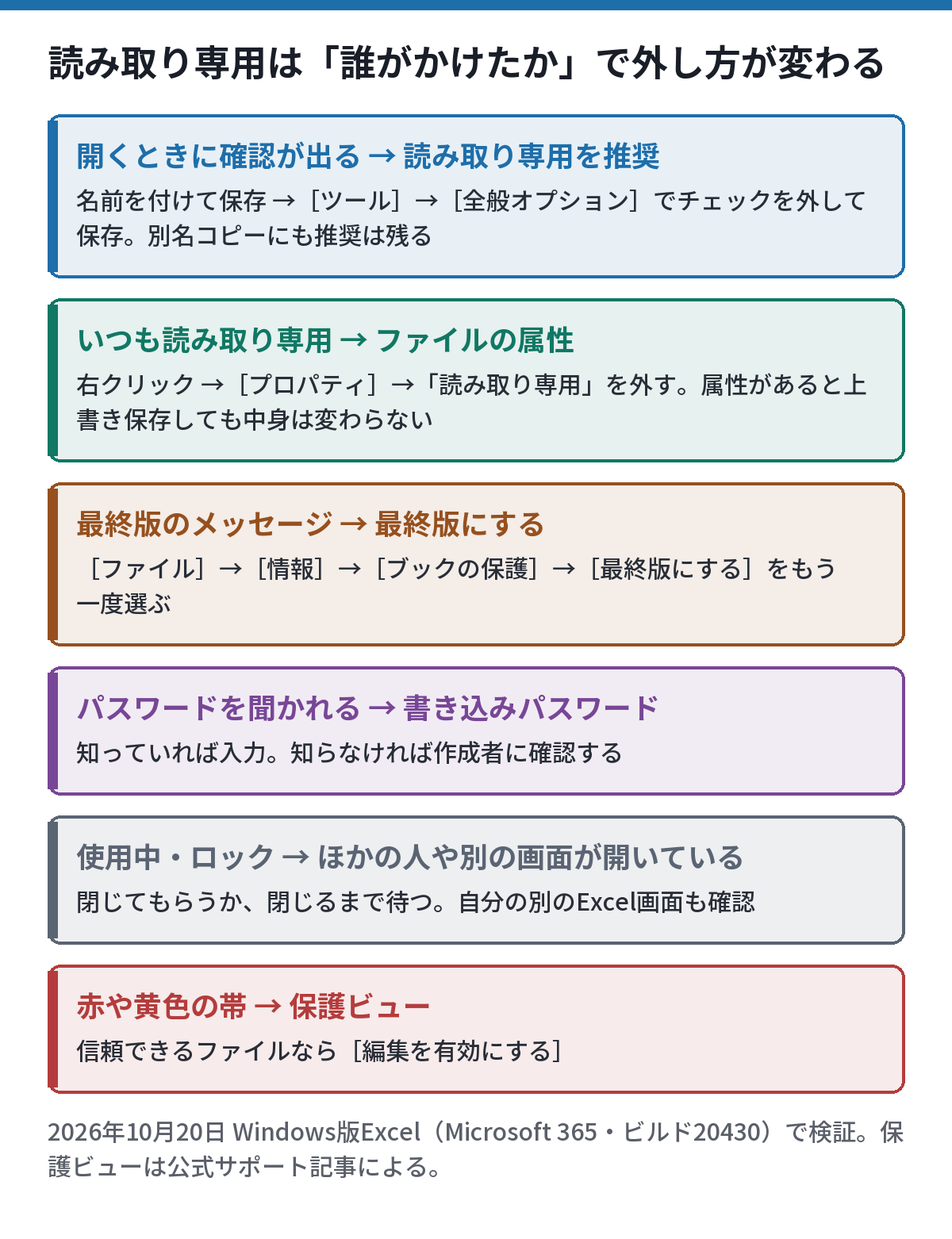
エクセルの読み取り専用は、「誰が・どこで読み取り専用にしたか」で外し方がまったく違います。ファイルの属性なら右クリック →[プロパティ]のチェックを外す、開くときに確認が出るなら[全般オプション]の「読み取り専用を推奨する」を外す、最終版なら[ブックの保護]→[最終版にする]をもう一度押す。ほかの人が開いているだけなら、閉じてもらえば直ります。本記事の検証では、原因を消して開き直すと、5パターンすべて通常の編集できる状態に戻りました。まず早見表で、どれに当たるかを見分けてください。
🔎 あわせて確認されている記事
まずは症状で見分ける|早見表
| 開くときや画面で起きていること | 原因 | 見る場所 |
|---|---|---|
| 開くときに「読み取り専用で開きますか」という確認が出る | 読み取り専用を推奨する設定 | 原因1 |
| 確認は出ないのに、いつ開いても読み取り専用。上書き保存できない | ファイルの属性が「読み取り専用」 | 原因2 |
| 上部に「最終版」のメッセージが出て、入力できない | 最終版にする(最終版としてマーク) | 原因3 |
| 開くときにパスワードを聞かれ、[読み取り専用]ボタンもある | 書き込みパスワード(編集の制限) | 原因4 |
| 「ほかのユーザーが使用中」「ロックされています」と出る | ほかの人(または自分の別の画面)が開いている | 原因5 |
| 上部に赤や黄色の帯が出て[編集を有効にする]がある | 保護ビュー(メール添付・ダウンロードしたファイル) | 原因6 |
| どれにも当てはまらない | ウイルス対策ソフト・OneDrive の容量・ライセンス | 原因7 |
なお、セルは選べるのに「変更しようとしているセルは保護されています」と出るのは読み取り専用ではなく、シートの保護です。この記事では扱いません。
原因1:「読み取り専用を推奨する」がオンになっている
開くたびに「読み取り専用で開きますか」と聞かれるのは、ファイルを保存した人が「読み取り専用を推奨する」にチェックを入れて保存したからです。[いいえ]を選べば編集できますが、毎回聞かれるのが面倒なら設定を外します。
外し方
- 確認が出たら[いいえ]を選び、編集できる状態で開く
- [ファイル]→[名前を付けて保存]→[参照]で保存ダイアログを開く
- [保存]ボタンの左にある[ツール]→[全般オプション]を選ぶ
- 「読み取り専用を推奨する」のチェックを外して[OK]
- 同じ場所・同じ名前で保存する(上書きの確認には[はい])
本記事の検証では、推奨をオフにして保存し直したあとは、開いても読み取り専用になりませんでした。
注意:別の名前で保存しても、推奨は消えない
ここが落とし穴です。検証では、推奨がオンのファイルを別の名前で保存したコピーにも、推奨がそのまま残っていました。「コピーを作れば普通のファイルになる」とは限りません。外したいなら、上の手順でチェックそのものを外してください。
原因2:ファイルの属性が「読み取り専用」になっている
確認も何も出ないのに、いつ開いても読み取り専用になるなら、Windows 側でファイルに「読み取り専用」の属性が付いています。CD や古いバックアップからコピーしたファイル、誰かが属性を付けたファイルで起きます。
外し方
- Excel でそのファイルを閉じる
- エクスプローラーでファイルを右クリック →[プロパティ]
- [全般]タブの下にある「読み取り専用」のチェックを外して[OK]
- Excel で開き直す
Microsoft のサポート記事にも、ファイルのプロパティで読み取り専用の属性がオンなら、オフにして[OK]と書かれています。
検証で分かったこと
- 属性が付いたファイルは、開くと読み取り専用になった
- そのまま上書き保存しても、ファイルの中身は変わらなかった(入力した内容は保存されていなかった)
- Excel の中から「編集できる状態に切り替える」操作をしても、属性が付いている間は切り替えに失敗した
- 属性を外して開き直すと、普通に編集できた
- 属性が付いたファイルを別の名前で保存したコピーは、属性が付かず編集できた
「保存したはずなのに内容が戻っている」ときは、まずこれを疑ってください。急ぎで作業を失いたくないときは、先に[名前を付けて保存]で別の名前のコピーに逃がしてから、元のファイルの属性を直すと安全です。
保存できないときのほかの原因(保護ビュー・アクセス許可・ファイル名の長さなど)は、こちらにまとめています。

原因3:「最終版にする」が設定されている
作った人が[最終版にする]を使うと、ファイルは読み取り専用になり、入力や編集のコマンドが使えなくなります。Microsoft のサポート記事では、これは「セキュリティ機能ではありません」と明記されていて、受け取った人が最終版の状態を外せば編集できる、と説明されています。
外し方
- [ファイル]→[情報]→[ブックの保護]を開く
- [最終版にする]をもう一度選ぶ(選択済みの状態が解除される)
- 保存する
画面上部に最終版のメッセージバーが出ていて[編集する]ボタンがあるなら、そこからでも編集を始められます。
本記事の検証では、最終版にして保存したファイルは開くと読み取り専用になり、最終版を解除すると編集・上書き保存ができ、開き直しても最終版には戻りませんでした。
ただし、最終版は「もう直さないで」という作成者の意思表示です。会社のファイルなら、外す前に作成者にひと声かけるのが無難です。
原因4:書き込みパスワード(編集の制限)がかかっている
開くときにパスワードを聞かれ、画面に[読み取り専用]ボタンがあるなら、作成者が編集にだけパスワードをかけています。
- パスワードを知っている:入力して開けば編集できる(検証でも、パスワードを入れて開くと読み取り専用になりませんでした)
- 見るだけでよい:[読み取り専用]を押せば開ける
- パスワードが分からない:作成者に聞く。会社のファイルなら、作成者か管理している部署に相談する
このパスワードは、作成者が「勝手に直されたくない」と考えてかけたものです。分からないパスワードを外そうとするのではなく、作成者に確認するのが正しい手順です。
原因5:ほかの人(または自分の別の画面)が開いている
共有フォルダーのファイルを、ほかの人がすでに開いていると、あとから開いた人は読み取り専用になります。「ほかのユーザーが使用中」「ロックされています」と出るのがこのケースです。
本記事の検証では、Excel を2つ起動して同じファイルを開くと、2つ目は読み取り専用になりました。1つ目を閉じてから2つ目で開き直すと、普通に編集できました。つまり、自分のパソコンの別の Excel 画面で開きっぱなしでも同じことが起きます。
直し方
- 自分のパソコンで、同じファイルを開いている Excel の画面が残っていないか確かめて閉じる
- ほかの人が使っているなら、作業が終わって閉じるまで待つか、閉じてもらうよう頼む
- 誰も開いていないはずなのにロックされているときは、Microsoft のサポート記事にあるとおり、すべての端末で閉じたうえで数分待つ
何人かで同時に編集したいなら、ファイルを OneDrive や SharePoint に置いて共同編集にする方法があります。共同編集にならない原因と確認の順番は、こちらで詳しく扱っています。
原因6:保護ビューで開いている(メール添付・ダウンロード)
メールの添付ファイルやインターネットからダウンロードしたファイルは、保護ビューという安全のための読み取り専用モードで開きます。Microsoft のサポート記事では、ウイルスなどのリスクを減らしながら中身を確認するための仕組みだと説明されています。
直し方
- 送り主と内容に心当たりがあり、信頼できるファイルなら、上部の帯にある[編集を有効にする]を押す
- 心当たりのない添付ファイルでは押さない。送り主に電話などで確認してから開く
保護ビューを外してもマクロが動かないときは、ファイルの「ブロックの解除」が必要なことがあります。マクロ付きのファイルなら、こちらも確かめてください。

原因7:それでも読み取り専用になるとき
Microsoft のサポート記事では、ほかに次の原因が挙げられています。
- ウイルス対策ソフト:ファイルを読み取り専用で開く製品がある。設定は製品の提供元に確認する
- OneDrive の容量がいっぱい:空きが無いと保存できない。OneDrive のストレージの管理で空き容量を確かめる
- ライセンス認証されていない:「ライセンスのない製品」と出る場合は、Microsoft 365 のサブスクリプションやライセンス認証を確かめる
会社のパソコンでウイルス対策ソフトやライセンスの設定が関係していそうなら、自分で設定を変えずに、情報システムの担当者に相談してください。
よくある質問
Q. 読み取り専用のまま入力してしまいました。作業は消えますか?
A. まだ Excel を閉じていなければ、[ファイル]→[名前を付けて保存]で別の名前・別の場所に保存してください。属性が付いたファイルを別の名前で保存したコピーは、検証では普通に編集できる状態になりました。上書き保存を押しても元のファイルは書き換わらないので、先にコピーへ逃がすのが確実です。
Q. 自分のファイルを、ほかの人に直されないよう読み取り専用にしたいです。
A. この記事の逆をやれば設定できます。軽く伝えるなら「最終版にする」か「読み取り専用を推奨する」、本当に直されたくないなら書き込みパスワードです。ただし、最終版と推奨は受け取った人が外せます。
Q. 読み取り専用を外したのに、セルに入力できません。
A. それはシートの保護か、入力規則など別の原因です。[校閲]タブにシートの保護の解除があるかを確かめてください。
Q. Mac 版や Web 版の Excel でも同じですか?
A. 本記事は Windows 版(Microsoft 365)で確かめた内容です。Mac 版・Web 版では試していないため、メニューの場所が違う可能性があります。
まとめ
- 開くときに確認が出る → [全般オプション]の「読み取り専用を推奨する」を外す。別名で保存しても推奨は残る
- いつも読み取り専用 → 右クリック →[プロパティ]の「読み取り専用」を外す。属性があると上書き保存しても中身は変わらない
- 最終版のメッセージ → [ブックの保護]→[最終版にする]をもう一度
- パスワードを聞かれる → 知っていれば入力、知らなければ作成者に確認
- ほかの人が使用中 → 閉じてもらう。自分の別の Excel 画面で開きっぱなしでも起きる
- メール添付・ダウンロード → 信頼できるなら[編集を有効にする]
読み取り専用は、Excel が壊れたわけでも、あなたの操作が悪かったわけでもありません。たいていは、誰かがかけた設定か、ファイルの置かれた状況のどちらかです。早見表で1つ当てはまるものを選べば、次からは1分で外せるようになります。
次に読む


参考にした一次情報(2026年10月20日 確認)
ファイルが読み取り専用で開かれる理由|Microsoft サポート
https://support.microsoft.com/ja-jp/office/collab-files/why-did-my-file-open-read-only
ファイルの最終版への変更を防ぐ|Microsoft サポート
https://support.microsoft.com/ja-jp/office/collab-files/help-prevent-changes-to-a-final-version-of-a-file
Excel ファイルの編集中にロックされる|Microsoft サポート
https://support.microsoft.com/ja-jp/excel/excel-file-is-locked-for-editing
コメント