
この記事の要約(TL;DR)
2026年現在のオフィスワークにおいて、複雑なExcel関数やVBAマクロを自力で検索・暗記して書く時代は終わりました。本記事では、ChatGPTやMicrosoft Copilotなどの生成AIを活用し、「やりたいこと」を自然言語で入力するだけで複雑なXLOOKUP・IFS関数やVBAマクロコードを1秒で自動作成する裏ワザとプロンプトテクニックを徹底解説します。
🔎 あわせて確認されている記事
1. なぜ「Excel×AI」が2026年の最強業務効率化スキルなのか?
Excelでの集計やデータ処理は、日常業務の大きな割合を占めています。しかし、次のような悩みを抱えていませんか?
- 「複雑なNEST(ネスト)関数を考えるのに何十分もかかってしまう」
- 「VBAマクロを組みたいけれど、構文のエラーが消えずに挫折した」
- 「他人が作った複雑な数式の意味がわからない」
2026年最新の生成AIを活用すれば、これらの悩みは「AIに日本語で指示を出すだけ」で一瞬で解決します。AIは単なる質問相手ではなく、「超優秀なExcel専属アシスタント」として機能します。
まずは、従来の手作業とAI活用での作業スピードの違いをご覧ください。
2. 【比較】従来のExcel作業 vs AI活用での作業変化
| 作業内容 | 従来の作業方法 | 2026年最新のAI活用方法 | 削減効果 |
|---|---|---|---|
| 複雑な関数作成 | ネットで検索し構文を試行錯誤(20分) | 「A列とB列の条件でC列を返す関数」とAIに指示(3秒) | 95%削減 |
| VBAマクロ記述 | リファレンスを見ながら手入力(2時間) | 「フォルダ内の全CSVを1つのシートに統合するVBA」と入力(5秒) | 98%削減 |
| エラーの解明 | エラーコード(#N/A, #VALUE!)を自力解析(15分) | エラー数式をコピーしてAIに「原因と修正版」を聞く(3秒) | 95%削減 |
| データ整形 | 手作業で文字置換や分割(30分) | AIに整形ルールをプロンプトで指示(10秒) | 90%削減 |
3. 【実践】ChatGPT・Copilotで関数を1秒作成するプロンプトテクニック

① 条件が複雑な組み合わせ関数の自動作成
例えば、「顧客ランクと購入金額に応じて割引率を計算したい」場合、従来なら IF や AND 関数をネストして記述していました。AIには以下のように入力するだけです。
AIへの入力プロンプト例
「Excelの数式を作成してください。A列が『ゴールド会員』かつB列の購入金額が『100,000以上』の場合は0.2、それ以外でB列が『50,000以上』の場合は0.1、その他の場合は0を出力する数式をお願いします。」
AIの出力例:
=IF(AND(A2="ゴールド会員", B2>=100000), 0.2, IF(B2>=50000, 0.1, 0))
コピーしてExcelのセルに貼り付けるだけで完了です。
② 他人が書いた数式の「解読・解説」
意味がわからない長い数式に出会ったら、AIに「この数式の意味をわかりやすく解説して」と渡せば、各ツリー構造を日本語で丁寧にブレイクダウンして解説してくれます。
4. 【VBA編】コピペで動く自動化マクロを作成するプロンプト
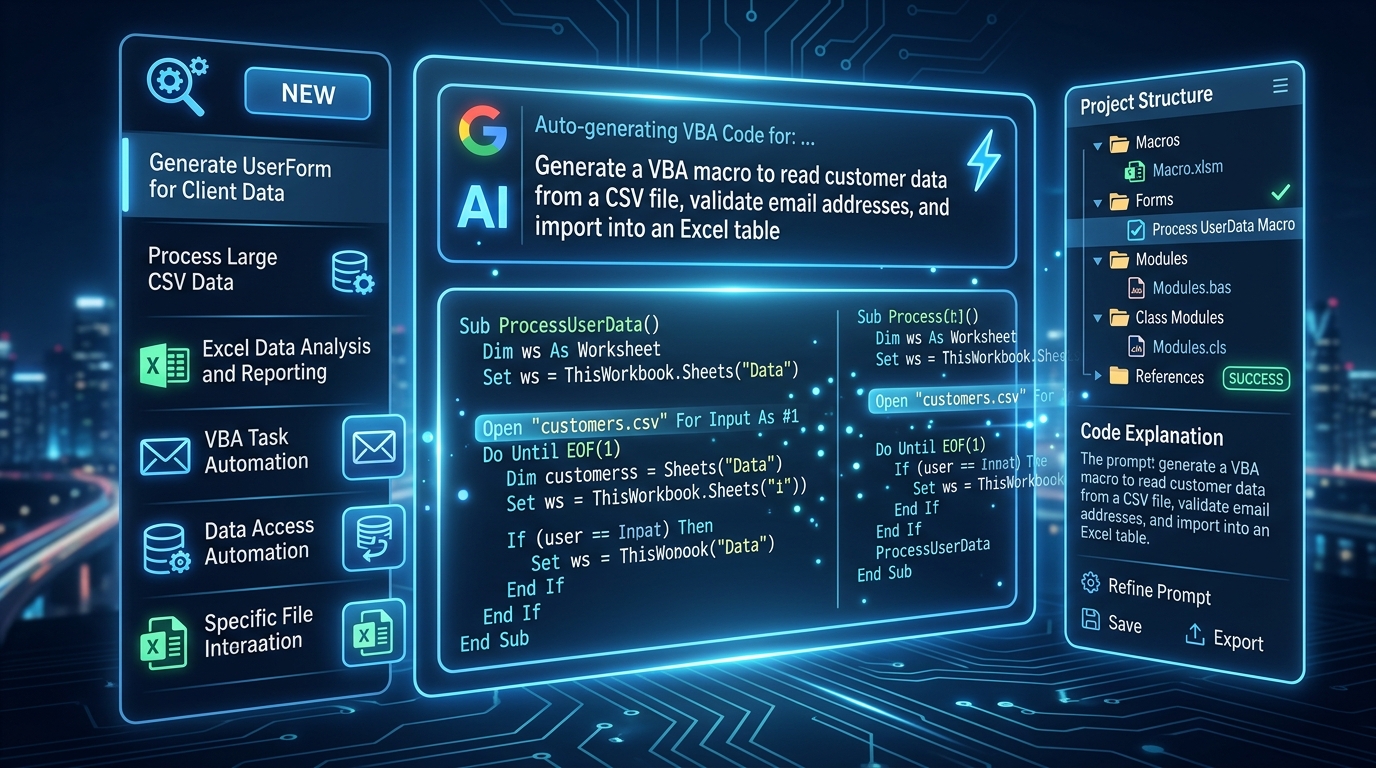
① ボタン1つで完了するデータ集計マクロ
VBAの知識がゼロでも、AIに必要な処理ステップを順番に指示すれば、そのまま動くVBAコードを出力してくれます。
AIへの入力プロンプト例
「ExcelのVBAマクロを作成してください。
【処理手順】
1. 『データ一覧』シートのA列〜E列のデータをコピーする。
2. 新しいシートを作成し、名前を『集計結果』とする。
3. コピーしたデータを『集計結果』シートのA1セルに値貼り付けする。
初心者でもわかりやすいよう注釈コメント付きでお願いします。」
AIが生成するコード例:
Sub CopyDataToNewSheet()
    Dim wsSource As Worksheet
    Dim wsTarget As Worksheet

    ' 元シートの参照
    Set wsSource = ThisWorkbook.Sheets("データ一覧")

    ' 新しいシートの追加と名前変更
    Set wsTarget = ThisWorkbook.Sheets.Add
    wsTarget.Name = "集計結果"

    ' データのコピーと値貼り付け
    wsSource.Range("A:E").Copy
    wsTarget.Range("A1").PasteSpecial Paste:=xlPasteValues

    ' コピーモードの解除
    Application.CutCopyMode = False

    MsgBox "データのコピーが完了しました!", vbInformation
End Sub
このコードをExcelのVBAエディタ(Alt + F11)に貼り付けるだけで、即座に自動化ボタンが完成します。
5. よくある質問(Q&A)
Q1. AIが作成した関数やVBAコードがエラーになった場合は?
A. エラーメッセージや「〇行目でエラーが出ます」という状況をそのままAIに返信してください。「申し訳ありません。〇行目を修正した以下のコードをお試しください」と数秒で修正版コードを再提示してくれます。
Q2. 会社の機密データをChatGPTに入力しても大丈夫ですか?
A. 具体的な個人名・社名・金額などの機密データは「A社」「100個」のようにダミー値に置き換えてプロンプトに入力するのがセキュリティ上の鉄則です。
6. まとめ:Excel×AIで残業ゼロのスマートな働き方を実現しよう
2026年において、Excel操作の得意・不得意は「関数を覚えているか」ではなく「AIにうまく指示を出せるか」で決まります。
本記事で紹介したプロンプトテクニックを活用し、毎日のExcel作業やルーティンワークをAIに任せて、業務効率化と残業ゼロを実現しましょう!
執筆・監修: メリ爺(IT・業務自動化ブロガー)
一次情報参照: Microsoft Official Documentation, OpenAI Developer Guides 2026
AIの使い方には3つの段階があります
調べる/やらせる/毎回やらなくて済むようにする。8問30秒で、いまの自分がどの段階かと、次にやることが1つだけ出ます。点数も順位も出しません。


コメント