【この記事について】本記事は 2026年10月30日 時点で、Microsoft の公式サポート情報(記事末尾に出典)を確認し、あわせて Windows 版 Microsoft 365 の Excel(バージョン 16.0・ビルド 20527)で、掲載した数式をすべて実際に入力して計算して書いています。記事中の計算結果は、本記事で用意した練習用の測定値で計算した値で、別の方法(プログラムでの計算)でも同じ値になることを確かめています。対象環境:Windows 版の Microsoft 365 の Excel(デスクトップ版)。Mac 版・Web 版、またはお使いのバージョンによって、画面の表示や使える関数が異なる場合があります。本記事で扱うのは、測定値のばらつきを数字で見るための計算までです。検査の合否基準や、取引先に提出する統計的な判定は扱いません。社内や取引先に計算方法の決まりがある場合は、そちらを優先してください。本記事の内容の利用は、ご自身の判断と責任でお願いします。
対象環境:Windows 版 Excel(Microsoft 365)。2026年10月30日に動作確認。
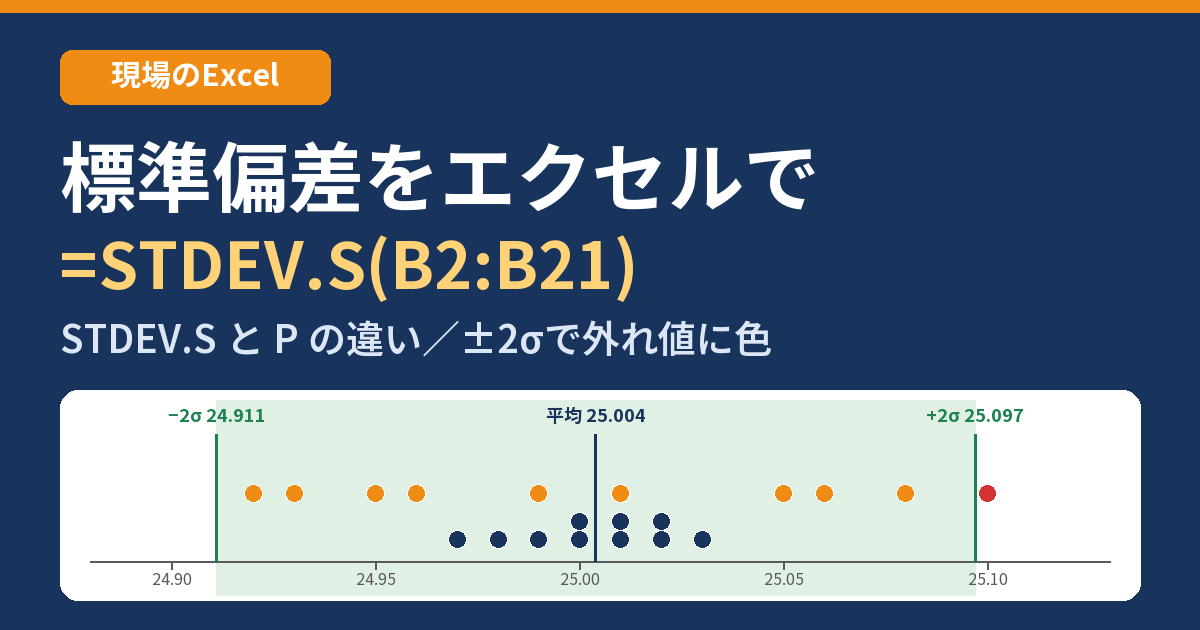
エクセルで標準偏差を出すには、測定値の範囲を =STDEV.S(B2:B21) に入れるだけです。抜き取りで測った値(現場の測定値はほぼこれ)なら STDEV.S、測った値がすべてで、そこから先を推し量らないなら STDEV.P を使います。この記事では、測定値を並べる表から、平均±2σ(標準偏差の2倍)の範囲を出して、外れた値に自動で色を付けるまでを3ステップで作り、「#DIV/0! になる」「値が急に大きくなる」などのつまずきと直し方までをまとめます。
🔎 あわせて確認されている記事
まずはこれだけ|標準偏差の数式早見表
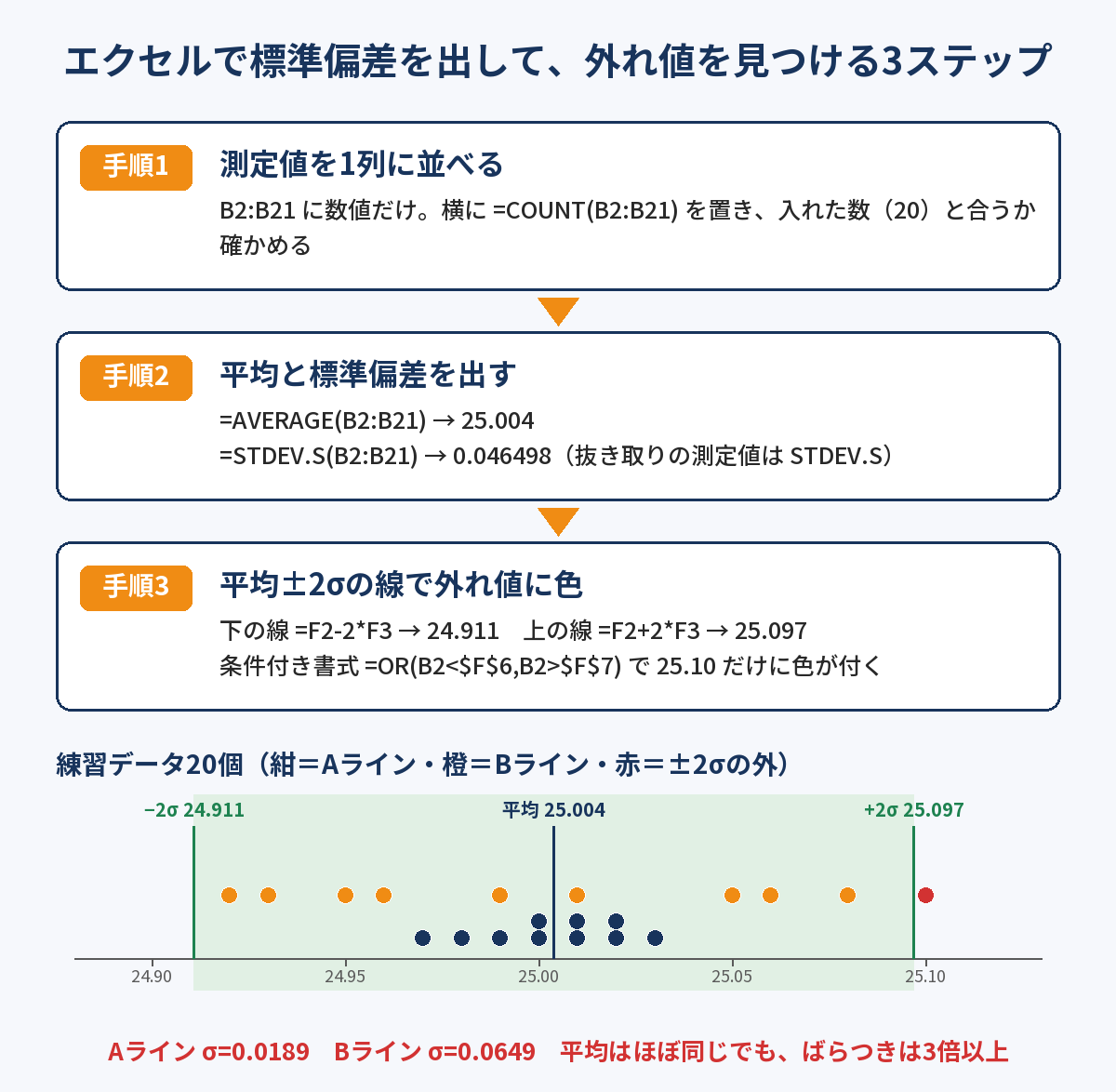
A列に「ライン」、B列に「測定値」が入っていて、2行目から21行目までの20個がデータ、という前提です。結果を書く場所は、空いているF列にしています。この配置にしておけば、下の数式をそのまま貼れます。
| 出したいもの | 入れるセル | 数式 | 練習データでの結果 |
|---|---|---|---|
| 平均 | F2 | =AVERAGE(B2:B21) |
25.004 |
| 標準偏差(抜き取りの場合) | F3 | =STDEV.S(B2:B21) |
0.046498 |
| 標準偏差(全数の場合) | F4 | =STDEV.P(B2:B21) |
0.045321 |
| データ数(数値として数えられた数) | F5 | =COUNT(B2:B21) |
20 |
| 平均−2σ(下の線) | F6 | =F2-2*F3 |
24.911 |
| 平均+2σ(上の線) | F7 | =F2+2*F3 |
25.097 |
覚えるのは「測ったデータは STDEV.S」「平均から標準偏差2つ分を足し引きした線が、外れ値を見つける目安」の2つだけです。ここから、1つずつ意味と入れ方を見ていきます。
標準偏差とは|「ばらつき」を1つの数字にしたもの
標準偏差は、データが平均からどれくらい散らばっているかを表す数字です。Microsoft の公式ページでも「値がその平均からどれだけ広い範囲に分布しているかを計測したもの」と説明されています。単位は元のデータと同じで、外径を mm で測ったなら、標準偏差も mm です。
平均だけを見ていると、ばらつきの違いに気づけません。練習データの20個は、AラインとBラインで10個ずつ測った部品の外径(狙い値 25.00mm)です。ライン別に計算すると、こうなりました。
| 平均 | 標準偏差(STDEV.S) | いちばん小さい値〜大きい値 | |
|---|---|---|---|
| Aライン | 25.003 | 0.018886 | 24.97〜25.03 |
| Bライン | 25.005 | 0.064850 | 24.92〜25.10 |
平均はどちらも 25.00 とほぼ同じなのに、Bラインの標準偏差はAラインの3倍以上あります。報告書に「平均 25.00mm」とだけ書くと、この差は消えてしまいます。「平均と標準偏差をセットで書く」だけで、どちらのラインを先に見に行くべきかが数字で伝わります。
STDEV.S と STDEV.P、どちらを使う?
エクセルには標準偏差の関数がいくつもありますが、ふだん使うのは2つです。
| 関数 | 公式の説明(要約) | 使う場面 |
|---|---|---|
| STDEV.S | 標本に基づいて標準偏差を推定する(n−1 で割る) | 抜き取りで測った値から、ロットや工程全体のばらつきを見積もりたいとき |
| STDEV.P | 引数を母集団全体とみなして標準偏差を返す(n で割る) | 測った値がすべてで、その外は考えないとき(例:今月入社した10人全員の点数) |
現場で測るのは、ほとんどが「たくさん作った中から何個か取り出したもの」です。迷ったら STDEV.S にしておくと、ほかの人の計算と数字が合いやすくなります。練習データの20個では、STDEV.S が 0.046498、STDEV.P が 0.045321 で、STDEV.P のほうが少し小さくなりました。Microsoft の公式ページにあるとおり、データ数が多くなるほど2つの差は小さくなります。
STDEV・STDEVP・STDEVA は?
- STDEV と STDEVP:古い名前の関数です。練習データでは STDEV が STDEV.S と、STDEVP が STDEV.P と同じ値になりました。公式ページでは「下位互換性のために引き続き利用可能」で、新しい関数を使うよう案内されています。古い表に残っていても動きますが、新しく作るなら STDEV.S / STDEV.P にします。
- STDEVA:範囲の中の文字を 0 として数える関数です。測定値の表に使うと、後で説明するように値が大きく狂います。測定値には使いません。
手順1|測定値を1列に並べる
まず土台の表を作ります。1つの列には1種類の測定値だけを入れるのがコツです。
| セル | 入れるもの | 例 |
|---|---|---|
| A1・B1 | 見出し | ライン / 外径(mm) |
| A2〜A21 | ライン名(条件ごとに分けたいときだけ) | A、A、…、B、B |
| B2〜B21 | 測定値(数値だけ) | 25.02、24.98、… |
この記事の練習データは次の20個です。同じ結果になるか確かめたい方は、そのまま入れてみてください。
| 行 | ライン | 外径(mm) | 行 | ライン | 外径(mm) |
|---|---|---|---|---|---|
| 2 | A | 25.02 | 12 | B | 25.05 |
| 3 | A | 24.98 | 13 | B | 24.93 |
| 4 | A | 25.01 | 14 | B | 25.08 |
| 5 | A | 25.00 | 15 | B | 24.96 |
| 6 | A | 24.97 | 16 | B | 25.01 |
| 7 | A | 25.03 | 17 | B | 24.92 |
| 8 | A | 25.01 | 18 | B | 25.06 |
| 9 | A | 24.99 | 19 | B | 24.99 |
| 10 | A | 25.00 | 20 | B | 25.10 |
| 11 | A | 25.02 | 21 | B | 24.95 |
表の中に「合計」「平均」の行を混ぜないでください。範囲に入ってしまうと、それも1個の測定値として計算されます。
手順2|平均と標準偏差を出す
- E2 に「平均」、F2 に
=AVERAGE(B2:B21)と入れて Enter。 - E3 に「標準偏差」、F3 に
=STDEV.S(B2:B21)と入れて Enter。 - E5 に「データ数」、F5 に
=COUNT(B2:B21)と入れて Enter。
練習データでは、平均が 25.004、標準偏差が 0.046498、データ数が 20 になりました。データ数は必ず一緒に出しておいてください。入れたつもりの個数と COUNT の答えが違えば、どこかのセルが数値として扱われていません(原因は後の「つまずき」の節で説明します)。
桁をそろえて報告するとき
報告書に載せる桁が決まっているなら、表示形式で桁を減らすか、=ROUND(STDEV.S(B2:B21),3) のように丸めます。練習データでは 0.046 になりました。ただし、表示形式を「0.00」にすると 0.05 と表示されます。測定値と同じ桁(小数2桁)に合わせると、ばらつきが実際より大きく見えたり、小さいものは 0.00 に見えたりします。標準偏差は、測定値より1〜2桁多く出しておくと読み違えにくくなります。
手順3|平均±2σの線を出して、外れた値に色を付ける
標準偏差は「σ(シグマ)」と呼ばれることがあります。平均から σ の2つ分を足し引きした線を引くと、ふだんの範囲から外れた値を見つける目安になります。
- E6 に「下の線(−2σ)」、F6 に
=F2-2*F3。 - E7 に「上の線(+2σ)」、F7 に
=F2+2*F3。 - B2:B21 を選び、[ホーム]→[条件付き書式]→[新しいルール]→[数式を使用して、書式設定するセルを決定]を選ぶ。
- 数式の欄に
=OR(B2<$F$6,B2>$F$7)と入れ、[書式]で塗りつぶしの色を選んで OK。
練習データでは、下の線が 24.911、上の線が 25.097 になり、B20 の 25.10 だけに色が付きました。Bラインの値です。測定値を足したり直したりすると、平均・標準偏差・線・色がすべて自動で出し直されます。
色を付けずに、外れた個数だけを数えることもできます。
=SUMPRODUCT((B2:B21<F6)+(B2:B21>F7))
練習データでは 1 になりました。数式の $ の付け方や、色が付かないときの直し方は、条件付き書式の記事にまとめています。
±1σ・±2σの中に、何個入っているか
測定値が「真ん中が多くて、両側にいくほど少ない」釣鐘のような形(正規分布)に近ければ、平均±1σの中に約68%、±2σの中に約95%の値が入る、というのが統計の目安です。自分のデータで確かめるには、COUNTIFS で数えます。
| 範囲 | 数式 | 練習データ(20個中) |
|---|---|---|
| 平均±1σ | =COUNTIFS(B2:B21,">="&F2-F3,B2:B21,"<="&F2+F3) |
14個(70%) |
| 平均±2σ | =COUNTIFS(B2:B21,">="&F6,B2:B21,"<="&F7) |
19個(95%) |
20個しかないので目安どおりにはなりにくいのですが、練習データはほぼ目安に近い結果になりました。目安から大きく外れるとき(片側にばかり外れる、±2σの外に何個もある)は、2つのラインや2台の機械のデータが混ざっていないかを疑います。
条件ごとに標準偏差を出す(ライン別・機械別)
「Aラインだけ」「3号機だけ」の標準偏差は、データを並べ替えなくても1つの数式で出せます。
| 出したいもの | 数式 | 練習データでの結果 |
|---|---|---|
| Aラインの標準偏差 | =STDEV.S(IF(A2:A21="A",B2:B21)) |
0.018886 |
| Bラインの標準偏差 | =STDEV.S(IF(A2:A21="B",B2:B21)) |
0.064850 |
| Aラインの標準偏差(FILTER 版) | =STDEV.S(FILTER(B2:B21,A2:A21="A")) |
0.018886 |
| Aラインの平均 | =AVERAGE(IF(A2:A21="A",B2:B21)) |
25.003 |
IF 版と FILTER 版は同じ値になり、ラインごとに範囲を指定して出した値(B2:B11 と B12:B21)とも一致しました。この記事で確認したのは Microsoft 365 版の Excel で、Enter だけで確定できました。FILTER 関数は、公式ページの対象に Excel 2019 以前が入っていません。古い Excel で FILTER が使えないときは、IF 版を使ってください。
平均が違うもの同士は「変動係数」で比べる
外径 25mm の部品と、長さ 300mm の部品では、同じ 0.05 のばらつきでも重みが違います。標準偏差を平均で割った「変動係数」にすると、大きさの違うもの同士を比べられます。
=F3/F2
練習データ全体では 0.00186(表示形式を「%」にすると約0.19%)になりました。ライン別に出すと、Aラインが 0.000755、Bラインが 0.002593 です。変動係数は、平均が 0 に近いデータ(温度差や、狙い値からのずれなど)では大きく振れるので、そうしたデータでは使わないでください。
「標準偏差がおかしい」原因5つと直し方
実際に Excel で起こして確かめたものだけを並べます。
| 症状 | 原因 | 直し方 |
|---|---|---|
| #DIV/0! になる | 数値が1個以下。STDEV.S は2個以上ないと計算できない(1個のときは STDEV.P は 0 を返した) | 範囲が正しいか、数値が入っているかを確認する。COUNT が 1 以下なら原因はここ |
| COUNT が入れた数より少ない | 数字に見える「文字列」が混ざっている(左寄せ・緑の三角が目印)。STDEV.S は範囲の中の文字列を無視する | =SUMPRODUCT(--ISTEXT(B2:B21)) で文字列の数を数え、そのセルを数値に直す。練習で1セルを文字列にすると、COUNT が 5→4 に減り、標準偏差も変わった |
| 標準偏差が急に大きくなる | 測っていない日に 0 を入れている。0 も1個の測定値として計算される | 測っていないセルは空欄にする。0 を残すなら =STDEV.S(IF(B2:B21<>0,B2:B21)) で除く。練習では 0 を1つ入れると 0.0216→11.18 に跳ねた |
| STDEVA で値がおかしい | STDEVA は「欠測」などの文字を 0 として数える | STDEV.S に替える。練習では「欠測」を1つ入れると STDEVA が 11.18、STDEV.S は欠測を除いた 0.0216 だった |
| 0.00 と表示される | 表示形式で桁が丸められて見えているだけ(中の値は 0 ではない) | 表示形式の小数桁を増やす。練習では 0.046498 が「0.00」形式で 0.05、「0.0000」形式で 0.0465 と表示された |
空欄のセルと、数式で =""(空の文字)を返しているセルは、どちらも計算から外れました(20個中1個が空欄なら、19個で計算されます)。数え間違いを防ぐいちばんの方法は、COUNT を横に置いておくことです。
数式そのものが計算されない、エラーが消えないといったときは、関数の一覧の記事から近い症状を探せます。

標準偏差の次にやること|工程能力(Cp・Cpk)
規格(上限・下限)が決まっている測定値なら、標準偏差から 工程能力指数(Cp・Cpk)が出せます。「この工程は、規格に対してどれくらい余裕があるか」を1つの数字で言えるので、取引先から求められることも多い指標です。計算の手順と判定の目安は、別の記事で3ステップにまとめています。

よくある質問
Q. 分散との違いは何ですか?
A. 分散は、標準偏差を2乗した値です(エクセルでは VAR.S / VAR.P)。2乗しているので単位も mm² になり、元のデータと並べて読みにくくなります。現場の報告では、元と同じ単位の標準偏差を使うのがふつうです。
Q. 何個測れば、標準偏差を出してよいですか?
A. 計算そのものは2個からできますが、数が少ないと1個の値で大きく動きます。何個測るかは、社内の検査基準や取引先の決まりに従ってください。この記事の練習データは20個です。
Q. 測定値が増えるたびに、範囲を直す必要がありますか?
A. 表をテーブルに変換しておくと、行を足したときに数式の範囲が自動で広がります。テーブルにしない場合は、B2:B21 を B2:B1000 のように先まで広げておいても、空欄は計算から外れるので結果は変わりません。
Q. 標準偏差をグラフに入れたいです。
A. 平均の棒グラフや折れ線グラフに、誤差範囲として標準偏差を付けられます。グラフ自体が作れない・データが表示されないときは、次の記事で原因を確認してください。

まとめ
- 標準偏差は平均からの散らばり。単位は元のデータと同じ
- 抜き取りで測った値は
=STDEV.S(範囲)、測った値がすべてなら STDEV.P。迷ったら STDEV.S - 平均と標準偏差はセットで書く。平均が同じでも、ばらつきが3倍違うことがある
- 平均±2σの線と条件付き書式
=OR(B2<$F$6,B2>$F$7)で、外れた値に色が付く - ライン別は
=STDEV.S(IF(A2:A21="A",B2:B21)) - COUNT を横に置く。文字列・0・欠測の混入は、まずここで気づける
- 合否の判定や提出用の計算は、社内や取引先の決まった方法に従う
「この測定値、ばらつきはどれくらい?」と急に聞かれると身構えてしまいますが、中身は関数1つと、足し算・引き算です。まずは練習データで 0.046498 が出るか、25.10 に色が付くかを試してみてください。それができたなら、あなたの現場の測定値でも、もう同じように出せます。
次に読む
出典(2026年10月30日 確認)
STDEV.S 関数|Microsoft サポート
https://support.microsoft.com/ja-jp/excel/functions/stdev-s-function
STDEV.P 関数|Microsoft サポート
https://support.microsoft.com/ja-jp/excel/functions/stdev-p-function
STDEV 関数|Microsoft サポート
https://support.microsoft.com/ja-jp/excel/functions/stdev-function
STDEVA 関数|Microsoft サポート
https://support.microsoft.com/ja-jp/excel/functions/stdeva-function
FILTER 関数|Microsoft サポート
https://support.microsoft.com/ja-jp/excel/functions/filter-function
COUNTIFS 関数|Microsoft サポート
https://support.microsoft.com/ja-jp/excel/functions/countifs-function
コメント