【この記事について】本記事は 2026年10月8日 時点で、Microsoft の公式サポート情報(記事末尾に出典)を確認し、あわせて Windows 版 Microsoft 365 の Excel(バージョン 16.0・ビルド 20430)で、この記事に出てくるルールと数式をすべて実際に作って動かして書いています。対象環境:Windows 版の Microsoft 365 の Excel(デスクトップ版)。Mac 版・Web 版、またはお使いのバージョンによって、画面の表示やボタンの名前が異なる場合があります。本記事の内容の利用は、ご自身の判断と責任でお願いします。
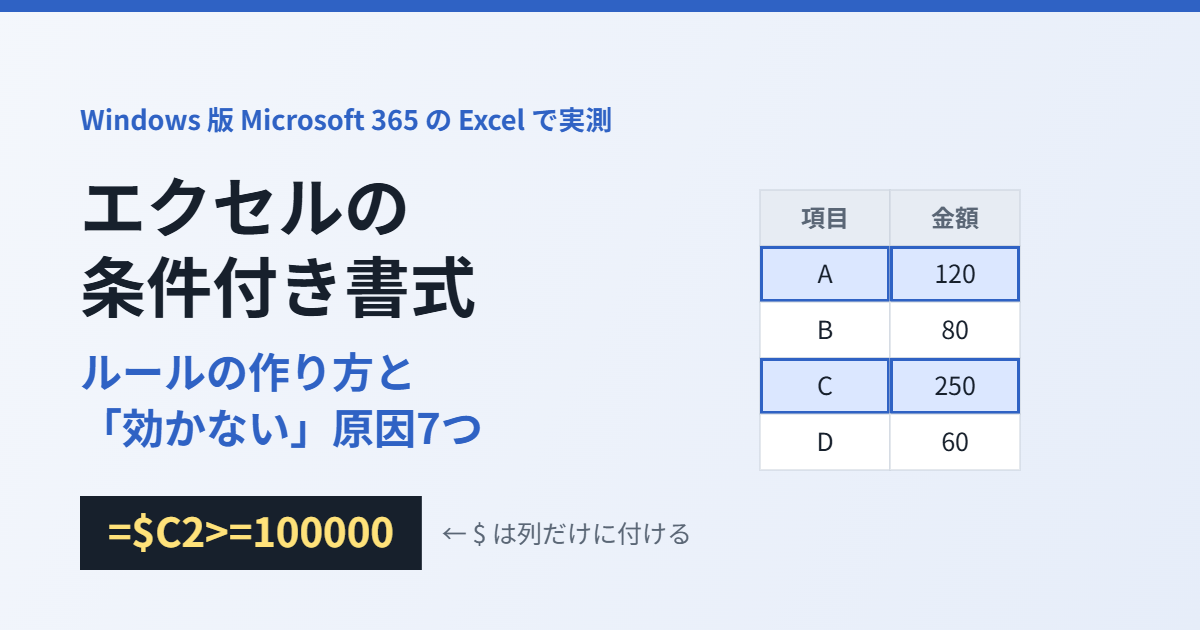
条件付き書式でつまずく場所は、ほぼ1つに決まっています。「どのセルの色を変えるか」と「どのセルを見て判断するか」が別だということです。金額が10万円を超えた行をまるごと色づけしたいなら、数式は =$C2>=100000 のように列だけに $ を付ける(行番号には付けない)。これが =C2>=100000 だと、実際にはいちばん左の列しか色が変わりません(本記事の環境で実測)。この記事では、ルールの作り方から「効かない」原因7つ、コピペでルールが増殖する現象までを、実機で確かめた結果つきでまとめます。
まずはこれだけ|条件付き書式は3つを決めるだけ
条件付き書式は、[ホーム]タブ →[スタイル]グループ →[条件付き書式]から作ります。難しそうに見えますが、決めることは3つしかありません。
| 決めること | Excel での呼び名 | 例 |
|---|---|---|
| ① どこの色を変えるか | 適用範囲(ルールの適用先) | A2:D100 |
| ② どんなときに変えるか | ルールの種類・条件 | C列が10万以上のとき |
| ③ どう変えるか | 書式(塗りつぶし・文字色・太字など) | 薄い赤で塗る |
①と②がズレていると「効かない」ように見えます。これが原因のほとんどです。先に結論の早見表を置きます。
| やりたいこと | 使うもの |
|---|---|
| この列が○○以上のセルだけ色をつける | [セルの強調表示ルール]=ボタンだけで完了 |
| 条件に合う行をまるごと色づけする | [新しいルール]→[数式を使用して、書式設定するセルを決定]+ $ を列だけに付ける |
| 重複しているデータに色をつける | [セルの強調表示ルール]→[重複する値] |
| 期限が近い行を色づけする | 数式 =AND($B2<>"",$B2<=TODAY()+7) |
| 1行おきに縞模様にする | 数式 =MOD(ROW(),2)=0 |
基本|ボタンだけで作るルール(数式はいらない)
「この金額より大きいセルを目立たせたい」だけなら、数式は不要です。
- 色を変えたいセル範囲を選ぶ(例:C2:C100)
- [ホーム]→[条件付き書式]→[セルの強調表示ルール]→[指定の値より大きい]
- 数値を入れて、書式を選んで[OK]
Microsoft の公式ページでも、この組み込みのルールと、自分で数式を書くルールの2通りが案内されています。まずは組み込みで足りるかを考えて、足りないときだけ数式に進むのが早道です。
重複に色をつけるのも組み込みのルールでできます。[セルの強調表示ルール]→[重複する値]です。重複の見つけ方と、見つけた後に消す手順はこちらにまとめています。

数式でルールを作る|$ の位置で結果が変わる
ここが本番です。「行をまるごと色づけする」は、組み込みのルールではできません。数式のルールを使います。
- 色を変えたい範囲を選ぶ。見出し行は含めず、データの左上から選ぶ(例:A2:D100)
- [条件付き書式]→[新しいルール]→[数式を使用して、書式設定するセルを決定]
- 数式を入れる。選んだ範囲の左上のセル(この例なら A2)を基準に書く
- [書式]で塗りつぶしの色を選んで[OK]
C列(金額)が10万以上の行をまるごと塗るなら、数式はこうです。
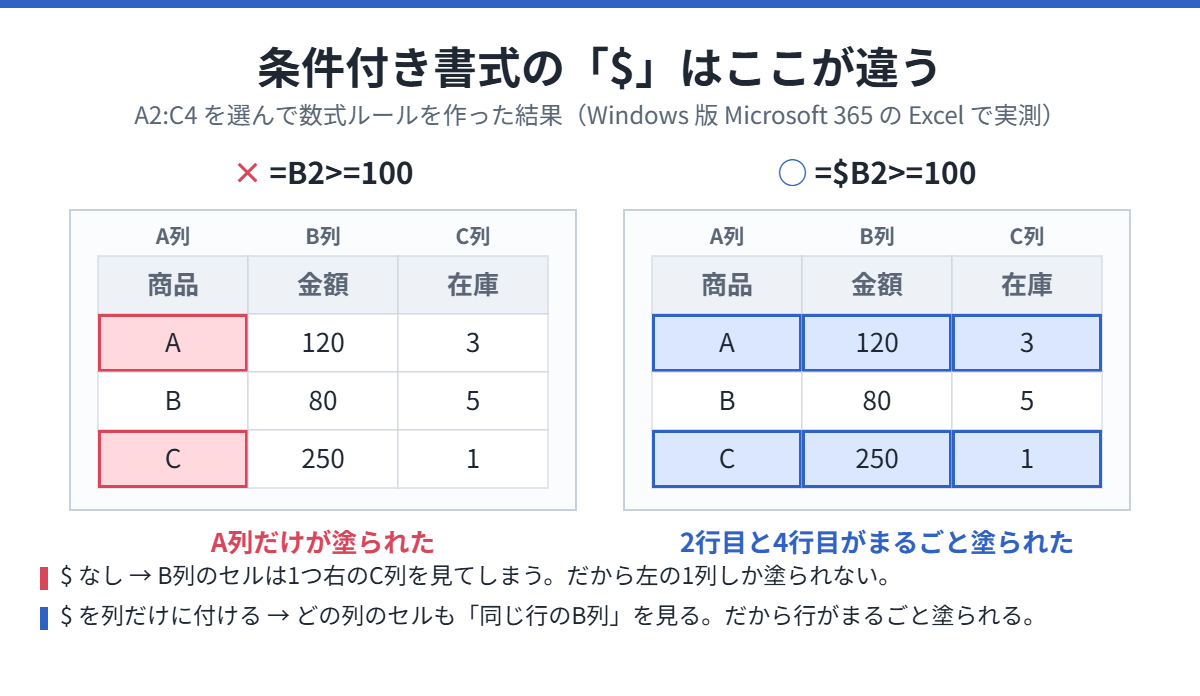
=$C2>=100000列の C にだけ $ を付けて、行番号の 2 には付けない。これが肝です。理由は、Excel が範囲内のセル1つ1つに対して、この数式を左右・上下にずらしながら当てはめていくからです。$C と書いておけば列は C に固定されたまま、行だけが 2、3、4… とずれていきます。結果として、どの列のセルも「自分と同じ行の C列」を見ることになります。
実際に両方を試した結果
A2:C4 に次の表を入れて、2つの数式で比べました(本記事の環境で実測)。
| 行 | A列(商品) | B列(金額) | C列(在庫) |
|---|---|---|---|
| 2行目 | A | 120 | 3 |
| 3行目 | B | 80 | 5 |
| 4行目 | C | 250 | 1 |
| 数式 | 結果 |
|---|---|
=B2>=100($ なし) |
A列だけが色づいた。B列・C列は色が変わらない |
=$B2>=100(列だけ固定) |
2行目と4行目が、A列からC列までまるごと色づいた(狙いどおり) |
$ なしだと、B列のセルは1つ右の C列を見て、C列のセルは何も入っていない D列を見ます。だから「左の1列しか効かない」という見え方になります。「1列だけ色が変わる」ときは、まず $ を疑ってください。
そのまま使える数式5つ(すべて実機で確認済み)
範囲は A2 から始まる表を想定しています。別の場所なら、数式の行番号を自分が選んだ範囲の左上の行番号に合わせて書き換えてください。
1. 期限が7日以内に迫っている行を塗る(B列=期限)
=AND($B2<>"",$B2<=TODAY()+7)2026年10月8日に試した結果:10月11日(3日後)の行は塗られ、11月7日(30日後)の行と、期限が空欄の行は塗られませんでした。
2. 「完了」と書かれた行をグレーにする(A列=状態)
=TRIM($A2)="完了"TRIM で囲むのが要点です。=$A2="完了" だと、「完了 」のように後ろに半角スペースが1つ入っているだけで塗られません(実測)。TRIM で囲むと、前後の空白がある方も塗られました。
3. 重複しているデータに色をつける
=COUNTIF($A$2:$A$100,A2)>1範囲を $A$2:$A$100 と両方固定するのを忘れないでください。ここが動くと、下の行に行くほど数える範囲がずれていきます。
4. 1行おきに色をつけて読みやすくする
=MOD(ROW(),2)=0偶数行が塗られます。奇数行にしたいときは =MOD(ROW(),2)=1 です。Microsoft の公式ページでも、1行おきの色づけは条件付き書式で行う方法が案内されています。
5. 数値として入っているものだけを判定する
=AND(ISNUMBER($C2),$C2>=100000)これは次の章の「原因3」への対策です。理由はそこで説明します。
ルールが2つ以上あるときの優先順位
ルールは [条件付き書式]→[ルールの管理]で一覧できます。Microsoft の公式ページには、「一覧の上位のルールは、一覧の下位のルールよりも優先順位が高くなります」と書かれています。実際に確かめました。
同じセル(値は150)に「100以上なら赤」「50以上なら緑」の2つを作り、赤を上にした状態では赤になりました。緑のルールを[上へ移動]で1番目にしたら、同じセルが緑に変わりました。両方の条件を満たすときは、上のルールが勝ちます。
ただし、ぶつからない書式なら両方とも効きます。上のルールが「塗りつぶし」だけ、下のルールが「太字」だけなら、そのセルは塗られたうえに太字になりました(実測)。色と色のように同じ種類がぶつかったときだけ、上が勝つという動きです。
[条件を満たす場合は停止]のチェックは何をするか
ルールの管理の画面にある、このチェックボックスです。上の例で「塗りつぶし」のルールだけに[条件を満たす場合は停止]を付けたところ、下の「太字」が効かなくなりました(実測)。名前のとおり、そのルールが当てはまった時点で、それより下のルールを見るのをやめます。
公式ページでは、このチェックは「3 つ以上の条件付き書式ルールや同じ範囲に適用される複数のルールをサポートしていない以前のバージョンの Excel で条件付き書式がどのように表示されるかをシミュレート」するためのものと説明されています。古い Excel でファイルを開く人がいる場合は、公式ページの注意も覚えておくと安全です。同じ範囲に4つ以上のルールがあると、古いバージョンでは「最初の 3 つのルールのみを評価します」とあります。
意図せずチェックが入っていると、下のルールが黙って無効になります。「作ったのに効かない」ときの確認場所の1つです。
条件付き書式が効かない原因7つ
上から順に確かめてください。よくある順に並べています。
原因1|数式の $ が足りない・多すぎる
いちばん多い原因です。1列だけ色が変わるなら $ が足りない(=C2 → =$C2)。全部の行が同じ結果になるなら $ が多すぎる(=$C$2 → =$C2)。$C$2 と書くと、どのセルも2行目だけを見にいってしまいます。
原因2|適用範囲が思っているものとズレている
[ルールの管理]の[適用先]の欄を見てください。ここに書かれている範囲の外にあるセルは、どんな数式でも色が変わりません。範囲を直すときは、[適用先]の欄をクリックしてシート上をドラッグし直せば書き換わります。
数式の基準セルと適用範囲の左上は一致させてください。A2 から始まる範囲なのに数式を =$C3>=100 と書くと、1行ずれた結果になります。
原因3|数値が「文字列」として入っている(逆向きの事故が起きる)
これは思っているのと逆の壊れ方をします。実際に試した結果です。A列に「文字列の150」「文字列の90」「数値の150」「数値の90」を並べ、[セルの値]が100以上なら塗るルールを当てました。
| セルの中身 | 結果 |
|---|---|
| 文字列の 150 | 塗られた |
| 文字列の 90 | 塗られた(条件を満たしていないのに) |
| 数値の 150 | 塗られた |
| 数値の 90 | 塗られない |
原因は、Excel では文字列と数値を比べると、文字列のほうが常に大きいと判定されることです。実際に ="90">=100 を計算させると TRUE が返りました。つまり文字列で入っている数字は、金額がいくつであっても「100以上」の条件に当たってしまいます。
「関係ないセルまで塗られる」ときは、数値が文字列になっていないかを疑ってください。セルを選んだときに左寄せで表示される、左上に緑の三角が出る、SUM で合計されない、などが目印です。数値に戻す手順はこちらです。

直すのが後回しになるなら、ルール側で逃げられます。=AND(ISNUMBER($A2),$A2>=100) に替えたところ、文字列の150も文字列の90も塗られなくなり、数値の150だけが塗られました(実測)。
原因4|空欄が条件を満たしてしまっている
「期限が今日より前なら赤」を =$A2<TODAY() だけで作ると、期限が空欄のセルまで全部赤くなります(実測)。空のセルは 0 として扱われ、0 は今日より前だからです。
対策は空欄を除く条件を足すこと。=AND($A2<>"",$A2<TODAY()) に直すと、空欄の行は塗られなくなりました。
なお、[セルの値]が「100以上」のような組み込みルールでは、空欄は塗られません(実測)。空欄が巻き込まれるのは、主に不等号を使った数式ルールと日付です。
原因5|文字の前後に空白がある・全角と半角が違う
原因3の表で見たとおり、=$A2="完了" は「完了 」(後ろに半角スペース1つ)に当たりません。人が入力した列は、まず TRIM で囲んでください。全角の「1」と半角の「1」も別の文字として扱われます。
原因6|上のルールに負けている/[条件を満たす場合は停止]が付いている
前の章のとおりです。[ルールの管理]で並び順と停止のチェックを見てください。同じ範囲にルールを足し続けていると、作った覚えのない古いルールが上に残っていることがあります。
原因7|手動の塗りつぶしと見間違えている
条件付き書式と手で塗った色が同じセルにあると、画面には条件付き書式の色が出ます(実測)。そして条件を満たさなくなると、手で塗った色が現れます。「条件を外したのに色が残る」ときは、条件付き書式ではなく手動の塗りつぶしが下に敷かれています。
逆に「色を消したいのにバケツで白にしても戻ってしまう」ときは、条件付き書式が効いています。バケツでは消えません。[ルールの管理]から消してください。
コピペでルールが増殖する(これがいちばん厄介)
条件付き書式が入ったセルをコピーして貼ると、書式も一緒に貼られます。しかも、同じルールが別々のルールとして増えます。実際に測りました。
A1:A3 にルールを1つ作り、A1 をコピーして C5 と E8 に貼りました。結果、シート全体のルール数が1個から3個に増え、それぞれの適用先が $A$1:$A$3 / $C$5 / $E$8 とバラバラになりました。
これを何十回も繰り返すと、[ルールの管理]が同じ条件のルールで埋まり、ファイルが重くなります。条件付き書式を使っている表では、セルのコピペを「値だけ」で行うのが安全です。
| やりたいこと | 操作 |
|---|---|
| 中身だけ貼りたい(ルールを増やさない) | 右クリック →[貼り付けのオプション]→[値](または Ctrl + Alt + V →[値]) |
| 増えてしまったルールを片づける | [ルールの管理]で[このワークシート]に切り替え、重複しているルールを選んで[ルールの削除] |
| 範囲のルールを全部消す | 範囲を選んで[条件付き書式]→[ルールのクリア]→[選択したセルからルールをクリア] |
ルールをまとめて削除できることは実機でも確認しました。シート全体のルールを削除する操作で、ルール数が1個から0個になりました。
行を挿入・削除したときは適用範囲を見直す
表の下に行を足しても、適用範囲は自動では伸びません。A2:D100 のルールに対して101行目を足しても、101行目は対象外です。あらかじめ余裕をもって A2:D1000 のように広く取っておくか、表をテーブル(Ctrl + T)にしておくと、追加した行にもルールが引き継がれます。
Copilot に条件付き書式の数式を作らせるときの頼み方
「この条件を数式でどう書くのか」は、AI に聞くとかなり早く済みます。会社のパソコンなら、追加の用意なしに Microsoft 365 Copilot が入っていることが多いので、最初に触るならここからです。
うまく出させるコツは、表の形を先に伝えることです。条件付き書式の数式は「どの範囲を選んでいて、どこを基準に書くか」で答えが変わるので、ここを書かないと使えない数式が返ってきます。
| 内容 | |
|---|---|
| 頼み方の型 | 「A2:D100 を選んだ状態で、C列の金額が10万以上の行をまるごと塗る条件付き書式の数式を教えてください。条件付き書式の『数式を使用して、書式設定するセルを決定』に入れる形で、$ の付け方もあわせて教えてください」 |
| 頼んでよいこと | 数式の下書き/$ の付け方の説明/作った数式がなぜ効かないかの切り分け/自分の条件を日本語で書いて数式に直してもらう |
| そのまま信じてはいけないこと | メニューの名前やボタンの位置(バージョンで変わります)/数式が本当に狙った行だけを塗るか |
確認のしかたまで決めておくと事故が起きません。返ってきた数式は、本番の表に当てる前に数行だけのテスト範囲で試す。条件を満たす行と満たさない行を1行ずつ用意して、狙った行だけが塗られるかを目で見る。これだけで「全部塗られた」「1列しか塗られない」はその場で分かります。Copilot の開き方と頼み方の基本はこちらにまとめています。

よくある質問
Q. 条件付き書式の色を、普通の塗りつぶしに変えられますか?
A. 直接変えるボタンはありません。色を固定したいときは、その範囲をコピーして[値と数値の書式]または[書式]で貼り付けたうえで、元のルールを削除します。貼り付けの種類は右クリックの[貼り付けのオプション]から選べます。
Q. どこに条件付き書式が設定されているか分かりません。
A. [ホーム]→[検索と選択]→[条件付き書式]を選ぶと、ルールが設定されているセルが選択されます。ルールの中身を見たいときは[条件付き書式]→[ルールの管理]で、左上の表示先を[このワークシート]に切り替えてください。シート単位で全部出ます。
Q. 書式を条件にして検索することはできますか?
A. Ctrl + F の[オプション]から書式を指定して検索できます。ただしその設定が残っていると、次の検索で「見つからない」が起きます。検索まわりでつまずいたときはこちらを確認してください。

Q. 条件付き書式の数式に、別のシートのセルを使えますか?
A. 使えました。=$A1=別シート名!$A$1 の形でルールを作り、正しく色がつくことを本記事の環境で確認しています。ただし参照先のシート名を変えるとルールも書き換わるため、シート名はなるべく変えないほうが安全です。
Q. ルールがたくさんあって、ファイルが重くなりました。
A. まず[ルールの管理]を[このワークシート]で開いて、適用先がバラバラの同じルールを探してください。コピペで増殖したものです。1つにまとめ直すか、いったん全部消してから広い範囲に1つだけ作り直すのが早いです。
Q. 条件付き書式の色で並べ替えや絞り込みはできますか?
A. できます。フィルターの[色フィルター]と、並べ替えの[セルの色]で、条件付き書式が付けた色も対象になります。ただし色は条件の結果でしかないので、元の条件(金額や期限)そのもので並べ替えたほうが確実です。
まとめ
- 決めることは「適用範囲」「条件」「書式」の3つ。効かないときは、まず適用範囲と条件のズレを見る。
- 行をまるごと塗るなら
$は列だけ。=$C2>=100000。$なしだと左の1列しか塗られない(実測)。 - 文字列で入った数字は、条件を満たしていなくても塗られる。
="90">=100が TRUE になるため。=AND(ISNUMBER($A2),$A2>=100)で防げる。 - 空欄は不等号の数式に巻き込まれる。
=AND($A2<>"",$A2<TODAY())の形にする。 - 人が入力した文字列は
TRIMで囲む。後ろの半角スペース1つで判定が外れる。 - 同じ書式がぶつかったら上のルールが勝つ。ぶつからなければ両方効く。[条件を満たす場合は停止]が付くと下は無効。
- コピペでルールが増殖する。1個が3個になるのを実測。条件付き書式のある表では[値]で貼る。
- 手で塗った色は条件付き書式の下に残る。条件が外れると出てくる。
条件付き書式は、覚えることが多そうに見えて、実際には $ の位置とルールの並び順でほとんど決まります。今日のところは =$C2>=100000 の形だけ覚えて、自分の表で1つ作ってみてください。色が思ったとおりに動いた瞬間に、表の見え方がはっきり変わります。手で塗り直す作業から降りられるのは、ここからです。
次に読む
参考にした一次情報(2026年10月8日 確認)
条件付き書式を使用して Excel 内の情報を強調表示する|Microsoft サポート
https://support.microsoft.com/ja-jp/excel/use-conditional-formatting-to-highlight-information-in-excel
セルを強調表示する|Microsoft サポート
https://support.microsoft.com/ja-jp/excel/highlight-cells
1 行おきまたは 1 列おきに色を設定する|Microsoft サポート
https://support.microsoft.com/ja-jp/excel/apply-color-to-alternate-rows-or-columns
Excel の Copilot の使用を開始する|Microsoft サポート
https://support.microsoft.com/ja-jp/excel/copilot/get-started-with-copilot-in-excel


コメント