【この記事について】この記事は、2026年9月28日時点の Google 公式ヘルプを確認して書いています。Gemini は機能や上限がよく変わるため、画面の表記や数値が異なる場合は公式ヘルプを優先してください。社内規程で生成AIの利用に決まりがある場合は、そちらに従ってください。
対象環境:Gemini アプリ(ブラウザ版 gemini.google.com)/個人の Google アカウント、または会社の Google Workspace アカウント
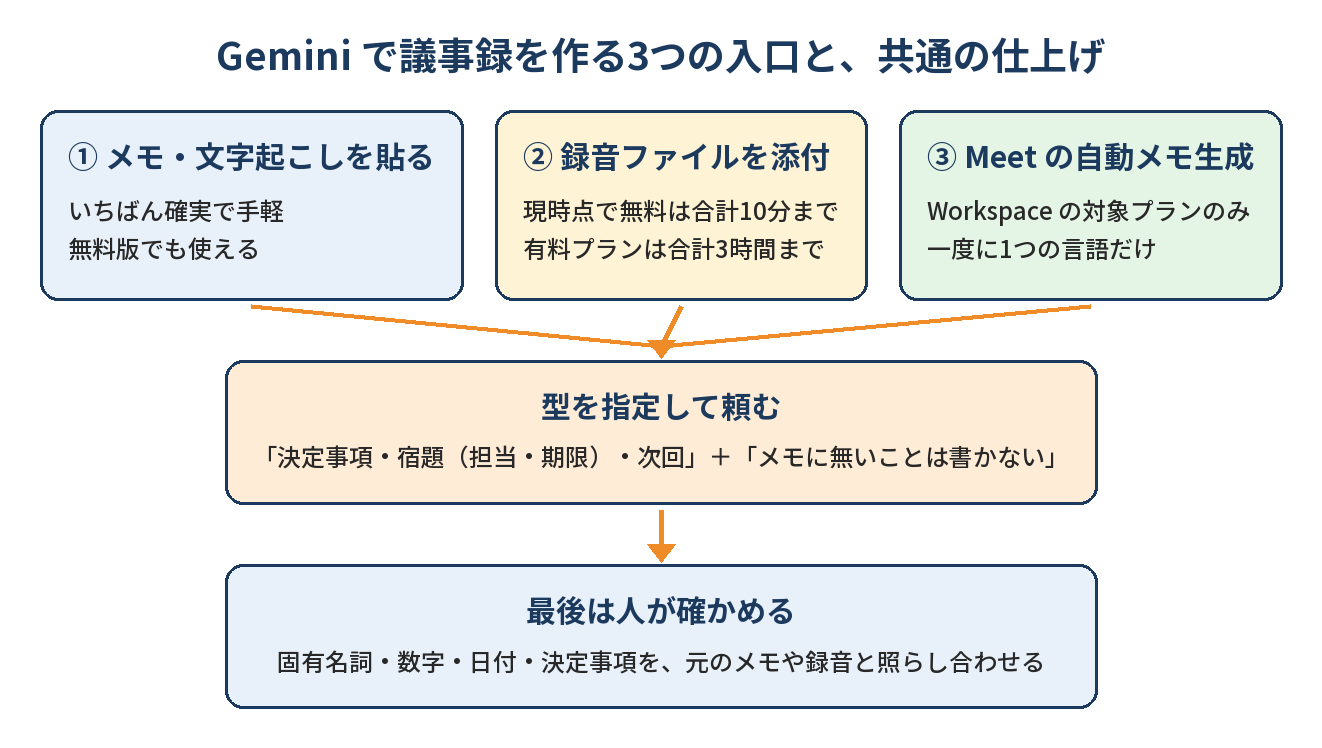
Gemini で議事録を作るいちばん確実な方法は、会議のメモか文字起こしを貼り、「決定事項・宿題・期限」の型を指定して整えてもらうことです。録音ファイルをそのまま渡すこともできますが、現時点では無料で扱える音声は合計10分までです。どの方法でも、固有名詞・数字・決定事項だけは最後にあなたの目で確認してください。この記事では、営業の打ち合わせを想定して、手順とそのまま使えるプロンプト、機密の音声を入れる前に確かめることをまとめます。
1. Gemini で議事録を作る3つの入口
議事録のもとになる材料によって、使う入口が変わります。まず、あなたの手元に何があるかを確認しましょう。
- 手書きメモ・箇条書きのメモがある → テキストを貼る(いちばん手軽で、失敗が少ない)
- 録音ファイルがある → ファイルを添付する(長さに上限あり)
- 会社で Google Meet を使っている → Meet の「自動メモ生成」(対象プランのみ)
営業の現場では、商談のあとに走り書きのメモだけが残ることが多いはずです。その場合は、1つ目の方法から始めるのがおすすめです。
2. メモ・文字起こしから作る手順(いちばん確実)
文字になっている材料があれば、手順は4つだけです。
- gemini.google.com を開き、新しいチャットを始める
- 下の「3. そのまま使えるプロンプト」から1つをコピーして貼る
- プロンプトの下に、会議のメモや文字起こしをそのまま貼る
- 出てきた議事録を読み、固有名詞・数字・日付を直す
メモは雑でかまいません。「A社 導入は来期? 見積もり金曜まで 決裁は部長」のような断片でも、型を指定すれば読める文章に整えてくれます。ただし、メモに無いことを補って書いてしまうことがあるので、「メモに無い内容は書かない」と必ず指示してください。
3. そのまま使えるプロンプト(営業の打ち合わせ向け)
コピーして、【】の部分だけ書き換えて使ってください。
基本形:決定事項・宿題・期限を分ける
以下は【A社との商談】のメモです。次の形式で議事録にしてください。
・日時/参加者
・議題
・決定事項
・宿題(担当者・期限をセットで)
・次回の予定
メモに書かれていない内容は推測で補わず、「不明」と書いてください。
---
(ここにメモを貼る)
上司への報告用:3行に縮める
上の議事録を、上司に送る報告として3行にまとめてください。
1行目に結論、2行目に次のアクション、3行目に懸念点を書いてください。
お客様へのお礼メール用:言い回しを整える
上の議事録をもとに、お客様へ送る打ち合わせのお礼メールの下書きを作ってください。
社内向けの情報(決裁の見込みや社内の懸念)は入れないでください。
ポイントは、1回で完成させようとしないことです。まず基本形で議事録を作り、そのあとで「報告用に縮める」「メール用に言い直す」と続けて頼むほうが、手直しが少なく済みます。
4. 録音ファイルから作る手順
Gemini アプリには、音声ファイルを添付して内容をまとめてもらう機能があります。チャット入力欄の「+」からファイルを追加し、先ほどの基本形のプロンプトと一緒に送ります。
注意したいのは長さの上限です。Google のヘルプによると、現時点では音声の長さは合計10分までで、有料の Google AI Pro または Google AI Ultra にすると合計3時間までになります。1時間の商談を無料の範囲でまとめたい場合は、録音をそのまま渡すより、スマホやPCの文字起こし機能でテキストにしてから貼るほうが現実的です。
ファイルがうまく読み込めないときは、次の記事で原因を切り分けられます。

5. Google Meet の「自動メモ生成」を使う方法
会社で Google Workspace を使っていて、対象のエディションに入っている場合は、Meet の会議中に Gemini がメモを取り、Google ドキュメントにまとめてくれる「自動メモ生成」が使えます。日本語の会議にも対応しています。
ただし、この機能は一度に1つの言語にしか対応していません。また、主催者向けの管理機能がオンの会議では、オン・オフを切り替えられるのは主催者だけです。使えるかどうかは契約内容で決まるので、ボタンが見当たらないときは社内のIT担当に確認してください。
6. 機密の音声・メモを入れる前に確かめること
ここがいちばん大事です。商談の録音には、お客様の社名、担当者名、価格、契約条件が入っています。入れる前に、次の3点を確認してください。
① 個人の Google アカウントか、会社の Workspace アカウントか
個人アカウントの Gemini アプリについて、Google のプライバシー ハブには、人間のレビュアーが収集したデータの一部を確認することがあると書かれています。そして、レビュアーに見られたくない機密情報は入力しないようにと明記されています。一方、会社の Google Workspace で使う Gemini については、お客様のコンテンツが人間にレビューされることも、許可なくドメイン外でモデルのトレーニングに使われることも無い、と説明されています。お客様の情報を扱うなら、個人アカウントではなく会社のアカウントで使うのが基本です。
② 「アクティビティの保存」と一時チャット
個人アカウントでは、「アクティビティの保存」をオフにするか、一時チャットを使うと、チャットがレビューや改良に使われなくなります。ただし、Google はオフの場合でも、応答やユーザー保護のためにチャットを使うことがあると説明しています。オフにすれば何を入れても安全、ではありません。
③ 会社のルールと、お客様との約束
最後は技術ではなくルールの問題です。社内の生成AIガイドライン、お客様との秘密保持契約(NDA)で、外部サービスへの入力が認められているかを確認してください。迷ったら、社名は「A社」、人名は「先方部長」、金額は「××万円」のように置き換えてから貼ると安心です。議事録の型を作る目的なら、それで十分に役立ちます。
7. 仕上がりがいまひとつのときの直し方
一度で思いどおりの議事録にならなくても、続けて一言足せば直せることがほとんどです。よくある困りごとと、足す一言を並べます。
- 長すぎて読まれない → 「各項目を3行以内に縮めてください」
- 決まったことと、検討中のことが混ざっている → 「『決まったこと』と『まだ決まっていないこと』を分けてください」
- 宿題の担当者が抜けている → 「担当者が分からない宿題には『担当未定』と書いてください」
- 表で見たい → 「宿題を、担当・内容・期限の3列の表にしてください」
- 言い回しが硬い、または軽い → 「社内向けの、です・ます調に直してください」
何度も使う型が決まったら、プロンプトをメモ帳などに保存しておきましょう。毎回同じ形で出てくるので、上司やチームも読み慣れてきます。議事録の形がそろうと、過去の商談を見返すときにも探しやすくなります。
もう1つのコツは、会議の直後に作ることです。記憶が新しいうちなら、Gemini の出力に間違いがあってもすぐに気づけます。翌日に回すと、あなた自身もメモの意味を思い出せなくなり、確認の手間が増えます。
よくある質問
Q. 無料版の Gemini でも議事録は作れますか?
A. 作れます。メモや文字起こしのテキストを貼る方法なら、無料版で問題なく使えます。音声ファイルを直接渡す場合は、現時点では合計10分までという上限があります。
Q. 話し手ごとに分けて書いてもらえますか?
A. 文字起こしに話し手の名前が入っていれば、「発言者ごとに要点をまとめて」と頼むと分けてくれます。録音だけの場合は、声で人を正しく聞き分けられるとは限らないので、発言者の割り当ては必ず確認してください。
Q. 出てきた議事録をそのまま共有しても大丈夫ですか?
A. そのままの共有はおすすめしません。AI は数字や日付を取り違えたり、話していないことを補ったりすることがあります。特に決定事項・金額・期限は、元のメモや録音と照らし合わせてから送ってください。
Q. 前に作った議事録のチャットが見つかりません。
A. 「アクティビティの保存」の設定や一時チャットの利用で、履歴が残らないことがあります。探し方は次の記事にまとめています。

まとめ:型を渡して、最後はあなたが確かめる
- メモや文字起こしを貼り、「決定事項・宿題・期限」の型を指定するのがいちばん確実
- 「メモに無いことは書かない」と必ず指示する
- 録音ファイルは現時点で無料なら合計10分まで。長い商談は文字にしてから貼る
- Workspace の対象プランなら Meet の「自動メモ生成」も選べる
- お客様の情報は会社のアカウントで。迷ったら社名・人名・金額を置き換える
議事録づくりは、商談のあとの「面倒だけど外せない」仕事です。型を1つ決めておくだけで、次の商談から書き出しに迷わなくなります。まずは今日のメモ1件で、基本形のプロンプトを試してみてください。
次に読む


出典(2026年9月28日 確認)
- Gemini アプリでファイルをアップロードして分析する(Gemini アプリ ヘルプ)
- Gemini アプリのプライバシー ハブ(Gemini アプリ ヘルプ)
- Google Workspace の生成 AI に関するプライバシー ハブ
- Google Meet の「自動メモ生成」(Google Meet ヘルプ)

コメント