【この記事について】本記事は 2026年11月10日 時点で、Microsoft・OpenAI・Anthropic の公式ヘルプ(記事末尾に出典)を実際に開いて確認し、そこに書かれている内容をまとめたものです。対象環境:Windows 版 PowerPoint for Microsoft 365(バージョン 16.0・ビルド 20527)。記事中の「アウトラインからスライドを作る」の結果は、この PowerPoint で取り込み処理を実際に動かして確かめたものです。Copilot・ChatGPT・Claude の画面は、各サービスの有料プランでの操作を当社では確認していません。生成AIの機能・画面・利用できるプランは変わることがあり、職場で何が使えるかは会社の契約と管理者の設定によって変わります。会社のデータを入れてよいかを含め、公式ページと社内の担当者に確認したうえで、ご自身の判断でお使いください。
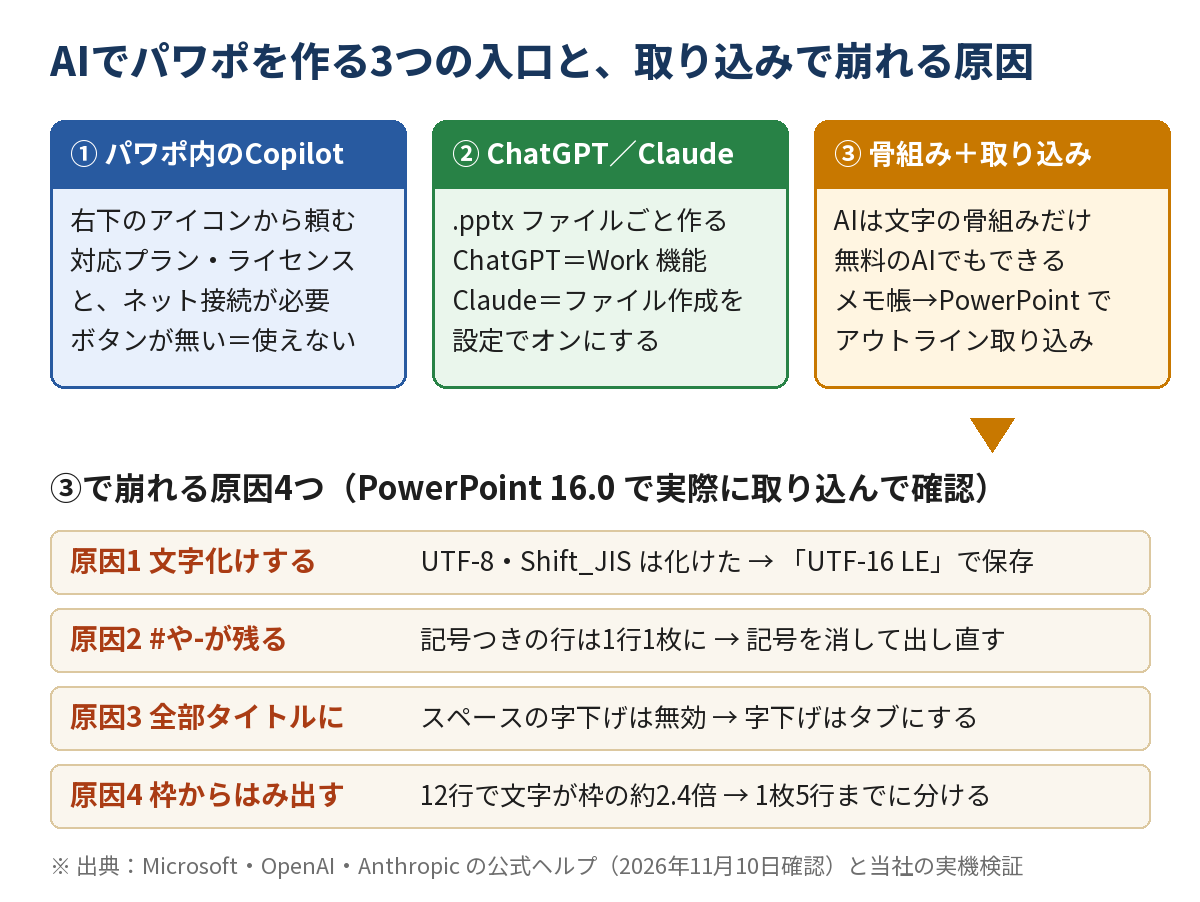
AIでパワポを作る方法は、大きく3つです。①PowerPoint の中の Copilot に頼む(対象のプランやライセンスが要る)、②ChatGPT や Claude に .pptx ファイルごと作ってもらう、③AIには骨組みの文字だけを書かせて、PowerPoint の「アウトラインからスライド」で取り込む。③は無料のAIでもできますが、AIの返答をそのまま保存すると、文字化けや「#」「-」が残って崩れます。実機で確かめた原因4つと直し方まで、順に説明します。
そもそも Copilot をどこで開くのかが分からない人は、先にこちらで入口を確かめてください。
🔎 あわせて確認されている記事
まず結論|AIでパワポを作る入口は3つ
どれを選ぶかは、あなたが使えるAIと、仕上がりにどこまで手を入れるかで決まります。
| 入口 | こんな人に | 必要なもの | 注意点 |
|---|---|---|---|
| ① PowerPoint の Copilot | 会社の PowerPoint に Copilot のボタンがある人 | Copilot が使えるプラン・ライセンス | ボタンが出ない人は使えない(後述) |
| ② ChatGPT/Claude にファイルを作らせる | ファイルの形まで任せたい人 | ファイル作成ができるプラン・設定 | 会社の資料を入れてよいかの確認が先 |
| ③ AIに骨組みを書かせて取り込む | 無料のAIしか使えない人/見た目は会社のテンプレートに合わせたい人 | デスクトップ版 PowerPoint とメモ帳 | 保存の仕方を間違えると崩れる |
迷ったら、まず①のボタンがあるかを見て、無ければ③から始めるのが確実です。③は「スライドの中身を考える」いちばん時間のかかる部分をAIに任せ、見た目は自分の PowerPoint で整えるやり方です。
入口1:PowerPoint の中の Copilot で作る
使えるかどうかの見分け方
Microsoft のサポートページには、Word・Excel・PowerPoint に Copilot が表示されない場合は、サブスクリプションに含まれていないか、組織の設定で利用できない可能性があると書かれています。条件は立場で違います。
- 個人で Microsoft 365 Personal・Family・Premium を契約している人:サブスクリプションの所有者は、PowerPoint などのデスクトップアプリで Copilot を使えます(AIの使用制限あり)。家族として共有されている人は、デスクトップアプリの Copilot は使えません。
- 会社のアカウントの人:PowerPoint の中で Copilot を使えるかは、会社の構成と、管理者が割り当てたライセンスの種類によって変わります。
さらに、PowerPoint の Copilot のよくある質問(英語版)には、Copilot は .ppt/.pptx のファイルでしか使えず、インターネット接続が必要とあります。また、スライドの追加、テーマを指定したプレゼンテーションの作成、ファイルからの作成などは、Microsoft Designer のライセンスも必要で、無い場合は要約や質問への回答などに限られる、と書かれています。会社で使えない機能があるときは、社内のIT担当者に確認してください。
無料版と有料版で何が違うかは、こちらの記事で立場別に整理しています。
手順(Microsoft 公式の手順・2026年10月更新のページより)
- PowerPoint で新しいプレゼンテーションを開く
- 画面の右下の Copilot アイコンから Copilot Chat を開く
- 必要ならモデルを選ぶ(「自動」のままでもよい)。会社でブランドキットを使う決まりがあれば、それを選ぶ
- プロンプト欄に、作りたいプレゼンテーションの内容を書く
- Copilot から「誰に見せるか」「何枚くらいか」などを聞かれたら、答えるか、飛ばして任せる
頼み方の例です。相手・目的・枚数・入れたい項目を1回で伝えると、聞き返しが減ります。
課長向けに、請求書チェックの手作業を減らす提案を6枚のスライドにしてください。
1枚目は結論、2枚目は現状の課題(手入力が3か所・確認に2人)、
3〜5枚目は改善案と効果、6枚目は来月からの進め方にしてください。
Word の資料から作るときは、Word 側で見出しのスタイルを付けておくと、Copilot がスライドの分け方を判断しやすいとされています。Copilot は 24MB 未満の Word 文書で最もうまく動く、とも書かれています。会社の決まったテンプレートがある場合は、そのテンプレートのファイルを開いてから Copilot に頼むと、レイアウトやデザインが保たれます。
入口2:ChatGPT・Claude に .pptx ファイルごと作ってもらう
どちらも、チャットで頼むと PowerPoint 形式のファイルを作れる機能があります。ただし、使えるかどうかはプランと設定次第です。
| ChatGPT | Claude | |
|---|---|---|
| 使う機能 | ChatGPT Work(時間のかかる複数ステップの作業や、成果物の完成までを担う機能) | チャットでのファイル作成(.pptx・.xlsx・.docx・PDF) |
| 使える人 | 公式ヘルプでは「対象の有料プラン」。プラン・ワークスペースの設定で変わる | Free・Pro・Max・Ultra は設定 > 機能で「コード実行とファイル作成」(新しい設定画面では「ファイルを作成・編集」)をオンにする |
| 見た目を合わせる | 既存のファイルやマスターデッキを見本として渡し、何を残して何を置き換えるかを伝える | 元の資料をアップロードして「このドキュメントをPowerPointプレゼンテーションに変換して」と頼む |
| 公式に書かれている注意 | 共有の前に、内容・レイアウト・グラフを確認する | ファイル作成は普段のチャットより使用量の上限を多く消費する |
ChatGPT のヘルプには、デスクトップアプリから開いている PowerPoint を直接操作する流れはリリース時点では含まれないとも書かれています。少なくともリリース時点では、あなたの PowerPoint の画面を動かすのではなく、ファイルを作ってもらう使い方になります。
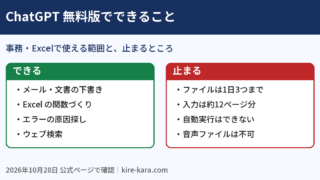
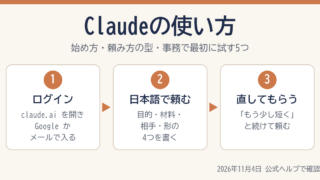
どちらも、会社の資料をアップロードする前に、社内のルールで外部のAIに入れてよいかを確認してください。ChatGPT の無料版でどこまでできるか、Claude の始め方は、それぞれこちらにまとめています。
入口3:AIに骨組みを書かせて「アウトラインからスライド」で取り込む
PowerPoint には、文字だけのファイル(アウトライン)を読み込んで、1行目をスライドのタイトル、タブで字下げした行を箇条書きにして一気にスライドを作る機能があります。Microsoft の公式ページでは、.docx・.rtf・.txt を取り込め、.txt の場合は字下げで見出しのレベルを示す(字下げしていない行が新しいスライドのタイトルになる)と説明されています。
AIには、この形の文字だけを書いてもらいます。無料版の ChatGPT・Claude・Copilot でも、文章を書いてもらうだけなので使えます。
ステップ1:AIに骨組みを書いてもらう
次の文をコピーして、【 】の中を自分の内容に書き換えて送ってください。
【課長向けに、請求書チェックの手作業を減らす提案】のスライドの骨組みを作ってください。
次のルールを必ず守ってください。
・スライドのタイトルは行頭に何も付けずに書く
・箇条書きは行頭にタブを1つ入れる(スペースは使わない)
・#、-、*、**、数字と点(1. など)の記号は一切使わない
・1枚のスライドの箇条書きは5行まで、1行は30文字まで
・全部で6枚。説明文や前置きは書かず、骨組みだけを出力するAIが毎回このとおりに返すとは限りません。返ってきた文字に「#」「-」「**」や番号が残っていないかを、必ず目で見てください。残っていれば「記号を消して、もう一度出してください」と頼み直します。
ステップ2:メモ帳に貼って「UTF-16 LE」で保存する
- メモ帳を開き、AIの返答(骨組みの部分だけ)を貼り付ける
- [ファイル] → [名前を付けて保存] を選ぶ
- 画面下の[エンコード]を [UTF-16 LE] に変えて、.txt で保存する
ここが一番大事です。当社の検証環境では、UTF-16 で保存したファイルだけが正しく取り込め、UTF-8(BOM付きも含む)と Shift_JIS で保存したファイルは日本語がすべて文字化けしました(結果は次の章の表)。
ステップ3:PowerPoint で取り込む
- デスクトップ版の PowerPoint で、新しいプレゼンテーション(会社のテンプレートがあればそれ)を開く
- [ホーム] タブの[新しいスライド] の下の▼をクリックし、[アウトラインからスライド] を選ぶ
- 保存した .txt を選んで [挿入] を押す
公式ページによると、この「アウトラインからプレゼンテーションを作成する」機能は PowerPoint for the web では使えず、デスクトップ版が必要です。Word の文書(.docx)を取り込むときは、先に Word で文書を閉じておく必要があり、見出しのスタイルを付けていない「標準」の文は PowerPoint に送られないと書かれています。
AIの出力を取り込むと崩れる原因4つと直し方(実機で確認)
同じ内容の骨組みを、保存の仕方と書き方だけ変えて、PowerPoint の取り込み処理(VBA の Slides.InsertFromFile)で読み込ませた結果です。
| 取り込んだファイル | 結果 |
|---|---|
| タブで字下げ・UTF-16 で保存 | 正常。3行のタイトルが3枚のスライドになり、タブの行は箇条書き、タブ2つの行は1段下の箇条書きになった |
| 同じ内容を UTF-8 で保存(BOM付きも同じ) | 枚数は3枚で合うが、日本語がすべて文字化け |
| 同じ内容を Shift_JIS(ANSI)で保存 | 日本語がすべて文字化け |
| AIが返しがちな「#」「-」「1.」付きの文(UTF-16) | 7行が7枚のスライドになり、「# 業務改善の提案」「- **手入力**が…」と記号がそのまま残った |
| 半角スペース2つで字下げ(UTF-16) | 箇条書きにならず、5行が5枚のタイトルだけのスライドになった |
| 全角スペースで字下げ(UTF-16) | 半角スペースと同じく、全部がタイトルのスライドになった |
| 途中に空行がある(UTF-16) | 空行は無視され、正しく2枚になった |
| 1枚に箇条書き12行(UTF-16) | 1枚に全部入り、本文の文字の高さが枠の約2.4倍(文字サイズ28ptのまま)になった |
原因1:文字化けする → 「UTF-16 LE」で保存し直す
メモ帳の既定の保存(UTF-8)のままだと、当社の環境では文字化けしました。[名前を付けて保存] の [エンコード] を [UTF-16 LE] にして保存し直すと直ります。文字化けしたスライドは消して、取り込み直してください。
原因2:「#」「-」が残って1行1枚になる → 記号を消す
ChatGPT などは、見出しに「#」、箇条書きに「-」、太字に「**」を付けた書き方(マークダウン)で返すことがよくあります。PowerPoint はこれを記号として読まないので、記号ごと文字として入り、行頭にタブが無い行は全部タイトルになります。メモ帳の [編集] → [置換] で「- 」や「**」を空欄に置き換えて消すか、AIに「記号を使わずに出し直して」と頼みます。
原因3:箇条書きにならず全部タイトルになる → 字下げをタブにする
字下げとして読まれるのはタブだけでした。半角スペースでも全角スペースでも、その行は新しいスライドのタイトルになります。AIの返答がスペースで字下げされていたら、「行頭の字下げはスペースではなくタブにして出し直してください」と頼み直すのが早道です。行数が少なければ、メモ帳で行頭のスペースを消して Tab キーを1回押して直しても構いません。
原因4:文字が枠からはみ出す → 1枚5行までに分ける
箇条書き12行を1枚に入れると、文字が本文の枠に収まりませんでした。PowerPoint の自動調整で文字を小さくしても、読める大きさには限りがあります。1枚の箇条書きは5行くらいまでにして、多ければスライドを分けるのが確実です。ステップ1のプロンプトに「1枚5行まで」と入れてあるのはこのためです。
Copilot のボタンが出ない・押せないとき
入口1を使おうとしてボタンが見当たらないときは、次の順に確かめます(いずれも Microsoft の公式ページに書かれている条件です)。
- 開いているファイルが .ppt か .pptx か(それ以外の形式では使えない)
- インターネットにつながっているか
- 自分のプラン・ライセンスに含まれているか(家族共有の人、会社でライセンスが割り当てられていない人は使えない)
- スライドの作成だけができないなら、Designer のライセンスが無い可能性(IT担当者に確認)
どれにも当てはまらない、または会社で使えないと分かったら、待たずに入口3で進めてしまいましょう。資料の中身づくりはそれで十分に速くなります。
よくある質問
Q. 無料のAIだけでパワポは作れますか?
A. 入口3の方法なら作れます。AIに頼むのは「骨組みの文字」だけなので、無料版の ChatGPT・Claude・Copilot でも文章は書いてもらえます。スライドを作るのは自分のデスクトップ版 PowerPoint です。
Q. AIが作ったスライドをそのまま会議に出してもいいですか?
A. 必ず自分で読み直してください。Microsoft の公式ページにも、Copilot が作る内容は不正確なことがあるので、読み直して自分で判断するよう書かれています。数字・日付・固有名詞は特に、元の資料と突き合わせて確かめます。
Q. 会社のテンプレートの見た目で作りたいです。
A. 入口1なら、会社のテンプレートを開いてから Copilot に頼みます。入口3では、取り込んだスライドは開いているプレゼンテーションの「タイトルとコンテンツ」のレイアウトになりました(当社の検証)。会社のテンプレートを先に開いてから取り込むのが近道です。
Q. ブラウザ版の PowerPoint でもアウトラインから作れますか?
A. 公式ページでは、PowerPoint for the web ではサポートされていないとされています。デスクトップ版を使ってください。
まとめ
- AIでパワポを作る入口は、①PowerPoint の Copilot ②ChatGPT・Claude にファイルを作らせる ③AIに骨組みを書かせて取り込むの3つ
- ①はプラン・ライセンス次第。ボタンが無ければ、会社の契約か設定で使えない可能性がある
- ②はファイル作成ができるプラン・設定が要る。会社の資料を入れる前に社内ルールを確認
- ③は無料のAIでもできる。タブで字下げ・記号なし・UTF-16 LE で保存の3つを守る
- 崩れる原因は文字化け・「#」「-」の残り・スペースの字下げ・1枚に詰め込みすぎの4つ
資料づくりで一番しんどいのは、白紙のスライドを前に「何を書こうか」と手が止まる時間です。そこをAIに任せるだけで、あなたは中身の確認と仕上げに集中できます。まずは今週の資料1つで、骨組みづくりだけAIに頼んでみてください。1回うまくいけば、次からはずっと楽になります。
次に読む

参考にした一次情報(2026年11月10日 確認)
PowerPoint の Copilot を使用して新しいプレゼンテーションを作成する|Microsoft サポート
https://support.microsoft.com/ja-jp/powerpoint/copilot/create-a-new-presentation-with-copilot-in-powerpoint
Frequently asked questions about Copilot in PowerPoint|Microsoft Support(英語)
https://support.microsoft.com/en-us/powerpoint/frequently-asked-questions-about-copilot-in-powerpoint
Microsoft Copilot (無料) と Microsoft 365 の Copilot の違いは何ですか|Microsoft サポート
https://support.microsoft.com/ja-jp/microsoft-365-copilot/what-s-the-difference-between-microsoft-copilot-free-and-copilot-in-microsoft-365
アウトラインから PowerPoint のプレゼンテーションを作成する|Microsoft サポート
https://support.microsoft.com/ja-jp/powerpoint/training/create-a-powerpoint-presentation-from-an-outline
ChatGPT ワークと Codex|OpenAI Help Center
https://help.openai.com/ja-jp/articles/20001275-chatgpt-work-and-codex
ChatGPT ワークでのドキュメント、スプレッドシート、プレゼンテーションの作成と編集|OpenAI Help Center
https://help.openai.com/ja-jp/articles/20001278-creating-and-editing-documents-spreadsheets-and-presentations-with-chatgpt-work
Claudeでファイルを作成・編集する|Anthropic ヘルプセンター

コメント