【この記事について】本記事は 2026年11月4日 時点で、Anthropic の公式ヘルプセンター・プライバシーセンター(記事末尾に出典)を実際に開いて確認した内容をまとめたものです。対象:パソコンのブラウザ(Windows + Edge など)で claude.ai を開き、個人のアカウント(無料・Pro)で使う場合。Claude は画面の作りが段階的に切り替わっている最中で、アカウントによって表示が違うことがあります。会社の情報を入れる前に、必ず会社のルールを確認してください。本記事の内容の利用は、ご自身の判断と責任でお願いします。
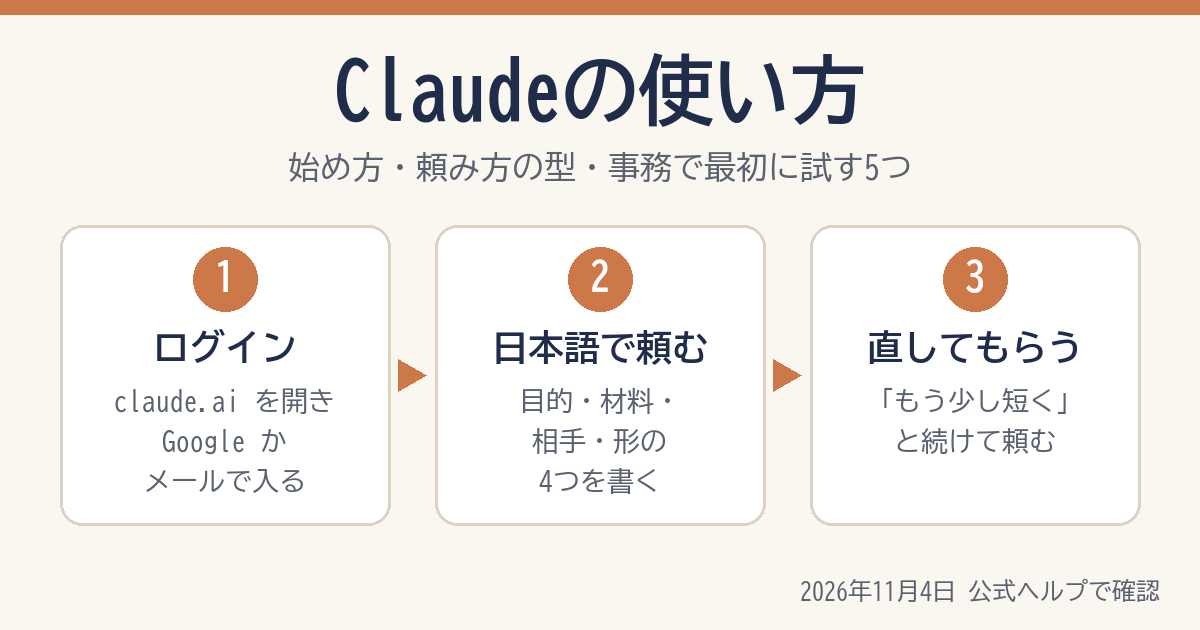
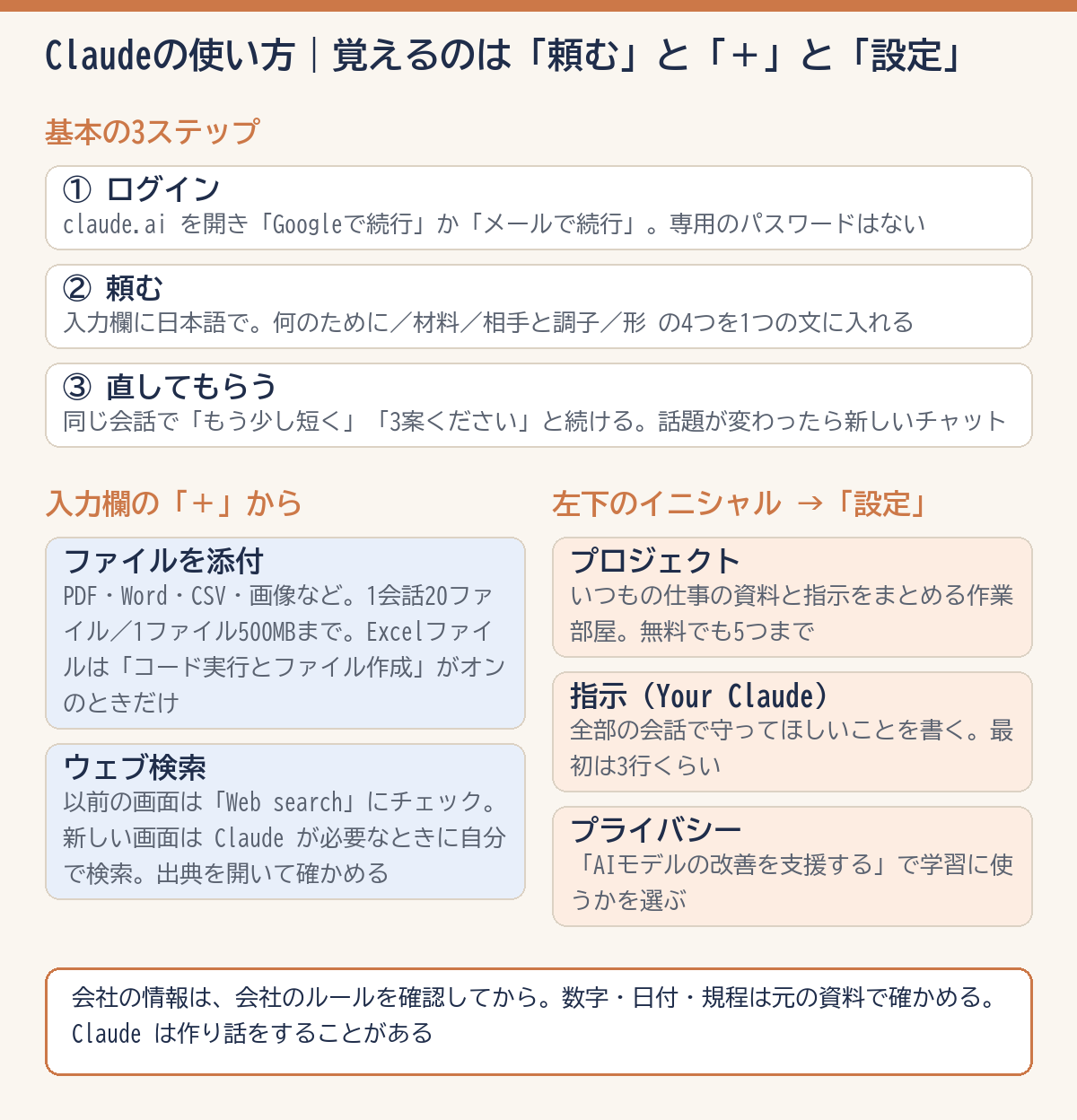
Claude(クロード)の使い方は、①claude.ai を開いて Google かメールでログイン → ②入力欄に頼みたいことを日本語で書いて送る → ③返ってきた答えに「ここを直して」と続けて頼む、の3ステップです。資料を読ませたいときは入力欄の左下の「+」からファイルを添付し、毎回同じ仕事をするなら「プロジェクト」に資料と指示をまとめておきます。無料でも使えて、プロジェクトは5つまで作れます。この記事では、最初の1回を送るまでの手順と、事務の仕事で最初に試す5つの頼み方を、公式ヘルプの記載どおりに整理します。
この記事は「使い方」の話に絞ります。無料と有料(Pro・Max)で何が違うか、月いくらかは料金の記事に、Excel の数式や VBA を頼む方法は Excel 作業の記事にまとめてあります。
https://kire-kara.com/2026/10/09/claude-pricing-free-pro-max-team/
、Proが月(年払い・0一括/月払いは)、Maxが0から、Teamが1人(年払い)から。表示はドル建てで10%の日本の消費税込みです。金額より効いてくる「5時間ごとのセッション制限と週ごとの制限」、Free と Pro の分かれ目、解約と払い戻しの決まりまで、2026年10月9日に公式ページとヘルプを実際に開いて整理しました。
🔎 あわせて確認されている記事
Claude は何をするAIか|得意なこと・できないこと
Claude は、AI の会社 Anthropic(アンソロピック)が作った対話型のAIです。公式ヘルプ「Claudeで何ができますか?」に挙がっている使い道を、事務の仕事に置きかえると次のようになります。
| 公式ヘルプの使い道 | 事務の仕事でいうと |
|---|---|
| さまざまな形式・スタイルで書く | お詫びメール、案内文、社内通知の下書き |
| テキストを要約する | 長い報告書や議事メモを、3行や箇条書きにまとめる |
| 新しいことを学ぶ | 知らない用語や制度を、かみくだいて説明してもらう |
| ブレインストーミングの相手になる | 企画の案出し、説明の順番の相談 |
| 翻訳する | 英文メールの意味を確かめる、返信の英文を作る |
| 画像を分析する | グラフの画像や画面のスクリーンショットを読んでもらう |
反対に、写真やイラストを描くことはできません。公式ヘルプ「Claudeは画像を生成できますか?」には、画像生成ツールのような方法で写真やイラストは作らない、と書かれています。ただし、図表やグラフを会話の中で作ることはできます。
もう1つ大事なのは、Claude はもっともらしい間違いを書くことがあるという点です。公式ヘルプにも「正しく見えるが、まちがっていることを書くことがある」「唯一の情報源として頼らないで」と明記されています。数字・日付・法律や社内ルールの話は、必ず元の資料で確かめてから使ってください。
始め方|アカウントを作ってログインする
Claude は、ブラウザ(claude.ai)・パソコンのアプリ(Windows・Mac)・スマホのアプリ(iPhone・Android)のどれからでも使えます。最初はブラウザがいちばん手軽です。日本は利用できる地域に含まれています。利用は18歳以上が条件です。
- ブラウザで claude.ai を開きます。
- 「Googleで続行」か、メールアドレスを入れて「メールで続行」を選びます。
- メールで続行した場合は、「Secure link to log in to Claude.ai」という件名のメールが届くので、中のリンクを押すとログインできます。
- 初めての場合は、電話番号の確認を求められることがあります。
覚えておきたいのは、Claude には専用のパスワードがないことです(公式ヘルプ「Claudeアカウントにログインする」)。毎回、Google かメールのリンクで入ります。ログインのメールが届かないときは、迷惑メールフォルダで @mail.anthropic.com からのメールを探してください。会社のメールアドレスの場合は、会社のメール設定で止められていることもあります。
画面を日本語にする
画面が英語で表示されたら、左下のプロフィールアイコン(イニシャル)→「言語」→「日本語」で切り替えられます。なお、画面の言語に関係なく、日本語で話しかければ日本語で答えてくれます。
画面の見方|最初に覚える3か所
ログインすると、まん中に入力欄が出ます。最初に覚えるのは次の3か所だけで十分です。
| 場所 | 何をするところか |
|---|---|
| 入力欄の左下の「+」 | ファイルや写真の添付、ウェブ検索・リサーチなどの機能を選ぶ |
| 送信ボタンの横のモデル名 | どの Claude と話すかを選ぶ。ふだんは最初に選ばれているままでよい |
| 左下のイニシャル | 設定(言語・指示・プライバシー・使用量)を開く |
モデル名を押すと、モデルのほかに「努力」(どれだけ念入りに考えるか)という設定も出てきます。公式ヘルプ「モデル、努力レベル、思考設定を変更する」では、ふだんの文章作成や簡単な質問は初期設定のままで十分で、努力を上げると時間がかかり、使える量も早く減ると説明されています。最初は触らなくて大丈夫です。
画面が人によって違う理由
2026年11月時点で、Claude は「チャット」と「Cowork(コワーク)」という2つの使い方を1つにまとめた新しい画面へ、有料プランから順に切り替えている最中です(公式ヘルプ「Claude Coworkとチャットが1つのClaudeに統合」)。入力欄の近くに「Chat」「Cowork」の切り替えが出ていれば、まだ以前の画面です。どちらの画面でも、この記事の基本の使い方は同じです。違うところは、その都度書き分けます。
基本の使い方|頼んで、聞き返して、直してもらう
使い方の基本は、同僚に話すように、ふつうの日本語で頼むことです。公式ヘルプ「プロンプト設計入門」は、Claude を「新しく来た外部の人」だと思って、あなたのことも仕事のことも知らない前提で、何をしてほしいかを具体的に伝えるよう勧めています。
迷ったら、次の4つを1つの文章に入れてください。
| 入れること | 例 |
|---|---|
| ①何のために | 取引先に納期の遅れを伝えるメールを作りたい |
| ②材料 | 遅れは3日。理由は部品の入荷待ち。新しい納期は11月14日 |
| ③相手と調子 | 相手は長いつきあいの担当者。ていねいだが、くどくない文で |
| ④形 | 件名と本文。本文は200字くらい |
そのまま貼って使える形にすると、こうなります。
取引先に納期の遅れを伝えるメールを作ってください。
遅れは3日で、理由は部品の入荷待ちです。新しい納期は11月14日です。
相手は長いつきあいの担当者なので、ていねいだけれど、くどくない文にしてください。
件名と本文を出してください。本文は200字くらいでお願いします。
答えが返ってきたら、そこで終わりにしないのがコツです。同じ画面で「もう少し短く」「お詫びの言葉を1つ減らして」「代わりの案を1つ添えて」と続けて頼むと、前の答えを踏まえて直してくれます。公式ヘルプ「Claudeを始める」でも、簡単なことから始める・具体的に書く・聞き返して直していく、の3つが最初のコツとして挙がっています。
話題が変わったら、新しいチャットを開いて別の会話を始めましょう。1つの会話が長くなりすぎると、使える量を早く使い切る原因になります(後の「うまくいかないとき」で説明します)。
ファイルを渡して読ませる|PDF・Word・CSV・画像
資料を読ませたいときは、入力欄の左下の「+」→「ファイルまたは写真を追加」でファイルを選びます。ファイルを入力欄にドラッグして落としても、画像をコピーして貼り付けても添付できます(公式ヘルプ「Claudeにファイルをアップロード」)。
| 種類 | 使える形式(公式ヘルプの一覧) |
|---|---|
| 文書 | PDF、DOCX(Word)、CSV、TXT、HTML、ODT、RTF、EPUB、JSON、XLSX(Excel) |
| 画像 | JPEG、PNG、GIF、WebP |
1回の会話で添付できるのは20ファイルまで、1ファイル500MBまで。PDF は1,000ページまでで、100ページ以下なら図やグラフも読み、101ページ以上は文字だけを読みます。Word などPDF以外の文書は、中に貼られた画像は読みません。
Excel(.xlsx)が添付できないとき
Excel のファイルは、「コード実行とファイル作成」という設定がオンになっていないと添付できません。無料・Pro では最初からオンになっていますが、オフになっていたら、左下のイニシャル →「設定」→「機能」で「コード実行とファイル作成」(新しい設定画面では「ファイルを作成・編集」)をオンにしてください(公式ヘルプ「Claudeでファイルを作成・編集する」)。
読ませたら、たとえばこう頼みます。
添付した会議資料を読んで、決まったことと、まだ決まっていないことを分けて、箇条書きにしてください。
それぞれ、資料の何ページに書いてあるかも添えてください。
「何ページに書いてあるか」を添えてもらうと、答えが合っているかを元の資料ですぐ確かめられます。PDF のページを指定するときは、資料に印刷されたページ番号ではなく、PDF を開いたときの何ページ目かで伝えるよう、公式ヘルプに書かれています。
Word や Excel のファイルを作ってもらう
同じ「コード実行とファイル作成」の機能で、Claude にExcel・Word・PowerPoint・PDF のファイルを作ってもらい、そのままダウンロードすることもできます。公式ヘルプによると、無料を含むすべてのプランで、ブラウザ・パソコンのアプリ・スマホのアプリから使えます。Excel の数式や表づくりを頼む具体的な方法は、Excel 作業の記事で詳しく説明しています。
プロジェクトで「いつもの仕事」をまとめる
毎週の定例報告、問い合わせへの返信など、同じ種類の仕事を何度も頼むなら「プロジェクト」が便利です。プロジェクトは、その仕事専用の作業部屋のようなもので、入れておいた資料と指示が、その中のすべての会話で使われます(公式ヘルプ「プロジェクトとは何ですか?」)。
- 左側のメニューから「プロジェクト」を開き、「+ 新規プロジェクト」を押します。
- 名前と説明を付けます(説明は自分用のメモです。Claude はここを読みません)。
- 画面右側のプロジェクトナレッジの「+」から、社内の書式見本や過去の報告書などを入れます。
- 「プロジェクト指示を設定」に、「です・ます調で」「結論を先に」「社外向けの言い回しで」など、毎回守ってほしいことを書いて保存します。
- そのプロジェクトの中で新しいチャットを始めます。
プロジェクトは無料でも5つまで作れます。プロジェクトに入れるファイルは1つ30MBまでです。
⚠ 注意が2つあります。1つ目は、同じプロジェクトの中でも、会話どうしで話の中身は引き継がれないこと。全部の会話で使ってほしい情報は、プロジェクトナレッジに入れておく必要があります(公式ヘルプ「プロジェクトを作成・管理するにはどうすればよいですか?」)。2つ目は、公式ヘルプの中で記載が揃っていない点です。プロジェクトは無料でも使えると書かれている一方、別の記事(「Claudeのパーソナライゼーション機能を理解する」)には「プロジェクト指示は有料プランのみ」という一文もあります。無料で「プロジェクト指示」の欄が見つからない場合は、資料を入れるだけでも使えます。指示は、各チャットの最初に書けば同じ効果があります。
毎回同じ前置きを書かない|「指示」を設定する
「事務の仕事をしています」「答えは短めに」「専門用語には説明を付けて」のように、どの会話でも毎回伝えたいことは、アカウント全体の「指示」に書いておけます。
- 左下のイニシャル →「設定」を開きます。
- 「Your Claude」(以前の設定画面では「アカウント」)を選びます。
- 「指示」(以前の画面では「Claudeの指示」)に書いて保存します。
ここに書いたことは、Claude とのすべての会話に使われます(公式ヘルプ「Claudeのパーソナライゼーション機能を理解する」)。書きすぎると、別の仕事をするときにじゃまになるので、最初は3行くらいにしておくのがおすすめです。
最新の情報を調べてもらう|ウェブ検索
Claude は、ウェブを検索して最新の情報をもとに答えることもできます。以前の画面では、入力欄の左下の「+」→「Web search」にチェックを入れるとオンになります。新しい画面では切り替えのスイッチはなく、必要なときに Claude が自分で検索します(公式ヘルプ「ウェブ検索を有効にして使用する」)。
検索を使った答えには、出典のリンクが付きます。公式ヘルプでも、引用された出典を確かめるよう勧めています。料金や制度のように変わりやすい話は、リンクを開いて元のページで確かめるまでをセットにしてください。
無料の場合は、ウェブ検索も使える量に数えられます。長い記事のURLを渡して「要約して」と頼むと、記事を丸ごと読み込むため、使える量を大きく減らすことがあります。最新の情報が要らない相談では、検索をオフにしておくと量を節約できます。
事務の仕事で最初に試す5つ
何から始めればいいか迷ったら、次の5つのどれかを今日の仕事で1回だけ試してみてください。どれも「下書きを作ってもらい、最後は自分で直す」使い方です。
1. 言いにくいメールの下書き
社内の他部署に、提出期限を過ぎている書類の催促をするメールを作ってください。
相手は先輩なので、角が立たない言い方でお願いします。期限は先週の金曜日でした。3案ください。
「3案ください」と頼むと、言い方の幅を見比べられます。いちばん近い案を選んで「これをもう少しやわらかく」と続けます。
2. 走り書きのメモを議事録の形に
下の会議メモを、議事録の形に整えてください。
「決定事項」「宿題(担当者と期限)」「次回までの確認事項」に分けてください。
メモに書いていないことは足さないでください。
(ここにメモを貼る)
「書いていないことは足さないで」の一文が大事です。担当者や期限を勝手に補われるのを防げます。
3. 長い文書を3行にまとめる
添付した通知文を、上司に口頭で伝えるつもりで3行にまとめてください。
私たちの部署がやらなければいけないことがあれば、最後に1行で書いてください。
4. 手順書・チェックリストのたたき台
新しく入った人向けに、月末の経費精算の手順をチェックリストにしたいです。
私が手順を箇条書きで書くので、抜けていそうな確認ポイントを指摘してから、チェックリストの形に整えてください。
(ここに手順を書く)
先に「抜けを指摘して」と頼むと、自分では当たり前すぎて書き忘れた手順に気づけます。
5. 敬語と言い回しの確認
下の文章で、敬語のまちがいや、相手に失礼に聞こえる言い回しがあれば、どこをどう直すかを表にしてください。
直した全文は最後に出してください。
(ここに文章を貼る)
直したところを表で先に見せてもらうと、どこが変わったのかが一目で分かり、納得したうえで使えます。
会社の情報を入れる前に確認する3つ
1. 会社のルールを先に確認する
いちばん大切なのはここです。会社で AI の利用ルールが決まっているなら、そのルールが優先です。会社が Claude の Team プランや Enterprise プランを契約している場合は、個人のアカウントではなく会社のアカウントを使います。会社の資料を、個人のアカウントに入れるのは避けてください。
2. 「AIモデルの改善を支援する」の設定を見る
個人向けのプラン(無料・Pro・Max など)では、会話を Claude の改善(学習)に使うかどうかを自分で選べます。左下のイニシャル →「設定」→「プライバシー」→「AIモデルの改善を支援する」で、オン・オフを切り替えます(Anthropic プライバシーセンター「モデル改善のプライバシー設定を変更するにはどうすればよいですか?」)。オフにすると、それ以降の新しい会話は今後の学習に使われません。
公式ヘルプは、設定にかかわらず、パスワード、クレジットカード番号・口座番号、健康の情報、機密のビジネス文書を入れるときは慎重に考えるよう勧めています。顧客の個人情報は、名前を「Aさん」に置きかえるなど、入れる前に消しておくのが安全です。
3. 「シークレットチャット」と「共有」の扱いを知っておく
新しいチャットの画面の右上に出るおばけのアイコンを押すと、シークレットチャットになります。会話の履歴やメモリに残らず、学習にも使われません。ただし、会話そのものは初期設定で30日間は保管されると公式ヘルプに書かれています。「何も残らない」わけではない点に注意してください。
また、チャットの右上の「共有」でリンクを作ると、リンクを知っている人なら誰でもその会話を見られる状態になります。添付したファイルそのものは共有されませんが、会話の中に書いた内容は見えます。社外の人に見せるつもりがなければ、共有は使わないでおきましょう。
うまくいかないとき
| 起きたこと | 理由と対処(公式ヘルプの記載) |
|---|---|
| 「上限に達しました」と出て送れない | 使える量の上限です。無料は5時間ごとに元に戻ります(最初のメッセージを送った時から5時間)。有料プランには5時間の上限に加えて週ごとの上限もあります。残りは「設定」→「使用量」で確認できます |
| 長い会話の途中で続けられなくなった | 1つの会話で扱える量(長さの上限)に達しています。新しいチャットを始め、必要なところだけ貼り直します |
| 答えがまちがっている・それらしい作り話が出た | AI の性質上起こります。元の資料で確かめる。ウェブ検索を使った答えは出典を開いて確認する |
| 答えが短すぎる・ずれている | 目的・材料・相手・形のどれかが足りないことが多いです。前の節の4つを足して頼み直します |
| Excel のファイルが添付できない | 「設定」→「機能」の「コード実行とファイル作成」がオンか確認します |
| イラストを描いてと頼んだら断られた | Claude は写真やイラストを作りません。図表やグラフなら作れます |
よくある質問
Q. 無料でも仕事に使えますか?
A. 使えます。この記事で紹介した、文章の下書き、ファイルの読み込み、プロジェクト(5つまで)、ウェブ検索は無料でも使えます。ただし使える量に上限があり、5時間ごとに元に戻ります。量が足りなくなったら有料プランを検討してください。料金と違いは料金の記事にまとめてあります。
Q. スマホでも使えますか?
A. iPhone・Android のアプリがあります。パソコンと同じメールアドレスでログインすれば、同じアカウントとして使えます。
Q. パソコンのアプリとブラウザ版は、どちらを使えばいいですか?
A. 最初はブラウザ版(claude.ai)で十分です。パソコンのアプリ(Windows 10 以上・macOS 13 以上)は、パソコンの中のファイルやフォルダを扱う作業などで使います。会社のパソコンにアプリを入れる場合は、会社のルールを確認してください。
Q. ChatGPT や Copilot と同じ頼み方でいいですか?
A. 基本は同じです。目的・材料・相手・形を具体的に書けば、どのAIでも答えが良くなります。違いが出るのは、ファイルの扱いや、会社のデータを入れたときの扱いです。Copilot の使い方は別の記事にまとめてあります。
Q. 前の会話の内容を覚えていますか?
A. 個人向けのプランでは「メモリ」が初期設定でオンになっていて、過去の会話から覚えたことを使うことがあります。1つの会話だけメモリを使わせたくないときは、最初のメッセージを送る前に「+」のメニューで「メモリ」をオフにします。履歴にもメモリにも残したくないときは、シークレットチャットを使います。
Q. 画面に「Chat」「Cowork」の切り替えが出ません。古いのですか?
A. 逆です。切り替えが出ていないなら、新しい画面に切り替わっています。新しい画面では、どちらを使うか選ばなくても、Claude が頼まれた内容に合わせて道具を使い分けます。
まとめ
- 始め方は、claude.ai を開いて Google かメールでログイン。専用のパスワードはない。
- 頼み方は「何のために・材料・相手と調子・形」の4つを入れる。答えには「ここを直して」と続けて頼む。
- ファイルは「+」→「ファイルまたは写真を追加」。Excel は「コード実行とファイル作成」がオンのときだけ添付できる。
- 同じ仕事を何度も頼むならプロジェクト(無料は5つまで)。毎回の前置きは「設定」→「Your Claude」→「指示」。
- ウェブ検索の答えは出典を開いて確かめる。Claude は作り話をすることがある。
- 会社の情報は、会社のルールを確認してから。個人のアカウントなら「AIモデルの改善を支援する」の設定を見ておく。
最初の1回は、今日書くはずだったメールを1通、Claude に下書きしてもらうところからで十分です。返ってきた文を自分の言葉で少し直して送る。それだけで、白紙から書き始める時間がまるごと浮きます。小さな1通が、AI を「よく分からないもの」から「頼れる下書き係」に変えてくれます。
次に読む
https://kire-kara.com/2026/10/09/claude-pricing-free-pro-max-team/
、Proが月(年払い・0一括/月払いは)、Maxが0から、Teamが1人(年払い)から。表示はドル建てで10%の日本の消費税込みです。金額より効いてくる「5時間ごとのセッション制限と週ごとの制限」、Free と Pro の分かれ目、解約と払い戻しの決まりまで、2026年10月9日に公式ページとヘルプを実際に開いて整理しました。

参考にした一次情報(2026年11月4日 確認)
Claudeを始める|Claude ヘルプセンター
Claudeで何ができますか?|Claude ヘルプセンター
Claudeにはどこからアクセスできますか?|Claude ヘルプセンター
Claudeアカウントにログインする|Claude ヘルプセンター
好みの言語でClaudeを使用する方法|Claude ヘルプセンター
モデル、努力レベル、思考設定を変更する|Claude ヘルプセンター
Claude Coworkとチャットが1つのClaudeに統合|Claude ヘルプセンター
プロンプト設計入門|Claude ヘルプセンター
Claudeにファイルをアップロード|Claude ヘルプセンター
Claudeでファイルを作成・編集する|Claude ヘルプセンター
プロジェクトとは何ですか?|Claude ヘルプセンター
プロジェクトを作成・管理するにはどうすればよいですか?|Claude ヘルプセンター
Claudeのパーソナライゼーション機能を理解する|Claude ヘルプセンター
ウェブ検索を有効にして使用する|Claude ヘルプセンター
Claudeとのチャットに機密データを入力したいのですが、誰が私の会話を見ることができますか?|Claude ヘルプセンター
シークレットチャットを使用する|Claude ヘルプセンター
チャットの共有と共有解除|Claude ヘルプセンター
使用量と長さの制限はどのように機能しますか?|Claude ヘルプセンター
Claudeが不正確または誤解を招く回答を提供しています。どうなっているのでしょうか?|Claude ヘルプセンター
Claudeは画像を生成できますか?|Claude ヘルプセンター
Claude Desktopをインストール|Claude ヘルプセンター
モデル改善のプライバシー設定を変更するにはどうすればよいですか?|Anthropic プライバシーセンター

コメント