【この記事について】本記事は 2026年11月7日 時点で、Microsoft の公式サポート情報(記事末尾に出典)を確認し、あわせて Windows 版 Microsoft 365 の Excel(バージョン 16.0・ビルド 20527)で、掲載した数式を計算し、グラフを Excel 本体で描画して書いています。確認はプログラムからの自動操作で行ったため、メニューやボタンの名前は Microsoft の公式ヘルプの表記に合わせています。記事中の数値は、本記事で用意した練習用のデータによるものです。本記事の内容の利用は、ご自身の判断と責任でお願いします。
対象環境:Windows 版 Excel(Microsoft 365)。2026年11月7日に動作確認。難易度:表に数字を入力できる人向け(関数の知識は要りません)。
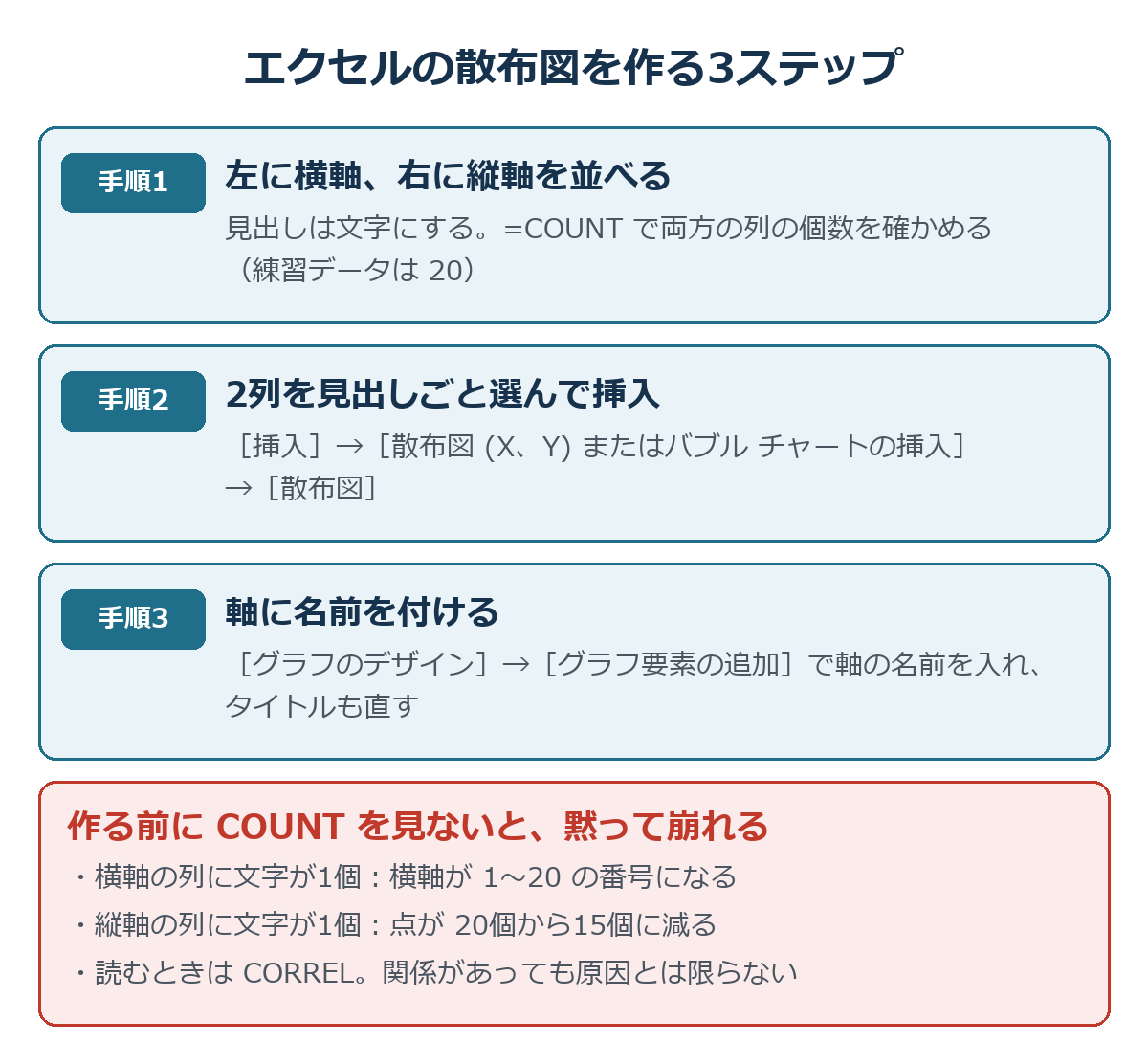
エクセルで散布図を作るには、横軸にしたい列を左、縦軸にしたい列を右に並べ、2列を見出しごと選んで[挿入]タブ→[散布図 (X、Y) またはバブル チャートの挿入]→[散布図]を押します。ただし、列に「60万円」のような文字が1個混ざるだけで、横軸が番号に変わったり、20個の点が黙って15個に減ったりします。この記事では、作り方と読み方に加えて、実機で確かめた崩れ方と直し方をまとめます。
🔎 あわせて確認されている記事
まずはこれだけ|3ステップ早見表
| 手順 | やること | 練習データでの結果 |
|---|---|---|
| 1. 並べる | 左に横軸の列、右に縦軸の列を置き、=COUNT() で個数を確かめる |
どちらも 20 |
| 2. 挿入する | B1:C21 を選び、[挿入]→[散布図 (X、Y) またはバブル チャートの挿入]→[散布図] | 点が20個。横軸 0〜70、縦軸 0〜70 |
| 3. 名前を付ける | [グラフのデザイン]→[グラフ要素の追加]で、軸の名前を入れる | 何の数字か読める図になる |
散布図とは|2つの数字の関係を点で見るグラフ
散布図は、1行ぶんの2つの数字を、1個の点として打つグラフです。たとえば「広告費と問い合わせ件数」を店舗ごとに打つと、広告費が多い店ほど問い合わせも多いのかが一目で分かります。時間の流れを見る折れ線グラフとは、役割が違います(違いは後で説明します)。
練習データを貼る(20店舗)
同じ結果が出るか試せるように、練習データを用意しました。枠の中を全部コピーして、空のシートの A1 に貼り付けます。A列からC列に分かれて入ります。店舗も数字も練習用に作ったものです。
店舗	広告費(万円)	問い合わせ件数
A店	35	38
B店	12	22
C店	50	49
D店	28	35
E店	60	64
F店	18	28
G店	42	43
H店	22	29
I店	55	59
J店	15	20
K店	38	43
L店	30	31
M店	48	50
N店	20	23
O店	58	58
P店	25	30
Q店	45	51
R店	32	40
S店	52	58
T店	40	48
手順1|横軸を左、縦軸を右に並べて、個数を確かめる
エクセルは、選んだ範囲の左の列を横軸(X)、右の列を縦軸(Y)にします。「原因のほう(広告費)を横、結果のほう(件数)を縦」に置くと読みやすくなります。
グラフを作る前に、空いたセルに次の2つを入れて、数字として入っている個数を確かめます。
=COUNT(B2:B21)
=COUNT(C2:C21)
どちらも 20 なら大丈夫です。20 より少なければ、文字が混ざっています。この確認を飛ばすと、後で説明する「黙って崩れる」症状に気づけません。
手順2|2列を選んで散布図を挿入する
- B1 から C21 までを選びます(見出しを含めます)
- [挿入]タブの[散布図 (X、Y) またはバブル チャートの挿入]を選びます
- [散布図]を選びます
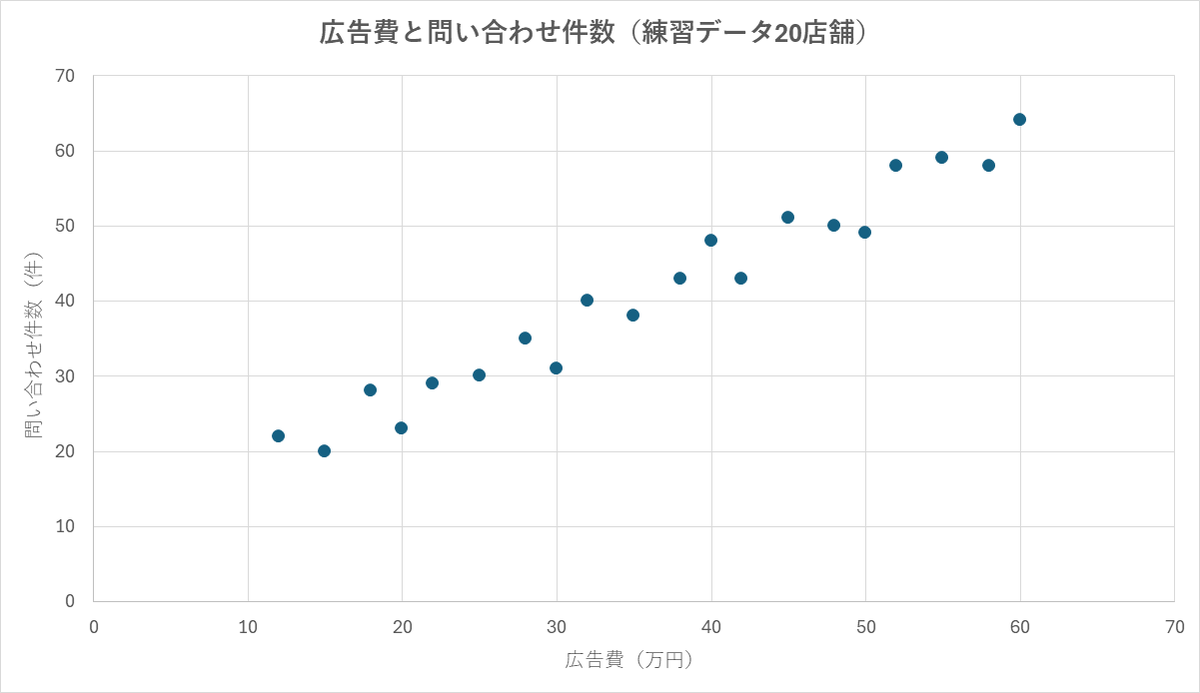
点が20個、右上がりに並びます。店舗名のA列は選ばないでください。A1:C21 まで選ぶと、横軸が 1〜20 の番号になり、広告費と件数が別々の色の点として打たれました。店舗名を点に出す方法は後で説明します。
手順3|軸に名前を付ける
作った直後は、グラフのタイトルが「問い合わせ件数」だけで、軸には名前がありません。このままでは、どちらが広告費か読み手に伝わりません。
- グラフを選び、[グラフのデザイン]タブの[グラフ要素の追加]を選びます
- [軸タイトル](お使いの版によっては[軸ラベル])から、横と縦の両方を追加します
- 追加された枠に「広告費(万円)」「問い合わせ件数(件)」と入力します
- グラフのタイトルをクリックして、内容が分かる文に直します
縦軸と横軸を入れ替えたいとき
注意:Ctrl キーで選ぶ順番を変えても、入れ替わりません。C列→B列の順に選ぶ形も試しましたが、左のB列が横軸のままでした。入れ替える方法は2つです。
- グラフを残す:グラフを右クリック→[データの選択]→系列を選んで[編集]→ X の値と Y の値の範囲を入れ替える。実機では、これで軸が入れ替わりました。軸の名前は手で直してください
- 作り直す:表の列の順番を入れ替えて、グラフを作り直す
読み方|相関係数と近似曲線で「どのくらい」を出す
右上がりなら「一方が多いほど、もう一方も多い」、右下がりならその逆、ばらばらなら関係が弱いと読みます。上司に説明するなら、数字を添えると伝わりやすくなります。
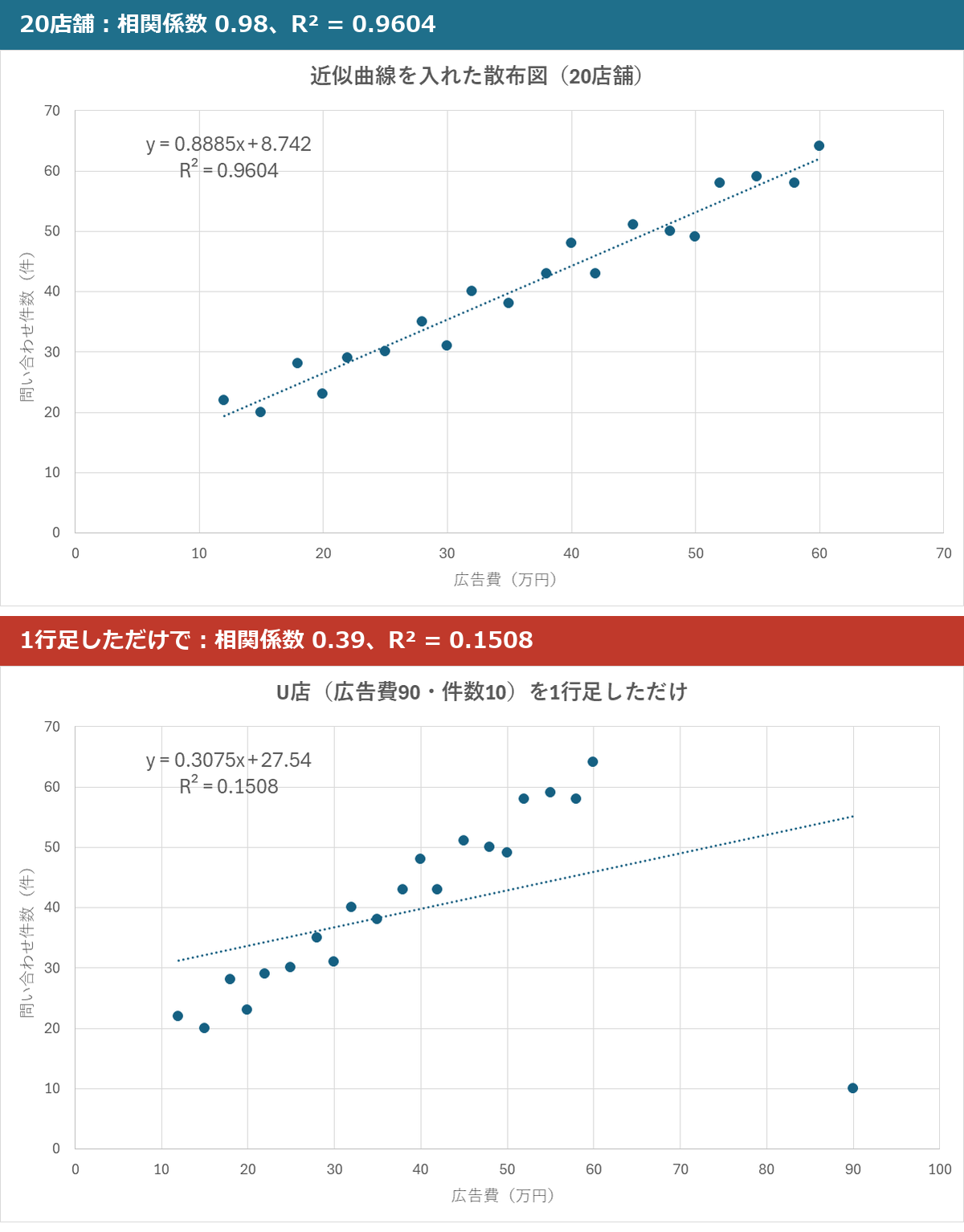
=CORREL(B2:B21,C2:C21)これは相関係数を出す関数で、+1 や −1 に近いほど関係が強く、0 に近いほど弱いことを示します。練習データでは 0.98 でした。
近似曲線を入れる
- グラフを選び、[グラフのデザイン]→[グラフ要素の追加]→[近似曲線]→[線形]を選びます
- 引かれた線を右クリックして[近似曲線の書式設定]を開きます
- 数式と R-2 乗値をグラフに表示する項目にチェックを入れます
練習データでは y = 0.8885x + 8.742、R² = 0.9604 と出ました。「広告費が1万円増えると、問い合わせが約0.89件増える傾向」と読めます。同じ値はセルの数式でも出せるので、報告書にはこちらを使うと転記ミスを防げます。
| 知りたいこと | 数式 | 結果 |
|---|---|---|
| 傾き | =SLOPE(C2:C21,B2:B21) |
0.8885 |
| 切片 | =INTERCEPT(C2:C21,B2:B21) |
8.742 |
| R² | =RSQ(C2:C21,B2:B21) |
0.9604 |
| 広告費65のときの件数の目安 | =FORECAST.LINEAR(65,C2:C21,B2:B21) |
66.49 |
引数の順番に注意してください。SLOPE などは「縦(件数)→横(広告費)」の順です。また、練習データの広告費は 12〜60 なので、65 はその外にあります。線を延ばした計算にすぎないので、結果は目安として扱ってください。
「関係がある」と「原因である」は別の話
相関が高くても、広告費が件数を増やしたとは言い切れません。大きな店ほど広告費も件数も多いだけ、という可能性もあります。また、1つの値で数字は大きく変わります。広告費90・件数10の店を1行足しただけで、相関係数は 0.98 から 0.39 に、R² は 0.9604 から 0.1508 に落ちました。数字だけで判断せず、必ずグラフも見てください。離れた点があれば、入力ミスか、本当に特別な事情があるのかを確かめます。
見やすくする|店舗名の表示・色分け・軸の調整
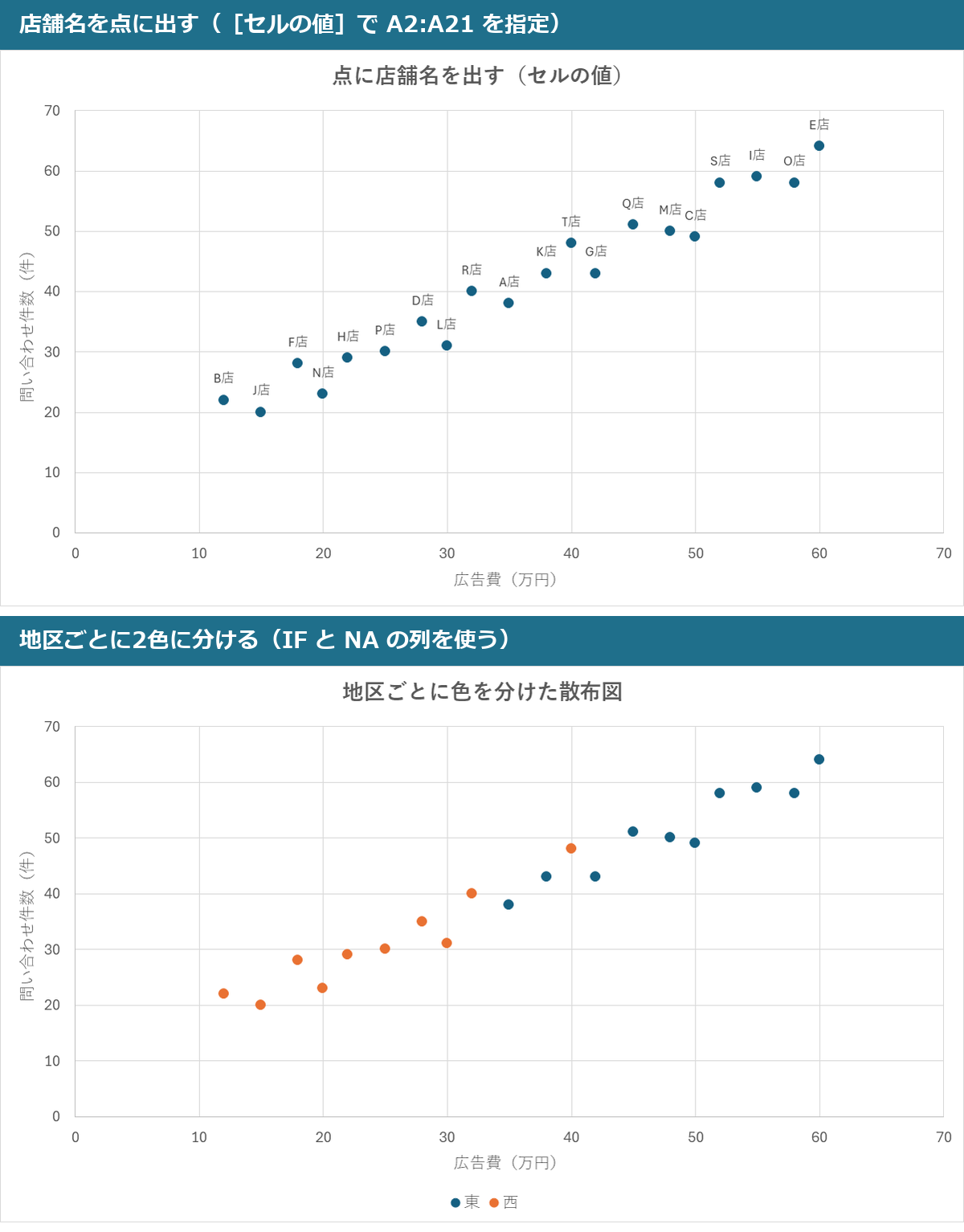
点に店舗名を出す
- 点を右クリックして[データ ラベルの追加]を選びます
- ラベルを右クリックして[データ ラベルの書式設定]を開きます
- [ラベル オプション]の[セルの値]にチェックを入れます
- [データ ラベル範囲]が開いたら A2:A21 を選び、[OK]を押します
- [Y 値]のチェックを外します
地区ごとに色を分ける
A列に「東」「西」が入っている表なら、D1 に 東、E1 に 西 と入力し、D2 に次の数式を入れて、E列と21行目までコピーします。
=IF($A2=D$1,$C2,NA())B1:B21 を選び、Ctrl キーを押しながら D1:E21 を選んで散布図を挿入すると、2色に分かれます。#N/A のセルに点は打たれません。
点が端に固まるときは、軸の範囲を変える
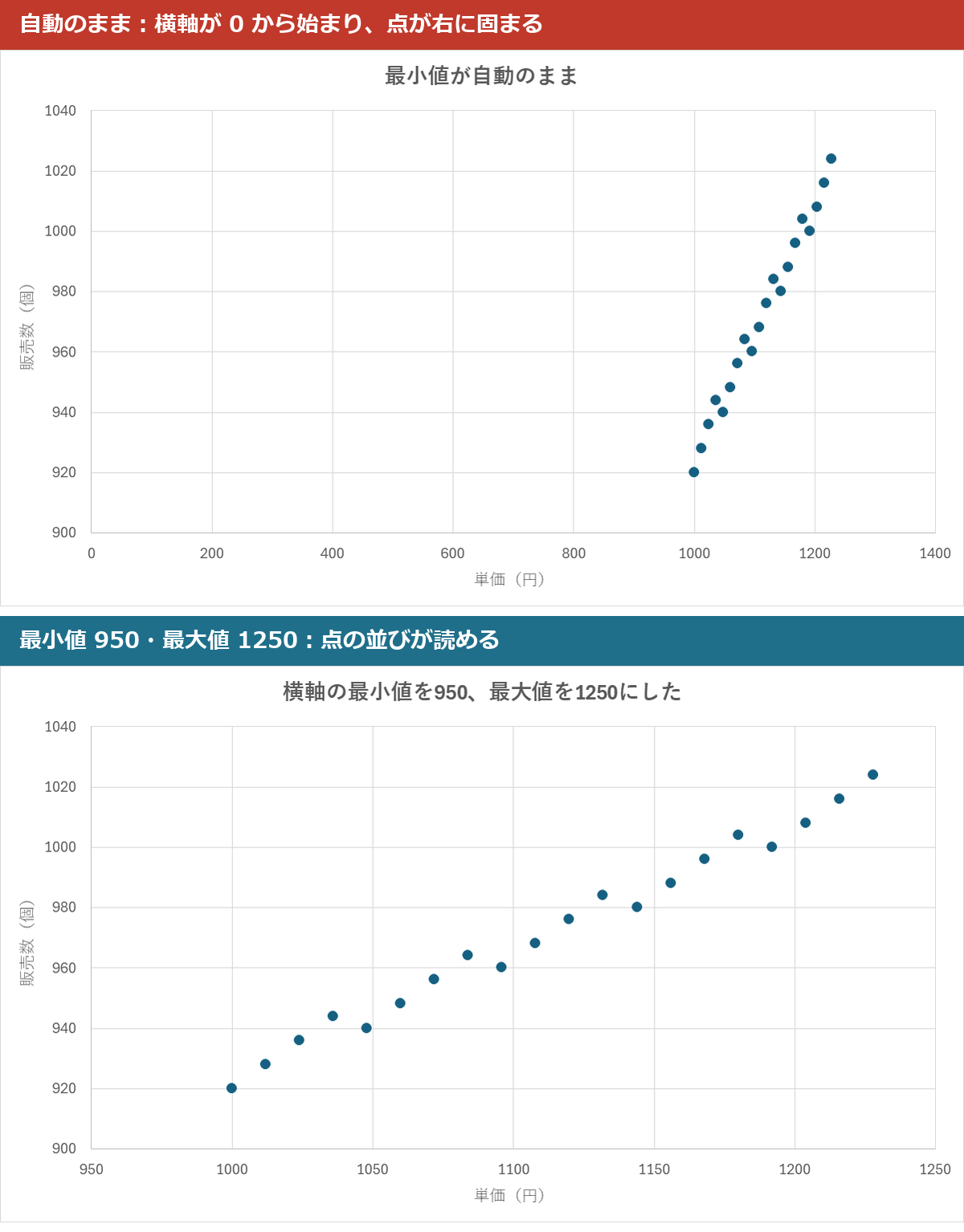
軸は自動で決まります。単価 1,000〜1,228 円のデータでは、横軸が 0 から始まり、点が右に固まりました。横軸を右クリックして[軸の書式設定]を開き、[軸のオプション]の最小値を 950、最大値を 1250 にすると広がります。数字を入れると自動では動かなくなるので、データを足したら範囲も見直してください。
折れ線グラフとの違い|横軸が「数の間隔」かどうか
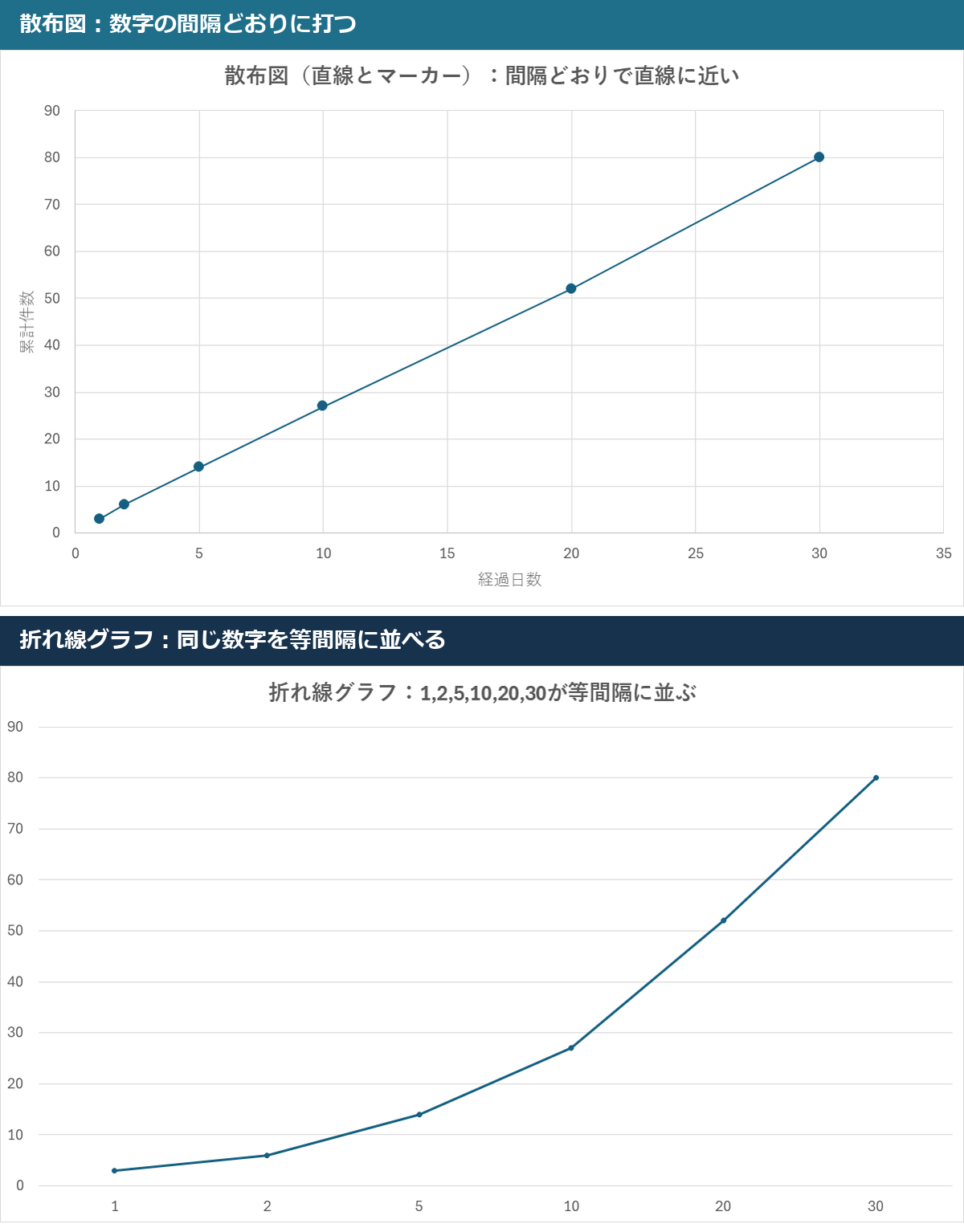
横軸の扱いが違います。公式ヘルプでも、散布図の横軸は常に数値軸で、折れ線グラフの横軸はカテゴリ軸だと説明されています。経過日数 1・2・5・10・20・30 で描くと、違いがはっきり出ました。
| 散布図 | 折れ線グラフ | |
|---|---|---|
| 横軸の間隔 | 数字のとおり(1と2は近く、20と30は遠い) | すべて等間隔 |
| 今回の見え方 | ほぼ直線 | 途中から急に増えたように見える |
| 向いているもの | 2つの数字の関係、間隔が不規則な測定 | 月別の売上など、等間隔の推移 |
折れ線グラフは、2列を選ぶだけだと経過日数まで1本の線として描かれました(線が2本になります)。不規則な間隔の数字を見せるなら、散布図のほうが実態に近くなります。
うまくいかないとき|実機で確かめた症状と直し方
| 見えている症状 | 原因 | 直し方 |
|---|---|---|
| 横軸が 1〜20 の番号になる | 横軸の列に文字がある/1列しか選んでいない | セルを数値に直す(グラフは自動で戻る) |
| 点が減り、タイトルに数字が並ぶ | 作る前の縦軸の列に文字がある | セルを直して、作り直す |
| 1個の点だけ、縦軸 0 に落ちる | 作った後で縦軸の列に文字が入った | セルを数値に直す(自動で戻る) |
| 点が左下に固まり、遠くに1個だけある | 見出しが数字(2025 など) | 見出しを「2025年」などの文字にして作り直す |
| 色の違う点が2種類出る | 店舗名や No の列まで選んでいる | 2列だけ選んで作り直す |
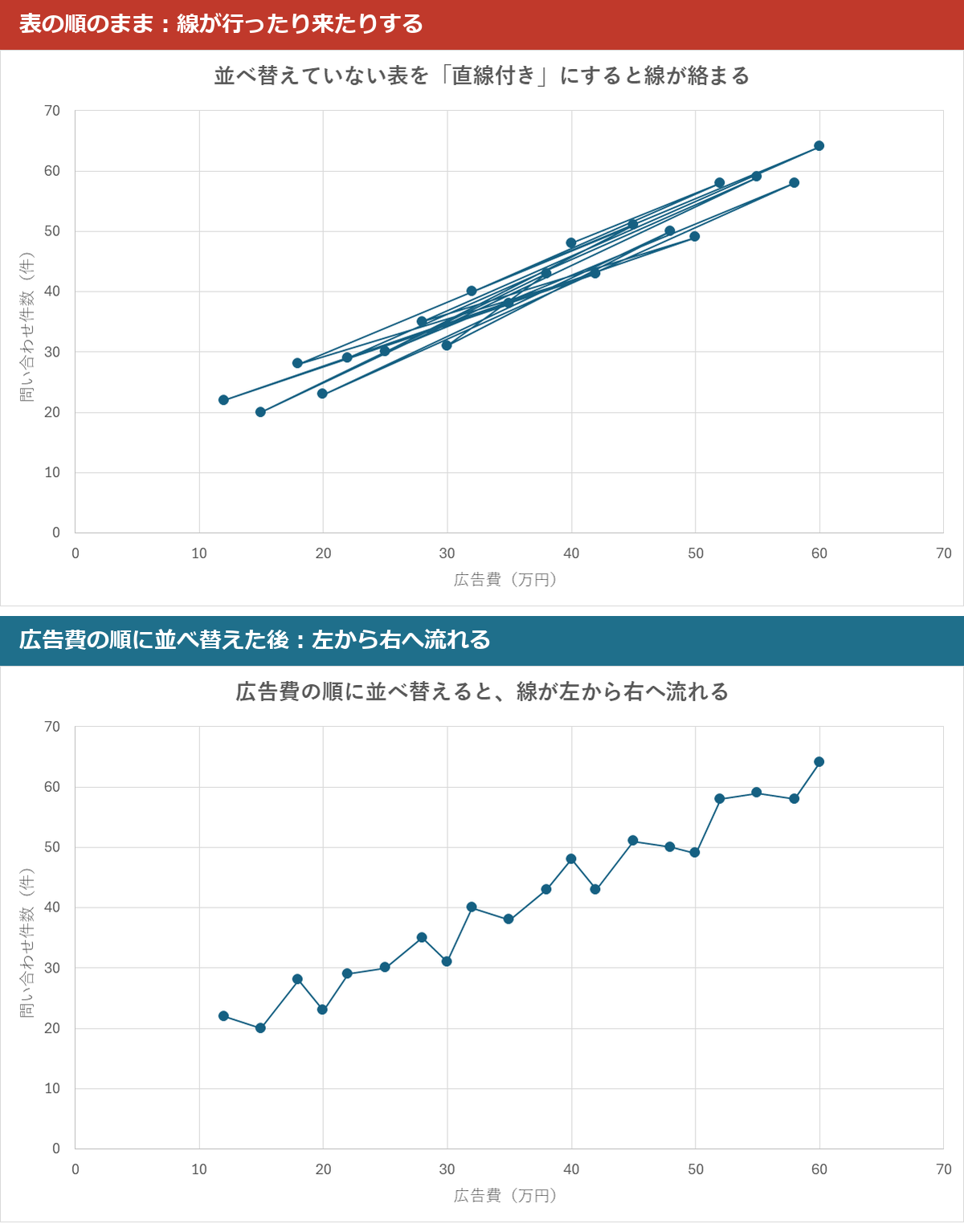
| 線が絡まる | 直線付きの散布図で、表が横軸の順に並んでいない | 横軸の列で並べ替える/[散布図]に変える |
| 行を隠したら点が減った | 隠した行は描かれない | 行を再表示する/フィルターを解除する |
症状1|横軸が 1〜20 の番号になる
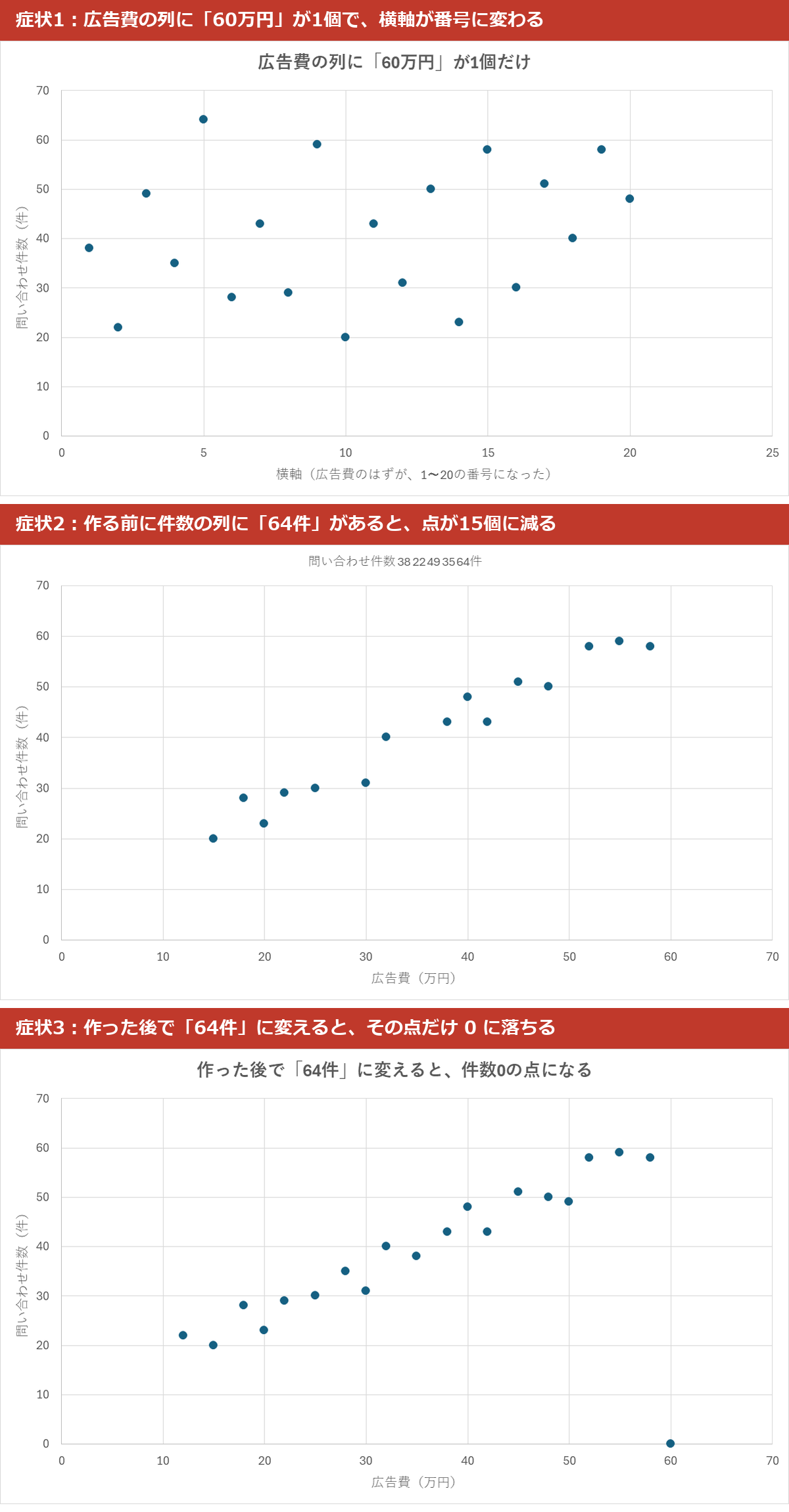
横軸の列に文字が1個あるだけで、全部の点が番号の位置に並びます。6行目の 60 を「60万円」にしたところ、横軸は 0〜70 から 0〜25 に変わり、右上がりの形が消えました。エラーは出ません。列全体が「文字列として保存された数字」のときも同じでした(COUNT は 0)。一見するとグラフができているので、「関係がなかった」と読み違えるのが怖い症状です。
作った後でも同じ形に崩れ、セルを数値に直すと元に戻りました。文字列を数値にまとめて直す手順は、次の記事で扱っています。

症状2|点が減り、タイトルに数字が並ぶ
いちばん気づきにくい症状です。縦軸の列に文字がある状態で作ると、エクセルはその行までを見出しだと判断します。6行目が「64件」のときは、タイトルが「問い合わせ件数 38 22 49 35 64件」になり、点は20個ではなく15個でした。16行目に文字があるときは、わずか5個です。
セルを直しても、点は15個のままでした。範囲がずれたまま残るので、グラフを削除して作り直してください。
症状3|1個の点だけ、縦軸 0 に落ちる
作った後で縦軸のセルが文字に変わると、その点は件数 0 として打たれます。セルを直すと戻ります。逆に、空白のセルと #N/A は点が打たれません。「まだ値が無い」を 0 や「-」で入れず、空白にしておくと安全です。
症状4|直線付きにしたら、線が絡まる
[直線とマーカー]の散布図は、表の上から順に点を結びます。広告費の順に並んでいない表では、線が行ったり来たりします。線が要らなければ、[散布図]に変えるのが簡単です。線が要るなら、横軸の列で並べ替えると、左から右へ流れました。
症状5|行を隠すと、グラフと数字が食い違う
2〜6行目を隠すと、点は15個になり、近似曲線の式も y = 0.9185x + 7.6684 に変わりました。一方、CORREL は 0.98 のままです。グラフは隠した行を除き、関数は隠した行も数えます。フィルターでも同じで、広告費30以上に絞ると点は13個になりました。報告の数字とグラフは、同じ範囲で出ているか確かめてください。
もう1つ、CORREL は文字のセルがあっても、エラーを出さずにその行を除いて計算します。「64件」が1個あると、19組で計算した 0.9769 が返りました。ここでも手順1の COUNT が役に立ちます。
読み取りの下書きを、Claude に手伝ってもらう
グラフと数字ができた後なら、報告文の下書きを AI に任せる方法もあります。Claude のチャット画面に次のように入力します。
店舗別の広告費と問い合わせ件数の散布図を報告します。
データは20店舗、相関係数は0.98、近似曲線は y = 0.8885x + 8.742 です。
この数字から言えることだけを、報告書用に3行で書いてください。
因果関係は断定せず、追加で確かめるべき点を2つ挙げてください。
現時点(2026年11月7日)の注意点が2つあります。AI の文章には元の数字にないことが混ざる可能性があるので、数字は元の表と見比べてください。また、社外秘の売上や顧客名を貼る前に、会社のルールを確かめてください。無料版と有料版の違いは次の記事にまとめています。

https://kire-kara.com/2026/10/09/claude-pricing-free-pro-max-team/
、Proが月(年払い・0一括/月払いは)、Maxが0から、Teamが1人(年払い)から。表示はドル建てで10%の日本の消費税込みです。金額より効いてくる「5時間ごとのセッション制限と週ごとの制限」、Free と Pro の分かれ目、解約と払い戻しの決まりまで、2026年10月9日に公式ページとヘルプを実際に開いて整理しました。よくある質問
Q. 相関係数がいくつなら「関係が強い」と言えますか?
A. 公式ヘルプでは +1 や −1 に近いほど強いと説明されていますが、何以上なら強いという線までは書かれていません。社内に基準があればそれに従い、なければ数字とグラフを両方見せるのが安全です。
Q. 相関係数と R² はどう違いますか?
A. 相関係数は関係の強さと向き(プラスかマイナスか)を表し、R² は近似曲線がデータにどのくらい合っているかを 0〜1 で表します。線形の近似曲線では、相関係数を2乗すると R² になります(0.98 × 0.98 ≒ 0.9604)。
Q. 日付を横軸にできますか?
A. できます。ただし目盛りが日付の区切りにそろうとは限らず、実機では 10/30、11/4、11/9 のような5日刻みになりました。日付の推移を見せるだけなら、折れ線グラフのほうが読みやすいことが多いです。
Q. 何個のデータがあれば作れますか?
A. グラフ自体は少ない個数でも作れますが、数が少ないと1個で結果が大きく動きます。今回も、20店舗に1行足しただけで相関係数が 0.98 から 0.39 に変わりました。
Q. 1つの列の分布を見たいときは?
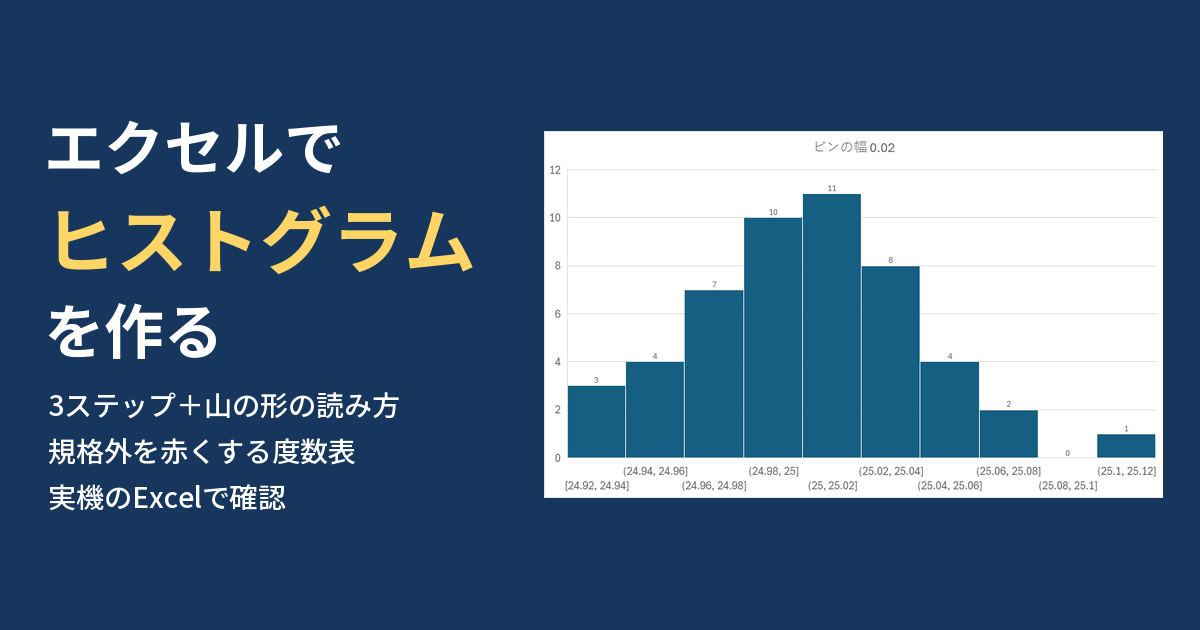
A. 2つの数字の関係ではなく、1列の数字の散らばりを見たいなら、ヒストグラムを使います。作り方は次の記事にまとめています。
まとめ
- 作り方は3ステップ:左に横軸・右に縦軸を並べる→2列を見出しごと選んで挿入→軸に名前を付ける
- Ctrl キーで選ぶ順番では、軸は入れ替わらない。[データの選択]か、列の並べ替えで直す
- 関係の強さは
CORREL、傾きはSLOPE。関係があることと原因であることは別 - 作る前に
=COUNTで個数を確かめる。文字が1個あるだけで、20個の点が15個に減った - 点の数が足りないグラフは、セルを直すだけでは戻らないことがある。作り直す
「この2つ、関係あるの?」と聞かれたとき、散布図が1枚あれば、話はぐっと早くなります。まずは練習データで、右上がりの20個の点を出してみてください。そこまでできれば、あなたの手元の数字でも同じように作れます。
次に読む
出典(2026年11月7日 確認)
データを散布図または折れ線グラフで表示する|Microsoft サポート
https://support.microsoft.com/ja-jp/excel/present-your-data-in-a-scatter-chart-or-a-line-chart
グラフに近似曲線や移動平均線を追加する|Microsoft サポート
https://support.microsoft.com/ja-jp/office/excelexp/add-a-trend-or-moving-average-line-to-a-chart
グラフのデータ ラベルを追加または削除する|Microsoft サポート
https://support.microsoft.com/ja-jp/office/add-or-remove-data-labels-in-a-chart
CORREL 関数|Microsoft サポート
https://support.microsoft.com/ja-jp/excel/functions/correl-function
RSQ 関数|Microsoft サポート
https://support.microsoft.com/ja-jp/excel/functions/rsq-function
SLOPE 関数|Microsoft サポート
https://support.microsoft.com/ja-jp/excel/functions/slope-function
INTERCEPT 関数|Microsoft サポート
https://support.microsoft.com/ja-jp/excel/functions/intercept-function
FORECAST.LINEAR 関数|Microsoft サポート
https://support.microsoft.com/ja-jp/excel/functions/forecast-and-forecast-linear-functions
コメント