
【この記事について】本記事は 2026年9月8日 時点で確認した内容です。対象環境:Windows 版 Excel(Microsoft 365 / Excel 2021・2019)。Mac 版・Web 版ではメニューの位置や名称、一部の操作が異なります。掲載しているリボンの操作手順と VBA の書き方は、Microsoft の公式ドキュメント(記事末尾に出典)にもとづいています。VBA はご自身のブックのコピーでお試しください。本記事の内容の利用は、ご自身の判断と責任でお願いします。
「表の一部だけ印刷したいのに、毎回シート全部が出てくる」
「印刷範囲を設定したはずなのに、次に開いたら元に戻っている」
「2か所を選んで設定したら、なぜか2枚に分かれて出てきた」
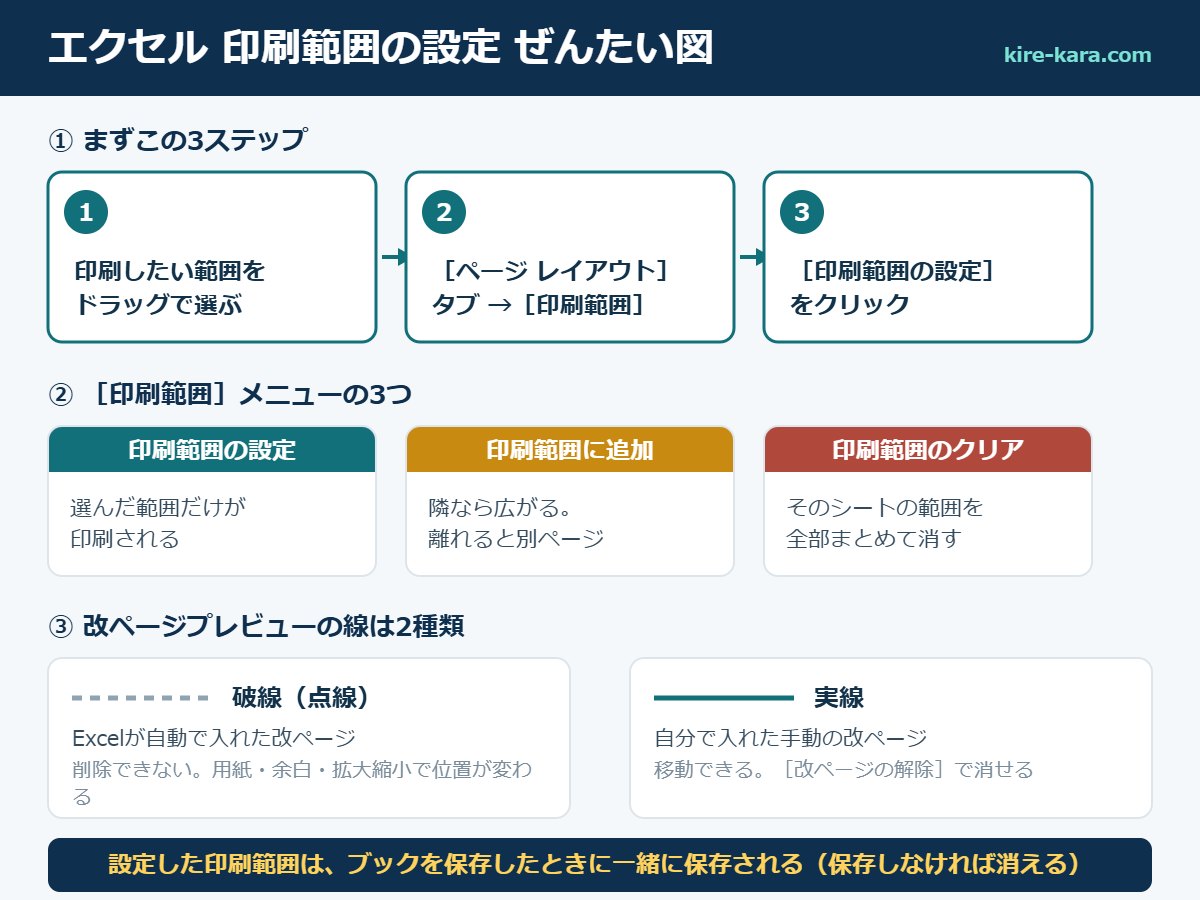
先に結論です。エクセルの印刷範囲の設定は、印刷したいセルを選んで[ページ レイアウト]タブ →[印刷範囲]→[印刷範囲の設定]の3クリックで終わります。そして設定した印刷範囲は、ブックを保存したときに一緒に保存されます(Microsoft 公式に明記されています)。つまり「毎回選び直すもの」ではなく「一度決めて保存しておくもの」です。うまくいかないときの原因も、ほぼ次の7つに絞れます。①ブックを保存していない ②[設定]が「印刷領域を無視する」になっている ③複数シートを選んだまま操作している ④「拡大縮小に合わせる」がオンで改ページが効かない ⑤離れた2か所を範囲にしたので別ページになっている ⑥[名前の管理]に古い Print_Area が残っている ⑦改ページプレビューの実線と破線を読み違えている。
この記事では、設定・追加・クリアの3つの操作を画面の順番どおりに示したうえで、上の7原因を1つずつ潰していきます。後半には「毎回設定し直すのが面倒」という人向けに、Microsoft 公式ドキュメントに掲載されている VBA の書き方も置きました。用紙からはみ出す・切れるといった「1枚に収める」側の悩みは別記事にまとめてありますので、最後にご案内します。
🔎 あわせて確認されている記事
まず3クリック:エクセルの印刷範囲を設定する最短手順
印刷範囲とは、ワークシート全体を印刷しない場合に、印刷対象として指定したセルの範囲のことです。印刷範囲を決めてから印刷すると、その範囲だけが紙に出ます。難しい設定はいりません。次の3ステップだけです。
手順(Windows 版 Excel)
- 印刷したいセル範囲をドラッグして選択します。
- リボンの[ページ レイアウト]タブを開き、[ページ設定]グループの中の[印刷範囲]をクリックします。
- 出てきたメニューから[印刷範囲の設定]をクリックします。
これで完了です。設定した印刷範囲は、ブックを保存するときに一緒に保存されます。次に開いたときも、その範囲のままです。
設定できたかを確かめる(改ページプレビュー)
「本当に効いているのか」を目で確かめたいときは、印刷を実行する前に改ページプレビューを見てください。
- [表示]タブ→[ブックの表示]グループ→[改ページ プレビュー]をクリックします。
- 画面下部のステータス バーにある[改ページ プレビュー]のアイコンからでも切り替えられます。
この表示に切り替えると、印刷される範囲と印刷されない範囲が色分けされ、改ページの線も見えるようになります。ここで意図どおりかを確認してから印刷すれば、試し刷りで紙を無駄にせずに済みます。Microsoft も、設定した印刷範囲を確認する方法として改ページ プレビューを案内しています。
つまずき対策:[印刷範囲]が押せない・淡色になっている
ボタンがグレーで反応しないときは、たいていセルの編集中(セル編集モード)です。数式バーやセルの中でカーソルが点滅していないか確認し、Esc キーを押してから、もう一度クリックしてください。同じシート上でグラフを選択しているときや、プリンターが1台もインストールされていないときにも、印刷まわりのコマンドは淡色になります。
印刷範囲にセルを追加する(「隣り合っているか」で結果が変わる)
「表に列を1つ足したので、印刷範囲も広げたい」というときは、設定し直さなくても[印刷範囲に追加]が使えます。ただし、ここには知らないと必ず引っかかる落とし穴があります。
手順
- 既存の印刷範囲に追加したいセルを選択します。
- [ページ レイアウト]タブ→[ページ設定]グループ→[印刷範囲]をクリックします。
- [印刷範囲に追加]をクリックします。
注意:離れたセルを追加すると「別の印刷範囲」になる
公式ドキュメントにはっきり書かれている、いちばん大事なポイントです。
- 隣り合ったセルを追加した場合:印刷範囲がそのまま広がります。1つの範囲のままです。
- 離れたセルを追加した場合:既存の範囲は広がらず、そのセルのために新しい印刷範囲が作られます。
そして、ワークシート上のそれぞれの印刷範囲は、個別のページとして印刷されます。「2か所選んだら2枚出てきた」という現象の正体はこれです。バグでも設定ミスでもなく、Excel の仕様どおりの動きです。
1枚の紙にまとめたいなら、そもそも離れた2か所を印刷範囲にしないのが正解です。間の行や列を非表示にして「隣り合った1つの範囲」にしてから設定すると、1ページに収まります。
印刷範囲をクリアして、シート全体に戻す
「もう範囲指定はいらない。全部印刷したい」というときは、印刷範囲をクリアします。
手順
- 印刷範囲をクリアしたいワークシート上の、どこでもよいのでセルを1つクリックします(範囲を選び直す必要はありません)。
- [ページ レイアウト]タブ→[ページ設定]グループ→[印刷範囲]→[印刷範囲のクリア]をクリックします。
注意:複数の印刷範囲があっても、まとめて全部消える
ここも公式に明記されています。ワークシートに複数の印刷範囲が含まれている場合、クリアするとそのシート上のすべての印刷範囲が削除されます。「3か所のうち1か所だけ解除する」という操作はありません。
1か所だけ外したいときは、いったん全部クリアしてから、残したい範囲を選び直して[印刷範囲の設定]→ 追加したい分を[印刷範囲に追加]、と組み直すのが確実です。
「今回だけ」全部印刷したい・選んだ部分だけ印刷したい
印刷範囲は消したくないけれど、今回だけ別の範囲を出したい——このケースは、印刷範囲そのものをいじらずに解決できます。
印刷範囲を一時的に無視する
- Ctrl+P を押して印刷画面を開きます。
- 左側の[設定]のドロップダウンから[印刷領域を無視する]を選びます。
これで、設定済みの印刷範囲を無視してシート全体が印刷されます。印刷範囲の設定自体は消えません。「印刷範囲を設定したのに全部出てきてしまう」という逆の症状は、ここが選ばれっぱなしになっているケースが少なくありません。
選択した部分だけを1回だけ印刷する
- 印刷したいセル範囲を選択します。
- Ctrl+P →[設定]のドロップダウンから[選択した部分を印刷]を選びます。
同じドロップダウンで[作業中のシートを印刷]/[ブック全体を印刷]も切り替えられます。「今日だけの1枚」ならこちらのほうが速く、翌日に設定を戻し忘れる事故も起きません。
使い分けの早見表
| やりたいこと | 使う機能 | 設定は残る? |
|---|---|---|
| 毎回この範囲だけ印刷したい | [印刷範囲の設定] | 残る(保存すると次回も有効) |
| 今日だけこの部分を印刷したい | [設定]→[選択した部分を印刷] | 残らない(その1回だけ) |
| 今日だけ全部印刷したい | [設定]→[印刷領域を無視する] | 印刷範囲は消えない |
| もう範囲指定をやめたい | [印刷範囲のクリア] | 消える(シート内すべて) |
印刷範囲がおかしいときの原因7つと直し方
ここからがトラブル編です。上から順に確認してください。多くの場合、3番目までで見つかります。
原因1:ブックを保存していない
印刷範囲はブックを保存したときに一緒に保存されます。裏を返すと、保存せずに閉じれば設定も消えます。「昨日設定したのに戻っている」の大半はこれです。設定したら Ctrl+S で保存する、を習慣にしてください。
原因2:[設定]が「印刷領域を無視する」になっている
前章のとおりです。印刷範囲を設定したのにシート全体が出てくるときは、Ctrl+P の[設定]ドロップダウンを開いて、[印刷領域を無視する]が選ばれていないかを確認します。選ばれていたら[作業中のシートを印刷]に戻してください。
原因3:複数のシートを選んだまま操作している(作業グループ)
シート見出しを Ctrl キーを押しながらクリックしたり、右クリックから「すべてのシートを選択」したりすると、作業グループの状態になります。この状態ではページ設定の一部が使えなくなります。たとえば[ページ設定]ダイアログの[タイトル行][タイトル列]は、複数シートを選択していると入力できません。
解除するには、選択していない別のシート見出しをクリックします。すべてのシートを選んでしまっている場合は、シート見出しを右クリックして[作業グループ解除]をクリックしてください。タイトル バーに「グループ」と出ていないかが目印です。
原因4:「拡大縮小に合わせる」がオンで、改ページが効かない
「自分で改ページを入れたのに、まったく反映されない」——これは印刷範囲ではなく拡大縮小印刷の設定が犯人です。公式ドキュメントにも、[ページ設定]ダイアログの[ページ]タブで「次のページ数に合わせて印刷」(拡大縮小に合わせる)が選ばれていると、手動で入れた改ページが有効にならないと書かれています。
直し方は、[ページ レイアウト]タブ →[ページ設定]グループ右下の小さな矢印(ダイアログ ボックス起動ツール)→[ページ]タブで、[拡大/縮小]側に切り替えることです。
原因5:離れた2か所を印刷範囲にしている
「1枚のはずが2枚出る」の原因です。前章のとおり、印刷範囲が複数あると、それぞれが別のページとして印刷されます。改ページプレビューを開けば、範囲がいくつあるかが一目で分かります。まとめたいときは、間の行・列を非表示にしてひとつながりの範囲にしてから設定し直してください。
原因6:[名前の管理]に古い Print_Area が残っている
あまり知られていませんが、Excel は印刷範囲を「Print_Area」という組み込みの名前として管理しています(Database や Auto_Open と同じ、Excel があらかじめ持っている名前です)。人から受け取ったブックで印刷範囲の挙動が妙なときは、ここを見ると原因が分かることがあります。
- [数式]タブ→[名前の管理]をクリックします。
- 一覧の中に Print_Area があれば、その参照範囲を確認します。
- 古い範囲を指していたら、シート側で[印刷範囲のクリア]→ 設定し直しをしてください。
なお Print_Area は Excel があらかじめ持っている組み込みの名前です。ユーザーが自由に付けた名前とは扱いが違うため、名前の定義でつまずいたときは「これは組み込み名だ」と思い出してください。
原因7:改ページプレビューの実線と破線を読み違えている
改ページプレビューに出てくる線には、2種類あって意味が違います。ここを取り違えると「消えない線」に延々と悩まされます。
| 線の見た目 | 正体 | できること |
|---|---|---|
| 破線(点線) | Excel が自動で入れた改ページ | 削除できません。用紙サイズ・余白・拡大縮小の設定で位置が変わる |
| 実線 | 自分で入れた手動の改ページ | 移動・削除できる |
自動改ページ(破線)は削除できません。位置を変えたいなら、線そのものではなく用紙の向き・余白・拡大縮小のほうを変えます。また、自動改ページをドラッグして動かすと、その時点で手動改ページに変わります。
手動の改ページを消したいときは、[ページ レイアウト]タブ →[ページ設定]→[改ページ]→[改ページの解除]。全部まとめて消すなら[すべての改ページを解除]です(セルを右クリックしたメニューからも選べます)。
そもそも改ページの線をドラッグできないときは、ドラッグ アンド ドロップ機能がオフになっている可能性があります。[ファイル]→[オプション]→[詳細設定]→[編集設定]で[フィル ハンドルおよびセルのドラッグ アンド ドロップを使う]にチェックを入れてください。
標準の画面に残ってしまった点線を消す
改ページプレビューを一度使うと、標準の画面に戻しても薄い点線が出たままになることがあります。見た目が気になる、印刷物と関係ないのに混乱する、という場合は消せます。
- [ファイル]タブ→[オプション]をクリックします。
- [詳細設定]を選び、[次のシートで作業するときの表示設定]まで下にスクロールします。
- [改ページを表示する](版によっては[改ページの表示])のチェックを外して[OK]。
ちなみに、まだブックを保存していない段階なら、保存せずに閉じて開き直すだけでも点線は消えます。保存してしまった後は、上の設定で切り替えてください。
毎回設定し直すのが面倒な人へ:VBAで印刷範囲を指定する
毎日同じ表を印刷する、行数が増減するので範囲がその都度変わる——そんな場合は VBA で一発設定にできます。ここで紹介するのは、Microsoft の公式ドキュメントに掲載されている書き方そのものです。当社で独自に考えたコードではありません。
決まった範囲を印刷範囲にする
Worksheets("Sheet1").PageSetup.PrintArea = "$A$1:$C$5"「Sheet1」のセル範囲 A1:C5 を印刷範囲にします。指定は A1 形式の文字列で書きます($ 付きの絶対参照の形です)。シート名と範囲を、ご自身のブックに合わせて書き換えてください。
表の広さに合わせて自動で印刷範囲にする
Worksheets("Sheet1").Activate
ActiveSheet.PageSetup.PrintArea = _
ActiveCell.CurrentRegion.Addressこちらは、アクティブ セルを含むひとかたまりの表(CurrentRegion)を、そのまま印刷範囲にする書き方です。行が増えても減っても、表として連続している範囲を自動で拾ってくれます。実行前に、表の中のセルを1つ選んでおくのがコツです。
印刷範囲を解除する
Worksheets("Sheet1").PageSetup.PrintArea = ""公式ドキュメントには、このプロパティを False または空の文字列(””)に設定すると、シート全体が印刷範囲になると書かれています。つまりこれが、VBA から見た「印刷範囲のクリア」です。
使う前の注意
- 必ずブックのコピーで試してください。PrintArea は上書きされ、元の設定には戻りません。
- 実行しても画面上の見た目はほとんど変わりません。効いたかどうかは改ページプレビューで確認します。
- マクロを含むブックは .xlsm で保存する必要があります。マクロが動かない・実行できないときの原因は別記事にまとめてあります。
症状 → 打ち手の早見表
| あなたの症状 | まず見るところ |
|---|---|
| 設定したのに次に開くと元に戻る | ブックを保存したか(原因1) |
| 設定したのにシート全部が印刷される | [設定]が「印刷領域を無視する」になっていないか(原因2) |
| [印刷範囲][印刷タイトル]がグレーで押せない | セル編集中/グラフ選択中/プリンター未設定、複数シート選択(原因3) |
| 自分で入れた改ページが効かない | 「次のページ数に合わせて印刷」がオンでないか(原因4) |
| 1枚のはずが2枚に分かれて出る | 印刷範囲が2つに分かれていないか(原因5) |
| 他人のブックで挙動がおかしい | [名前の管理]の Print_Area(原因6) |
| 消えない線がある/線を動かせない | 破線は自動改ページで削除不可。ドラッグ設定も確認(原因7) |
| 範囲は合っているのに用紙からはみ出す・切れる | 拡大縮小・余白・用紙の向き(後述の関連記事へ) |
よくある質問
Q. 印刷範囲は1シートにいくつまで設定できますか?
A. 数の上限は公式ドキュメントに記載がないため、当社では確認できていません。ただし「ワークシートには複数の印刷範囲を含めることができ、各印刷範囲は個別のページとして印刷される」ことは明記されています。複数設定できること自体は仕様です。
Q. 印刷範囲はシートごとですか、ブック全体で1つですか?
A. シートごとです。印刷範囲のクリアも「そのシート上のすべての印刷範囲」が対象で、他のシートには影響しません。複数シートを一度に印刷するときは、シートごとに設定してください。
Q. 印刷範囲を設定したのに、白紙のページが増えます。
A. 印刷範囲の外にデータや書式が残っていて、そこが別のページとして扱われている可能性があります。改ページプレビューでグレーの外側にページ番号が見えないかを確認してください。用紙に収める側の設定(拡大縮小・余白)も関係するため、詳しくは記事末尾の関連記事をご覧ください。
Q. Web 版・Mac 版の Excel でも同じ操作ですか?
A. 本記事は Windows 版で確認した内容です。Mac 版・Web 版はメニューの位置や名称が異なります。Microsoft は Mac 向けに別の手順ページを用意しているため、そちらをご確認ください。当社では Mac 版・Web 版の挙動を確認していないため、断定は避けます。
Q. VBAのコードは、そのままコピーして使って大丈夫ですか?
A. 掲載しているのは Microsoft 公式ドキュメントに載っている書き方ですが、シート名と範囲はご自身のブックに合わせて書き換える必要があります。また PrintArea は上書きされるため、必ずコピーしたブックで動作を確かめてから本番のファイルに使ってください。
まとめ:印刷範囲は「毎回選び直すもの」ではなく「一度決めて保存するもの」
要点を3つだけ、持ち帰ってください。
- 設定は3クリック。範囲を選ぶ →[ページ レイアウト]→[印刷範囲]→[印刷範囲の設定]。
- 設定したら必ず保存する。印刷範囲はブックと一緒に保存される。保存しなければ消える。
- 思ったとおりに出ないときは、印刷範囲より先に「無視する設定」「作業グループ」「拡大縮小」を疑う。印刷範囲そのものが壊れていることは、実はあまりありません。
印刷がうまくいかないと、つい「自分はパソコンが苦手だから」と思ってしまいがちです。けれど今日見てきたとおり、原因はどれもチェックボックス1つ、ドロップダウン1つの話でした。苦手なのではなく、置き場所を知らなかっただけです。次に印刷でつまずいた人がいたら、この早見表の順番で見てあげてください。それができる時点で、あなたはもう「詳しい人」の側にいます。
次に読む
用紙からはみ出す・ずれる・切れるという「1枚に収める」側の悩みは、こちらにまとめています。

範囲は合っているのに線が出ない、という症状はこちらです。

VBA を書いたのに動かない・実行できないときは、こちらから確認してください。

参考にした一次情報(2026年9月8日確認)
ワークシートの印刷範囲を設定またはクリアする|Microsoft サポート
https://support.microsoft.com/ja-jp/excel/set-or-clear-a-print-area-on-a-worksheet
ワークシート内の改ページを挿入、移動、削除する|Microsoft サポート
https://support.microsoft.com/ja-jp/excel/insert-move-or-delete-page-breaks-in-a-worksheet
クイック スタート: ワークシートを印刷する|Microsoft サポート
https://support.microsoft.com/ja-jp/excel/quick-start-print-a-worksheet
印刷される各ページで特定の行または列を繰り返す|Microsoft サポート
https://support.microsoft.com/ja-jp/excel/repeat-specific-rows-or-columns-on-every-printed-page
PageSetup.PrintArea プロパティ (Excel)|Microsoft Learn
https://learn.microsoft.com/ja-jp/office/vba/api/excel.pagesetup.printarea
名前オブジェクト (Excel)|Microsoft Learn
https://learn.microsoft.com/ja-jp/office/vba/api/excel.name


コメント