【この記事について】本記事は 2026年11月19日 時点で、Microsoft の公式サポート・リファレンス(記事末尾に出典)を確認し、あわせて Windows 版 Microsoft 365 の Excel(バージョン 16.0・ビルド 20527)で、掲載した例題とマクロをすべて実行して結果を確かめて書いています。画面の文言と数値は、その実行で実際に出たものです。お使いのバージョンや設定によって、表示が異なることがあります。マクロは必ずコピーしたブックで試してから使ってください。本記事の内容の利用は、ご自身の判断と責任でお願いします。
対象環境:Windows 版 Excel(Microsoft 365)。2026年11月19日に動作確認。難易度:四則演算の数式が書ければ大丈夫です。
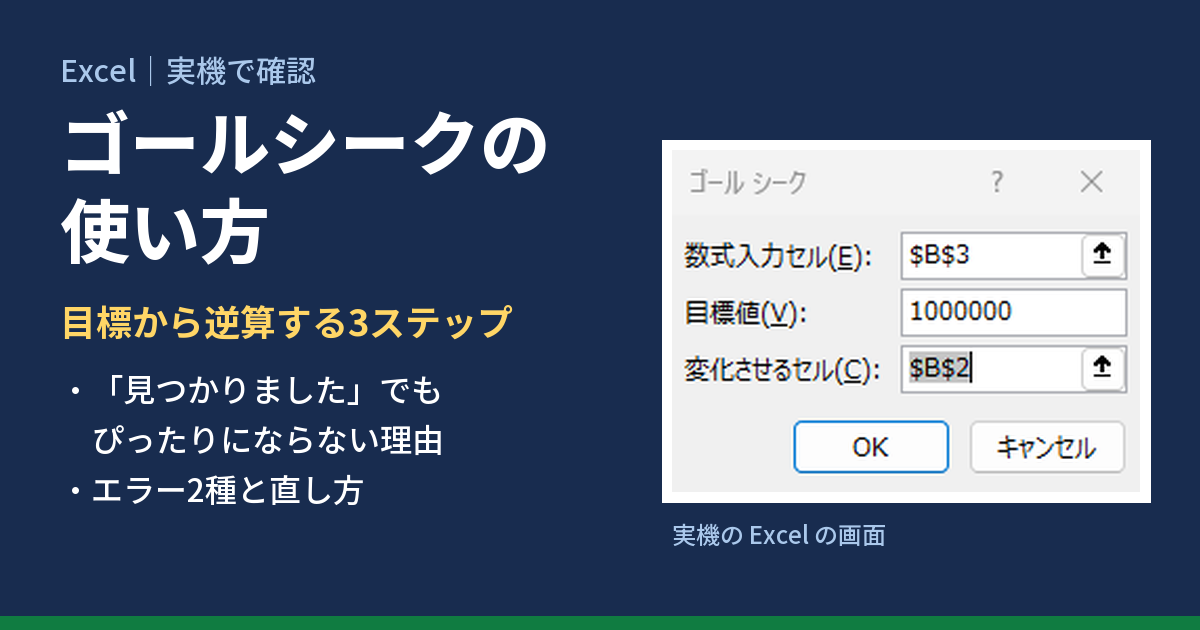
ゴールシークは、「結果をこの数字にしたい。そのためには、元の数字をいくつにすればいい?」を Excel に逆算させる機能です。場所は[データ]タブ →[What-If 分析]→[ゴール シーク]。数式入力セル(結果の式)・目標値・変化させるセル(数値)の3つを入れて OK を押すだけです。ただし実機で試すと、「解答が見つかりました」と出ても目標ぴったりとは限りません(粗利率30%を狙って 29.94% で止まりました)。この記事では、使い方の3ステップ、事務でよく使う例題4つ、ズレとエラーの直し方、行ごとにまとめて逆算するマクロまでを、実機の結果つきでまとめます。
🔎 あわせて確認されている記事
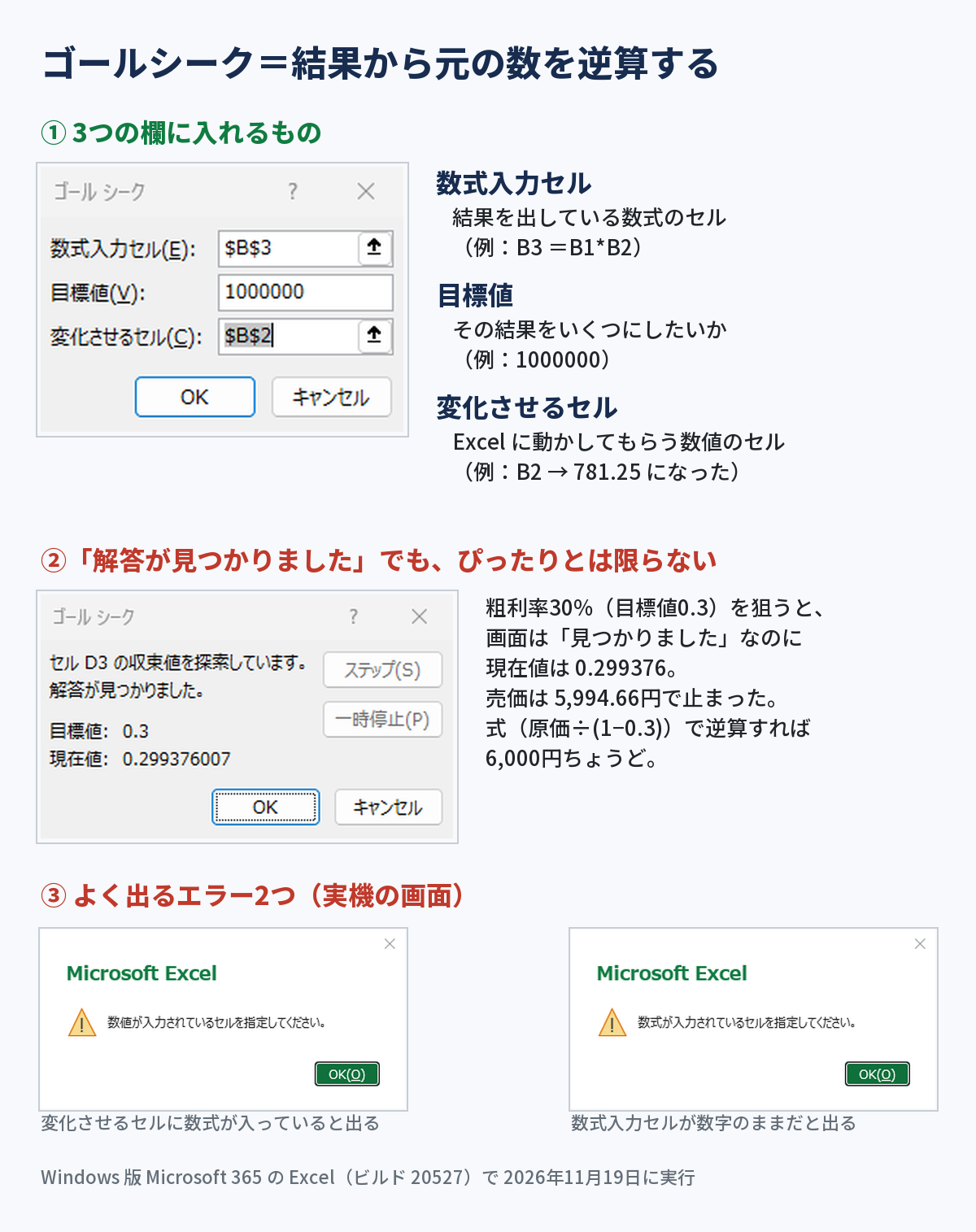
まずはこれだけ|ゴールシークの3つの欄
| 欄の名前 | 入れるもの | 例(売上100万円に必要な数量) |
|---|---|---|
| 数式入力セル | 結果を出している数式のセル | B3(=B1*B2 の売上) |
| 目標値 | その結果をいくつにしたいか(数字を直接入力) | 1000000 |
| 変化させるセル | Excel に動かしてもらう数値のセル | B2(数量) |
覚え方は「結果の式を、目標の数にするために、元の数を動かす」です。上から順に「どこの答えを」「いくつに」「どこを動かして」と読むと迷いません。
Microsoft の公式サポートにも「変化させるセルは、数式入力セルの数式から参照されている必要がある」と書かれています。つまり、結果の式が、動かすセルを使って計算していることが前提です。
使い方の3ステップ|売上100万円に必要な数量を出す
単価1,280円の商品を、いくつ売れば売上100万円になるかを逆算します。まず次の表を作ります。
| セル | A列(見出し) | B列(値) |
|---|---|---|
| 1行目 | 単価 | 1280 |
| 2行目 | 数量 | 100(仮の数字。空欄でも動きました) |
| 3行目 | 売上 | =B1*B2 |
- [データ]タブ →[What-If 分析]→[ゴール シーク]を選びます。
- [数式入力セル]に B3、[目標値]に 1000000、[変化させるセル]に B2 を入れて[OK]を押します。
- 「解答が見つかりました」と出たら、[OK]で確定します。[キャンセル]を押すと、動かしたセルは元の値に戻ります。
実機の結果は、数量 781.25、売上 1,000,000 でした。画面には「セル B3 の収束値を探索しています。解答が見つかりました。目標値: 1000000 現在値: 1000000」と出ました。
ここで1つ注意があります。ゴールシークは小数のまま答えを返します。商品は 781.25 個では売れないので、実務では切り上げます。
=ROUNDUP(B2,0)これで 782個。782 × 1,280 = 1,000,960円 で、100万円を超えます。「足りる側」に丸めたいときは ROUNDUP、「超えない側」なら ROUNDDOWN と覚えておくと便利です。
事務でよく使う例題4つ(実機で答え合わせ済み)
どれも「結果の式」を先に作っておけば、あとは同じ3ステップです。数値はすべて実機の Excel で出た値です。
| やりたいこと | 表の作り方(結果の式) | ゴールシークの3欄 | 実機の答え |
|---|---|---|---|
| 年間目標に届くには、残り6か月で月いくら売ればいい? | B1=上期実績 5,400,000/B2=月の売上(仮)/B3 =B1+B2*6 |
B3・12000000・B2 | 月1,100,000円 |
| 赤字にならないのは何個から?(損益分岐点) | B1=単価 2,500/B2=1個の原価 1,600/B3=固定費 900,000/B4=販売数(仮)/B5 =B4*(B1-B2)-B3 |
B5・0・B4 | 1,000個(利益 0) |
| 月の返済を3万円にするなら、借りられるのはいくら? | B1=年利 1.5%/B2=回数 60/B3=借入額(仮)/B4 =PMT(B1/12,B2,-B3) |
B4・30000・B3 | 1,733,113円 |
| 粗利率30%にするには、売価をいくらにする? | B1=原価 4,200/B2=売価(仮)5,000/B3 =(B2-B1)/B2 |
B3・0.3・B2 | 5,994.66円(下で解説。正しくは6,000円) |
返済の例は、答えが合っているかを別の関数で確かめました。同じ条件で =PV(1.5%/12,60,-30000) と入れると 1,733,113.46 が返り、ゴールシークの答えと一致しました。逆算した答えは、できれば別の方法で1回だけ検算する。これだけで、思い込みのミスをかなり防げます。
ところが、最後の粗利率の例だけは、答えが6,000円になりませんでした。これがゴールシークで一番つまずきやすいところです。
「解答が見つかりました」でも、ぴったりにならない理由
粗利率の例で実際に出た画面は、こうでした。
「セル B3 の収束値を探索しています。解答が見つかりました。目標値: 0.3 現在値: 0.299376007」
つまり粗利率は 29.94%、売価は 5,994.66円。正しい答え(4,200 ÷ 0.7 = 6,000円)より5円ほど安く、このまま値札にすると粗利率30%を割ります。
原因は、Excel の「変化の最大値」という設定です。初期値は 0.001(実機で確認)。ゴールシークは、結果が目標との差 0.001 くらいに入ったところで「見つかった」と判断して止まります。売上100万円のような大きな数なら 0.001 の差は誤差ですが、0.3(30%)のような小さな数を狙うと、0.001 は 0.1ポイント分。ここで差が見えてしまうわけです。Microsoft の公式サポートにも、ゴールシークは反復計算を使って答えを探すこと、変化の最大値は小さいほど結果が正確になることが書かれています。
同じ例で、やり方を変えて試した結果がこちらです(すべて実機)。
| やり方 | 売価の答え | 粗利率 |
|---|---|---|
| そのまま(目標値 0.3) | 5,994.66円 | 29.94% |
| 結果の式を「×100」して、目標値を 30 にする | 5,999.94円 | 29.9993% |
| 変化の最大値を 0.000001 にしてから実行(下のマクロ) | 5,999.99994円 | 30.0000% |
逆算の式を直接書く =B1/(1-0.3) |
6,000円 | 30% |
おすすめの順番は次のとおりです。
- 式で逆算できるなら、式で書く。粗利率や税込・税抜のように、割り算で戻せる計算はゴールシークを使わないほうが正確です。
- 割合(%)を狙うときは、結果の式を ×100 して目標値を「30」のように入れる。これだけでズレはかなり小さくなります。
- そのうえで、答えを ROUNDUP などで丸めて、目標を満たしているかを自分の目で確かめる。
なお、変化の最大値は[ファイル]→[オプション]→[数式]の[反復計算を行う]の中にある設定です(公式サポートの手順による)。ただ、反復計算をオンにすると、本来は警告が出るはずの循環参照が黙って計算されるようになります。ゴールシークのためだけに常時オンにするのはおすすめしません。理由は次の記事で詳しく説明しています。
エラーになる・見つからないときの原因3つ
実機でわざと失敗させて、出た画面をそのまま書きます。
原因1|「変化させるセル」に数式が入っている
変化させるセルに =N1*2 のような数式が入っていると、[OK]を押した時点で「数値が入力されているセルを指定してください。」と出て止まりました。変化させるセルは、手で数字を入れた(定数の)セルでなければいけません。数式のセルを動かしたいときは、その数式が参照している元の数字のセルを指定し直してください。
原因2|「数式入力セル」に数式が入っていない
逆に、数式入力セルに数字が直接入っていると、「数式が入力されているセルを指定してください。」と出ました。結果のセルが、見た目は計算結果でも、値として貼り付けた数字になっていることがあります。セルを選んで、数式バーに = から始まる式が見えるかを確かめてください。
原因3|目標が、そもそも届かない数字になっている
粗利率を 1.2(120%)にしろ、という無理な目標で試すと、Excel はしばらく探したあと「解答が見つかりませんでした。目標値: 1.2 現在値: 1」と出しました。粗利率は売価をどれだけ上げても 100% を超えないので、当然です。この画面で[キャンセル]を押すと、売価は元の 5,000 に戻りました。後で書くとおり、マクロで同じ失敗をさせると探している途中の数字が残ったので、見つからなかったときは[キャンセル]で閉じるのが安全です。
同じように、ROUNDDOWN などで結果が階段状にしか変わらない式も、ちょうど目標になる値が無いので「見つかりませんでした」になりやすいです。丸めは結果の式に入れず、ゴールシークのあとで別のセルにかけるのが安全です。
複数のセルを同時に動かしたい、上限・下限などの条件を付けたいときは、ゴールシークではなく「ソルバー」の出番です。公式サポートによると、ソルバーは最初にアドインを有効にしてから使う機能で、使い方もそこにまとまっています(記事末尾の出典)。
行ごとにまとめて逆算するマクロ(実機で実行済み)
商品ごとに「目標売上に届く数量」を出したいとき、ゴールシークを1行ずつ手で開くのは大変です。マクロなら一度に回せます。次の表を前提にします。
| A 商品 | B 単価 | C 数量 | D 売上 | E 目標売上 | F 結果 |
|---|---|---|---|---|---|
| A | 1280 | 1 | =B2*C2 |
1000000 | |
| B | 980 | 1 | =B3*C3 |
500000 | |
| C | 0 | 1 | =B4*C4 |
300000 | |
| D | 2400 | 1 | =B5*C5 |
1200000 |
まずは1行だけ動かす、いちばん短い形です。手でやる3ステップと同じことを1行で書いています。
Sub 売上目標から数量を逆算()
    Range("D2").GoalSeek Goal:=Range("E2").Value, ChangingCell:=Range("C2")
End Sub
実行すると、C2 は 781.25(セルの中身は 781.2499999999998)になり、D2 は 1,000,000 と表示されました。
次が、全部の行をまとめて逆算する形です。見つからなかった行は、数量を元の値に戻して「見つからず」と書くようにしています。
Sub 行ごとにゴールシーク()
    Dim r As Long
    Dim 元の値 As Variant
    For r = 2 To Cells(Rows.Count, "A").End(xlUp).Row
        元の値 = Cells(r, "C").Value
        If Cells(r, "D").GoalSeek(Goal:=Cells(r, "E").Value, ChangingCell:=Cells(r, "C")) Then
            Cells(r, "F").Value = "OK"
        Else
            Cells(r, "C").Value = 元の値
            Cells(r, "F").Value = "見つからず"
        End If
    Next r
End Sub
実機の結果です。
| 行 | 数量(C列) | 売上(D列) | 結果(F列) |
|---|---|---|---|
| A(単価1,280) | 781.25 | 1,000,000 | OK |
| B(単価980) | 510.204… | 500,000 | OK |
| C(単価0) | 1(元に戻した) | 0 | 見つからず |
| D(単価2,400) | 500 | 1,200,000 | OK |
元の値に戻す処理を入れているのには理由があります。マクロ(Range.GoalSeek)でゴールシークを失敗させたところ、変化させるセルには 3.78×10の25乗 のような、探している途中のとんでもない数字が残りました。手で操作するときの[キャンセル]にあたる処理が、マクロでは自動で行われないということです。行ごとに回すときは、上の形のように失敗したら戻すを必ず入れてください。
単価が0の行Cは、数量をいくら増やしても売上が0のままなので「見つからず」になりました。単価の入れ忘れのような表の不備が見つかるのも、行ごとに回す利点です。
粗利率のように小さな数を狙うときは、変化の最大値を一時的に小さくしてから実行し、終わったら元に戻す形にします(I1=原価、I2=売価、I3=粗利率の式、という配置の例です)。
Sub 粗利率をぴったり合わせる()
    Dim 元の精度 As Double
    元の精度 = Application.MaxChange
    Application.MaxChange = 0.000001
    Range("I3").GoalSeek Goal:=0.3, ChangingCell:=Range("I2")
    Application.MaxChange = 元の精度
End Sub
実機では、売価は 5,999.99994円、粗利率は 0.29999999 になり、実行後の変化の最大値は元の 0.001 に戻っていました。For の回し方そのものが分からないときは、先に次の記事を読むと、このマクロが読めるようになります。
マクロが動かない(ボタンを押しても何も起きない、セキュリティの警告が出る)ときは、こちらで原因を順番に確かめられます。

AIに「逆算の式」を作ってもらうと、ゴールシークがいらなくなる
上で見たとおり、式で逆算できるなら、そのほうが正確です。とはいえ「粗利率から売価を出す式」をその場で組み立てるのは、慣れないと時間がかかります。そんなときは ChatGPT や Copilot に、次のように聞いてみてください。
Excel で次の計算をしています。
B1=原価、B2=売価、B3=粗利率で、B3 の式は =(B2-B1)/B2 です。
粗利率を 30% にしたいとき、売価を直接求める式を教えてください。
ゴールシークは使わない方法でお願いします。
答えの式が合っているか、確かめる方法も1つ付けてください。コツは、今のセルの配置と式をそのまま書くことと、検算の方法も一緒に聞くことです。返ってきた式は、そのまま信じずに、この記事の例(原価4,200円なら6,000円)のように答えが分かっている数字で一度確かめてから使ってください。社外秘の金額は、仮の数字に置き換えてから聞くと安心です。Excel の作業を ChatGPT に頼むときの具体的な手順は、次の記事にまとめています。

よくある質問(FAQ)
Q. ゴールシークのボタンが見つかりません。
A. [データ]タブの[What-If 分析]を押すと、その中にあります(公式サポートでは[予測]グループと案内されています)。リボンの幅が狭いとボタンの文字が省略されることがあるので、Excel の画面を横に広げてから探してみてください。
Q. 変化させるセルは空欄のままでもいいですか?
A. 実機では、売上の例で数量のセルを空欄にしたままでも、781.25 を返しました。ただ、答えが2つある計算(2乗が入る式など)では、変化させるセルに最初に入っている値によって、どちらの答えに行くかが変わりました(同じ式で、0から始めると約2、10から始めると約3)。だいたいの見当の数字を入れておくのが安全です。
Q. 目標値に「=E2」のようにセルを指定できますか?
A. 公式サポートの手順では、[目標値]には目的の結果の数字を入れます。セルに書いた値を目標にしたいときは、上のマクロのように Goal:=Range("E2").Value と書けば、そのセルの値を目標にできます(実機で確認)。
Q. ゴールシークとソルバーは何が違いますか?
A. ゴールシークは「1つのセルを動かして、1つの結果を目標値にする」機能です。ソルバーは、複数のセルを同時に動かしたり、「0以上」「整数」などの条件を付けたり、最大・最小を探したりできます。まずゴールシークで足りるかを考え、足りないときにソルバーを使う、という順番がおすすめです。
まとめ
- ゴールシークは[データ]→[What-If 分析]→[ゴール シーク]。数式入力セル・目標値・変化させるセルの3つを入れるだけ
- 答えは小数で返る。数量などは ROUNDUP で切り上げてから使う
- 「解答が見つかりました」でも、ぴったりとは限らない。%を狙うと 29.94% で止まった。式で逆算できるなら式で書く
- 「数値が入力されているセルを…」は変化させるセルが数式、「数式が入力されているセルを…」は結果のセルが数字、が原因
- 見つからないときは[キャンセル]で元に戻る。マクロでは戻らないので、元の値に戻す処理を入れる
「目標から逆算する」は、予算、見積、売上計画と、事務の仕事のあちこちに出てきます。これまで電卓で数字を変えながら何度も試していた計算が、3つの欄を埋めるだけで終わるようになります。まずは今月の目標の数字を1つ、ゴールシークで逆算してみてください。その1回が、明日からの計算をぐっと楽にしてくれます。
次に読む


出典(2026年11月19日 確認)
ゴール シークを使用して入力値を調整し、必要な結果を求める|Microsoft サポート
https://support.microsoft.com/ja-jp/excel/use-goal-seek-to-find-the-result-you-want-by-adjusting-an-input-value
What-If 分析の概要|Microsoft サポート
https://support.microsoft.com/ja-jp/excel/introduction-to-what-if-analysis
Excel で数式の再計算、反復計算、または精度を変更する|Microsoft サポート
https://support.microsoft.com/ja-jp/excel/change-formula-recalculation-iteration-or-precision-in-excel
ソルバーを使って問題を定義し、解決する|Microsoft サポート
https://support.microsoft.com/ja-jp/excel/define-and-solve-a-problem-by-using-solver
Application.MaxChange プロパティ (Excel)|Microsoft Learn
https://learn.microsoft.com/ja-jp/office/vba/api/excel.application.maxchange
コメント