【この記事について】本記事は 2026年11月11日 時点で、Microsoft の公式サポート情報(記事末尾に出典)を確認し、あわせて Windows 版 Microsoft 365 の Excel(バージョン 16.0・ビルド 20527)で、掲載した数式を入力して計算結果を確かめて書いています。確認はプログラムからの自動操作で行ったため、メニューや画面の表示名は Microsoft の公式ヘルプの表記に合わせています。記事中の数値は、本記事で用意した練習用のデータによるものです。本記事の内容の利用は、ご自身の判断と責任でお願いします。
対象環境:Windows 版 Excel(Microsoft 365)。2026年11月11日に動作確認。難易度:SUM などの数式を入力したことがある人向け。
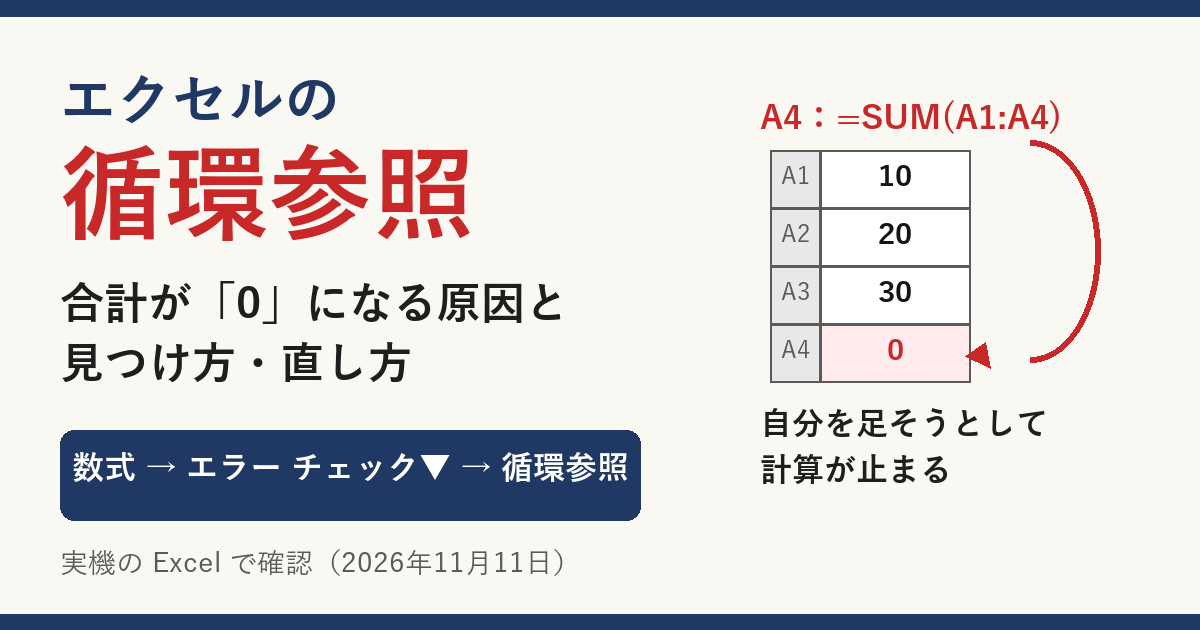
エクセルの「循環参照」は、数式が自分自身のセルを計算に使ってしまっている状態です。いちばん多いのは、合計のセルが合計する範囲の中に入っているケースで、実機では合計が 60 から 0 に変わりました。直し方は、[数式]タブ →[エラー チェック]の▼ →[循環参照]で場所を出し、その式の範囲から自分のセルを外すことです。[反復計算]をオンにして警告を消すのは、直したことになりません。この記事では、見つけ方と4つの典型パターン、警告が消えないときの確認順を、実機の結果つきでまとめます。
🔎 あわせて確認されている記事
循環参照とは|数式が「自分の答え」を使って計算している状態
たとえば A4 に =SUM(A1:A4) と入れると、A4 の答えを出すために A4 自身の値が必要になります。答えを出すのに答えが要るので、エクセルは計算を終えられません。これが循環参照です。
Microsoft の公式ヘルプでは、数式が直接または間接的に自分自身を参照するときに起きる、と説明されています。間接的とは、「A が B を見て、B が A を見ている」ように、何個かのセルを回って自分に戻ってくる形のことです。
循環参照は「壊れたファイル」ではありません。式を1か所直せば、すぐに元に戻ります。落ち着いて場所を探しましょう。
まず確認|あなたの症状はどれ?
| 見えている症状 | 考えられること | 読む場所 |
|---|---|---|
| 数式を入れた直後に「循環参照」の警告が出た | いま入れた式が、自分のセルを範囲に含んでいる | パターン1・2 |
| 合計が 0 になった、または値が動かない | 循環参照で計算が止まっている | 見つけ方 → パターン1〜4 |
| 画面の一番下(ステータス バー)に「循環参照」と出ている | どこかのセルに循環参照が残っている | 見つけ方 |
| 直したはずなのに、警告やステータス バーの表示が消えない | 別のシート・別のブックにも残っている | 「直したのに消えないとき」 |
| 警告は出ないのに、開くたび・入力するたびに数字が増えていく | [反復計算]がオンになっている | 「反復計算は警告を消すスイッチではない」 |
循環参照のセルを見つける3つの方法
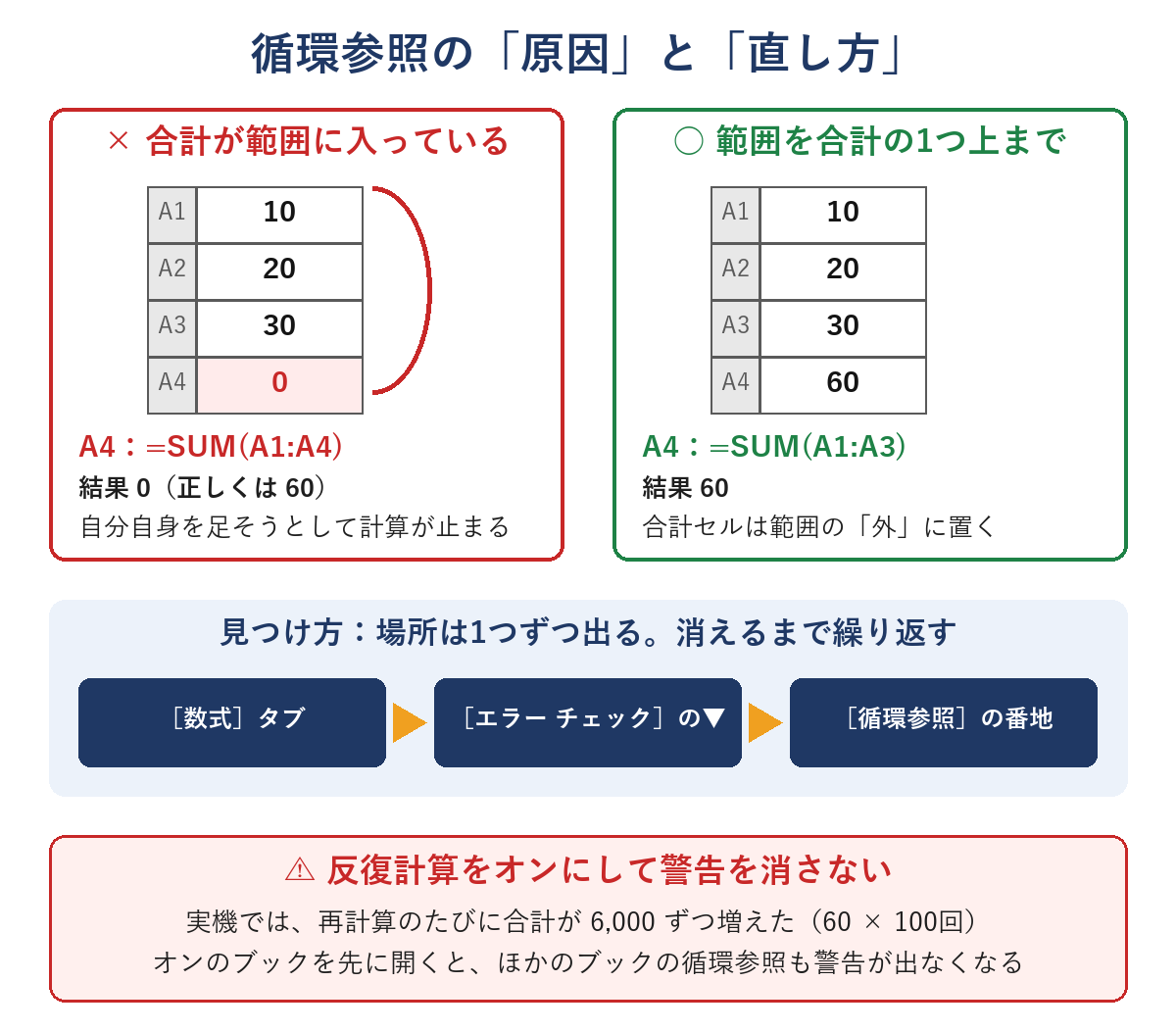
方法1:[数式]タブの[エラー チェック]から一覧を出す(いちばん確実)
- [数式]タブを開きます
- [エラー チェック]の右にある小さな ▼ を押します
- [循環参照]にマウスを合わせると、循環参照になっているセルの番地(例:
$A$4)が出ます - 番地を選ぶと、そのセルへ移動します
このコマンドが押せないときは、先にシートのどこかのセルを1つ選んでから、もう一度試してください(公式ヘルプのトラブルシューティングにある手順です)。
方法2:ステータス バーを見る
画面の一番下のステータス バーに「循環参照」と、セルの番地が1つ表示されることがあります。表示される番地は1つだけなので、そこを直したら、表示が消えるまで同じ手順を繰り返します。
実機でも、1枚のシートに循環参照を4か所作ってから、プログラムで「このシートの循環参照のセル」を問い合わせたところ、返ってきたのは 1か所の番地だけでした。3か所を直すと、今度は残りの1か所($E$5)の番地が返り、最後の1か所を直して初めて「なし」になりました。1か所直して終わりにしないのがコツです。
方法3:[参照元のトレース]で矢印を出す
数式が何個かのセルを回っているときは、怪しいセルを選んで[数式]タブ →[参照元のトレース]を押します。そのセルが計算に使っているセルへ青い矢印が引かれるので、矢印をたどって出発点のセルに戻ってきたら、その輪が循環参照です。
よくある原因4パターンと直し方(実機で確認)
次の4パターンは、すべて空のブックに入力して、計算結果を確かめました。
パターン1:合計のセルが、合計する範囲に入っている(いちばん多い)
A1〜A3 に 10・20・30 を入れ、A4 に合計を出す例です。
× A4:=SUM(A1:A4)  ← A4 自身を足そうとしている
○ A4:=SUM(A1:A3)
実機では、正しく =SUM(A1:A3) で 60 と出ていたセルを =SUM(A1:A4) に変えると、表示が 0 になりました。範囲をドラッグで選ぶときに、1行下まで選んでしまうと起きやすい形です。
直し方:合計のセルを選んで数式バーを見て、範囲の終わりを合計セルの1つ上にします。実機では、直した瞬間に 60 に戻りました。
パターン2:列全体を合計する式を、同じ列に置いた
E1〜E3 に 5・7・8 を入れ、同じ E 列の E5 に列全体の合計を書いた例です。
× E5:=SUM(E:E)  ← E 列には E5 自身も入っている
○ E5:=SUM(E1:E4)
○ 合計を別の列に置くなら:F1:=SUM(E:E)
実機では E5 が 0 になり、範囲を E1:E4 に直すと 20 になりました。「行を足しても合計がずれないように」と列全体を指定するのは便利ですが、合計は別の列に置くのが条件です。行を足してもずれない合計の作り方は、次の記事で5つの方法を比べています。
パターン3:2つのセルが、お互いを参照している
C1:=D1+1
D1:=C1+1
C1 は D1 を、D1 は C1 を見ているので、どちらも計算を終えられません。実機では、C1 が 1、D1 が 0 と表示されました。両方が 0 になるとは限らないので、「0 じゃないから循環参照ではない」とは言えません。
直し方:どちらか一方を、数式ではなく元の値(入力する数字)にします。今回は C1 を 1 という数字に変えると、D1 は 2 になりました。本当の業務の表では、「どちらが元の数字で、どちらが計算結果なのか」を決めると、どこを直せばよいかが見えます。
パターン4:別のシートとの間で往復している
シート「集計」の J1:=明細!A1+1
シート「明細」の A1:=集計!J1+1
シートをまたいでも、回って自分に戻ってくれば循環参照です。実機では、片方が 0、もう片方が 1 になりました。公式ヘルプによると、循環参照が別のシートにあるときは、ステータス バーに番地なしの「循環参照」だけが表示されることがあります。番地が出ないときは、ほかのシートを順に開いて、方法1の一覧を見てください。
直したのに警告や表示が消えないとき
公式ヘルプでは、直したあとも警告が続く理由として、次の4つが挙げられています。上から順に確かめます。
- 別のシートにも循環参照が残っている:シートを1枚ずつ開いて、[エラー チェック]→[循環参照]を見る
- 同時に開いている別のブックに残っている:ほかのブックをいったん閉じて、表示が消えるか見る
- 数式が、何個かのセルを回って、まだ自分に戻ってきている:方法3の矢印でたどる
- [反復計算]がオンになっている:次の章を読む
また、警告を閉じたあとのセルには、0 か、最後に計算された値が表示されることがあります。0 になっていないセルが怪しいときは、そのセルを選んで数式バーをクリックし、Enter を押すと再計算されます。
反復計算は「警告を消すスイッチ」ではない
ネットで調べると、「[ファイル]→[オプション]→[数式]で[反復計算を行う]にチェックを入れれば警告が消える」という説明が見つかります。たしかに警告は消えます。でも、間違った式はそのままです。
実機で、パターン1の =SUM(A1:A4)(本当の合計は 60)を残したまま、反復計算をオン(最大反復回数 100・既定値)にして試しました。
| 操作 | A4 の値 |
|---|---|
| 反復計算をオンにした直後 | 24,000 |
| 再計算をもう1回 | 30,000(+6,000) |
| A1 を 10 → 11 に変更 | 36,100(+6,100) |
再計算されるたびに、合計の100回分(60 × 100 = 6,000)ずつ増えていきました。警告が出なくなったぶん、間違いに気づけなくなります。合計や請求額の表では、反復計算をオンにしないでください。公式ヘルプも、反復計算は再計算の繰り返しを意図した一部の財務・工学のモデル向けで、ほとんどのワークシートではオフのままにするよう書いています。
オフに戻す場所は、[ファイル]→[オプション]→[数式]の[反復計算を行う]です(公式ヘルプでは[反復計算を有効にする]と書かれています。お使いの版の表示に合わせてください)。チェックを外して[OK]を押すと、隠れていた循環参照が見つかるようになります。
【注意】反復計算がオンのブックを先に開くと、ほかのブックの循環参照も黙る
ここは実機で確かめて分かった、気づきにくい点です。反復計算をオンにして保存したブックを、エクセルを起動して最初に開くと、エクセル全体の設定が「反復計算オン」になりました。そのまま新しいブックで =SUM(A1:A2)(A2 に入力・A1 は 1)という循環参照を作ると、警告も「循環参照」の判定も出ず、A2 は 100 と表示されました。
逆に、先に空のブックを開いてから同じブックを開いたときは、設定はオフのままでした。「自分のファイルでは警告が出ないのに、人のパソコンでは出る」というときは、どのブックを最初に開いたかで設定が変わっていることを疑ってください。人から受け取ったブックで数字がおかしいときは、[ファイル]→[オプション]→[数式]を一度開いて確かめると安心です。
反復計算を使ってよい場面(使うなら分けて保存)
入力した時刻を固定して残す「タイムスタンプ」のように、わざと自分を参照する式もあります。実機では、反復計算がオンの状態で、次の式が「K2 に入力した時刻」を記録し、その後の再計算でも値が変わらないことを確かめました。
L2:=IF(K2="","",IF(L2="",NOW(),L2))ただし、このブックを最初に開くと、上で書いたとおり、同時に開いたほかのブックの循環参照まで黙ります。使うなら、集計用のブックとは分けて保存し、受け取る人にも「反復計算を使っている」と伝えるのが安全です。迷ったら使わない、で大丈夫です。
循環参照を二度と作らない3つの習慣
- 合計は、範囲の「外」に置く:縦に合計するなら、合計の行は範囲の1つ下。範囲の終わりは合計セルの1つ上
- 列全体(
E:E)を合計するなら、別の列に置く:同じ列に置いた時点で循環参照になります - 入力したら、ステータス バーをひと目見る:「循環参照」の文字がないかを確かめる。1秒で済みます
表が大きくなってきたら、範囲を自動で広げる「テーブル」にしておくと、範囲を手で直す回数そのものが減ります。合計が合わない原因は循環参照以外にもあるので、合わないときは次の記事も見てください。
式が長くて読めないときは、AIに「どこが自分に戻っているか」を聞く
ここまでの手順で、場所は[エラー チェック]が教えてくれます。ただ、人が作った長い式だと、どこが自分に戻っているのかを読むのに時間がかかります。そんなときは、チャット型のAIに式を読ませると早く済みます(2026年11月11日時点の使い方です。画面や名前は変わることがあります)。
- [エラー チェック]→[循環参照]で出た番地のセルを選び、数式バーの式をコピーします
- ChatGPT や Claude のチャット画面を開き、次のように、セルの番地と式だけを貼って送ります
エクセルで循環参照の警告が出ています。
D10 のセルに次の式が入っています。
=SUM(D2:D10)*1.1
どの部分が D10 自身を参照しているか、
直した式を1つ教えてください。返ってきた式を入れたら、必ず[エラー チェック]→[循環参照]で「なし」になったことを確かめてください。AIの答えが正しいかどうかは、エクセルの表示で決まります。また、取引先名や金額など社外に出せない中身は貼らず、番地と式だけにしておくと安心です。
会社の Excel に Copilot のボタンがあるかどうかは、契約や会社の設定しだいです。無料で使える範囲と職場向けの違いは、次の記事で整理しています。
よくある質問(FAQ)
Q. 循環参照の警告を閉じたら、何か壊れますか?
A. 壊れません。警告を閉じても、ファイルが壊れたりデータが消えたりはしません。ただ、そのセルは 0 などの正しくない値のままになるので、式は直してください。
Q. 警告は毎回出ますか?
A. 公式ヘルプによると、警告メッセージはそのセッションで最初に循環参照が見つかったときに出て、2回目以降は同じ警告が出ない場合があります。警告が出ないことは、循環参照がないことの証拠になりません。ステータス バーと[エラー チェック]→[循環参照]で確かめてください。
Q. 開くたびに循環参照の警告が出るファイルがあります。
A. ブックの中のどこかのシートに、循環参照が残っています。すべてのシートで[エラー チェック]→[循環参照]を確認してください。人から受け取ったファイルで、どのセルが元の数字なのか分からないときは、勝手に書き換えずに作った人へ確認するのが安全です。
Q. Excel for the web(ブラウザー版)でも探せますか?
A. 公式ヘルプでは、Web 版やスマートフォンのアプリは、循環参照を探す機能が限られることがあると書かれています。見つからないときは、パソコンのデスクトップ版で開いて探してください。
Q. 循環参照の場所が多すぎて、どこから直せばいいか分かりません。
A. 方法1の一覧に出た番地を上から1つずつ直し、そのたびに一覧を出し直します。実機でも、4か所あった循環参照は、直すたびに残りの番地が出てくる形でした。
まとめ
- 循環参照は、数式が自分のセルを計算に使っている状態。合計が 0 になったり、値が動かなくなったりする
- 場所は、[数式]→[エラー チェック]の▼ →[循環参照]で出す。番地は1つずつしか出ないので、消えるまで繰り返す
- 多いのは、合計セルが範囲に入っている形と、列全体の合計を同じ列に置いた形
- お互いを参照する形では、0 にならないセルもある
- 反復計算で警告を消さない。実機では、再計算のたびに合計が 6,000 ずつ増えた。オンのブックを先に開くと、ほかのブックの循環参照まで黙る
循環参照の警告が出ると、「何か壊してしまった」と焦りますよね。でも、原因はたいてい式の中の1か所だけです。場所を出して、範囲から自分のセルを外す。それだけで、数字はきちんと戻ってきます。次に警告が出ても、もうあなたは直し方を知っています。
次に読む

出典(2026年11月11日 確認)
Excel で循環参照を削除または許可する|Microsoft サポート
https://support.microsoft.com/ja-jp/excel/remove-or-allow-a-circular-reference-in-excel
Excel で数式の再計算、反復計算、または精度を変更する|Microsoft サポート
https://support.microsoft.com/ja-jp/excel/change-formula-recalculation-iteration-or-precision-in-excel
Worksheet.CircularReference プロパティ (Excel)|Microsoft Learn
https://learn.microsoft.com/ja-jp/office/vba/api/excel.worksheet.circularreference
Application.Iteration プロパティ (Excel)|Microsoft Learn
https://learn.microsoft.com/ja-jp/office/vba/api/excel.application.iteration

コメント