【この記事について】本記事の手順と結果は、2026年10月29日に Microsoft 365 の Excel(Windows デスクトップ版)で実際に操作して確かめた内容と、Microsoft 公式サポートの説明(記事末尾に出典)をもとにまとめたものです。Excel のバージョンや会社のパソコンの設定によって、画面の表示やボタンの位置が異なる場合があります。会社のファイルを触る前には、念のためコピーを取ってから試してください。本記事の内容の利用は、ご自身の判断と責任でお願いします。
対象環境:Windows 11 / Microsoft 365 の Excel(デスクトップ版・バージョン 16.0 ビルド 20527)。2026年10月29日に動作を確認。Web 版・Mac 版の Excel は対象外です。
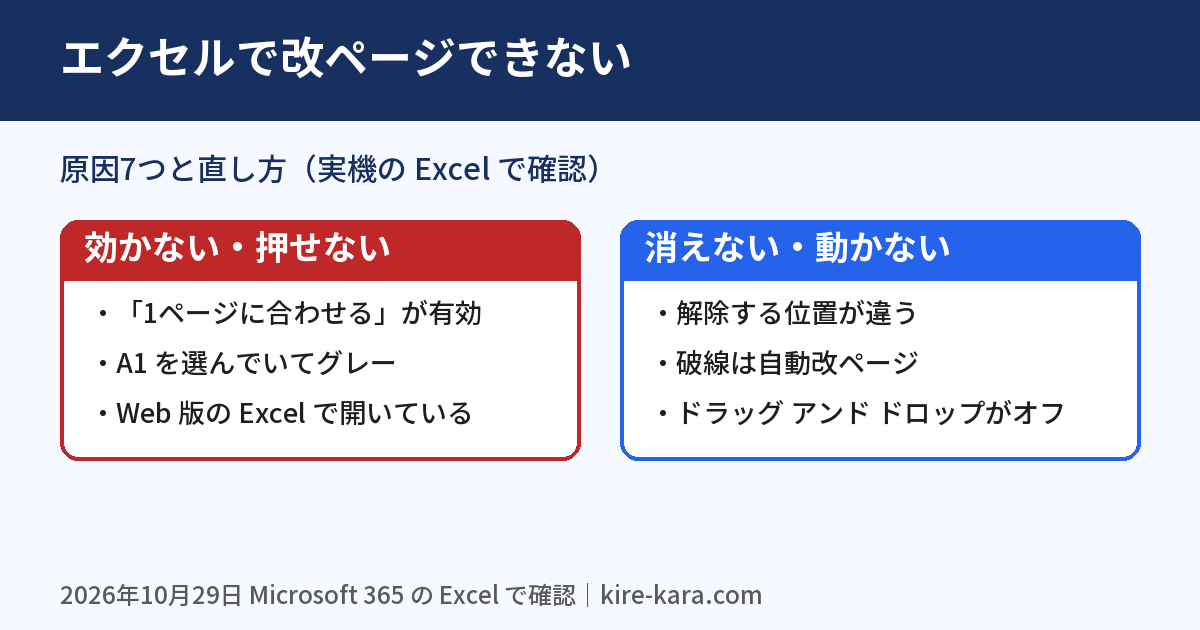
エクセルで改ページが「できない」ときは、ほとんどが操作ミスではなく設定のせいです。いちばん多いのは、印刷の拡大縮小が「1ページに合わせる」になっていて、入れた改ページが無視されるケース。次に多いのが、A1 セルを選んでいて[改ページの挿入]がグレーになるケースです。この記事では、実機の Excel で一つずつ再現して確かめた原因7つと直し方を、症状から引ける形でまとめます。
この記事は「改ページそのものが思いどおりに入らない・消えない」に絞ります。表が1枚に収まらない・はみ出すといった印刷全体の調整は、こちらで7つの設定にまとめています。

🔎 症状が少し違うときは、こちらが近いです
- 30秒で切り分け|あなたの症状はどれですか
- 原因1:拡大縮小印刷が「1ページに合わせる」になっている(入れたのに効かない)
- 原因2:A1 セルを選んでいる([改ページの挿入]がグレー)
- 原因3:セルを1つだけ選んで挿入したので、縦にも改ページが入った
- 原因4:解除するときに選んでいる位置が違う
- 原因5:消そうとしている線が「自動改ページ(破線)」
- 原因6:青い線をドラッグできない(セルのドラッグ アンド ドロップがオフ)
- 原因7:Web 版の Excel で開いている
- 「1,026 個を超える改ページを追加することはできません」と出るとき
- 標準の画面に改ページの点線が残ってしまうとき
- 3分で終わる総点検チェックリスト
- 症状 → 打ち手の早見表
- よくある質問
- まとめ:改ページは「どこを選んで押すか」と「1ページに合わせる」の2つで決まる
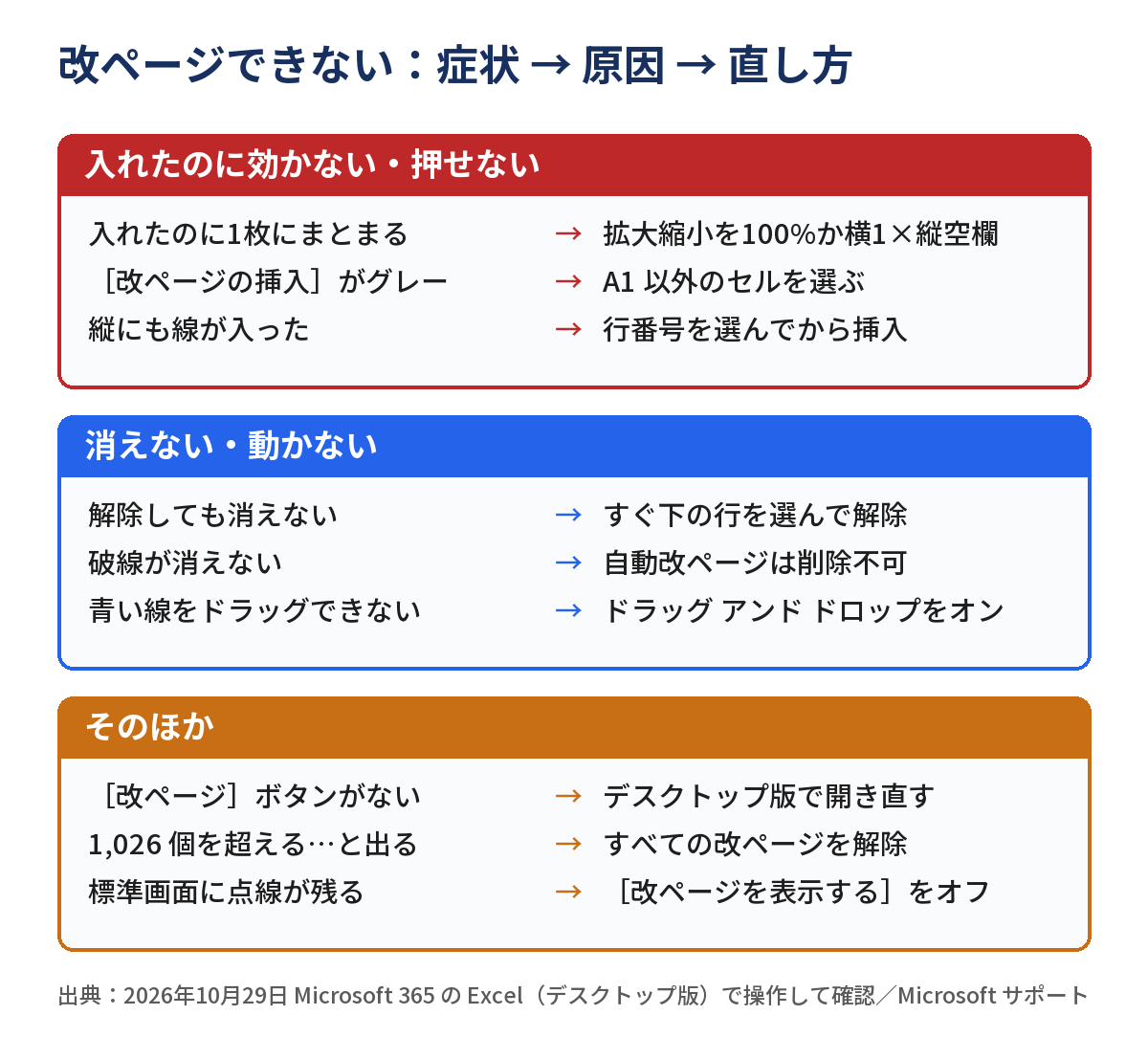
30秒で切り分け|あなたの症状はどれですか
まず、いま困っている症状を下の表から探してください。右の列の原因へ進めば、遠回りせずに済みます。
| 症状 | 疑う原因 |
|---|---|
| 改ページを入れたのに、印刷すると1枚にまとまってしまう | 原因1:拡大縮小印刷が「1ページに合わせる」 |
| [改ページの挿入]がグレーで押せない | 原因2:A1 セルを選んでいる |
| 横に区切りたかったのに、縦にも線が入って表が左右に分かれた | 原因3:セルを1つだけ選んで挿入した |
| [改ページの解除]を押しても線が消えない | 原因4:選んでいる位置が違う |
| 点線(破線)がどうしても消せない | 原因5:それは自動改ページ |
| 改ページプレビューの青い線をドラッグできない | 原因6:セルのドラッグ アンド ドロップがオフ |
| [改ページ]のボタン自体が見当たらない | 原因7:Web 版の Excel で開いている |
| 「1,026 個を超える改ページを追加することはできません」と出る | 改ページの入れすぎ(後半の節) |
操作は、どれも[表示]タブ →[改ページ プレビュー]に切り替えてから行うのがおすすめです。Microsoft も、改ページは改ページ プレビューで調整するよう勧めています。改ページ プレビューでは、実線が自分で入れた改ページ(手動改ページ)、破線が Excel が自動で入れた改ページです。この見分けが、後の原因5で効いてきます。
原因1:拡大縮小印刷が「1ページに合わせる」になっている(入れたのに効かない)
改ページを入れたのに、印刷プレビューでは1枚にまとまってしまう。これがいちばん多い「できない」です。
原因は、印刷の設定にある拡大縮小印刷です。ここが「次のページ数に合わせる:横 1 × 縦 1」(印刷画面の「シートを 1 ページに印刷」と同じ)になっていると、Excel は全体を1枚に縮めることを優先し、手動の改ページは無視されます。
実際に、120 行の表の 31 行目に改ページを入れて PDF に出力して確かめました。
| 拡大縮小印刷の設定 | 31行目の改ページ | 出力されたページ数 |
|---|---|---|
| 拡大/縮小 100% | 効く | 4ページ(1ページ目は30行目まで) |
| 次のページ数に合わせる:横 1 × 縦 1 | 無視される | 1ページ |
| 次のページ数に合わせる:横 1 × 縦 空欄 | 効く | 4ページ(1ページ目は30行目まで) |
直し方
- [ページ レイアウト]タブ →[ページ設定]グループ右下の小さな矢印(ダイアログ ボックス起動ツール)をクリック
- [ページ]タブの「拡大縮小印刷」で、[拡大/縮小]を選んで 100% にする
- [OK]を押し、印刷プレビューで改ページの位置を確かめる
つまずき対策:横は1枚に収めたまま、縦だけ自分で区切りたい
列が多くて横を1枚に収めたい場合は、「次のページ数に合わせる」の横を 1、縦を空欄にしてください。上の表のとおり、この組み合わせなら横は1枚に縮めたまま、自分で入れた横方向の改ページが効きました。縦の欄に数字が入っていると、その枚数に収めるために改ページが無視されます。
原因2:A1 セルを選んでいる([改ページの挿入]がグレー)
[ページ レイアウト]タブの[改ページ]を開いても、[改ページの挿入]と[改ページの解除]がグレーで押せない。このときは、いま選んでいるセルを見てください。
改ページは「選んだセルの上と左」に入ります。A1 セルの上と左には区切る場所がないため、Excel はボタンを押せない状態にします。実機でも、A1 を選んだ時点で[改ページの挿入]と[改ページの解除]の2つがグレーになりました(B20 などに移ると押せるように戻ります)。
直し方
- 区切りたい位置のすぐ下の行(またはすぐ右の列)を選び直してから、[改ページの挿入]を押す
- ファイルを開いた直後は A1 が選ばれていることが多いので、まずクリックで選び直すのが確実です
ちなみに VBA で A1 の位置に改ページを入れようとしても、エラーになって入りませんでした。「1行目の上」には改ページを置けない、と覚えておけば迷いません。
原因3:セルを1つだけ選んで挿入したので、縦にも改ページが入った
「20行目から次のページにしたい」と思って B20 セルを選び、[改ページの挿入]を押したら、横の線だけでなく縦の線まで入って、表が左右にも分かれてしまった。これもよくあるつまずきです。
実機で、選ぶ場所を変えて[改ページの挿入]を押した結果がこちらです。
| 選んだもの | 入った改ページ |
|---|---|
| B20 セル(A列以外のセル) | 20行目の上に横線 + B列の左に縦線(2本入る) |
| A20 セル(A列のセル) | 20行目の上に横線だけ |
| 20行目の行番号(行全体) | 20行目の上に横線だけ |
直し方
- 横に区切りたい(ページを縦に送りたい)ときは、行番号をクリックして行全体を選ぶか、A列のセルを選んでから挿入する
- 縦に区切りたいときは、列番号(アルファベット)をクリックして列全体を選ぶか、1行目のセルを選んでから挿入する
- 入ってしまった縦線は、その線のすぐ右の列を選んで[改ページの解除]で消せます(次の原因4)
原因4:解除するときに選んでいる位置が違う
[改ページの解除]を押したのに、線が消えない。このときは、選んでいるセルが改ページに接していない可能性が高いです。
実機で、20行目の上に入れた改ページを消してみました。B25 セルを選んで[改ページの解除]を押しても、何も消えませんでした。B20 セル(改ページのすぐ下の行)を選んで押すと、消えました。
直し方
- 横の改ページを消す:改ページのすぐ下の行を選んで[改ページの解除]
- 縦の改ページを消す:改ページのすぐ右の列を選んで[改ページの解除]
- どこに入れたか分からなくなったら:[ページ レイアウト]→[改ページ]→[すべての改ページを解除]。自分で入れた改ページがまとめて消え、Excel の自動改ページだけに戻ります(セルを右クリックしても選べます)
改ページ プレビューなら、消したい青い実線を表の外(行番号の左や列番号の上)までドラッグしても消せます。
原因5:消そうとしている線が「自動改ページ(破線)」
改ページ プレビューで破線になっている線は、Excel が用紙の大きさや余白から自動で入れた改ページです。Microsoft の説明にもあるとおり、自動改ページは削除できません。[改ページの解除]も[すべての改ページを解除]も、破線には効きません。
直し方
- 位置を変えたいなら:破線をドラッグして動かす。動かした線は実線(手動改ページ)に変わります
- 1ページに入る量を増やしたいなら:余白を「狭い」にする、用紙を横向きにする、拡大縮小を少し下げるなど、ページの大きさ側を調整する(詳しくは冒頭で紹介した印刷の記事へ)
- 印刷する範囲そのものを決めたいなら:先に印刷範囲を設定する
印刷範囲の設定と、おかしくなったときの直し方はこちらにまとめています。

原因6:青い線をドラッグできない(セルのドラッグ アンド ドロップがオフ)
改ページ プレビューで青い線をつかもうとしても、カーソルが矢印にならず、動かせない。この場合、Excel の「フィル ハンドルおよびセルのドラッグ アンド ドロップを使う」がオフになっている可能性があります。Microsoft の手順にも、この機能が有効になっていないと改ページを移動できない場合がある、と書かれています。
直し方
- [ファイル]→[オプション]を開く
- [詳細設定]の編集の設定で、[フィル ハンドルおよびセルのドラッグ アンド ドロップを使う]にチェックを入れる(Excel のバージョンによって「〜を使用する」と表示されます)
- [OK]を押して、改ページ プレビューに戻ってもう一度ドラッグする
この設定がオフだと、セルの右下をつまんで連番を作る「オートフィル」も使えなくなります。最近オートフィルも効かないと感じていたら、同じ原因です。
原因7:Web 版の Excel で開いている
Teams や SharePoint、OneDrive からファイルを開くと、ブラウザーの中のWeb 版 Excelで開くことがあります。Microsoft の説明では、Excel for the web のブックには改ページを追加できません。ボタンが見当たらないのは、このためです。
直し方
- 画面上部のメニューから[デスクトップ アプリで開く]を選び、パソコンにインストールされた Excel で開き直す
- デスクトップ版で改ページを入れて保存すれば、その改ページはブックに残ります
「1,026 個を超える改ページを追加することはできません」と出るとき
このメッセージは、1枚のシートに入れられる改ページの上限に当たったという意味です。実機で VBA を使って1行ごとに改ページを入れ続けたところ、1,023本目までは入り、次の1本で「1 つのワークシートに 1,026 個を超える改ページを追加することはできません。」と表示されて止まりました。
手作業でここまで入れることはまずありません。出るのは、マクロが1行ごとに改ページを入れている、または改ページが大量に入ったシートをコピーして使い回している場合がほとんどです。
直し方
- まず[すべての改ページを解除]で手動改ページをまとめて消す
- マクロが原因なら、「〇行ごと」や「担当者が変わったところだけ」のように、入れる場所を絞るよう直してもらう
- 担当者ごとに改ページしたいなら、[データ]→[小計]の「グループごとに改ページを挿入する」も検討する
標準の画面に改ページの点線が残ってしまうとき
改ページ プレビューから[標準]に戻しても、セルの間に点線が残ることがあります。これは不具合ではなく、改ページの表示がオンになっているだけです。印刷結果には影響しません。
消したいときは、[ファイル]→[オプション]→[詳細設定]の「次のシートで作業するときの表示設定」で[改ページを表示する]のチェックを外します。Microsoft の説明では、保存せずに閉じて開き直しても消えます。保存して開き直すと、また表示されます。
3分で終わる総点検チェックリスト
どれが原因か分からないときは、上から順に確かめてください。
- デスクトップ版の Excelで開いているか(Web 版ではないか)
- [表示]→[改ページ プレビュー]に切り替えたか
- [ページ設定]の拡大縮小印刷が[拡大/縮小]100%、または横 1 × 縦 空欄になっているか
- 改ページを入れる前に、A1 以外を選んでいるか
- 横だけ区切りたいときに、行番号(または A列のセル)を選んでいるか
- 消したい線は実線か(破線なら自動改ページ)
- 解除するときに、改ページのすぐ下の行(すぐ右の列)を選んでいるか
- ドラッグできないなら、[フィル ハンドルおよびセルのドラッグ アンド ドロップを使う]がオンか
症状 → 打ち手の早見表
| 症状 | まずやること |
|---|---|
| 入れたのに1枚にまとまる | 拡大縮小を[拡大/縮小]100%、または横 1 × 縦 空欄 |
| [改ページの挿入]がグレー | A1 以外のセル(区切りたい位置のすぐ下の行)を選ぶ |
| 縦にも線が入った | 行番号を選んで挿入し直す。縦線はすぐ右の列を選んで解除 |
| 解除しても消えない | 改ページのすぐ下の行を選ぶ。分からなければ[すべての改ページを解除] |
| 破線が消えない | 自動改ページなので削除不可。ドラッグで動かすか、余白・向き・拡大縮小を調整 |
| 線をドラッグできない | [ファイル]→[オプション]→[詳細設定]でドラッグ アンド ドロップをオン |
| [改ページ]ボタンがない | デスクトップ版の Excel で開き直す |
| 1,026 個を超える…と出る | [すべての改ページを解除]。マクロの入れ方を見直す |
| 標準画面に点線が残る | [改ページを表示する]のチェックを外す(印刷には影響しない) |
よくある質問
Q. シートに保護がかかっていると、改ページは入れられませんか?
当方の環境では、既定の設定でシートを保護した状態でも、[改ページの挿入]と[改ページの解除]は押せる状態のままでした。保護をかけたブックでボタンがグレーになっている場合は、まず原因2(A1 を選んでいないか)を確かめてください。
Q. 改ページを入れたら、白紙のページが印刷されるようになりました。
改ページより後ろに、空白に見えるセルの書式や印刷範囲が残っていると、白紙のページが出ることがあります。白紙が出るときの原因と直し方は、こちらでまとめています。

Q. 改ページは保存されますか? 次に開いたら消えていました。
デスクトップ版で入れた手動改ページは、ブックを保存すれば残ります。消えていた場合は、保存せずに閉じた、または共有している別の人が[すべての改ページを解除]をした、などを疑ってください。
Q. 改ページと印刷範囲は、どちらを先に設定すればいいですか?
印刷範囲を先に決めてから、改ページで区切るのがおすすめです。印刷する範囲が先に決まっていれば、区切りを考える場所が絞れて、どこで改ページすればよいかが見やすくなります。
Q. Mac 版の Excel でも同じですか?
本記事は Windows のデスクトップ版で確かめた内容です。Mac 版はメニューの名前や位置が異なる場合があり、当方では確認していません。
まとめ:改ページは「どこを選んで押すか」と「1ページに合わせる」の2つで決まる
- 入れたのに効かないなら、まず拡大縮小印刷。「横 1 × 縦 1」は手動改ページを無視する。100% か、横 1 × 縦 空欄にする
- [改ページの挿入]がグレーなら、A1 を選んでいないか
- 横だけ区切りたいなら、行番号を選んでから挿入する(セル1つだと縦にも入る)
- 解除は改ページのすぐ下の行を選ぶ。破線(自動改ページ)は消せない
- ドラッグできないならドラッグ アンド ドロップの設定、ボタンがないならWeb 版を疑う
改ページがうまくいかないと「自分の操作が悪いのかな」と思いがちですが、原因のほとんどは設定と選ぶ場所です。今日の表で1つずつ確かめれば、必ずどこかで引っかかります。次に資料を印刷するときは、改ページ プレビューを開いて、青い線を自分の思う場所に引いてみてください。
次に読む
参考にした一次情報(2026年10月29日 確認)
ワークシート内の改ページを挿入、移動、削除する|Microsoft サポート
https://support.microsoft.com/ja-jp/excel/insert-move-or-delete-page-breaks-in-a-worksheet
HPageBreaks.Add メソッド (Excel)|Microsoft Learn
https://learn.microsoft.com/ja-jp/office/vba/api/excel.hpagebreaks.add
Worksheet.ResetAllPageBreaks メソッド (Excel)|Microsoft Learn
https://learn.microsoft.com/ja-jp/office/vba/api/excel.worksheet.resetallpagebreaks
コメント