【この記事について】本記事は 2026年11月12日 時点で、Microsoft の公式サポート情報(記事末尾に出典)を確認し、あわせて Windows 版 Microsoft 365 の Excel(バージョン 16.0・ビルド 20527)で、掲載したグラフと数式を実際に作って結果を確かめて書いています。記事中のグラフの画像は、すべてその Excel が書き出したものです。確認はプログラムからの自動操作で行ったため、パレート図のメニュー名は公式ヘルプの表記に合わせ、[組み合わせ]グラフの部分は Windows 版の一般的な表示名で書いています。お使いの画面で名前が少し違うことがあります。数値は本記事で用意した練習用のデータによるものです。本記事の内容の利用は、ご自身の判断と責任でお願いします。
対象環境:Windows 版 Excel(Microsoft 365)。2026年11月12日に動作確認。公式ヘルプの適用先は Microsoft 365・Excel 2024・Excel 2021 です。難易度:表を作って SUM を入れたことがある人向け。
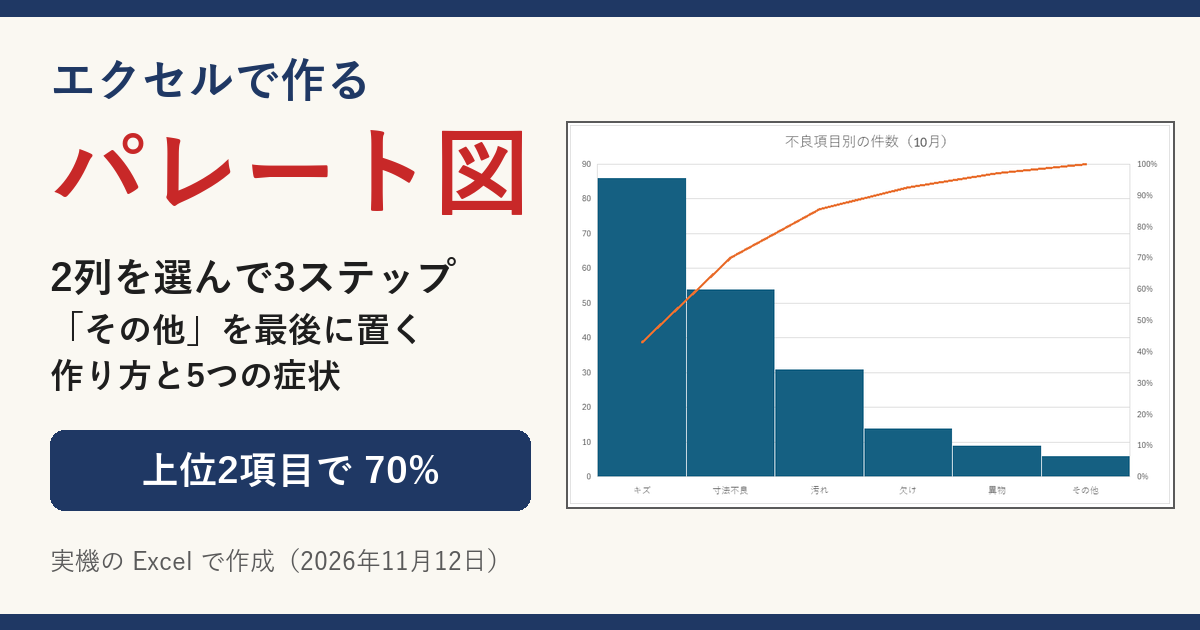
エクセルでパレート図を作るには、項目と件数の2列を選んで、[挿入]タブ→[統計グラフの挿入]→[ヒストグラム]の中の[パレート図]を押します。表を並べ替えていなくても、件数の多い順の棒と、累積比率の折れ線が自動で出ます。実機では、不良200件のうち上位2項目(キズ・寸法不良)で70%を占めることが、1枚で読めるグラフになりました。この記事では、この3ステップと、コピペで使える累積比率の表、「その他」を最後に置く作り方、うまくいかない5つの症状をまとめます。
🔎 あわせて確認されている記事
まずはこれだけ|3ステップ早見表
| 手順 | やること | 実機の結果 |
|---|---|---|
| 1. 並べる | A列に項目、B列に件数。合計を =SUM(B2:B7) で確かめる |
合計 200 |
| 2. 挿入する | A1:B7 を選び、[挿入]→[統計グラフの挿入]→[パレート図] | 件数の多い順に棒6本と累積の線 |
| 3. 読む | 線が 80% を超えるところまでの項目を数える | 上位3項目で 85.5% |
パレート図とは|「どれから手を付けるか」を決めるグラフ
パレート図は、件数の多い順に並べた棒グラフに、累積比率の折れ線を重ねたグラフです。Microsoft の公式ヘルプでは、データの中でいちばん大きな要因を目立たせるグラフで、品質管理の7つの基本的な道具の1つとされている、と説明されています。
現場で使う場面は決まっています。不良やクレームの種類がたくさんあって、全部は一度に直せないときです。件数の多い順に並べ、「上から何項目で全体の何割になるか」を見れば、先に手を付ける項目が決まります。
- 棒(左の目盛り):項目ごとの件数。左ほど多い
- 折れ線(右の目盛り):左から順に足していった割合。右端で 100% になる
1つの測定値のばらつき(寸法が規格に入っているか)を見たいときは、パレート図ではなくヒストグラムを使います。
練習データを貼る(6項目・200件)
次の7行をコピーして、新しいシートの A1 に貼ってください。わざと件数の順をばらばらにしてあります。並べ替えはエクセルがやってくれるので、このままで大丈夫です。
不良項目	件数
汚れ	31
キズ	86
異物	9
寸法不良	54
その他	6
欠け	14
手順1|項目と件数を2列に並べて、合計を確かめる
A列に項目の名前、B列に件数を入れます。1行目は見出しです。貼ったら、表から離れたセル(たとえば K1)に次の式を入れて、合計を確かめます。
=SUM(B2:B7)実機では 200 になりました。この数字が、あなたの集計した合計と合っていれば、次へ進みます。合わないときは、件数のどれかが「文字」として入っています(下の症状1)。
合計は、表のすぐ下(B8)には置かないでください。グラフの範囲に入ってしまうと、「合計」がいちばん高い棒になります(下の症状2)。
手順2|2列を選んでパレート図を挿入する
- A1 から B7 までを選びます(見出しを含めます)
- [挿入]タブの[統計グラフの挿入]を押します
- [ヒストグラム]の中にある[パレート図]を選びます
実機で、並べ替えていない表からそのまま作ったグラフが次の画像です。
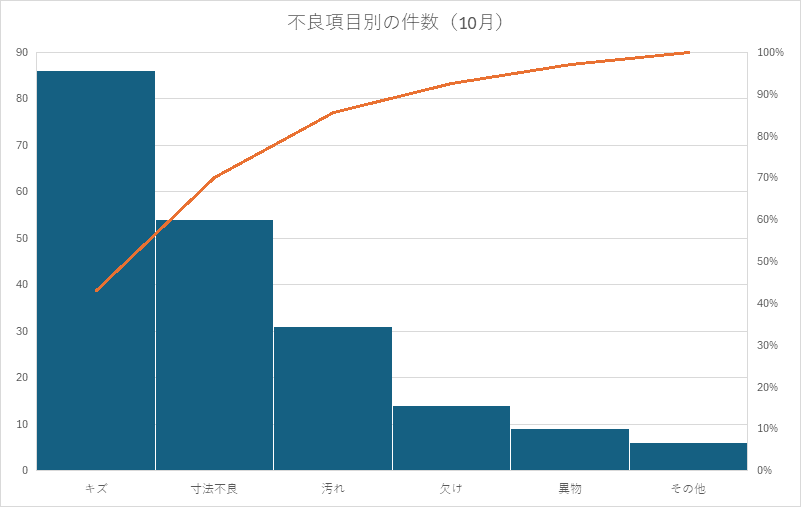
棒はキズ 86・寸法不良 54・汚れ 31・欠け 14・異物 9・その他 6 の順に自動で並び、右の目盛り(0〜100%)に合わせた累積の線が付きました。左の目盛りは 0〜90 で、いちばん多いキズの 86 に合わせた高さです。タイトルは「グラフ タイトル」のままなので、クリックして「不良項目別の件数(10月)」のように、何を・いつ数えたかを書いておきます。
手順3|読む|線が80%を超えるところまでが「先に手を付ける項目」
グラフの線を左からたどり、80% を超えるところまでの項目を数えます。数字で確かめると、次のようになります。
| 不良項目 | 件数 | 比率 | 累積比率 |
|---|---|---|---|
| キズ | 86 | 43.0% | 43.0% |
| 寸法不良 | 54 | 27.0% | 70.0% |
| 汚れ | 31 | 15.5% | 85.5% |
| 欠け | 14 | 7.0% | 92.5% |
| 異物 | 9 | 4.5% | 97.0% |
| その他 | 6 | 3.0% | 100.0% |
この例なら、報告は次の一文で足ります。「不良200件のうち、キズと寸法不良の2項目で70%、汚れを足した3項目で85.5%。まずキズから対策する。」
80% は、線を引く場所の目安です。決まりではありません。70% で切っても、上位2項目だけに絞っても構いません。大事なのは、「全部やる」をやめて、効くところから順に手を付けると決めることです。
コピペ用テンプレート|累積比率の表を数式で作る
報告書に数字の表も付けたいときは、元の表の横に、次の式を入れます。元の表(A1:B7)は並べ替えなくて構いません。
| セル | 入れるもの | 意味 |
|---|---|---|
| D1〜G1 | 不良項目/件数/比率/累積比率 | 見出し |
| D2 | =SORTBY(A2:B7,B2:B7,-1) |
件数の多い順に並べた表(D2:E7 に自動で広がる) |
| F2 | =E2/SUM($E$2:$E$7) |
比率。F7 までコピー |
| G2 | =SUM($E$2:E2)/SUM($E$2:$E$7) |
累積比率。G7 までコピー |
| I2 | =MATCH(TRUE,INDEX(G2:G7>=0.8,0),0) |
上から何項目で 80% に届くか |
F列とG列は、表示形式を「パーセンテージ」にします。実機では、上の表と同じ数字が並び、I2 は 3(上位3項目で 80% に届く)になりました。試しに元の表の「異物」を 9 から 90 に変えると、並べ替えた表の先頭が「異物」に入れ替わり、累積比率も自動で計算し直されました。毎月、A・B列の数字を貼り替えるだけで使えます。
累積比率の式は、$E$2:E2 の前だけに $ を付けるのがポイントです。下へコピーすると $E$2:E3、$E$2:E4 と、足す範囲が1行ずつ伸びていきます。
「その他」を最後に置きたいとき|組み合わせグラフで手作りする
品質管理の資料では、「その他」は件数が多くてもいちばん右に置くのがふつうです。ところが、エクセルのパレート図は必ず件数の順に並べます。実機で「その他」を 40 件にして作ると、「その他」はキズ・寸法不良の次の3番目に入りました。
順番を自分で決めたいときは、棒と折れ線を組み合わせて作ります。
- 表を件数の多い順に並べ替えます(B列のセルを1つ選び、[データ]タブの[降順])
- 「その他」の行を、表のいちばん下へ移します
- C1 に「累積比率」、C2 に
=SUM($B$2:B2)/SUM($B$2:$B$7)と入れ、C7 までコピーします - A1 から C7 までを選び、[挿入]→[おすすめグラフ]→[すべてのグラフ]→[組み合わせ]を開きます
- 「件数」を[集合縦棒]、「累積比率」を[マーカー付き折れ線]にして、累積比率の[第2軸]にチェックを入れます
この時点のグラフは、実機では右の目盛りの上限が 120%、左の目盛りの上限が 100 になっていました。線が 100% で止まるので、グラフの上に余白ができます。次の2か所を直します。
| 直す場所 | 入れる値 | 理由 |
|---|---|---|
| 右の軸(第2軸)の最大値 | 1.0(=100%) | 100% を目盛りのいちばん上にする |
| 左の軸の最大値 | 件数の合計(この例では 200) | 左の「合計」と右の「100%」の高さがそろう |
軸の数字をダブルクリックすると[軸の書式設定]が開くので、[最大値]に入れます。直したあとのグラフが次の画像です。
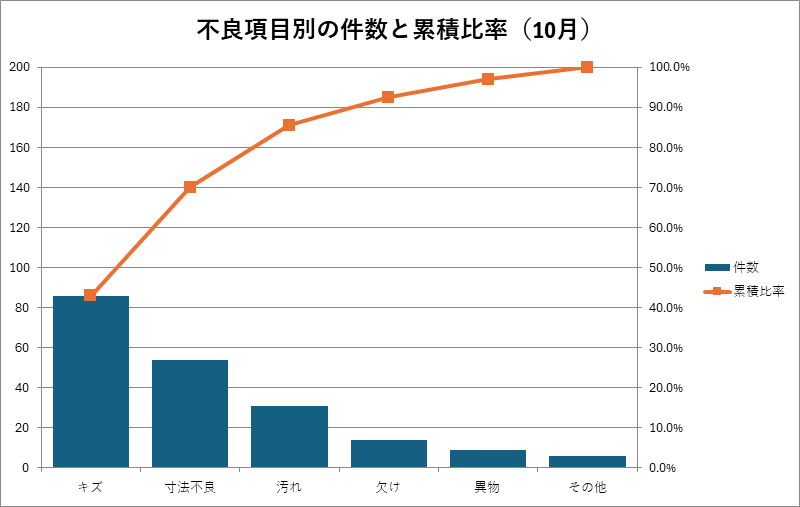
左の目盛りが 0〜200、右が 0〜100% になり、線の右端がちょうど右上の角に届いています。棒の高さをそのまま右の目盛りで読むと、その項目の比率になる(キズの 86 は 43%)ので、見る人が迷いません。棒どうしのすき間は、棒を右クリックして[データ系列の書式設定]の[要素の間隔]で狭くできます(画像は 30% です)。
うまくいかないとき|実機で確かめた5つの症状
症状1|棒が2本しか出ない・項目が減る
件数のセルが1つでも「文字列」になっていると起きます。実機で、寸法不良の 54 だけを文字列にして作ったグラフが次の画像です。
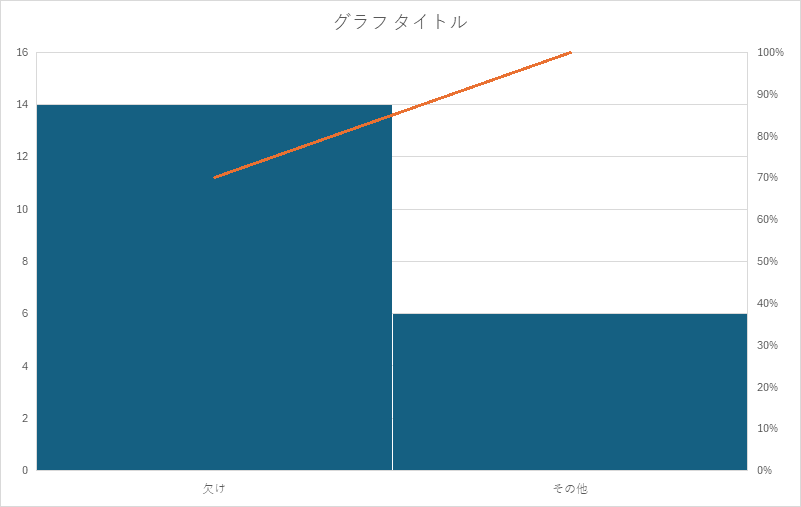
6項目あるはずが、欠けとその他の2本だけになりました。文字列のセルより上にあった行(汚れ・キズ・異物)まで、まとめて消えています。このとき =SUM(B2:B7) は 200 ではなく 146 でした。手順1で合計を確かめておけば、グラフを作る前に気づけます。文字列の数字を数値に直す方法は、次の記事にまとめています。

症状2|「合計」がいちばん高い棒になる
表の下の合計行まで選んでいます。実機では、「合計 200」が左端の棒になり、累積の線が 50% から始まるグラフになりました。合計の行を外して選び直してください。
症状3|項目が1つ足りない
行を隠しているか、フィルターで絞っています。実機で「キズ」の行を非表示にして作ると、キズの棒がなくなり、寸法不良が先頭のグラフになりました。いちばん多い項目が抜けても、エクセルは何も言いません。作る前に、行番号が飛んでいないかを見てください。
症状4|枠だけで、棒が1本も出ない
項目名の列だけを選んで作ると、実機では枠と目盛りだけのグラフになりました。パレート図には、数える数字の列が必要です。
不良が出るたびに1行ずつ項目名を書いた「明細」しかないときは、隣の列に 1 を入れて、2列を選んで作ります(公式ヘルプにある方法です)。実機で、12行の明細の隣にすべて 1 を入れて作ると、同じ項目が自動でまとめられ、キズ 6・寸法不良 3・汚れ 2・欠け 1 の4本になりました。先に集計表を作らなくても、明細のままで作れます。
症状5|累積比率が途中で下がる・おかしな数字になる
手作りの表で、累積比率の式の $ を付け忘れています。実機で =SUM(B2:B2)/SUM(B2:B7) と入れて下へコピーすると、43.0%、47.4%、51.7%、48.3%、60.0%、100.0% と、途中で下がる数字になりました。コピーした先で、足す範囲も合計の範囲も1行ずつずれるためです。=SUM($B$2:B2)/SUM($B$2:$B$7) のように、$ を3か所に付けてください。
パレート図の読み取りを、AIに下書きしてもらう
グラフはできたけれど、報告書の文章がまとまらない。そんなときは、チャット型のAIに下書きを頼めます(2026年11月12日に確認した使い方です。現時点ではこの手順で使えますが、画面や名前は変わることがあります)。
- テンプレートで作った表(不良項目・件数・比率・累積比率)を選んでコピーします
- Claude や ChatGPT のチャット画面を開き、次の文の下に表を貼って送ります
10月の不良を項目別に集計した表です。
パレート図の読み取りとして、
1. 上位何項目で全体の何%か
2. 最初に対策すべき項目とその理由
3. 次に現場で確かめるとよいこと
を、朝礼で読める3行にまとめてください。
(ここに表を貼る)返ってきた文の数字は、必ず自分の表と見比べてください。AIは足し算を間違えることがあります。また、AIが言えるのは「どの項目が多いか」までです。なぜキズが多いのかは、現場を見たあなたにしかわかりません。製品名や取引先名は貼らず、項目と件数だけにしておくと安心です。
会社の Excel に Copilot のボタンがあるかどうかは、契約や会社の設定しだいです。無料で使える範囲と職場向けの違いは、次の記事で整理しています。

よくある質問(FAQ)
Q. [パレート図]がメニューに見つかりません。
[挿入]タブの[統計グラフの挿入]の中の、[ヒストグラム]の並びにあります。公式ヘルプの適用先は Microsoft 365・Excel 2024・Excel 2021 です。見つからないときは、上の「組み合わせグラフで手作りする」方法なら、棒と折れ線が使えるエクセルで作れます。
Q. 件数ではなく、金額で作ってもいいですか?
作れます。B列を損失金額に替えるだけです。件数は少なくても1件あたりの損が大きい項目は、金額で作ると順位が上がります。件数と金額の両方で作って見比べると、対策の順番を決めやすくなります。
Q. 項目が多すぎて、右のほうが読めません。
件数の少ない項目を「その他」にまとめます。ただし、エクセルのパレート図は「その他」も件数の順に並べます。「その他」を右端に置きたいときは、手作りの方法を使ってください。
Q. 対策の前と後を比べたいです。
前と後で、同じ形のグラフを2つ作ります。手作りの方法なら左の軸の最大値を自分で決められるので、2つのグラフで同じ値にそろえると、棒の高さでそのまま比べられます。
Q. ヒストグラムや散布図とは、どう使い分けますか?
パレート図は「どの項目が多いか」、ヒストグラムは「1つの測定値がどう散らばっているか」、散布図は「2つの数字に関係があるか」を見るグラフです。
まとめ
- 作り方は3ステップ:2列に並べる→[統計グラフの挿入]の[パレート図]→線が 80% を超えるところまで数える
- 表は並べ替えなくてよい。エクセルが件数の多い順に並べる
- 報告用の数字は、
SORTBYと累積比率の式のテンプレートで出す - 「その他」を右端に置きたいときは、組み合わせグラフで手作りし、右の軸を 100%、左の軸を合計に合わせる
- 作る前に
=SUMで合計を確かめる。文字列が1つあるだけで、棒が6本から2本に減った
まずは練習データを貼って、3ステップで1枚作ってみてください。「全部が問題」に見えていた不良が、「まずこの2つ」に変わります。その1枚が、あなたの現場の次の一手を決めてくれます。
次に読む

出典(2026年11月12日 確認)
パレート図を作成する|Microsoft サポート
https://support.microsoft.com/ja-jp/excel/create-a-pareto-chart
Excel の範囲または表のデータを並べ替える|Microsoft サポート
https://support.microsoft.com/ja-jp/excel/sort-data-in-a-range-or-table-in-excel
SORTBY 関数|Microsoft サポート
https://support.microsoft.com/ja-jp/excel/functions/sortby-function
MATCH 関数|Microsoft サポート
https://support.microsoft.com/ja-jp/excel/functions/match-function
コメント