
【この記事について】本記事は 2026年9月16日 時点で、Microsoft の公式サポート情報(ScrollLock キーをオフにする/ウィンドウ枠を固定して行と列をロックする/ブックのスクロール バーの表示と非表示を切り替える ほか)を確認して書いています。対象環境:Windows 版の Microsoft 365 の Excel(デスクトップ版)。公式ページの適用先には、項目によって Excel 2024・2021(一部は 2019・2016)も含まれています。Mac版・Web版、お使いのバージョンによって、ボタンの名前や場所が少し異なる場合があります。本記事の操作は表示や設定を切り替えるもので、データを消すものではありませんが、会社のファイルで不安なときはコピーを取ってから試してください。本記事の内容の利用は、ご自身の判断と責任でお願いします。
「矢印キーを押したら、セルじゃなくて画面ごと動いてしまう」
「下にスクロールしても、上のほうの行だけがずっと動かない」
「気づいたら、右や下のスクロールバーが消えていた」
先に結論です。エクセルでスクロールできないとき、ファイルが壊れていることはまずありません。ほとんどは「どこかの設定が切り替わっているだけ」です。矢印キーで画面が動くならScroll Lock(スクロールロック)、上の行や左の列だけ動かないなら[表示]タブの[ウィンドウ枠の固定]、スクロールバーが無いなら[ファイル]→[オプション]の表示設定を確認してください。どれも、1〜3回のクリックで元に戻せます。
この記事では、まず症状から原因を見分ける早見表を置き、そのあと原因ごとに「確かめ方」と「直し方」を順番に書いていきます。
症状別 早見表:あなたの画面はどれ?
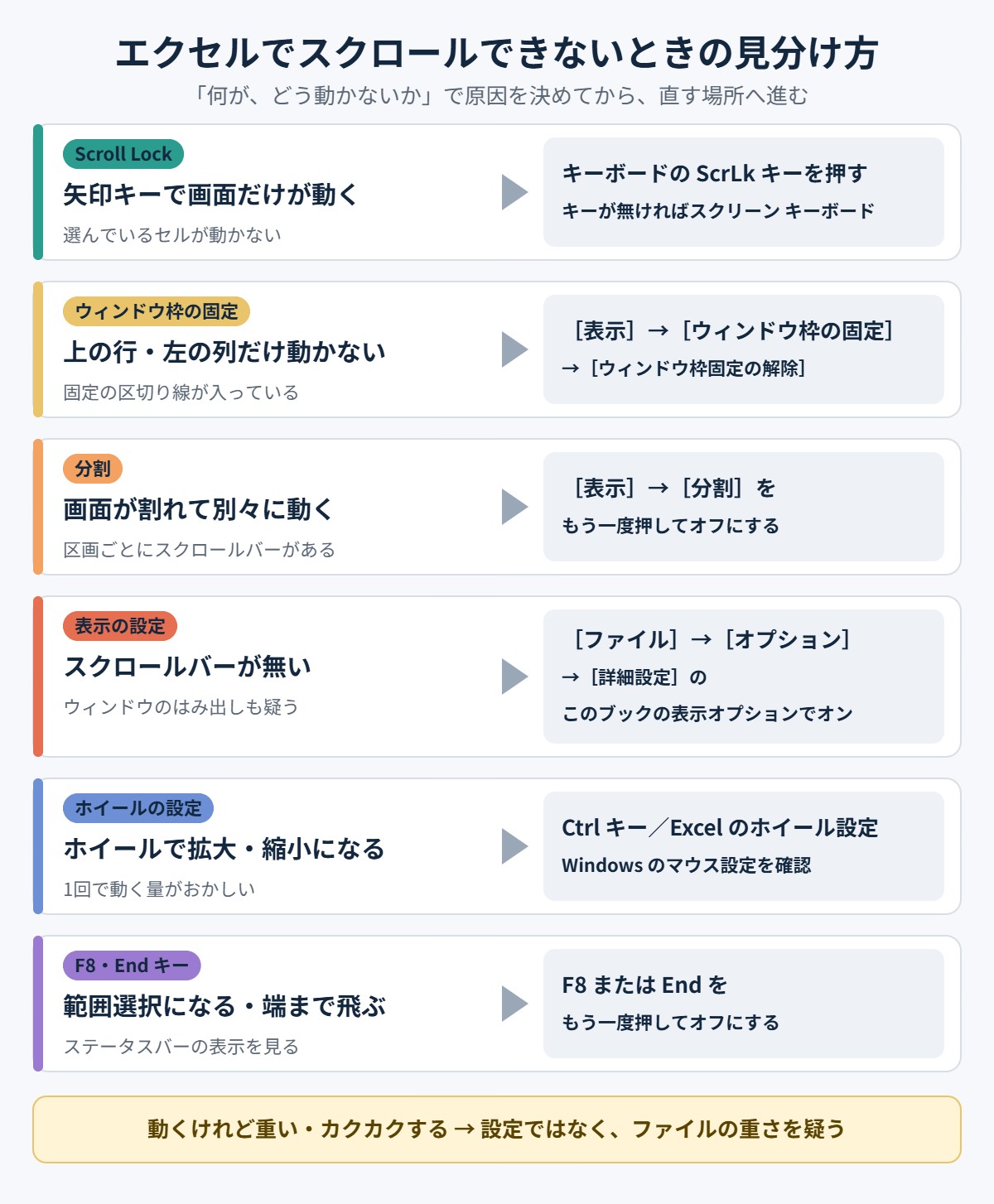
ボタンを探し回る前に、「何が、どう動かないか」で原因を決めてください。当てはまる行の原因から読めば、最短で直せます。
| こんな症状 | 疑う原因 | まず見る場所 |
|---|---|---|
| 矢印キーを押すと、選んでいるセルはそのままで、画面だけが動く | 原因1:Scroll Lock がオン | 画面左下のステータスバーに「Scroll Lock」 |
| スクロールしても、上の数行・左の数列だけが動かない | 原因2:ウィンドウ枠の固定 | [表示]タブ →[ウィンドウ枠の固定] |
| 画面が2つや4つに割れて、それぞれ別々に動く | 原因3:ウィンドウの分割 | [表示]タブ →[分割] |
| 右端や下端のスクロールバーが無い | 原因4:スクロールバーが非表示 | [ファイル]→[オプション]→[詳細設定] |
| ホイールを回すと拡大・縮小になる/動く量がおかしい | 原因5:ホイールの設定 | Excel のオプションと Windows のマウス設定 |
| 矢印キーで範囲選択になる/一気に端まで飛ぶ | 原因6:F8(拡張選択)や End キー | ステータスバーの表示 |
どれにも当てはまらない、または動くけれど重くてカクカクするという場合は、記事の後半「それでも直らないときに疑うこと」を見てください。
原因1:Scroll Lock がオンになっている(矢印キーで画面が動く)
「スクロールできない」で最も多いのが、この症状です。本来、矢印キーは選んでいるセル(アクティブセル)を1つずつ動かすキーです。ところが Scroll Lock(スクロールロック)がオンになると、Microsoft の説明どおり、矢印キーでセルではなく画面が上下に1行、左右に1列ずつスクロールするようになります。セルの選択が動かないので、「矢印キーが壊れた」「スクロールがおかしい」と感じるわけです。
確かめ方
Excel の画面のいちばん下(ステータスバー)の左側を見てください。Scroll Lock がオンのときは、そこに「Scroll Lock」と表示されます。
【つまずき対策】ステータスバーに何も出ていなくても、安心はできません。Microsoft によると、ステータスバーの設定でScroll Lock の表示そのものがオフになっていることがあります。ステータスバーを右クリックし、一覧の[ScrollLock]にチェックが入っているかを確かめてください。チェックを入れると、状態が表示されるようになります。
直し方
- キーボードのScroll Lock キーを1回押す(多くの場合、ScrLk と書かれています)
- ステータスバーの「Scroll Lock」が消えたことを確かめる
- 矢印キーを押して、セルの選択が動くことを確かめる
キーボードに Scroll Lock キーが無いとき(ノートパソコンなど)
小さいキーボードには、ScrLk キーが見当たらないことがあります。その場合は、Windows のスクリーン キーボード(画面に表示されるキーボード)を使うのが確実です。
- Windows 11:[スタート]→[設定]→[アクセシビリティ]→[キーボード]で、スクリーン キーボードをオンにする
- Windows 10:[スタート]→[設定]→[簡単操作]→[キーボード]で、スクリーン キーボードを使用するをオンにする
画面にキーボードが出たら、[ScrLk]ボタンをクリックします。オフにできたら、スクリーン キーボードは右上の[×]で閉じてかまいません。Microsoft は、[スタート]を押して「スクリーン キーボード」と入力し、検索結果から開く方法も案内しています。
原因2:ウィンドウ枠が固定されている(上の行・左の列だけ動かない)
下へスクロールしているのに、見出しの行など上のほうだけがずっと画面に残る。右へスクロールしても、左の数列だけが動かない。この場合は、スクロールができないのではなく、[ウィンドウ枠の固定]で一部が止められています。Microsoft も、ワークシートの一部が固定されたままスクロールする場合は、ウィンドウが固定されている可能性が高いと説明しています。
表の見出しを常に見せておくための便利な機能なので、自分で設定した覚えがなくても、ファイルを作った人が固定していることがよくあります。
確かめ方
- 固定されている行の下、または列の右に、ほかより少し濃い区切り線が入っています
- [表示]タブ →[ウィンドウ枠の固定]を開くと、一覧に[ウィンドウ枠固定の解除]が出ていれば固定中です
直し方
- [表示]タブを選ぶ
- [ウィンドウ枠の固定]を選ぶ
- [ウィンドウ枠固定の解除]を選ぶ
解除しても、データは1つも消えません。見え方が変わるだけです。見出しを残したまま使いたいときは、あとで固定し直せます(固定したい行のすぐ下、列のすぐ右のセルを選んでから、[表示]→[ウィンドウ枠の固定]→[ウィンドウ枠の固定])。
「上の行にたどり着けない」ことから、行が消えたと勘違いするケースもよくあります。行番号が飛んでいるかどうかで、本物の非表示かを見分ける方法はこちらで詳しく書いています。

原因3:ウィンドウが分割されている(画面が割れて別々に動く)
画面の途中に太い区切りの線が入り、上と下(または左と右)で別々にスクロールする。これは[分割]という機能です。Microsoft の説明では、ワークシートを分割すると、下のウィンドウをスクロールしても、上のウィンドウには一番上の行が表示されたままになります。
固定(原因2)と似ていますが、分割ではそれぞれの区画に自分のスクロールバーが付き、上の区画も動かせるのが違いです。「スクロールしたのに、見たい場所が片方の区画にしか出ない」と感じたら、分割を疑ってください。
直し方
- [表示]タブを選ぶ
- [分割]ボタンをもう一度選ぶ(押された状態が解除されます)
Microsoft も、分割を元に戻すにはもう一度[表示]→[分割]を選ぶと案内しています。固定と分割が両方かかっていることもあるので、片方を外しても直らなければ、もう片方も確認してください。
原因4:スクロールバーが消えている(表示の設定・ウィンドウのはみ出し)
右端の縦のスクロールバー、下端の横のスクロールバーが見当たらない。マウスで少しずつ動かしたいのに、つまむ場所がない。この症状には、よくある理由が2つあります。
1. オプションでスクロールバーが非表示になっている
Microsoft によると、Excel ブックには既定で水平・垂直のスクロールバーが表示されますが、設定でオンとオフを切り替えられます。次の手順で表示に戻してください。
- [ファイル]タブ →[オプション]を選ぶ
- 左側のメニューから[詳細設定]を選ぶ
- 下へスクロールし、[このブックの表示オプション]の項目を探す
- [水平スクロール バーを表示する]と[垂直スクロール バーを表示する]にチェックを入れる
- [OK]を選ぶ
【つまずき対策】項目名のとおり、これは「このブック」ごとの設定です。項目のすぐ横にある一覧で、いま困っているファイルが選ばれているかを確かめてから、チェックを入れてください。別のファイルでは普通に表示されるのに、このファイルだけ出ない、というときはこれが原因の可能性が高いです。
2. Excel のウィンドウが画面からはみ出している
設定がオンなのに見えないときは、Excel のウィンドウ自体が画面の外にはみ出していて、端のスクロールバーが隠れていることがあります。ウィンドウ右上の[最大化]ボタンを押して、画面いっぱいに広げてみてください。
同じ理由で、シートの見出し(タブ)まで一緒に消えていることがよくあります。タブが見えないときの直し方は、こちらで7つの原因に分けてまとめています。

原因5:ホイールで拡大・縮小になる/スクロールの量がおかしい
マウスのホイールを回すと、スクロールせずに画面が大きくなったり小さくなったりする。あるいは、1回回すと1画面ぶん飛んでしまう、逆に少ししか動かない。この場合は、Excel か Windows のどちらかのホイール設定を見直します。
ホイールで拡大・縮小になるとき
- Ctrl キーが押された状態になっていないか:Microsoft の説明では、Ctrl キーを押しながらホイールを回すと拡大・縮小になります。キーボードの上に物が載っていないか、Ctrl キーが引っかかっていないかを確かめてください。
- Excel のオプション:[ファイル]→[オプション]→[詳細設定]の編集に関する項目に、ホイールをスクロールではなくズーム(拡大・縮小)に使うためのチェックボックスがあります。名前に「IntelliMouse」が入っている項目です(Microsoft の解説ページでは「IntelliMouse でロールを拡大」という訳で載っています。お使いの版で表記が少し違うことがあります)。チェックが入っていたら外して、[OK]を選びます。
1回で動く量がおかしいとき
スクロールの量は、Windows のマウス設定の影響を受けます。Microsoft は、Windows のマウス設定が「ホイールで1行ずつ動かす」ようになっている場合、Excel の動作よりそちらが優先されると説明しています。
- Windows 11:[スタート]→[設定]→[Bluetooth とデバイス]→[マウス]の[スクロール]の項目
- Windows 10:[スタート]→[設定]→[デバイス]→[マウス]
ここで、ホイールを回したときに「複数の行」ずつ動かすか「1画面」ずつ動かすかと、一度にスクロールする行数を変えられます。「1画面ずつ」になっていたら、行単位に戻してみてください。
【つまずき対策】ほかのウィンドウの上にマウスを置いたままホイールを回すと、Excel ではなくそちらが動くことがあります。Windows の同じ画面にある「マウスポインターを合わせたときに非アクティブなウィンドウをスクロールする」という設定も関係するので、まずExcel のシートを一度クリックしてからホイールを回すと切り分けやすくなります。
原因6:矢印キーが「範囲選択」や「端までジャンプ」になる(F8・End キー)
Scroll Lock はオフなのに、矢印キーの動きがおかしい。そんなときは、次の2つのモードを疑ってください。どちらも、キーを1回押しただけで入ってしまうものです。
矢印キーを押すと、セルが1つずつ動かず「範囲選択」になる
F8 キーを押すと、拡張選択モードになります。Microsoft の説明では、このモードでは方向キーで選択範囲が広がり、ステータスバーに拡張選択中であることを示す表示が出ます。もう一度 F8 キーを押すとオフになります。F7 や F9 を押そうとして、隣の F8 に触れてしまうのはよくあることです。
矢印キーを押すと、データの端まで一気に飛ぶ
End キーを押したあとに方向キーを押すと、Microsoft の説明どおり、データの先頭や末尾、ワークシートの端まで一気に移動します。End キーが押された状態のときは、ステータスバーにその状態を示す表示が出ます。意図せず飛んでしまうときは、ステータスバーを確かめ、表示が出ていればもう一度 End キーを押してから矢印キーを使ってみてください。
それでも直らないときに疑うこと
6つの原因を確かめても動かないときは、次の3つを順番に見てください。
1. シートが保護されていて、セルに移動できない
シートの保護には、「ロックされたセル範囲の選択」を許可するかどうかというオプションがあります。Microsoft によると、既定ではロックされたセルも選択できますが、作った人がこの許可を外して保護していると、ロックされたセルにカーソルを移動できません。矢印キーやクリックで思った場所に動けないときは、[校閲]タブに[シート保護の解除]と出ていないかを確かめてください。
保護を外すのは、自分のファイルか、パスワードを正式に教えてもらっている場合だけにしてください。種類ごとの外し方はこちらにまとめています。

2. データが無いところまで、延々とスクロールできてしまう
Microsoft の説明では、スクロールバーのつまみの大きさは、シートの「使われている範囲」に対して、いま見えている割合を示しています。データは100行しかないのに、つまみが極端に小さい、ホイールで何千行も先の空白まで行ってしまう、というときは、見えない書式が遠くのセルまで残っている可能性があります。
- シートのどこかをクリックして Ctrl + End を押す(データか書式が入っている最後のセルに移動します)
- データより下の余計な行、右の余計な列を行番号・列番号で選ぶ
- [ホーム]タブ →[クリア]→[すべてクリア]を選ぶ
- ブックを保存して閉じ、開き直す
Microsoft は、この手順で最後のセルがリセットされると説明しています。[すべてクリア]は中身も消す操作なので、選んだ範囲に本当に何も入っていないかを確かめてから行ってください。
3. 動くけれど、重くてカクカクする
スクロール自体はできるのに、引っかかる・一拍遅れる・画面の描き直しが遅い。この場合は設定ではなく、ファイルが重くなっていることが原因です。条件付き書式や画像、使用範囲の広がりなど、原因を7つに分けて軽くする方法を書いています。

よくある質問(FAQ)
Q. Scroll Lock をオンにしておくと、何か便利なことはありますか?
あります。Microsoft の説明では、Scroll Lock がオンのときは、選んでいるセルを動かさずに、矢印キーで画面だけを1行・1列ずつ動かせます。入力したいセルを選んだまま、離れた場所の数字をちらっと確認したいときなどに使えます。ふだんの操作に戻るときは、忘れずにオフにしてください。
Q. ウィンドウ枠の固定や分割を解除すると、データや書式は消えますか?
いいえ、消えません。どちらも画面の見せ方を変える機能で、セルの中身には手を付けていません。解除したあとに、必要ならいつでも設定し直せます。
Q. スクロールバーを表示したのに、別のファイルを開くとまた消えています。
スクロールバーの表示は[このブックの表示オプション]、つまりファイルごとの設定です。消えているファイルを開いた状態で、同じ手順([ファイル]→[オプション]→[詳細設定])をもう一度行ってください。そのとき、一覧でそのファイルが選ばれているかも確かめてください。
Q. 会社から配られたファイルで、上の行が固定されています。外してもいいですか?
固定の解除はデータを壊さないので、自分の画面で見やすくするために外すこと自体は問題になりにくい操作です。ただ、そのまま保存して共有フォルダーに戻すと、次に開いた人の画面でも固定が外れた状態になることがあります。気になる場合は、確認が終わったら固定し直してから保存するか、保存せずに閉じると安心です。
Q. Mac版や Web版の Excel でも同じ手順ですか?
本記事は Windows 版のデスクトップ版 Excel で確認した手順です。Mac版・Web版では、メニューの場所やキーの名前が異なる場合があります。[表示]タブの[ウィンドウ枠の固定]のように共通の機能もありますが、画面が違うときは、お使いの版の Microsoft サポートのページを確認してください。
まとめ ─ スクロールできないのは「壊れた」のではなく「切り替わった」だけ
要点をもう一度整理します。
- 矢印キーで画面が動く → Scroll Lock。ScrLk キー、なければスクリーン キーボードでオフ
- 上の行・左の列だけ動かない → [表示]→[ウィンドウ枠の固定]→[ウィンドウ枠固定の解除]
- 画面が割れて別々に動く → [表示]→[分割]をもう一度押す
- スクロールバーが無い → [ファイル]→[オプション]→[詳細設定]の[このブックの表示オプション]。ウィンドウの最大化も試す
- ホイールで拡大・縮小になる/量がおかしい → Ctrl キー、Excel のホイール設定、Windows のマウス設定
- 範囲選択になる・端まで飛ぶ → F8 や End キーをもう一度押す
- それでもだめなら、シートの保護・使用範囲の広がり・ファイルの重さを確認
急に画面が思いどおりに動かなくなると、「何か大事なものを壊してしまったのでは」と焦りますよね。でも、ここまで見てきたとおり、原因のほとんどはキー1つ、チェック1つの切り替えです。早見表で症状を当てはめて、上から1つずつ確かめていけば、いつもの操作感はちゃんと戻ってきます。
次に読む
「上の行が見えない」を「行が消えた」と取り違えていませんか。行番号の飛び方で見分けて、1分で戻す方法です。
スクロールはできるけれど、とにかく重い。そんなときに、原因を7つに分けて軽くする方法です。
参考にした一次情報(2026年9月16日確認)
ScrollLock キーをオフにする|Microsoft サポート
https://support.microsoft.com/ja-jp/excel/turn-off-scroll-lock
ワークシート内を移動またはスクロールする|Microsoft サポート
https://support.microsoft.com/ja-jp/excel/move-or-scroll-through-a-worksheet
ウィンドウ枠を固定して行と列をロックする|Microsoft サポート
https://support.microsoft.com/ja-jp/excel/get-started/freeze-panes-to-lock-rows-and-columns
ロックしたウィンドウの固定を解除する|Microsoft サポート
https://support.microsoft.com/ja-jp/excel/unfreeze-locked-panes
ウィンドウ枠を分割して行や列をワークシートの別の部分にロックする|Microsoft サポート
https://support.microsoft.com/ja-jp/excel/split-panes-to-lock-rows-or-columns-in-separate-worksheet-areas
ブックのスクロール バーの表示と非表示を切り替える|Microsoft サポート
https://support.microsoft.com/ja-jp/excel/hide-or-display-scroll-bars-in-a-workbook
Excel のステータス バーのオプション|Microsoft サポート
https://support.microsoft.com/ja-jp/excel/excel-status-bar-options
詳細オプション(Excel)|Microsoft サポート
https://support.microsoft.com/ja-jp/excel/advanced-options
Excel のキーボード ショートカット|Microsoft サポート
https://support.microsoft.com/ja-jp/accessibility/excel/keyboard-shortcuts-in-excel
ワークシートを保護する|Microsoft サポート
https://support.microsoft.com/ja-jp/excel/protect-a-worksheet
ワークシートの最後のセルを特定してリセットする|Microsoft サポート
https://support.microsoft.com/ja-jp/excel/locate-and-reset-the-last-cell-on-a-worksheet
マウスの設定を変更する(Windows)|Microsoft サポート
https://support.microsoft.com/ja-jp/windows/hardware/input-devices/change-mouse-settings


コメント