
【この記事について】本記事は 2026年9月10日 時点で、Microsoft のサポート情報を確認して書いています。対象環境:Windows 11/Windows 10 上の Microsoft 365 の Excel(デスクトップ版)。Excel 2021・2019 でもほぼ同じ操作です。Mac版・Web版では、メニューの名称や場所が異なる場合があります。バージョンによってボタンの表記がわずかに違うことがあるため、見当たらないときは近い名前の項目を探してください。共有ファイルの設定を変える前に、コピーを1つ取っておくと安心です。本記事の内容の利用は、ご自身の判断と責任でお願いします。
「表の途中の行が、いつのまにか消えている」
「右クリックして[再表示]を押したのに、何も起きない」
「1行目だけが、どうやっても戻ってこない」
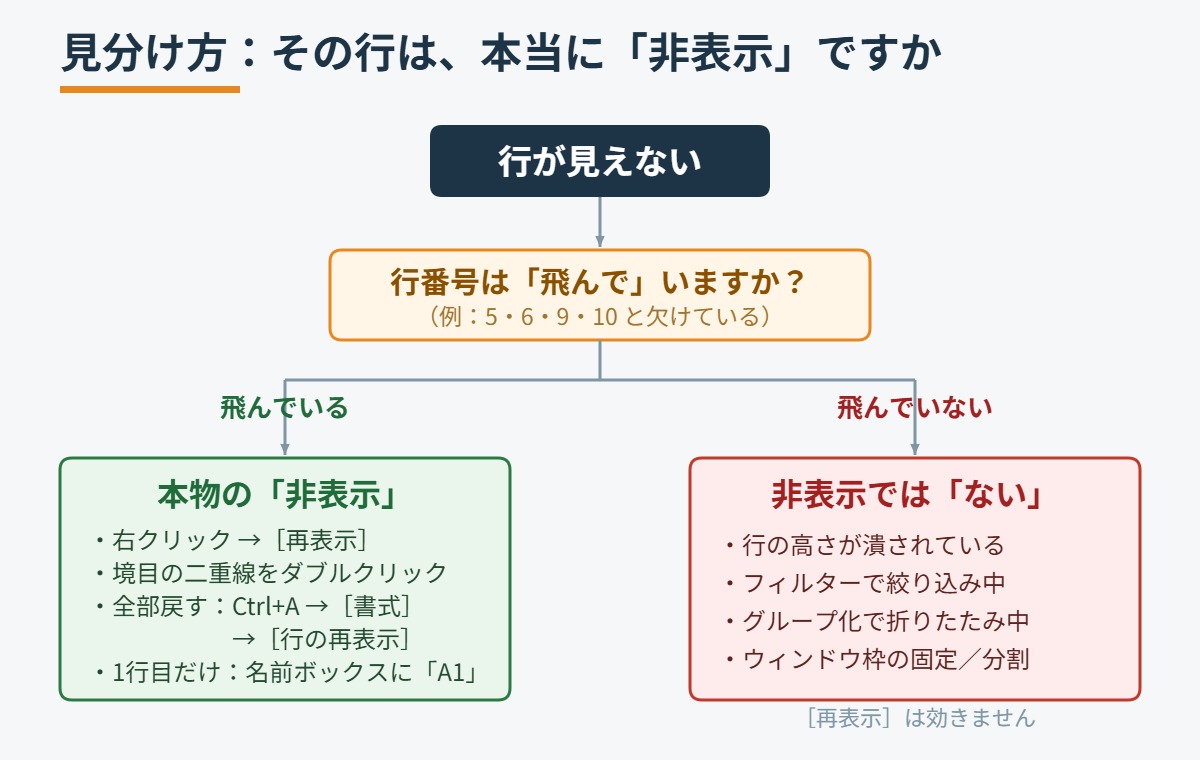
先に結論です。行が見えないときは、まず「行番号が飛んでいるか」だけを見てください。飛んでいれば本物の非表示で、その行をまたいで選んで右クリック →[再表示]で戻ります。飛んでいなければ非表示ではありません。フィルター・グループ化・行の高さ・ウィンドウ枠の固定という「非表示によく似た別のもの」です。ここを取り違えたまま[再表示]を連打しても、当然ながら何も起きません。
この記事では、まず10秒でできる真贋の見分け方を置き、そのうえで本物の直し方3つと、まぎらわしい「偽物」4つの外し方を、押す場所つきで順番に書いていきます。パソコンが苦手でも大丈夫です。難しい判断は、ひとつも出てきません。
- 10秒で切り分け:その行は「本当に非表示」ですか?
- 手順1|基本:右クリック →[再表示]で戻す
- 手順2|まとめて:シート全体を選んで、一度に全部戻す
- 手順3|1行目だけ戻らないときは、名前ボックスに「A1」
- 偽物1|行の高さが、うんと小さく縮められているだけ
- 偽物2|フィルターで絞り込まれているだけ
- 偽物3|グループ化(アウトライン)で折りたたまれているだけ
- 偽物4|ウィンドウ枠の固定・分割で見えていないだけ
- [再表示]がグレーで押せない:シートが保護されています
- ショートカットキーの、ちょっと正直な話
- おまけ:非表示の行を「巻き込まずに」コピーする
- 症状 → 打ち手の早見表
- よくある質問
- まとめ ─ 見るのは、行番号ひとつだけ
10秒で切り分け:その行は「本当に非表示」ですか?
いちばん最初にやることは、設定をいじることではありません。画面の左端にある行番号を、上から目で追うことです。
- 「5・6・9・10」のように番号が飛んでいる → 本物の非表示です
- 番号が 1・2・3… と順番に並んでいる → 非表示ではありません。別の何かです
この1行の確認で、探す場所が半分以下になります。「消えた=非表示」と決めつけることが、遠回りのほぼ全部の原因です。
| あなたの画面 | 正体 | 読むところ |
|---|---|---|
| 行番号が飛んでいる。番号は黒い | 本物の非表示 | 手順1〜3 |
| 行番号が飛んでいて、番号が青い/▼が付いた列がある | フィルター | 偽物2 |
| 行番号が飛んでいて、左端に + や − の記号がある | グループ化 | 偽物3 |
| 行番号は飛んでいないのに、行が細い線になっている | 行の高さ | 偽物1 |
| 行番号は飛んでいない。スクロールしても上の行が動かない | ウィンドウ枠の固定 | 偽物4 |
| [再表示]がグレーで押せない | シートの保護 | 「押せないとき」へ |
手順1|基本:右クリック →[再表示]で戻す
行番号が飛んでいたら、これが正攻法です。Microsoft も次の手順を案内しています。
- 消えている行の、上と下の行を「またいで」選ぶ(7行目と8行目が消えているなら、6行目から9行目までを行番号のところでドラッグ)
- 選んだ行番号の上で右クリック
- [再表示]を選ぶ
つまずくのは、ほぼ1番です。消えている行そのものはクリックできません。だから「その前後をまたいで選ぶ」必要があります。ここを外して片側だけ選んでいるために「押しても戻らない」と感じている人が、とても多いです。
Microsoft のサポートも、再表示は「非表示の行に隣接する行を選択し、右クリックして[再表示]を選ぶ」、あるいは「非表示の行が存在する2つの行の間の二重線をダブルクリックする」と説明しています(出典:行または列を表示または非表示にする|Microsoft サポート)。
この二重線ダブルクリックは覚えておく価値があります。行番号の境目をよく見ると、非表示がある場所だけ線が二重に太くなっています。そこにマウスを合わせてダブルクリックするだけで戻ります。右クリックよりも速いです。
手順2|まとめて:シート全体を選んで、一度に全部戻す
どこが消えているか分からない。あるいは何か所も消えている。そんなときは1か所ずつ探さないでください。全部まとめて戻すほうが速いです。
- 行番号「1」のさらに左上にある三角をクリック(Ctrl + A でも同じです)=シート全体が選ばれます
- [ホーム]タブ →[セル]グループの[書式]をクリック
- [表示設定]→[非表示/再表示]→[行の再表示]を選ぶ
これでシート内の非表示の行が、すべて一度に戻ります。人から受け取ったファイルを点検するときは、この操作を最初にやってしまうのが確実です。「隠されていたことに気づかないまま集計する」という事故を、まとめて防げます。
なお、この[書式]の中には[行の高さ]もあります。次の「偽物1」で使うので、場所だけ覚えておいてください。
手順3|1行目だけ戻らないときは、名前ボックスに「A1」
いちばん質問が多いのがこれです。1行目が非表示のときは、「上の行」が存在しないので、またいで選ぶことができません。だから右クリックの手が使えない。詰まって当然です。
Microsoft はこの場合の手順を、別のページで用意しています(出典:ワークシートの最初の列または行を再表示する|Microsoft サポート)。
- 画面左上の名前ボックス(セル番地が出ている白い枠)に「A1」と入力して Enter
- [ホーム]→[編集]→[検索と選択]→[ジャンプ]で参照先に「A1」と入れても同じです
- [ホーム]→[書式]→[表示設定]→[非表示/再表示]→[行の再表示]
ポイントは、見えていなくてもA1セルは選べるということです。名前ボックスは「見えない場所に行くための入口」だと思ってください。この考え方は、ずっと右のほうの列に飛ぶときにも同じように使えます。
もうひとつ、同じページには[行の高さ]に数値を入れて戻す方法も載っています。A1を選んだ状態で[ホーム]→[書式]→[行の高さ]→「18.75」などと入力してOK。これでも1行目は戻ります。[再表示]が見当たらないバージョンでは、こちらのほうが確実です。
偽物1|行の高さが、うんと小さく縮められているだけ
ここからが、この記事でいちばんお伝えしたいところです。
行番号が飛んでいないのに行が見えない。このとき、行は非表示になっていません。行の高さがドラッグでぺしゃんこに潰されているだけです。高さが0より少しでも大きければ、Excel から見れば「表示されている行」なので、[再表示]の対象になりません。押しても何も起きないのは、そのためです。
直し方は、隠れているものを暴くのではなく高さを与えることです。
- 潰れている行の行番号を選ぶ(見つけにくければ、その上下の行ごとまとめて選んでかまいません)
- [ホーム]→[書式]→[行の高さ]
- 18.75 と入力して[OK](標準的な高さの目安です。数値は好みで構いません)
行番号の境目をダブルクリックして、文字の大きさに自動で合わせる方法もあります。ただし空の行では効きにくいので、迷ったら数値を打つほうが確実です。
覚え方:行番号が飛んでいたら[再表示]。飛んでいなかったら[行の高さ]。この2つだけで、行が見えない場面のほとんどは片付きます。
偽物2|フィルターで絞り込まれているだけ
行番号は飛んでいる。でも番号の色が黒ではなく青い。見出しの行に▼のボタンが付いている。これはフィルターです。行は隠されているのではなく、条件に合わないので「今は表示していない」だけです。
ここで右クリック →[再表示]をしても戻りません。フィルターはフィルターの外し方で外します。
- 全部戻す:[データ]タブ →[クリア](並べ替えとフィルターのグループにあります)
- その列だけ戻す:見出しの▼をクリック →[「◯◯」からフィルターをクリア]
- ▼ごと消す:[データ]タブ →[フィルター]ボタンをもう一度押してオフにする
Microsoft のサポートでも、この3通りが案内されています(出典:フィルターをクリアまたは削除する|Microsoft サポート)。
フィルターは「行を消す機能」ではなく「行を絞り込む機能」です。絞り込んだまま作業を続けると、見えている範囲だけを見て判断してしまいます。表がおかしいと感じたら、まず▼の有無を見る癖をつけておくと安心です。
偽物3|グループ化(アウトライン)で折りたたまれているだけ
行番号のさらに左側に細い帯があって、+(プラス)や −(マイナス)の四角いボタン、あるいは「1 2 3」という小さな数字が並んでいませんか。これはアウトライン(グループ化)です。月ごとの明細を折りたたんで合計だけ見せるような使い方で、集計表によく入っています。
戻し方は2段階あります。
- いま見たいだけ:+ボタンを押す(キーボードなら Alt + Shift + =)。閉じるのは − ボタン、または Alt + Shift + –
- 「1 2 3」の数字:大きい数字ほど細かく表示されます。いちばん大きい数字を押せば全部開きます
- もう使わない:[データ]→[アウトライン]→[グループ解除]→[アウトラインのクリア]
これらの操作は Microsoft のサポートに記載があります(出典:ワークシートのデータのアウトラインを作成する|Microsoft サポート)。
⚠️ [アウトラインのクリア]は、他の人が作った集計の構造を消してしまう操作です。共有ファイルでは、まず+ボタンで開くだけにとどめてください。消すのは、自分のファイルだと分かっているときだけで十分です。
偽物4|ウィンドウ枠の固定・分割で見えていないだけ
行番号は1から順に並んでいる。なのに、あるはずの行にたどり着けない。スクロールしても上のほうの行だけが動かない。この場合は、行が消えているのではなく画面が固定されているだけです。
- [表示]タブ →[ウィンドウ枠の固定]→[ウィンドウ枠固定の解除]
- 画面が上下に割れているなら、[表示]タブ →[分割]をもう一度押してオフにする
解除すると、隠れていた行がふつうに現れます。データは1行も欠けていません。安心してください。
[再表示]がグレーで押せない:シートが保護されています
右クリックまではできるのに、[再表示]の文字が薄く、押せない。これはシートの保護がかかっている状態です。
シートを保護するとき、作成者は「このシートのすべてのユーザーに許可する操作」を選べます。その一覧には[行の書式設定]という項目があり、Microsoft はこれを「行の高さ変更や行の非表示など、行の書式設定コマンドを使うこと」と説明しています(出典:ワークシートを保護する|Microsoft サポート)。ここにチェックが入っていないシートでは、再表示も行の高さの変更もできません。故障ではなく、そういう設定です。
自分で保護したファイルなら、[校閲]タブ →[シート保護の解除]で外せます([ファイル]→[情報]→[保護]からも解除できます)。パスワードを設定していた場合は入力が必要です。
⚠️ 他人が作ったファイルの保護を、勝手に外そうとしないでください。保護は「触ってほしくない」という意思表示です。業務のファイルなら、作成者に「この行を見たいので、行の書式設定を許可してもらえますか」と一言頼むほうが、結果的に早く確実に片付きます。パスワードが分からないファイルの解除方法は、本記事では扱いません。
ショートカットキーの、ちょっと正直な話
ネット上では「行の再表示は Ctrl + Shift + 9」とよく紹介されます。効く環境も確かにあります。ただし、Microsoft の公式ショートカット一覧を実際に読むと、扱いが揃っていません。
| 操作 | 公式一覧の Windows の項 | 公式一覧の Mac の項 |
|---|---|---|
| 行を非表示 | Ctrl + 9(記載あり) | Ctrl + 9(記載あり) |
| 行を再表示 | 記載なし | Ctrl + Shift + 9(記載あり) |
| 列を非表示 | Ctrl + 0(記載あり) | Ctrl + 0(記載あり) |
| 列を再表示 | Ctrl + Shift + 0(記載あり) | Ctrl + Shift + 0(記載あり) |
2026年9月10日に Excel のキーボード ショートカット|Microsoft サポート を確認した時点では、上の表のとおりでした。「押しても戻らないのは、あなたの押し方が悪いからだ」とは限らないということです。
ですので、本番の作業でショートカットに頼らないでください。覚えるのは Ctrl + 9(隠す)だけで十分です。戻すときは、迷わず右クリック →[再表示]。こちらは、どの環境でも同じように動きます。
おまけ:非表示の行を「巻き込まずに」コピーする
非表示の行があるまま範囲をコピーすると、貼り付け先に隠れていた行まで一緒に出てきます。これも定番の事故です。見えているところだけをコピーしたいときは、次のようにします。
- コピーしたい範囲を選ぶ
- Ctrl + G →[セル選択]([ホーム]→[検索と選択]→[条件を選択してジャンプ]でも同じ)
- [可視セル]を選んで[OK]
- そのまま Ctrl + C → 貼り付け
この操作をすると、表示されているセルだけが選ばれ、非表示の行や列との境目に白い境界線が表示されます(出典:ワークシートで非表示のセルを検索する|Microsoft サポート)。どこに隠れていたのかを目で確かめる手段としても使えます。
なお、この機能はWeb版(ブラウザで使う Excel)では使えないと同ページに明記されています。ブラウザで作業していて見つからないときは、デスクトップ版で開き直してください。
症状 → 打ち手の早見表
| 症状 | まずやること | それでも駄目なら |
|---|---|---|
| 行番号が飛んでいる | 前後をまたいで選び、右クリック →[再表示] | 境目の二重線をダブルクリック |
| どこが消えたか分からない | Ctrl + A →[書式]→[行の再表示] | Ctrl + G →[可視セル]で場所を確認 |
| 1行目が戻らない | 名前ボックスに「A1」→[行の再表示] | [書式]→[行の高さ]に 18.75 |
| 番号が飛んでいないのに見えない | [書式]→[行の高さ]に数値を入れる | 行番号の境目をダブルクリック |
| 行番号が青い・▼がある | [データ]→[クリア] | [データ]→[フィルター]をオフ |
| 左端に + − がある | +ボタン(Alt + Shift + =) | [データ]→[アウトラインのクリア] |
| 上の行だけ動かない | [表示]→[ウィンドウ枠固定の解除] | [表示]→[分割]をオフ |
| [再表示]が押せない | [校閲]→[シート保護の解除] | 作成者に「行の書式設定」の許可を依頼 |
よくある質問
Q1. [再表示]を押しても、本当に何も起きません。
A. まず行番号が飛んでいるかどうかを確認してください。飛んでいなければ非表示ではないので、[再表示]は何もしないのが正常です。行の高さ(偽物1)を疑ってください。飛んでいるのに動かない場合は、選び方が片側だけになっている可能性が高いです。消えている行の上と下を、必ずまたいで選び直してみてください。
Q2. 消えた行のデータは、なくなってしまったのでしょうか?
A. いいえ。非表示・フィルター・グループ化・ウィンドウ枠の固定は、どれも「見せ方」を変えているだけで、データそのものには手を付けていません。数式から参照すればちゃんと値が返ってきますし、戻せば元通りです。安心して作業してください。
Q3. 何行目が隠されているか、一覧で知る方法はありますか?
A. 一覧表として出す機能は用意されていません。ただし本文の「巻き込まずにコピーする」で紹介した Ctrl + G →[セル選択]→[可視セル]を使うと、非表示の行との境目に白い線が入るので、位置が目で分かります。数か所を確認したいだけなら、これがいちばん手軽です。
Q4. 会社のファイルなので、勝手に設定を変えるのが怖いです。
A. この記事の操作のうち、[再表示]・行の高さの指定・ウィンドウ枠固定の解除は、他の人のデータを壊すものではありません。一方で[アウトラインのクリア]と[シート保護の解除]は、作成者の意図を消してしまう操作です。この2つだけは、自分のファイルか、了解を得たときに限って使ってください。心配なら、ファイルをコピーしてから試すのがいちばん安全です。
Q5. Mac版・Web版でも同じですか?
A. 考え方は同じですが、メニューの名称と場所が異なります。本記事は Windows のデスクトップ版で確認した内容です。Web版では、行番号を右クリックして[行の再表示]を選ぶ形になり、[可視セル]の選択など一部の機能は使えません。ブラウザで詰まったら、デスクトップ版で開き直すのが早いです。
Q6. 毎回この操作をするのが面倒です。
A. 受け取ったファイルを開いたら、まず Ctrl + A →[書式]→[行の再表示]を一度だけ実行する。これを習慣にしてしまうのがおすすめです。3秒で終わりますし、「隠れた行に気づかないまま合計を出してしまった」という事故を、まとめて防げます。
まとめ ─ 見るのは、行番号ひとつだけ
今日のポイントを、もう一度だけ整理します。
- 行番号が飛んでいるかを見る。ここで話が半分に分かれる
- 飛んでいる → 前後をまたいで選んで右クリック →[再表示]。境目の二重線ダブルクリックでも戻る
- まとめて戻すなら Ctrl + A →[書式]→[行の再表示]
- 1行目だけなら 名前ボックスに「A1」
- 飛んでいない → 非表示ではない。行の高さ・フィルター・グループ化・ウィンドウ枠の固定のどれか
- [再表示]が押せない → シートの保護。人のファイルなら、外さずに一言頼む
「行が消えた」は、あなたが何か悪い操作をしたから起きるのではありません。Excel には「見えなくする方法」がいくつもあって、見た目がどれもよく似ている——ただそれだけのことです。慣れた人だって、行番号を見ずに[再表示]を押して首をかしげます。
今日あなたは、その全部を1本の見分け方でさばく道具を手に入れました。次に行が消えたときは、あわてずに左端の数字を追ってください。それだけで、10分悩んでいたことが10秒で終わります。焦らなくて大丈夫です。こうして引き出しがひとつ増えるたびに、あなたは確実に「困らない人」に近づいています。
次に読む
行ではなくシートのタブごと見当たらないときは、こちら。

フィルターや並べ替えが、そもそも効かないときは、こちら。

印刷したときだけ行が抜ける・白紙が出るときは、こちら。