【この記事について】本記事は 2026年9月18日 時点で、Google の公式ヘルプ(Gemini アプリ ヘルプ、Gemini アプリのプライバシー ハブ、Google アカウント ヘルプ、Google Workspace 管理者ヘルプ)を確認して書いています。対象環境:パソコンのブラウザで使う Gemini ウェブアプリ(gemini.google.com)。スマートフォンのアプリについても触れますが、ボタンの名称や位置は機種・アプリのバージョンによって異なります。生成AIの仕様は変更が速く、ここに書いた内容は「現時点では」のものです。会社から支給されたパソコンやアカウントで設定を変える前には、必ず社内のルールと情報システム担当者にご確認ください。本記事の内容の利用は、ご自身の判断と責任でお願いします。
「昨日まであった Gemini の会話が、今日は1件も出てこない」
「左側に並んでいたはずのチャットが、まるごと空っぽになっている」
「大事なやり取りだけが、どこを探しても見つからない」
先に結論です。Gemini の履歴が消えたように見えるとき、いちばん多いのは「本当に消えた」ではなく「表示される場所にいない」です。Gemini の会話はブラウザではなく Google アカウント側に保存される仕組みなので、ログインしているアカウントが違うだけで、履歴は丸ごと見えなくなります。そしてもうひとつ、公式ヘルプには「個人アカウントの場合、最近のチャットの機能は[アクティビティの保存]がオンのときのみ利用できる」と書かれています。つまりこの設定がオフなら、会話は一覧に出てきません。
この記事では、お金も時間もかからない確認から順番に、原因を6つに分けて潰していきます。どこをクリックするかは、すべて具体的に書きます。パソコンが苦手でも、迷うところはひとつもありません。最後に「戻せるのか」という一番知りたいところにも、正直にお答えします。
🔎 症状が少し違うときは、こちらが近いです
まず30秒。「どこまで消えているか」で原因は3つに割れる
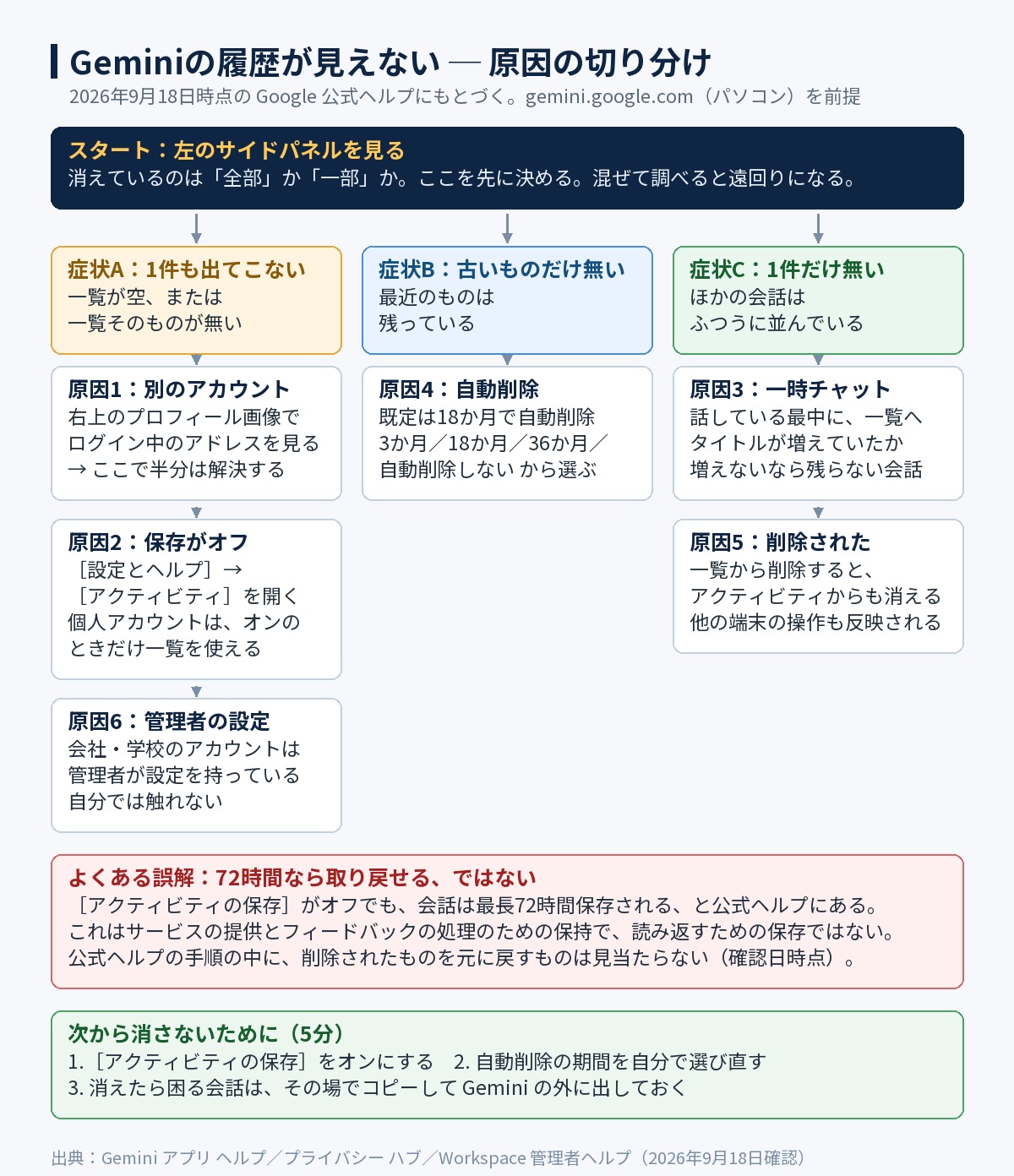
設定をいじる前に、画面を見るだけで終わる確認があります。消えているのは全部か、一部か。ここを先に決めてください。この2つは原因がまったく別で、混ぜて調べると必ず遠回りになります。
パソコンでは gemini.google.com を開き、画面の左側(サイドパネル)を見ます。公式ヘルプでは「サイドパネルで、固定済みのチャットや最近のチャットを見つけます」と案内されています。表示されていない場合は、上部のメニュー アイコンをクリックすると開きます。スマートフォンのアプリでは、上部のメニュー アイコンをタップします。
| 画面の状態 | いちばん疑わしい原因 | 読むところ |
|---|---|---|
| 1件も出てこない(一覧が空・そもそも一覧が無い) | 別アカウント/[アクティビティの保存]がオフ/管理者の設定 | 原因1・2・6 |
| 古いものだけが消えた(最近のものは残っている) | 自動削除の期間が来た | 原因4 |
| 特定の1件だけが無い | 一時チャットで話していた/誰かが削除した | 原因3・5 |
| そもそも Gemini の画面が開かない・真っ白 | 履歴の問題ではありません | 下のリンク先へ |
最後の行に当てはまる方は、履歴を探すより先に画面を出すほうが早いです。開かない・真っ白・「利用できません」と出るときの原因は、こちらで8つに分けてまとめています。

原因1:別の Google アカウントでログインしている
これがいちばん多い原因で、いちばん簡単に直ります。そして、いちばん見落とされます。
Gemini の会話は、あなたのパソコンやブラウザの中ではなく、Google アカウントの側に保存されます。だから、仕事用のアカウントで話した内容は、プライベートのアカウントで開いても1件も出てきません。逆もまた同じです。履歴は消えていません。別の引き出しを開けているだけです。
確認する手順(パソコン)
gemini.google.comを開きます。- 画面の右上にあるプロフィール画像(丸いアイコン)をクリックします。
- いま何というメールアドレスでログインしているかを読みます。
- 心当たりのあるアドレスと違っていたら、そこに並んでいる別のアカウントをクリックして切り替えます。
切り替えたいアカウントが一覧に無いときは、同じメニューの[アカウントを追加]から追加します。Google アカウント ヘルプでは、複数のアカウントに同時にログインしておけば、いちいちログアウトせずに切り替えられると案内されています。
見落としやすい落とし穴
- ブラウザのプロフィールが違う。Chrome や Edge は、ウィンドウごとに別の人としてログインできます。右上の人型アイコンが、ふだんと違う色・違う名前になっていませんか。
- 会社のパソコンと自宅のパソコンで、既定のアカウントが違う。会社では会社アカウントが自動で選ばれる設定になっていることがあります。
- スマホアプリだけ別アカウントになっている。アプリの右上のアイコンからも同じように確認できます。
- 「シークレットウィンドウで使っていた」。ログインせずに使っていた場合、その会話はアカウントに結び付いていません。
ここで見つかれば、この記事の続きは読まなくて大丈夫です。
原因2:[アクティビティの保存]がオフになっている
アカウントが合っているのに1件も出てこないなら、次はこの設定です。これは「履歴を残すかどうか」のスイッチで、オフだと会話が一覧に並びません。
公式ヘルプの「Gemini アプリで最近のチャットを確認、管理する」には、個人アカウントについて「以下の機能は[アクティビティの保存]がオンのときのみご利用いただけます」とはっきり書かれています。チャットを見る・固定する・名前を変える・削除する。これらがまとめて使えなくなります。
確認する手順(パソコン)
gemini.google.comを開きます。- [設定とヘルプ]をクリックします。
- その中の[アクティビティ]をクリックします。
- 上部の表示が[オン]になっているかを見ます。オフになっていれば、それが原因です。
公式ヘルプでは、同じ画面を myactivity.google.com/product/gemini からも開けると案内されています。こちらは Google アカウントのログインが必要です。
ここで、多くの人が誤解していること
設定画面をよく読むと、「[アクティビティの保存]がオフになっている場合でも、会話は最長で 72 時間アカウントに保存されます」と書かれています。これを見て「72時間以内なら取り戻せる」と期待してしまう方がいますが、この72時間は、あなたが読み返すための保存ではありません。公式のプライバシー ハブでは、サービスの提供とフィードバックの処理のための保持だと説明されており、この保持ぶんが Gemini アプリ アクティビティに表示されるとは書かれていません。
期待をここに置かないでください。オフのあいだの会話は、あなたの側からは一覧に戻ってきません。オンに切り替えても、戻るのは「これから」の会話だけです。
なお、この設定は履歴以外にも効きます。たとえば Google ドライブのファイルを Gemini に渡す機能は、公式ヘルプで「アクティビティの保存」をオンにする必要があると案内されています。ファイルが渡せないときの原因は、こちらで8つに分けています。

原因3:一時チャットで話していた
Gemini には「一時チャット」という会話の仕方があります。公式のプライバシー ハブには、「一時チャットは、人間のレビュアーが目を通して Google AI の改善に使用されることはありません」と書かれています。
名前のとおり、一時的な会話です。ふだんのチャットとは扱いが別になるため、「さっきまで話していたのに、閉じたら一覧に無い」という形で気づくことがほとんどです。
ボタンの名称や位置は版によって変わることがあるため、ここでは「この場所にある」とは断定しません。思い当たるかどうかは、行動で確かめられます。
- 新しい会話を始めるときに、ふだんと違うボタンや、時計のようなアイコンを押した記憶はありませんか。
- その会話の画面に、「この会話は保存されません」といった趣旨の案内が出ていませんでしたか。
- 話している最中から、左の一覧にその会話のタイトルが増えていなかったのではありませんか。
3つ目が、いちばん確実な見分け方です。ふつうのチャットは、話し始めた時点で一覧にタイトルが並びます。並ばなかったなら、それは残らない会話でした。心当たりがあるなら、残念ですが探すのをやめて、次の会話から気をつけるほうが時間を節約できます。
原因4:自動削除の期間が来た(既定は18か月)
「最近のものは残っているのに、古いものだけが消えた」。この形なら、ほぼこれです。
公式ヘルプには、Gemini アプリ アクティビティは「デフォルトでは 18 か月を過ぎると自動的に削除されます」と書かれています。プライバシー ハブでも「アクティビティは 18 か月後に自動的に削除されます」と同じ説明があります。誰も操作していなくても、時間が来れば消える仕組みです。
期間は自分で選べます。公式ヘルプに書かれている選択肢は次のとおりです。
| 設定できる期間 | どういう人向けか |
|---|---|
| 3 か月 | 残したくない。こまめに消えてほしい |
| 18 か月(既定) | とくに考えていない場合は、これになっています |
| 36 か月 | 仕事の記録として、長めに残しておきたい |
| アクティビティを自動削除しない | 時間では消したくない |
確認する手順
原因2と同じ場所です。gemini.google.com →[設定とヘルプ]→[アクティビティ]と進み、自動削除の期間がどれになっているかを見ます。3か月に設定されていれば、3か月より前の会話はすでにありません。
ひとつ、正直にお伝えしておきます。期間を長く変えても、すでに消えたものは戻りません。この設定は、これから先に効くものです。
原因5:チャットが削除された(一覧から消すと、履歴からも消えます)
ここは、知らずにやってしまいやすいところです。
公式ヘルプによると、サイドパネルのチャットにカーソルを合わせ、その他アイコンから[削除]をクリックすると、そのチャットは一覧から消えるだけでなく、アクティビティからも削除されます。スマートフォンのアプリでは、最近のセクションでチャットを長押しして[削除]をタップすると同じことが起こります。
「一覧を整理しただけ」のつもりが、記録ごと消えている。これが実際に起きます。
さらに、アクティビティの画面には[削除]→[全期間]という操作があります。ここを押すと、すべての Gemini アプリ アクティビティが消えます。[オフにしてアクティビティを削除]という選択肢も同じです。設定をオフにするつもりで、いっしょに中身も消してしまうことがあります。
身に覚えがないのに消えているとき
- 同じアカウントを他の端末でも使っていませんか。スマホで消した操作は、パソコンにも反映されます。
- 家族や同僚と端末を共有していませんか。ログインしたままの画面は、誰でも操作できます。
- Gem(カスタムの Gemini)との会話ではありませんか。公式ヘルプには「Gem との会話が削除されても、Gem 自体は削除されません」とあります。Gem が残っているからといって、会話も残っているとは限りません。
原因6:仕事用・学校用のアカウントで、管理者が設定を変えた
会社や学校から配られたアカウント(Google Workspace)を使っている場合、設定の持ち主はあなたではありません。
公式ヘルプには、「仕事用または学校用のアカウントで Gemini アプリを使用している場合、Gemini アプリ アクティビティの設定は Google Workspace 管理者によって管理されます」と書かれています。さらにスマートフォン向けのページには、管理者が管理しているため「ご自身でチャットを削除することはできません」とあります。
つまり、この環境では次のことが起こりえます。
- 自分では何も触っていないのに、ある日から履歴が残らなくなる(管理者が保存をオフにした)。
- Gemini そのものが使えなくなる。Workspace 管理者ヘルプには、管理者が組織部門やグループの単位で Gemini アプリをオン・オフできると書かれています。
- 設定が変わっても、すぐには反映されない。同ヘルプには「変更が反映されるまでに最長で24時間ほどかかることがあります」とあります。前日の操作が今日になって効いた、という順序もありえます。
この場合、あなたの側でできる復旧はありません。設定画面をいくら探しても、触れる場所が無いのが正常です。社内の情報システム担当者に「Gemini アプリ アクティビティの設定が変わっていないか」と聞くのが、いちばん早い道です。
それでも見つからないとき ─ 最後に見る3か所
ここまでで当てはまるものが無ければ、残りは次の3つです。
1. アクティビティの画面で、キーワードから探す
サイドパネルの一覧は、あくまで「最近のチャット」です。一覧に出ていなくても、アクティビティの側には残っていることがあります。[設定とヘルプ]→[アクティビティ]を開き、覚えている言葉で探してみてください。会話のタイトルを忘れていても、中で使った固有の言葉で見つかることがあります。
2. Google 側の不具合を疑う
同じ日に、同じ症状の人が大勢いるなら、原因はあなたの設定ではありません。Google Workspace ステータス ダッシュボードで、Gemini のサービス状況を確認できます。ここに障害が出ているなら、設定をいじらずに待つのが正解です。あわてて設定を触ると、直ったときに別の問題が残ります。
3. 「消えた」ではなく「途中で切れた」ではないか
会話そのものは残っているのに、回答の途中までしか無い。これは履歴の問題ではなく、生成が止まっている状態です。原因を7つに分けてまとめています。

消えた履歴は、戻せるのか
いちばん知りたいところだと思うので、正直に書きます。
今回確認した Google の公式ヘルプの中に、削除された Gemini アプリ アクティビティを元に戻す手順はありませんでした。「ゴミ箱から戻す」「30日以内なら復元できる」といった案内も、確認した範囲では見当たりません。
公式ヘルプに書かれているのは、次のような事実です。
- チャットを削除すると、アクティビティからも削除される。
- [アクティビティの保存]がオフのあいだの会話は、最長72時間アカウントに保存される(これはサービスの提供とフィードバックの処理のためで、読み返すための保存ではありません)。
- プライバシー ハブによると、人によるレビューを受けたチャットは最大3年間保持され、それは Google アカウントから切り離されているため、アクティビティを削除しても削除されません。
3つ目は「戻せる」という話ではなく、「消したつもりでも、そこは消えていない」というプライバシー側の注意です。復元の手段ではありません。
だから、この記事の本当の価値は次の章にあります。もう一度同じ思いをしないための設定は、5分で終わります。
次から消さないために、いま5分でできる3つの設定
設定1:[アクティビティの保存]をオンにする
gemini.google.com →[設定とヘルプ]→[アクティビティ]。オフになっていればオンにします。公式ヘルプによると、18歳以上のユーザーの場合は既定でオンですが、過去に自分でオフにした記憶が無くても、一度は目で見て確認してください。
設定2:自動削除の期間を、自分で選び直す
同じ画面で、3か月・18か月・36か月・自動削除しない、から選びます。仕事の記録として残したいなら、既定の18か月のままでよいかを一度考えてください。逆に、業務の内容を長く置きたくないなら3か月という選択もあります。どちらが正解ということはなく、選んでいない状態をやめることが大事です。
設定3:消えたら困る会話は、Gemini の外に出しておく
いちばん確実なのはこれです。設定に頼らず、大事なやり取りは、その場でコピーしてメモやドキュメントに貼っておく。ひと手間ですが、アカウントの切り替えにも、自動削除にも、管理者の設定変更にも影響されません。
また、残しておきたい会話はサイドパネルで[固定]しておくと、一覧の中で見つけやすくなります。公式ヘルプでは、チャットにカーソルを合わせてその他アイコンから固定でき、スマートフォンのアプリでは長押しから固定できると案内されています。ただし、固定は自動削除を止めるものではありません。ここを取り違えないでください。
よくある質問(Q&A)
Q1. ブラウザの Cookie やキャッシュを消したせいで、履歴が消えたのでしょうか。
A. その可能性は低いです。Gemini の会話はブラウザではなく Google アカウント側に保存されるため、Cookie を消しても会話そのものは消えません。ただし、Cookie を消すとログアウトされます。ログインし直したときに別のアカウントを選んでしまうと、原因1と同じ状態になります。この点はこちらの記事のQ&Aでも触れています。
Q2. パソコンでは履歴が見えるのに、スマホアプリでは見えません。
A. まず、アプリでログインしているアカウントを確認してください。パソコンと違うアカウントになっていることがあります。公式ヘルプには「Gemini アプリ内で過去のチャットを見つけたり管理したりするには、Gemini アプリにログインする必要があります」と書かれています。アカウントが同じなら、上部のメニュー アイコンから一覧を開けます。
Q3. 会社のアカウントです。管理者に頼めば、消えた履歴を出してもらえますか。
A. そこは会社の環境によって違うため、この記事では断定しません。公式ヘルプで確認できるのは「Gemini アプリ アクティビティの設定は Workspace 管理者によって管理される」という点までです。復元できるかどうかを含めて、社内の情報システム担当者に確認してください。なお、業務で扱った内容の取り扱いは社内規程に従ってください。
Q4. 履歴が消えたのと同時に、Gemini が前の話を覚えていないようです。
A. 会話の一覧が消えている状態では、その会話の中身も参照できません。順番としては、まず原因1〜6で履歴そのものを取り戻せるかを確かめてください。履歴が見つかれば、その会話を開いて続きから話せます。見つからない場合は、必要な前提をもう一度書いて渡すのが確実です。
Q5. 画像を作ってもらった会話が消えました。画像も無くなりますか。
A. 会話が一覧から消えれば、その中に表示されていた画像もその場からは見られなくなります。作った画像は、その場で保存しておくのが確実です。なお「画像そのものが作れない・途中で消える」という症状は、履歴とは別の原因です。こちらにまとめています。

まとめ ─ 順番に見れば、たいてい「消えていない」
今日の確認を、短い順番に並べ直します。
- 右上のアイコンで、ログインしているアカウントを見る(ここで半分は解決します)
- [設定とヘルプ]→[アクティビティ]で、保存がオンかを見る
- 同じ画面で、自動削除の期間が3か月になっていないかを見る
- 一覧に無いだけかもしれないので、アクティビティの画面でキーワードから探す
- 会社・学校のアカウントなら、管理者の設定を疑って担当者に聞く
- 最後に、一時チャットだった可能性を思い出す
履歴が消えたと気づいた瞬間は、心臓が冷たくなります。自分の操作ミスだったらどうしよう、と思うものです。でも、ここまで読んでいただいたとおり、原因の多くは「あなたのミス」ではありません。アカウントの引き出しが違っただけ、既定の18か月が来ただけ、管理者の設定が変わっただけ。どれも、仕組みを知っていれば防げることばかりです。
今日この記事を開いた時間は、無駄になっていません。上の3つの設定を見ておけば、次に同じことは起きにくくなります。ひとつずつ確かめれば大丈夫です。
次に読む
そもそも Gemini の画面が開かない・真っ白・「利用できません」と出る。そんなときは、履歴より先にこちらです。原因を8つに分けています。
[アクティビティの保存]は、ファイルの受け渡しにも関係します。PDF や Excel を Gemini に渡せないときの原因8つです。
参考にした一次情報(2026年9月18日確認)
Gemini アプリのアクティビティを管理、削除する(パソコン)|Gemini アプリ ヘルプ
https://support.google.com/gemini/answer/13278892?hl=ja&co=GENIE.Platform%3DDesktop
Gemini アプリのアクティビティを管理、削除する(Android)|Gemini アプリ ヘルプ
https://support.google.com/gemini/answer/13278892?hl=ja&co=GENIE.Platform%3DAndroid
Gemini アプリで最近のチャットを確認、管理する(パソコン)|Gemini アプリ ヘルプ
https://support.google.com/gemini/answer/13666746?hl=ja&co=GENIE.Platform%3DDesktop
Gemini アプリで最近のチャットを確認、管理する(Android)|Gemini アプリ ヘルプ
https://support.google.com/gemini/answer/13666746?hl=ja&co=GENIE.Platform%3DAndroid
Gemini アプリのプライバシー ハブ|Gemini アプリ ヘルプ
https://support.google.com/gemini/answer/13594961?hl=ja
複数のアカウントに同時にログインする(パソコン)|Google アカウント ヘルプ
https://support.google.com/accounts/answer/1721977?hl=ja&co=GENIE.Platform%3DDesktop
Gemini アプリをオンまたはオフにする|Google Workspace 管理者ヘルプ
https://knowledge.workspace.google.com/admin/generative-ai/gemini-app/turn-the-gemini-app-on-or-off?hl=ja
Google Workspace ステータス ダッシュボード
https://www.google.com/appsstatus/dashboard/
AIの使い方には3つの段階があります
調べる/やらせる/毎回やらなくて済むようにする。8問30秒で、いまの自分がどの段階かと、次にやることが1つだけ出ます。点数も順位も出しません。
コメント