【この記事について】本記事は 2026年10月28日 時点で、OpenAI の公式料金ページ(日本語版)とヘルプセンター(記事末尾に出典)を実際に開いて確認した内容をまとめたものです。対象:個人のアカウントで ChatGPT の無料版(Free プラン)を使う場合。ヘルプにも「既定のモデルや利用上限は変更される場合があります」と書かれており、無料版でできることは変わるのが前提です。使う前に、必ずご自身で最新の公式ページをご確認ください。会社の情報を入力してよいかは、勤務先のルールに従ってください。本記事の内容の利用は、ご自身の判断と責任でお願いします。
対象環境:ChatGPT 無料版(chatgpt.com の Web 版と公式アプリ)。2026年10月28日に公式ページを確認。数式の例は Microsoft 365 の Excel(デスクトップ版)で動作を確認。
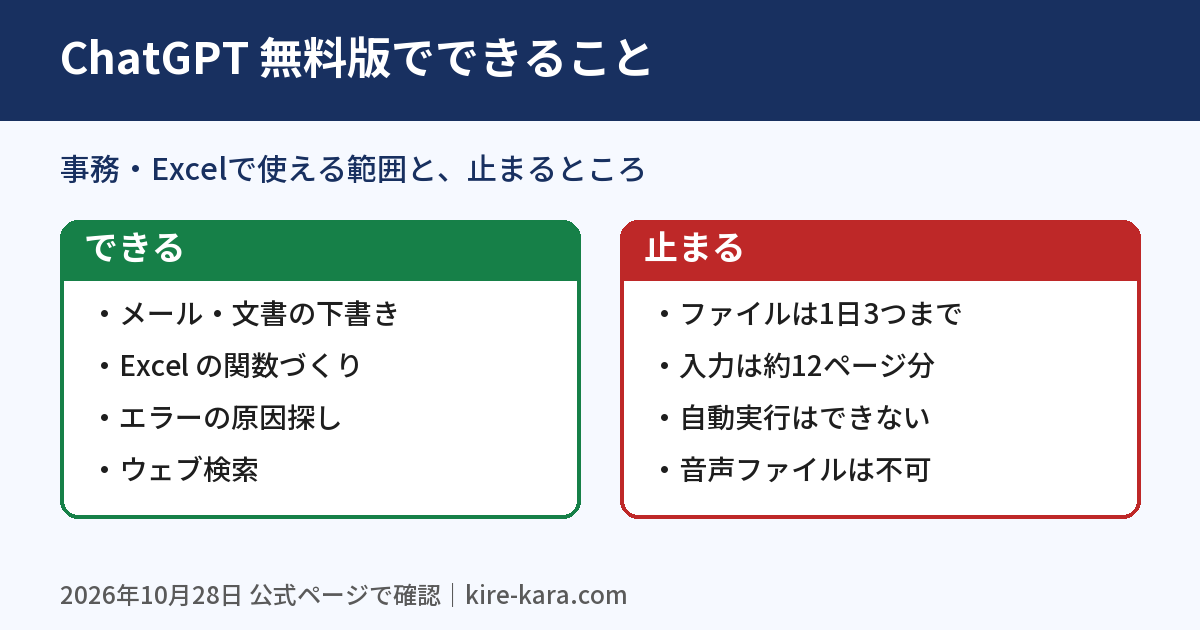
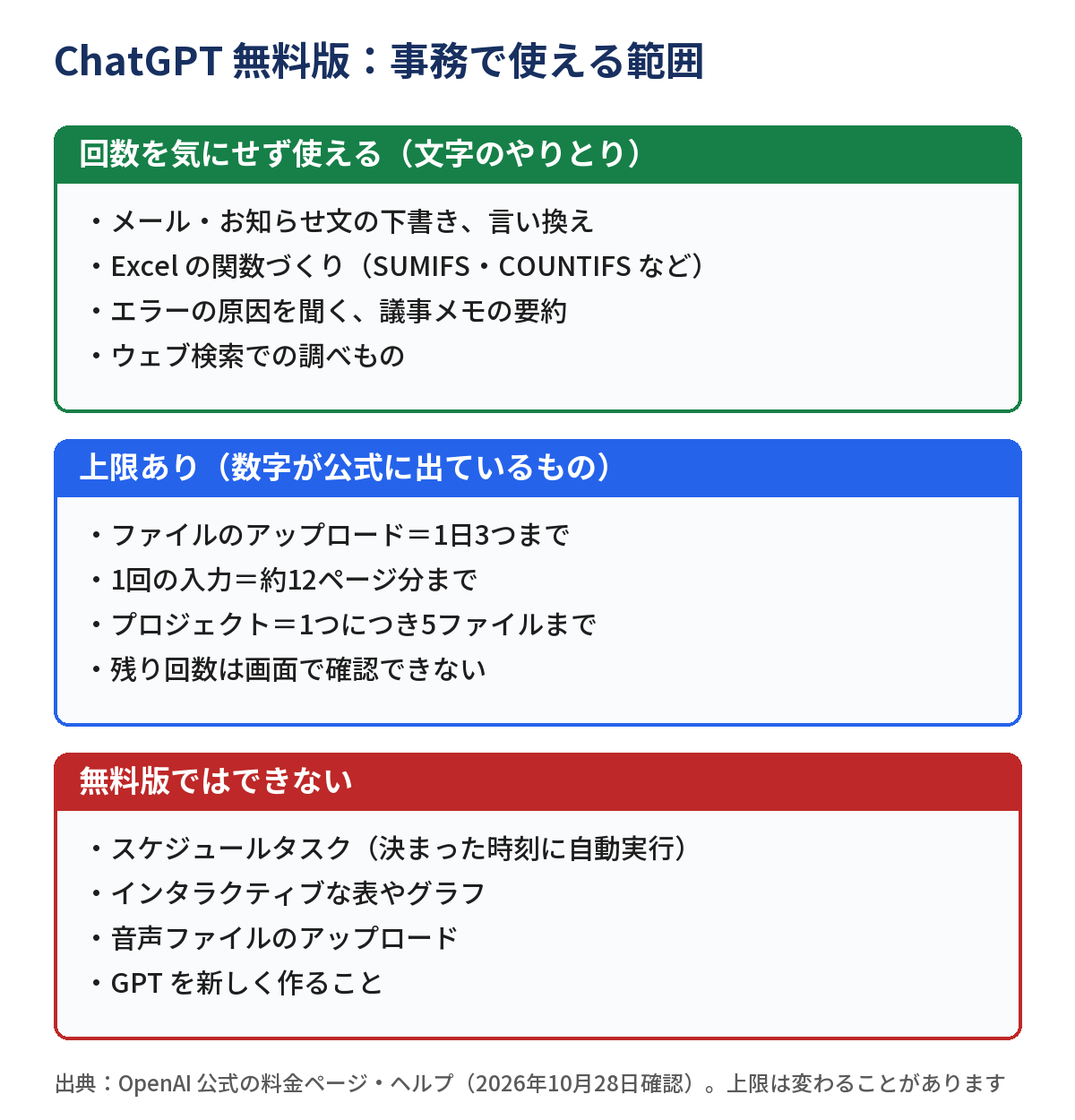
ChatGPT の無料版でも、メールや文書の下書き、Excel の関数づくり、エラーの原因探しといった「文字のやりとり」は回数無制限で使えます(不正利用を防ぐための制限はあります)。止まりやすいのは別のところで、ファイルのアップロードは1日3つまで、1回に貼れる文章は約12ページ分まで、決まった時刻に自動で動かす機能や動かせる表・グラフは無料版では使えません。事務の仕事なら「文章と数式は無料で十分、ファイルを渡すのは1日3つまで」と覚えておけば迷いません。この記事では、無料版でできることと、どこで止まるかを公式情報だけで整理します。
この記事は「無料版で何ができるか」に絞ります。有料プラン(Go・Plus・Pro)の料金と違いは、こちらで公式情報をもとに整理しています。

🔎 あわせて確認されている記事
まずはこれだけ|ChatGPT 無料版でできること・できないこと(2026年10月28日 確認)
公式の料金ページにある「各プランの機能を比較」の表と、ヘルプの「ChatGPT 無料版に関するよくある質問」から、事務の仕事に関係する項目を抜き出しました。
| 機能 | 無料版 | 公式ページの記載 |
|---|---|---|
| 通常のテキストチャット | できる | 無制限(不正利用防止のための安全対策あり) |
| チャット履歴 | できる | 無制限 |
| ウェブ検索 | できる | ウェブ検索による最新情報の取得 |
| ファイルのアップロード | 上限あり | 1日あたり3ファイルまで(混雑時は引き下げられる場合あり) |
| データ分析(表の集計など) | 上限あり | メインのチャットとは別の利用上限がある場合あり |
| 画像の作成 | 上限あり | 画像生成に上限あり |
| Deep Research(調べもの) | 上限あり | 利用に上限あり |
| メモリ(自分のことを覚えておく機能) | 上限あり | メモリとコンテキストに上限あり |
| プロジェクト | できる | プロジェクトごとに最大5ファイルまで |
| GPTs(ほかの人が作った GPT) | 使える | 検索と利用はできる。新しく作ることはできない |
| Excel・Word・PowerPoint 向けの拡張機能 | 上限あり | ChatGPT for Excel は無料版も対象 |
| スケジュールタスク(決まった時刻に自動で動く) | できない | 料金ページの比較表で「いいえ」 |
| インタラクティブな表やグラフ | できない | 料金ページの比較表で「いいえ」 |
| 音声ファイルのアップロード | できない | ヘルプに「現在、Free プランでは音声のアップロードを利用できません」 |
| 入力の上限(通常の応答) | 約12ページ分 | Go・Plus は約40ページ分 |
表の「上限あり」の多くは、何回までという数字が公式には書かれていません。ヘルプには「該当する上限に達すると、ChatGPT から通知されます」とあります。はっきり数字が出ているのは、ファイルの1日3つと、プロジェクトの5ファイルです。
なお、使えるモデルの名前は、確認した時点で料金ページとヘルプで表記が分かれていました(料金ページは「GPT-6 でのテキストチャットは無制限」、ヘルプは「無料版ユーザーは GPT-5.6 Luna を利用できます」)。モデルの名前は短い間隔で変わるので、名前ではなく「何ができるか」で覚えておくのがおすすめです。
事務の仕事で、無料版にできること
表だけでは使い道が見えにくいので、事務の仕事に置きかえます。上の4つはテキストのやりとりなので、回数を気にせず使えます。
1. メール・文書の下書きと言い換え(無料で十分)
いちばん無料版に向いている使い方です。文字を打って、文字で返ってくるだけなので、上限に当たる心配がほぼありません。
- 「取引先に、納期が3日遅れることをおわびするメールを書いて。丁寧すぎない文面で」
- 「この文章を、上司に送る報告として3行に縮めて」(文章を貼り付ける)
- 「次の箇条書きを、社内向けのお知らせ文にして」
コツは、相手・目的・長さの3つを最初に書くことです。返ってきた文面は、宛名・日付・金額など事実の部分を必ず自分で確かめてから送ってください。
2. Excel の関数を作ってもらう(無料で十分)
「どの列に何が入っているか」と「何を出したいか」を伝えると、数式を提案してくれます。たとえば、次のような表があるとします。
| A列 | B列 | C列 | D列 | E列 |
|---|---|---|---|---|
| 伝票番号 | 担当者 | 金額 | 期限 | 完了日 |
「2行目から11行目まで。担当者が佐藤の金額を合計したい」と頼むと、次のような数式が返ってくることがあります。以下の3つは、本記事で10行の表を作り、Excel に入れて結果を確かめた式です。
| やりたいこと | 数式 | 確かめた結果 |
|---|---|---|
| 佐藤さんの金額の合計 | =SUMIFS(C2:C11,B2:B11,"佐藤") |
佐藤さんの4件(12,000+4,300+7,200+5,600)の合計 29,100 と一致 |
| 期限を過ぎていて、完了日が空欄の件数 | =COUNTIFS(D2:D11,"<"&TODAY(),E2:E11,"") |
2026年10月28日に計算して 4件。手で数えた件数と一致 |
| 伝票番号から金額を探す(無いときは「該当なし」) | =IFERROR(VLOOKUP(G2,A2:C11,3,FALSE),"該当なし") |
G2 に A-007 で 9,900。存在しない番号では「該当なし」 |
ChatGPT の答えは毎回同じとは限りません。返ってきた数式は、答えが分かっている数件で必ず検算してから表全体に広げてください。数式の頼み方の型や、エラーの原因を聞くときのコツは、こちらで詳しく書いています。

3. 会議メモや長い文章の要約(約12ページ分まで)
議事メモや、資料の文章を貼り付けて「決まったこと・残った課題・次にやることに分けて」と頼めます。ただし、料金ページの比較表では、無料版で1回に入力できる量は「約12ページ分のテキスト」とされています(Go と Plus は約40ページ分)。
長い資料は、章ごとに分けて貼り、最後に「ここまでの要約を1つにまとめて」と頼むと、無料版のままでも扱えます。なお、録音ファイル(音声)のアップロードは、無料版ではできません(ヘルプの記載)。
4. 調べもの(ウェブ検索)
無料版でもウェブ検索が使えます。「最新の〇〇の制度を調べて」と頼むと、ウェブの情報をもとに答えてくれます。答えに出典が付いていたら、元のページを開いて自分の目で確かめるのが安全です。とくに税金・社会保険・法律の話は、公的機関のページで必ず確認してください。
無料版で止まるところ|1日3ファイルと、残り回数が見えないこと
事務の仕事で無料版がいちばん止まりやすいのは、Excel や PDF のファイルを渡すときです。ヘルプの記載をまとめます。
| 項目 | 公式ヘルプの記載(2026年10月28日 確認) |
|---|---|
| アップロードできる回数 | Free ユーザーは1日あたり3ファイルまで。混雑する時間帯は引き下げられる場合がある |
| 渡せる表計算ファイル | XLSX・XLS・CSV・TSV(約50MBまで。1行の大きさで変わる) |
| 渡せる文書 | DOCX・PDF・TXT、プレゼンは PPTX |
| 画像 | 1枚20MBまで |
| 残りの回数 | 現在、ChatGPT では、使った回数や残りの回数を確認できない |
| 失敗したとき | アップロードに失敗した場合も、回数に数えられることがある |
つまり、残りが何回かを画面で見られないうえに、失敗しても1回に数えられることがあります。無料版で困らないための工夫は次の3つです。
- 複数の表は、1つのブックの別シートにまとめてから渡す(1ファイルで済ませる)
- 中身の文字だけでよいなら、ファイルではなく貼り付ける(Excel の範囲をコピーしてチャットに貼れば、アップロードを使わない)
- 渡す前に、見出し1行・1行1件の形に整えておく(読み直しのために何度も渡さずに済む)
上限に達したときは、エラーに表示される時刻まで待てば、また使えます。ヘルプには「アカウントを Plus プラン、Pro プラン、または Business プランに更新すると、利用上限がリセットされます」ともあります。止まるたびに仕事が止まって困るなら、そのときが有料を考えるタイミングです。
Excel の中から使う「ChatGPT for Excel」も、無料版で使える(上限あり)
Excel のサイドバーで ChatGPT を使えるアドイン「ChatGPT for Excel」は、ヘルプで「ChatGPT 無料版、Go、Pro、Plus ユーザーに世界中で提供」とされています。料金ページの比較表では、無料版は「上限あり」です。
- 入れ方:Excel(デスクトップ版またはウェブ版)の[ホーム]→[アドイン]で「ChatGPT」を検索して追加し、ChatGPT のアカウントでサインインする
- できること:開いているブックの表を作る・直す・説明する。数式のエラーの原因を聞く
- 注意(ヘルプの記載):VBA やマクロには完全に対応していない場合がある/通常のチャット履歴とは同期しない/メモリにアクセスできない
ヘルプには、重要な作業の前にはファイルを複製しておくよう書かれています。無料版で試すときも、元のブックではなくコピーで試してください。会社のパソコンでは、アドインの追加が管理者に止められていることもあります。その場合は無理に入れず、情報システム担当に確認しましょう。
会社の情報を入れる前に|無料版のデータの扱い
無料で使えることと、何を入れてよいかは別の話です。ヘルプの記載を整理します。
- 個人向けサービス(Free・Plus・Pro)では、入力した内容がモデルのトレーニングに使われることがある
- オフにするには、[設定]→[データ管理]→「すべての人のためにモデルを改善する」をオフにする。オフにした後の新しい会話は使われない
- オフにしていても、回答に「良い回答」「良くない回答」を付けると、その会話全体が使われることがある
- 一時チャットは、モデルの改善に使われず、チャット履歴にも残らない
一方、ChatGPT Business や Enterprise は、初期設定ではモデルの改善に使われません(ヘルプの記載)。顧客名・個人情報・社外秘の数字は、無料版に入れる前に必ず社内のルールを確かめてください。関数の相談なら、実際の名前や金額を「佐藤」「1,000」のような仮の値に置きかえれば、多くの場合は十分に答えてもらえます。
会社で Microsoft 365 を使っているなら、追加料金なしの Copilot Chat が先に用意されていることもあります。どちらを使うかの考え方は、こちらにまとめています。

有料にするかは「無料版のどこで止まったか」で決める
無料版で困っていないなら、払う必要はありません。次のどれかに当てはまったら、有料プランを検討するタイミングです。
| 止まったところ | 考えること |
|---|---|
| ファイルを毎日4つ以上渡したい | アップロードの上限が広がるプランを検討 |
| 長い資料(12ページを超える)を一度に読ませたい | Go・Plus は約40ページ分まで入力できる |
| 毎朝決まった時刻にまとめを作らせたい | スケジュールタスクは無料版では使えない |
| プロジェクトに6ファイル以上を置きたい | Go・Plus はプロジェクトごとに最大25ファイル |
金額と、解約・返金の決まりは、冒頭で紹介した料金の記事で確認してください。
よくある質問
Q. ChatGPT の無料版は、ずっと無料で使えますか?
A. 公式の料金ページの FAQ には「ChatGPT の無料版はどなたでもご利用いただけます」とあります。ただし、できることや上限は変わることがあるとヘルプに書かれています。使い始めるときに、料金ページの比較表を一度見ておくと安心です。
Q. 無料版で Excel ファイルを渡して集計してもらえますか?
A. できます。ただし、ファイルのアップロードは1日3つまでです(2026年10月28日確認)。中身を貼り付ければアップロードを使わずに済むので、小さな表ならコピーして貼るほうが回数を節約できます。
Q. 無料版でも GPT を作れますか?
A. 作れません。ヘルプには、個人向けアカウントでは Free・Go・Plus・Pro のいずれのプランでも、新しい GPT の作成と公開はできないと書かれています。ほかの人が作った GPT を探して使うことはできます。
Q. 上限に達したら、いつ使えるようになりますか?
A. ヘルプでは、上限に達すると ChatGPT から通知され、リセットされる時刻が画面に表示されるとされています。その時刻まで待てば、また使えます。文字のやりとりだけなら、ファイルの上限とは別に続けられます。
Q. 無料版に広告は出ますか?
A. ヘルプには「一部の国では、無料プランに広告が表示される場合があります」とあります。表示されるかどうかは国や時期で変わるため、最新の状況は公式ヘルプの広告に関するページで確認してください。
まとめ
- ChatGPT 無料版でも、メール・文書の下書き、関数づくり、エラーの相談などの文字のやりとりは回数無制限(不正利用防止の制限あり)
- ファイルのアップロードは1日3つまで。残りの回数は画面で見られず、失敗しても数えられることがある
- 1回に入力できるのは約12ページ分。長い資料は分けて貼る
- スケジュールタスク・インタラクティブな表やグラフ・音声ファイルのアップロード・GPT の作成は無料版ではできない
- Excel のアドイン「ChatGPT for Excel」は無料版でも使える(上限あり)。マクロは十分に対応しない場合がある
- 会社の情報を入れる前に、社内ルールと「モデルを改善する」の設定を確認する
無料版は「お試し版」ではなく、事務の仕事なら毎日の相棒として十分に働いてくれます。まずは今日、いつも手で書いているメールを1通だけ ChatGPT に下書きさせてみてください。1つ任せられたら、次は関数、その次は表の集計と、少しずつ広げていけば大丈夫です。
次に読む
参考にした一次情報(2026年10月28日 確認)
プランと料金|ChatGPT(OpenAI 公式・日本語版)
https://chatgpt.com/ja-JP/pricing/
ChatGPT 無料版に関するよくある質問|OpenAI Help Center
https://help.openai.com/ja-jp/articles/9275245-chatgpt-free-tier-faq
ChatGPT へのファイルと音声のアップロード|OpenAI Help Center
https://help.openai.com/ja-jp/articles/8555545-uploading-files-and-audio-to-chatgpt
ChatGPT for Excel and Google Sheets|OpenAI Help Center
https://help.openai.com/ja-jp/articles/20001063-chatgpt-for-excel-and-google-sheets
モデルのパフォーマンスを向上させるためのデータの使用方法|OpenAI Help Center
https://help.openai.com/ja-jp/articles/5722486-how-your-data-is-used-to-improve-model-performance
コメント