
【この記事について】本記事は 2026年10月1日 時点で、Microsoft の公式ページ(記事末尾に出典)の記載を確認して書いています。各プラン・各アカウントでの実際の操作画面は確認していません。Copilot の画面・機能・使用上限は変更されることがあり、公式ページにも内容が更新されうることが示されています。職場で何が使えるかは、会社の契約と管理者の設定によって変わります。会社のデータを入れてよいかを含め、導入や利用の判断は、公式ページと社内の担当者に確認したうえで、ご自身の判断と責任でお願いします。
Copilot の使い方でいちばん最初につまずくのは、操作ではなく「どの Copilot を開いているか」です。個人のアカウントで使う Microsoft Copilot、職場のアカウントで使う Microsoft 365 Copilot Chat、そして Excel や Word の中の Copilot は、入口も条件も別物です。開く場所さえ合えば、あとは「目標・状況・こうしてほしい・元データ」の順に書くだけで結果が変わります。この記事では、公式ページの記載にしぼって、開き方・頼み方・事務の仕事での使いどころを整理します。
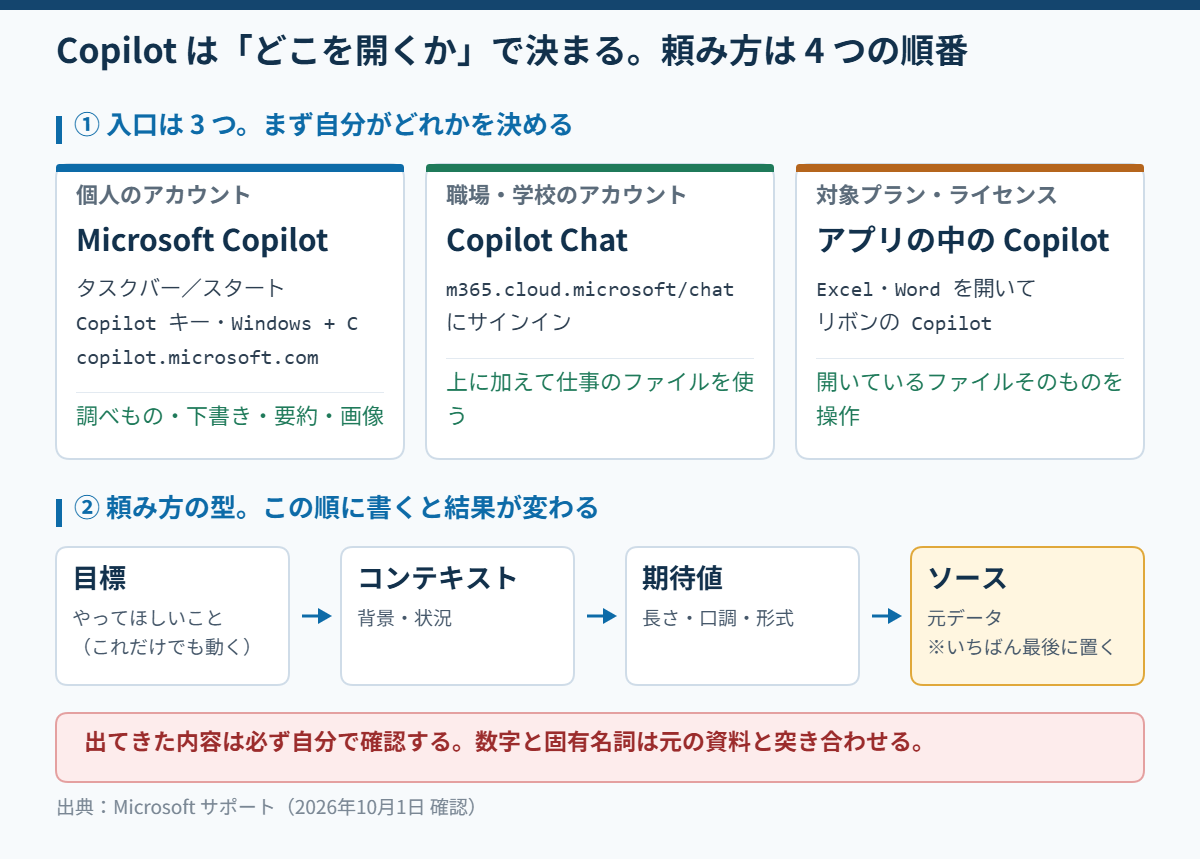
まずはこれだけ|「どこを開くか」で使い方が決まる
「Copilot」という名前のものが複数あるため、人に聞いても話がかみ合わないことがあります。まず自分がどの行かを決めてください。
| 使うアカウント | 開く場所 | 主にできること |
|---|---|---|
| 個人の Microsoft アカウント | Windows の Copilot アプリ/ブラウザ(copilot.microsoft.com)/Edge | 調べもの・文章の下書き・要約・画像の作成 |
| 職場または学校のアカウント | Copilot Chat(m365.cloud.microsoft/chat) |
上に加えて、仕事のファイルを元にした作業 |
| 対象のプラン・ライセンスがある人 | Excel・Word などアプリの中 | 開いているファイルそのものへの操作 |
自分がどれを使えるのかが分からないときは、先にそちらを確かめてください。無料でどこまで使えるかは、別の記事で立場別にまとめています。
手順1|Copilot を開く
Windows のパソコンで(個人のアカウント)
Microsoft の公式ページによると、Copilot アプリはタスクバーまたはスタートメニューにピン留めされている状態が想定されています。見つからないときは、次のどちらかで開けます。
- キーボードの Copilot キーを押す(対応しているキーボードの場合)
- Windows キー + C を押す
公式ページでは、個人用の Microsoft アカウントでサインインすることが案内されています。サインインすると、チャット履歴・画像の作成・音声での操作といった機能が使えるようになります。
会社のアカウントで(Copilot Chat)
職場または学校のアカウントを使う場合は、Copilot Chat が入口になります。公式ページの手順はこうです。
m365.cloud.microsoft/chatを開きます。- Microsoft 365 の職場または学校アカウントでサインインします。
- 下にあるメッセージの入力ボックスに、やってほしいことを書きます。
- 矢印のアイコンを押して送ります。
公式ページでは、ソース(参照させる情報)を追加して管理できること、Web のデータに基づいて答えること、プロンプトを読み上げて入力できることも案内されています。
手順2|結果を変えるのは、操作ではなく「頼み方」
ここがこの記事でいちばん大事なところです。Microsoft の公式ページでは、プロンプト(Copilot への頼みごと)は次の要素で組み立てるものとして説明されています。
| 要素 | 意味 | 事務の仕事での書き方(例) |
|---|---|---|
| 目標 | やってほしいこと | 取引先へのお詫びのメールを書いて |
| コンテキスト | 背景・状況 | 請求書の金額を1桁間違えて送ってしまった。相手は5年来の取引先 |
| 期待値 | どう応じてほしいか | 300字以内、言い訳をせず、訂正した請求書を再送する旨を最後に |
| ソース | 元にしてほしい情報 | 添付した請求書の内容を使って |
公式ページでは、最低限必要なのは明確な目標だけとされています。つまり4つ全部そろえなくても動きますが、詳細を含めるほど内容のある答えが返るとも説明されています。
実際の書き分けは、こう変わります。
| 頼み方 | |
|---|---|
| うまくいきにくい | 「議事録を書いて」 |
| うまくいきやすい | 「下のメモから社内会議の議事録を作って。決定事項・持ち帰り・次回までの担当の3つの見出しに分けて、A4 1枚に収まる長さで。です・ます調で。メモはこの下に貼ります。」 |
手順3|公式が挙げている4つのコツ
1. 詳細を入れる
どう応じてほしいか(長さ・口調・読み手)と、使ってほしい情報(ファイルやメール)を書きます。「短く」ではなく「300字で」、「丁寧に」ではなく「社外向けの敬語で」と書くほうが、直しが減ります。
2. 順序が大事。元データは最後に置く
公式ページには、指示の順序が、得られる応答に影響することがあると書かれています。そして、特定のファイルやソースを使わせたいときは、その情報を最後に入れると案内されています。長いメモを貼るときは、先に「何をしてほしいか」、そのあとに本文という順にしてください。
3. 「やらないで」より「こうして」
公式ページでは、やらないことを伝えるより、何をすべきかを伝えるほうが効果的とされています。「箇条書きにしないで」ではなく「文章1段落でまとめて」と書くほうが通ります。
4. 1回で終わらせない
公式ページには、最初の結果が最終的な答え・最良の答えとは限らないと書かれています。気に入らなければ、プロンプトを直してもう一度頼みます。「3つ目の段落だけ、もっと具体的に」のように、直したい場所を1つに絞って言い直すのが早道です。
そして、公式ページは出てきた内容を常に確認し、検証することを求めています。AI は誤りや不正確な内容を出すことがある、という前提で使ってください。数字と固有名詞は、必ず自分の目で元の資料と突き合わせる。ここだけは省略しないでください。
手順4|事務の仕事で、最初に任せる4つ
いきなり全部を変えようとすると続きません。次の4つは、間違っても被害が小さく、時間の削減が分かりやすいところです。
| 仕事 | 頼み方の例 |
|---|---|
| メールの下書き | 「次の用件で社外向けのメールを作って。件名も。200字程度。用件はこの下:…」 |
| 長い資料の要約 | 「この資料を、部長に口頭で報告する前提で5行にまとめて。数字は原文のまま残して」 |
| 会議メモの整形 | 「箇条書きのメモを議事録の形に。決定事項/保留/担当と期限の3つに分けて」 |
| 手順書のたたき台 | 「この作業を、初めての人向けの手順書にして。番号付きの手順と、つまずきやすい点を最後に3つ」 |
Excel の数式や VBA を作らせたいときは、頼み方にコツがあります。そちらは別の記事にまとめています。

Excel や Word の中で使うときは、先に条件がある
アプリの中の Copilot は、対象のプランやライセンスが要ります。加えて、Excel の Copilot については、公式ページに使えなくなる条件が具体的に書かれています。
- ファイル形式:Excel ブック(.xlsx)などの最新の形式で保存されている必要があります。サポートされていない形式では動きません。
- 計算方法:計算オプションが「自動」に設定されている場合にのみサポートされます。手動計算にしているファイルでは使えません。
- SharePoint でのチェックアウト:ファイルがチェックアウトされたままだと動きません。チェックインしてから使います。
「自分だけ Copilot のボタンが出ない」「押しても反応しない」というときは、プランの前にこの3つを見てください。公式ページでは、Excel の Copilot でできることとして、ワークシートの編集、データの生成と変換、強調表示、並べ替え、フィルター処理、数式の生成、グラフやピボットテーブルの作成、書式設定の適用が挙げられています。
なお、関数そのものをまず自分で押さえておきたい場合は、やりたいことから引ける一覧があると早いです。

会社で使う前に、決めておきたい3つ
1. 何を入れてよいかを、先に人に聞く
個人のアカウントで使う Copilot と、会社のアカウントで使う Copilot Chat は別物です。会社のファイルや顧客の情報を扱うなら、どちらのアカウントで開いているかを必ず確かめてください。そして、何を入れてよいかは会社の規程に従います。判断に迷ったら、入れる前に情報システムの担当者に聞くのがいちばん早く、いちばん安全です。
2. 重い判断には使わない
Excel の Copilot の公式ページには、金融・法律・医療のように重要性の高い分野での利用は推奨されないという趣旨の注意が書かれています。社内の下書きや整形には向いていても、契約の判断や金額の確定を任せる道具ではありません。
3. 出したものの責任は、出した人にある
Copilot が作った文章をそのまま送って、数字が違っていた場合、責められるのは送った人です。公式ページが「常に確認し、検証してください」と書いているのは、まさにこの点です。「Copilot に作らせて、自分が確かめて出す」という手順をひとかたまりにしてください。
うまく答えてくれないとき
| 症状 | よくある原因 | 打ち手 |
|---|---|---|
| 当たり障りのない一般論しか返らない | 目標が広すぎる | 読み手・長さ・形式を書き足す |
| 手元の資料を見てくれていない | ソースを指定していない | ファイルを添付し、指示のあとに本文を置く |
| 長すぎる・かしこまりすぎる | 期待値を書いていない | 「300字」「です・ます調」と数と形で指定する |
| 一度で完成しない | 1往復で終わらせようとしている | 直す場所を1つに絞って言い直す |
| そもそもボタンが出ない | プラン・管理者の設定、またはファイルの条件 | 上の3条件を確認。プランは別記事へ |
よくある質問
Q. 無料で使えますか?
A. 個人のアカウントで使う Microsoft Copilot は無料で使えます。ただし Excel や Word の中で使えるかどうかは別の話で、対象のプランやライセンスが要ります。個人なら Microsoft 365 Personal/Family/Premium の所有者、職場なら対象の契約か Copilot のライセンスが必要になります。立場ごとの細かい違いは、冒頭で挙げた「Copilot は無料でどこまで使える?」の記事にまとめてあります。
Q. 日本語で頼んで大丈夫ですか?
A. 日本語で書けます。この記事の例もすべて日本語です。うまくいかないときは、言語よりも「目標・状況・期待値・元データ」が書けているかを先に見直してください。
Q. 会社のファイルを貼ってもいいですか?
A. これは記事で答えられる質問ではありません。会社の規程と契約によります。職場のアカウントで使う Copilot Chat と、個人アカウントの無料版とでは扱いが違うため、まず自分がどちらで開いているかを確かめ、そのうえで社内の担当者に確認してください。
Q. 毎回同じ頼み方を書くのが面倒です。
A. よく使う頼み方は、メモ帳や Word にひな形として保存しておくと早くなります。「目標/状況/こうしてほしい」の3行だけ用意して、その日の中身を差し替えるだけでも十分に効きます。
Q. Copilot と Gemini、どちらを使えばいいですか?
A. どちらか一方に決める必要はありません。会社のパソコンが Windows で、資料が Word・Excel・Outlook にあるなら、入口が近いのは Copilot です。Gmail や Google スプレッドシートで仕事をしているなら Gemini のほうが噛み合います。大事なのは道具の名前ではなく、この記事の「目標・コンテキスト・期待値・ソース」という頼み方の型で、これはどちらでも同じように効きます。
まとめ
- 最初に決めるのは操作ではなく、どの Copilot を開くか(個人/職場/アプリの中)。
- Windows なら タスクバー・Copilot キー・Windows キー + C。職場なら Copilot Chat にサインイン。
- 頼み方は 目標・コンテキスト・期待値・ソース。最低限は明確な目標だけでよい。
- 元データは最後に置く。順序が答えを変える。
- 「やらないで」より「こうして」。そして1回で終わらせない。
- Excel の中で使うなら .xlsx・計算は自動・チェックイン済みの3条件。
- 出てきたものは必ず自分で確認する。数字と固有名詞は元の資料と突き合わせる。
AI を使いこなす人と、そうでない人の差は、難しい操作を知っているかどうかではありません。頼みごとを、人に頼むときと同じくらい具体的に書けるかどうかだけです。それは事務の仕事を長くやってきた人がいちばん得意なことでもあります。今日はまず、いつも書いているメールを1通、Copilot に下書きさせてみてください。直す作業から始めるほうが、白紙から書くよりずっと楽なはずです。
次に読む

出典(2026年10月1日 確認)
Windows で Copilot を使ってみる|Microsoft サポート
https://support.microsoft.com/ja-jp/microsoft-copilot/getting-started-with-copilot-on-windows
Microsoft Copilot Chat の使用を開始する|Microsoft サポート
https://support.microsoft.com/ja-jp/microsoft-365-copilot/get-started-with-microsoft-365-copilot-chat
優れたプロンプトで Copilot の応答を向上させる|Microsoft サポート
https://support.microsoft.com/ja-jp/microsoft-365-copilot/get-better-copilot-responses-with-great-prompting
Microsoft Copilot でプロンプトの記述を開始する|Microsoft サポート
https://support.microsoft.com/ja-jp/microsoft-365-copilot/get-started-writing-prompts-in-microsoft-365-copilot
Excel の Copilot に関してよく寄せられる質問|Microsoft サポート
https://support.microsoft.com/ja-jp/excel/copilot/frequently-asked-questions-about-copilot-in-excel
Microsoft 365 アプリでの Copilot Chat のしくみ|Microsoft サポート
https://support.microsoft.com/ja-jp/microsoft-365-copilot/how-copilot-chat-works-in-microsoft-365-apps
Microsoft Copilot (無料) と Microsoft 365 の Copilot の違いは何ですか|Microsoft サポート
https://support.microsoft.com/ja-jp/microsoft-365-copilot/what-s-the-difference-between-microsoft-copilot-free-and-copilot-in-microsoft-365
コメント