
【この記事について】本記事は 2026年9月15日 時点で、Microsoft の公式サポート情報(ワークシートを保護する/ブックを保護する/Excel ファイルを保護する/Excel の保護とセキュリティ ほか)を確認して書いています。対象環境:Windows 版の Microsoft 365 の Excel(デスクトップ版)。シートとブックの保護の手順は、公式ページの適用先に Excel 2024・2021・2019・2016 も含まれています。Mac版・Web版、お使いのバージョンによって、ボタンの名前や場所が少し異なる場合があります。本記事が扱うのは、あなた自身が設定したパスワード、または設定した人から正式に教えてもらったパスワードで保護を外す方法だけです。パスワードが分からないファイルの保護を破る方法(解析ツールなど)は扱いません。作業の前に、ファイルのコピーを1つ取っておくと安心です。本記事の内容の利用は、ご自身の判断と責任でお願いします。
「前に自分でかけたパスワード、毎回入力するのが面倒になってきた」
「セルを直そうとしたら『保護されています』と出て、何も書き換えられない」
「パスワードは分かっている。でも、どこで外せばいいのか分からない」
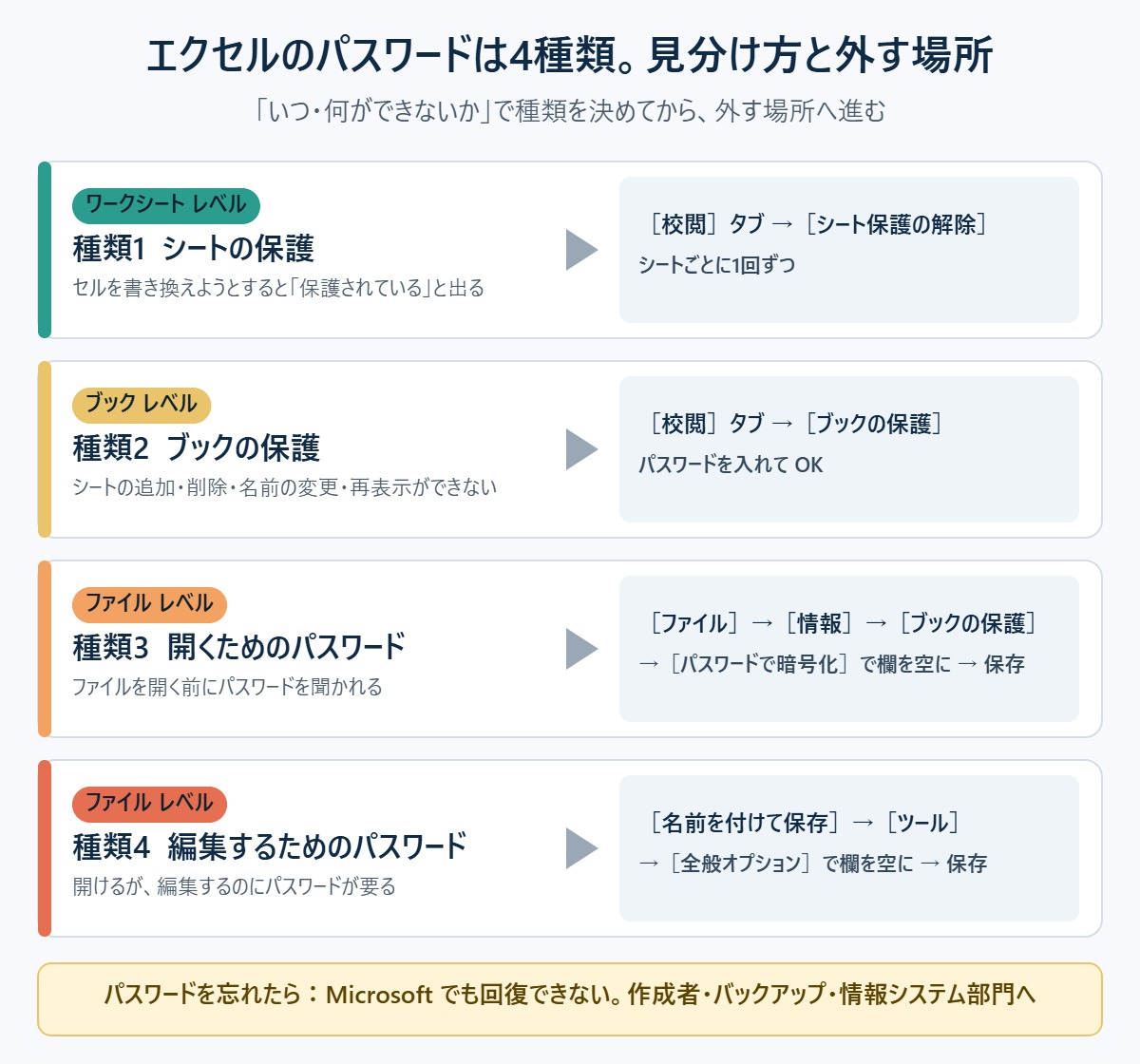
先に結論です。エクセルの「パスワード」は、実は4種類あります。そして、種類によって外す場所がまったく違います。「開くときに聞かれる」なら[ファイル]→[情報]、「セルが書き換えられない」なら[校閲]タブ →[シート保護の解除]、「シートの追加や削除ができない」なら[校閲]タブ →[ブックの保護]です。どの場合も、正しいパスワードさえ分かっていれば、数回のクリックで外せます。
この記事では、まず30秒で「あなたのパスワードはどの種類か」を見分け、そのうえで種類ごとに押す場所を順番に書いていきます。解除できないときの確認ポイントと、パスワードを忘れてしまったときに現実的にできることもまとめました。
30秒で見分ける:あなたのパスワードはどれ?
いきなりボタンを探し回る前に、「いつ、何ができないか」で種類を決めてください。ここを間違えると、関係のない画面を何度も開くことになります。
| こんなときに困っている | パスワードの種類 | 外す場所 |
|---|---|---|
| セルを書き換えようとすると、保護されていると言われる | 種類1:シートの保護 | [校閲]タブ →[シート保護の解除] |
| シートの追加・削除・名前の変更・再表示ができない | 種類2:ブックの保護(シート構成) | [校閲]タブ →[ブックの保護] |
| ファイルを開く前にパスワードを聞かれる | 種類3:開くためのパスワード(暗号化) | [ファイル]→[情報]→[ブックの保護] |
| 開けるけれど、編集するためのパスワードを求められる | 種類4:編集するためのパスワード(書き込みパスワード) | [名前を付けて保存]の画面(後述) |
Microsoft も、Excel の保護には「ファイル レベル」「ブック レベル」「ワークシート レベル」の3つの段階があり、それぞれ別の機能だと説明しています。種類1がワークシート レベル、種類2がブック レベル、種類3と4がファイル レベルにあたります。1つのファイルに複数の種類が同時にかかっていることもあるので、1つ外しても困りごとが残るときは、表をもう一度見てください。
種類1|シートの保護を解除する(セルが書き換えられない)
いちばん出会う機会が多いのが、このシートの保護です。数式を誤って消さないように、自分でかけておいたものを外したい。そんな場面を想定しています。
保護されているかを確かめる
リボンの[校閲]タブを開いてください。Microsoft の説明では、ワークシートを保護すると、リボンの[シートの保護]が[シート保護の解除]という表示に変わります。[シート保護の解除]と出ていれば、そのシートは保護中です。
解除の手順
- 保護を解除したいシートのタブを選ぶ(保護はシートごとにかかっています)
- [校閲]タブ →[シート保護の解除]を選ぶ
- パスワードを聞かれたら入力して、[OK]を選ぶ
[ファイル]→[情報]→[保護]の中にある[シート保護の解除]からも、同じように解除できます。パスワードを付けずに保護していた場合は、手順2を押しただけで解除されます。
【つまずき対策】複数のシートを保護していた場合は、シートごとに1回ずつ解除が必要です。1枚外したのに別のシートがまだ書き換えられないときは、そのシートのタブを選んでから、同じ手順を繰り返してください。
Web版の Excel で開いている場合
ブラウザーで開く Excel(Excel for the web)では、画面が違います。Microsoft の説明では、[校閲]→[保護の管理]を選び、作業ウィンドウで[シートの保護]をオフにします。Web版では、保護されたシートのタブに鍵のアイコンが表示されるので、見分けの目印にしてください。
なお、[再表示]がグレーで押せない、行の高さを変えられない、といった症状も、原因はこのシートの保護であることがよくあります。行が消えて戻せないときの切り分けは、こちらの記事で詳しく書いています。

シートの保護の解除方法|外れない・ボタンが押せない・一部だけ入力させたいとき
ここからは、上の3ステップで解決しなかった場合の話です。「シートの保護 解除」で調べてたどり着いた方がつまずくのは、たいてい次の4か所です。この節は 2026年10月2日に、Windows 版 Microsoft 365 の Excel で実際に操作して確かめた結果をもとに書いています。
| いま起きていること | 読むところ |
|---|---|
| 解除したはずなのに、まだセルを書き換えられない | 下の「①」 |
| [シート保護の解除]が押せない・見当たらない | 下の「②」 |
| パスワードを入れても「正しくありません」と言われる | 下の「③」 |
| 全部は外したくない。一部のセルだけ入力できるようにしたい | 下の「④」 |
① 解除したはずなのに、まだセルを書き換えられない
いちばん多いのが、「別の保護がもう1つかかっている」というパターンです。シートの保護とブックの保護は別の機能で、ブックの保護を外しても、シートの保護はそのまま残ります。実際に、シートとブックの両方に保護をかけたファイルでブックの保護だけを外してみましたが、シートの保護は保護されたままでした。困りごとが残っているなら、記事の冒頭の表に戻って、もう一度「いま何ができないのか」で種類を見分けてください。
保護はシートごとにかかります。シートが複数あるファイルでは、解除したいシートのタブを選んでから、1枚ずつ解除します。「さっき外したのに」と思ったときは、いま開いているシートが別のシートになっていないかを確かめてください。
それでも書き換えられないなら、保護ではなくファイル側が読み取り専用になっているか、[最終版にする]が設定されている可能性があります。この2つは後述の「解除できないときに確認する5つのこと」で扱っています。
② [シート保護の解除]が押せない・見当たらない
ボタンの表示は、保護の状態で変わります。Microsoft の説明のとおり、保護中は[シート保護の解除]、保護されていないときは[シートの保護]と表示されます。[シートの保護]と出ているなら、そのシートはそもそも保護されていません。入力できない原因は別にあります。
- ファイルを開いた直後に黄色い帯が出ている(保護ビュー)→ まず[編集を有効にする]を押してから、[校閲]タブを開いてください
- ブラウザーで開いている(Excel for the web)→ ボタンの場所が違います。[校閲]→[保護の管理]から[シートの保護]をオフにします(前の節に手順があります)
- 保護は外れているのに入力できない → 入力規則やセル内の直接編集の設定など、保護以外の原因が6つあります。こちらで順に確認できます
③ パスワードを入れても解除できないとき、ファイルはどうなるか
実際に試したところ、間違ったパスワードでは解除されず、シートは保護されたまま残りました。ファイルが壊れたり、入力済みのデータが消えたりはしていません。何度か入力をやり直しても、ロックされて操作できなくなるようなことも起きませんでした。あわてずに、大文字・小文字と Caps Lock、全角・半角を確かめてから入れ直してください(詳しくは次の節にまとめています)。
逆に、パスワードを付けずに保護していた場合は、[シート保護の解除]を押した時点で解除されます。パスワードの入力画面は出ません。「パスワードを聞かれないけれど、これで合っているのだろうか」と不安になる必要はありません。
④ 全部は外さずに、一部のセルだけ入力できるようにする
配られたファイルを直してもらうときや、自分のファイルを誰かに渡すときは、保護を全部外すより、入力してほしいセルだけを開けておくほうが安全です。手順は3つです。
- いったん[校閲]→[シート保護の解除]で保護を外す
- 入力してほしいセルを選び、Ctrl+1([セルの書式設定])→[保護]タブ →[ロック]のチェックを外す
- [校閲]→[シートの保護]でかけ直す(パスワードは付けても付けなくても構いません)
この状態を実際に作って確かめたところ、ロックを外したセルには保護中でも入力でき、ロックされたままのセルは入力を拒否されました。注意したいのは、Excel では既定ですべてのセルが「ロック」になっていることです。手順2を飛ばして保護をかけると、シート全体が書き換えできなくなります。「保護したら誰も入力できなくなった」という失敗は、ほぼこれが原因です。
編集できる範囲を人ごとに決めたいときは、[校閲]タブの[範囲の編集を許可]という方法もあります。
解除したあと、元どおりに保護をかけ直すときは[校閲]→[シートの保護]です。このときのパスワードは必ず控えておいてください。Microsoft は、忘れたパスワードは回復できないと公式に書いています(後述)。
種類2|ブックの保護を解除する(シートの追加・削除ができない)
セルは書き換えられるのに、シートを増やせない・消せない・名前を変えられない。この場合はブックの保護です。Microsoft はこれを「シート構成」の保護と呼んでいて、保護中はシートの挿入、削除、名前の変更、移動、コピー、非表示、再表示ができなくなると説明しています。
保護されているかを確かめる
- [校閲]タブの[ブックの保護]のアイコンが強調表示(押されたような状態)になっていれば、保護中です
- シート見出しを右クリックすると、挿入・削除・名前の変更などのメニューが使えない状態になっています
解除の手順
- [校閲]タブ →[ブックの保護]を選ぶ
- パスワードを入力して、[OK]を選ぶ
これで、シートの追加や名前の変更ができるようになります。ブックの保護を外しても、シートの保護(種類1)は残ったままです。セルが書き換えられないなら、種類1の手順も行ってください。
シートが見当たらない、シート見出しそのものが消えた、という場合は、保護以外の原因も考えられます。こちらの記事で7つの原因を順番に確認できます。

種類3|開くためのパスワード(暗号化)を外す
ファイルをダブルクリックした瞬間にパスワードを聞かれる。これは、ファイルそのものをパスワードで暗号化している状態です。毎回の入力が面倒になった、パスワードなしで共有したくなった、というときに外します。
外す手順
- いつもどおりパスワードを入力してファイルを開く
- [ファイル]→[情報]→[ブックの保護]を選ぶ
- [パスワードで暗号化]を選ぶ
- 表示されたパスワードの欄を空にして、[OK]を選ぶ
- ファイルを上書き保存する
- いったん閉じて開き直し、パスワードを聞かれなくなったことを確かめる
手順2〜3は、Microsoft が「Excel ファイルを保護する」で案内しているパスワードを設定するときと同じ画面です。パスワードを外す操作について、Microsoft は Word の公式ページで、パスワードを設定したときと同じ[ファイル]→[情報]の暗号化の画面を開き、パスワード ボックスをクリアして[OK]を選ぶと説明しており、Excel でも設定したときと同じ場所から行います。
【つまずき対策】手順5の保存を忘れると、次に開いたときにまたパスワードを聞かれます。外したら保存、開き直して確認までをひとまとまりにしてください。
種類4|編集するためのパスワード(書き込みパスワード)を外す
ファイルを開くこと自体はできるのに、編集するにはパスワードが必要になっている状態です。Microsoft は「Excel の保護とセキュリティ」で、開くためのパスワードと、編集するためのパスワードを別々に設定できると説明しています(たとえば、上司には編集を許し、チームのメンバーには読み取り専用で見せる、という使い方です)。
この編集用のパスワードは、Windows 版 Excel では一般に[名前を付けて保存]の画面で設定します。外すときも、その画面に戻ります。
- 編集用のパスワードを入力して、編集できる状態でファイルを開く
- [ファイル]→[名前を付けて保存]から、保存先を選ぶ画面(ダイアログ)を開く
- 画面下の[ツール]→[全般オプション]を選ぶ
- 書き込みパスワードの欄を空にして[OK]を選び、保存する
- 開き直して、編集用のパスワードを聞かれなくなったことを確かめる
【正直にお伝えしておくこと】この画面の手順は、執筆時点で Microsoft の Excel 向け公式ヘルプ(Windows版)では、手順として書かれたページを確認できませんでした。上の手順は、Microsoft Q&A(Microsoft のコミュニティ掲示板)で案内されている操作に沿っています。同じ Q&A には、欄を空にして保存しても解除されないケースがあるという相談と、その場合は新しいブックを作ってシートを移し、パスワードなしで保存し直す方法が回答として挙がっています(出典は記事末尾)。うまくいかないときは、この方法を試してください。
解除できないときに確認する5つのこと
パスワードは合っているはずなのに外れない。そんなときは、次の順番で確かめてください。
1. 大文字と小文字、Caps Lock
Microsoft は、パスワードは大文字と小文字が区別されると説明しています。キーボードのCaps Lockがオンになっていないかを確かめてから、もう一度入力してください。全角・半角の切り替えも見落としやすいポイントです。
2. Web版の Excel で開いていないか
Microsoft は、Excel for the web ではパスワードの追加・変更・削除・回復ができないと明記しています(パスワードで保護されたブックを開いて編集することはできます)。ブラウザーで開いているなら、[Excel で開く]でデスクトップ版の Excel に切り替えてから、種類3・4の手順を行ってください。
3. Mac で開いていて、パスワードが長くないか
Microsoft によると、Excel for Mac のパスワードは15文字までの制限があり、Windows 版で15文字を超えるパスワードをかけたファイルは Mac で開けません。この場合は Windows 版の Excel で外すか、パスワードを短くしてもらう必要があります。
4. 「パスワード」ではなく「最終版」になっていないか
ファイルが読み取り専用のようになっていても、パスワードとは別の[最終版にする]が設定されていることがあります。Microsoft は、これはセキュリティ機能ではないと説明しています。最終版のファイルはステータス バーにアイコンが表示されるので確認し、[ファイル]→[情報]→[ブックの保護]→[最終版にする]をもう一度選ぶと編集できるようになります。
5. ファイル自体が「読み取り専用」になっていないか
パスワードを外したのに保存できない場合は、Excel ではなくファイルの設定が原因かもしれません。Microsoft は、ファイルを右クリックして[プロパティ]を開き、読み取り専用の属性がオンならオフにする方法を案内しています。メールで受け取ったファイルが保護ビューで開いている、共有フォルダーで誰かが開いている、といった原因もあります。保存できないときの原因の切り分けは、こちらにまとめています。

パスワードを忘れてしまったとき
ここは正直にお伝えします。Microsoft は複数の公式ページで、パスワードを忘れた場合、Microsoft はそれを回復できないと書いています。
インターネットでは「パスワードを解除するツール」や「解除マクロ」が紹介されていることがありますが、本記事ではおすすめしませんし、方法も扱いません。保護は、設定した人が意図してかけたものです。会社のファイルなら情報管理のルールに反するおそれがあり、出どころの分からないツールを業務のパソコンに入れること自体が危険だからです。
そのうえで、現実的にできることは次のとおりです。
| 状況 | できること |
|---|---|
| 他の人が作ったファイル | 作成者にパスワードを確認するか、保護を外したファイルを送ってもらう |
| 自分で作ったファイル | パスワードをかける前のコピーやバックアップが残っていないか探す。控えのメモを見直す |
| 会社のパソコン・会社のファイル | 情報システム部門に相談する。Microsoft の Word の公式ページでは、組織が事前に DocRecrypt というツールを導入していた場合に限り、IT 管理者がパスワードの回復を手伝える可能性があると説明されています |
| どれも無理なとき | 残念ですが、一から作り直すのが確実です。これを機に、次の節の「かけ方」を見直してください |
これからパスワードをかけるときの3つの約束
同じ苦労を二度としないために、かける前にこの3つだけ覚えておいてください。
- パスワードは書き留めて、安全な場所に保管する。Microsoft も、公式ページで繰り返しこれを注意しています。
- 目的に合った種類を選ぶ。「数式を誤って消さないため」ならシートの保護で十分です。「関係ない人に中身を見せたくない」なら、開くためのパスワード(暗号化)を使います。
- シートの保護を「鍵」だと思わない。Microsoft は、ワークシート レベルの保護はセキュリティ機能として意図されたものではないと明記しています。個人情報などを守りたいときは、シートの保護だけに頼らないでください。
よくある質問(FAQ)
Q. シートの保護を外すと、中のデータや数式は消えますか?
いいえ、消えません。シートの保護は「ロックされたセルを変更できないようにする」ための機能で、外しても入力済みのデータや数式はそのまま残ります。心配なら、作業の前にファイルのコピーを取っておいてください。
Q. パスワードを外さずに、別のパスワードに変えることはできますか?
できます。種類1・2なら、いったん解除してから、もう一度[シートの保護]や[ブックの保護]で新しいパスワードを設定します。種類3なら、いったん外したあと、同じ[パスワードで暗号化]の画面から新しいパスワードを設定して保存します。
Q. シートの一部だけ、他の人が入力できるようにしたいです。
保護を全部外す必要はありません。Microsoft の手順では、保護する前に、入力してほしいセルを選んで[セルの書式設定]→[保護]タブの[ロック]をオフにしてから、シートを保護します。[校閲]タブの[範囲の編集を許可]で、編集できる範囲を指定する方法もあります。
Q. 解除のパスワードを何回か間違えると、ロックされますか?
本記事で確認した Microsoft の公式ページには、入力の回数制限についての記載はありませんでした。落ち着いて、大文字・小文字と Caps Lock を確かめながら入力してください。
Q. 会社から配られたファイルの保護を、自分で外してもいいですか?
パスワードを教えてもらっていても、まず配った人に確認するのがおすすめです。保護には「集計用の数式を守る」「様式を崩さない」といった理由があることが多く、外したファイルを戻すと、他の人の作業に影響するかもしれません。「この欄だけ入力できるようにしてもらえますか」と頼むほうが、結果的に早く片付くことがよくあります。
Q. マクロ(VBA)を開こうとするとパスワードを聞かれます。これも同じ方法ですか?
いいえ、それは本記事の4種類とは別の、VBA プロジェクト側にかけられたパスワードです。本記事の手順では外れないので、マクロの作成者に確認してください。
まとめ ─ パスワードは「種類」さえ分かれば怖くない
要点をもう一度整理します。
- エクセルのパスワードは4種類。まず「いつ、何ができないか」で見分ける
- セルが書き換えられない → [校閲]タブ →[シート保護の解除](シートごとに1回)
- シートの追加・削除ができない → [校閲]タブ →[ブックの保護]
- 開くときに聞かれる → [ファイル]→[情報]→[ブックの保護]→[パスワードで暗号化]で欄を空にして保存
- 編集するときに聞かれる → [名前を付けて保存]→[ツール]→[全般オプション]で欄を空にして保存
- 外れないときは、大文字・小文字/Web版/Mac の15文字制限/最終版/読み取り専用の属性を確認
- 忘れたパスワードは Microsoft でも回復できない。解析ツールには頼らず、作成者・バックアップ・情報システム部門を当たる
「パスワード」と聞くと身構えてしまいますが、仕組みが分かれば、押す場所は数か所しかありません。今日、あなたが外したそのパスワードは、次にかけるときの「かけ方」を考えるいいきっかけにもなります。1つずつ確かめていけば、ちゃんと元どおりに使えるようになります。
次に読む
[再表示]がグレーで押せない、行が消えて戻せない。シートの保護が関わる、よくある困りごとの直し方です。
「読み取り専用」「保護ビュー」で保存できないときに。原因を7つに分けて確認できます。
参考にした一次情報(2026年9月15日確認)
ワークシートを保護する|Microsoft サポート
https://support.microsoft.com/ja-jp/excel/protect-a-worksheet
ブックを保護する|Microsoft サポート
https://support.microsoft.com/ja-jp/excel/protect-a-workbook
Excel ファイルを保護する|Microsoft サポート
https://support.microsoft.com/ja-jp/excel/get-started/protect-an-excel-file
Excel の保護とセキュリティ|Microsoft サポート
https://support.microsoft.com/ja-jp/excel/protection-and-security-in-excel
Excel でファイルへの変更を制限する|Microsoft サポート
https://support.microsoft.com/ja-jp/excel/restrict-changes-to-files-in-excel
ドキュメントのパスワードを解除する(Word)|Microsoft サポート
https://support.microsoft.com/ja-jp/word/remove-a-password-from-a-document
パスワードを使用して Word ドキュメントを保護する(DocRecrypt の記載)|Microsoft サポート
https://support.microsoft.com/ja-jp/word/protect-a-word-document-with-a-password
ブックのパスワードを変更または削除する(Mac 版・15文字の制限)|Microsoft サポート
https://support.microsoft.com/ja-jp/excel/change-or-remove-workbook-passwords
ファイルの最終版への変更を防ぐ|Microsoft サポート
https://support.microsoft.com/ja-jp/office/collab-files/help-prevent-changes-to-a-final-version-of-a-file
ファイルが読み取り専用で開かれる理由|Microsoft サポート
https://support.microsoft.com/ja-jp/office/collab-files/why-did-my-file-open-read-only
Microsoft365のExcelで書き込みパスワードの解除ができない|Microsoft Q&A(コミュニティの質問と回答。公式ドキュメントではありません)
https://learn.microsoft.com/ja-jp/answers/questions/5853157/microsoft365-excel


コメント