【この記事について】本記事は 2026年11月10日 時点で、OpenAI・Microsoft・Anthropic の公式ヘルプ(記事末尾に出典)を実際に開いて確認し、そこに書かれている内容をまとめたものです。対象:ChatGPT の Work、Microsoft Copilot アプリのエージェント、Chat と Cowork が統合された Claude。いずれも有料プランや会社のライセンスが前提の機能で、当社ではそれぞれの有料プランでの操作画面を確認していません。機能・画面・利用できるプランは変わることがあり、職場で何が使えるかは会社の契約と管理者の設定によって変わります。会社のデータを入れてよいかを含め、公式ページと社内の担当者に確認したうえで、ご自身の判断でお使いください。
AIエージェントとは、「やってほしい結果」を伝えると、AIが自分で手順に分けて、調べる・ファイルを読む・資料を作る・アプリを操作するところまで進めてくれる仕組みです。質問に文章で答えるだけのチャットとの違いは、最後の作業まで引き受けるかどうか。ChatGPT の「Work」、Microsoft Copilot の「エージェント」、Claude(Chat と Cowork の統合版)が代表例です。便利な分、メール送信やファイル変更まで動くので、任せる前に決めておくことが3つあります。
🔎 あわせて確認されている記事
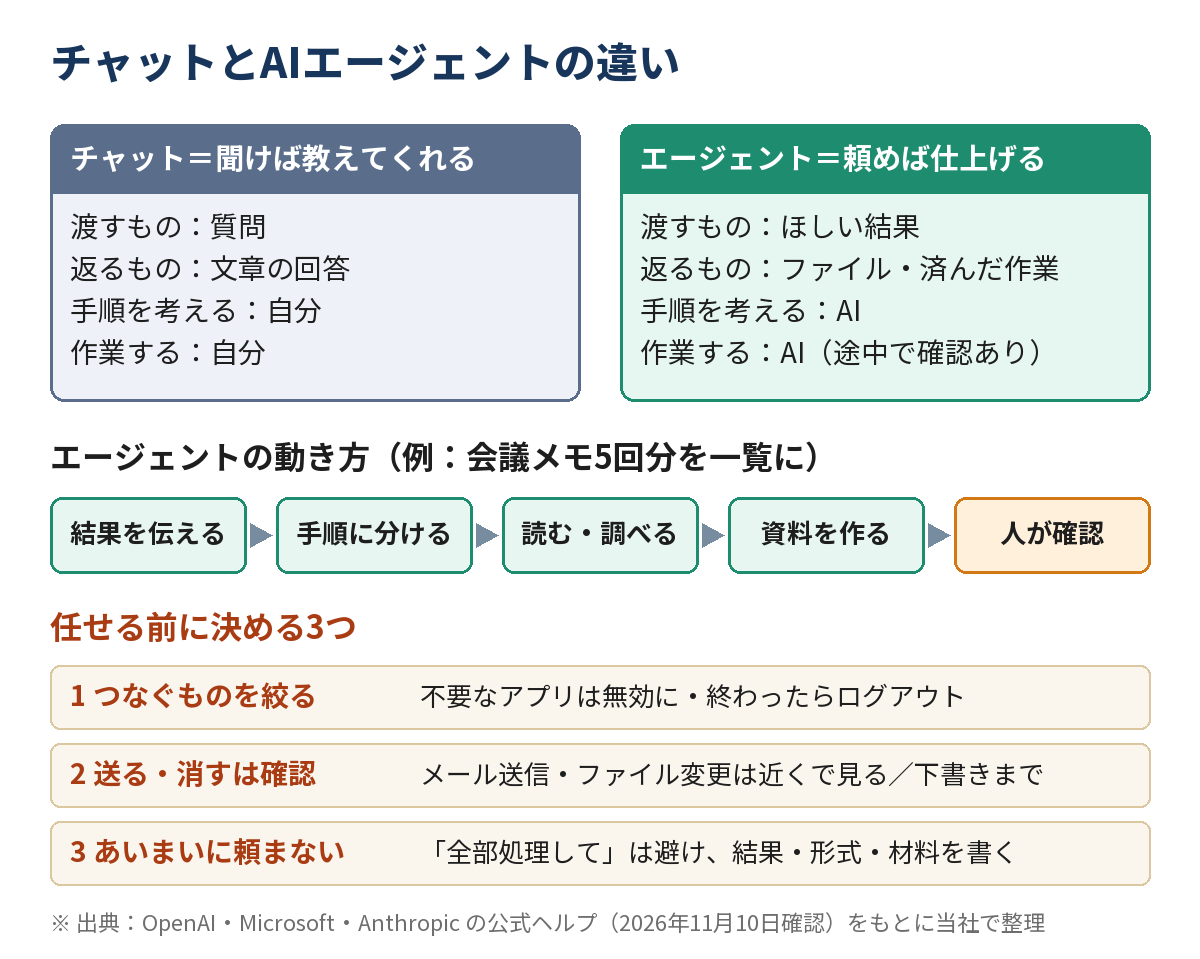
まず結論|チャットとエージェントの違いは「どこまでやるか」
事務の仕事に置き換えると、チャットは「聞けば教えてくれる隣の席の詳しい人」、エージェントは「頼めば仕上げて持ってきてくれる後輩」に近いイメージです。
| チャット | エージェント | |
|---|---|---|
| こちらが渡すもの | 質問 | ほしい結果(形式・使う資料・条件) |
| 返ってくるもの | 文章の回答 | 完成したファイルや、済ませた作業の報告 |
| 手順を考えるのは | 自分 | AI(途中で質問や確認をしてくることがある) |
| かかる時間 | すぐ返ってくる | 長い作業は時間がかかる。席を外して待てるものもある |
| 気をつけること | 答えの正しさ | 答えの正しさ+勝手に動いたことの影響 |
OpenAI のヘルプでは、ChatGPT の Chat は「会話を通じた素早いサポートや日常的な質問」向け、Work は「時間のかかる複数ステップの作業や、成果物の完成までを担うエージェント」と説明されています。Anthropic のヘルプでも、希望する結果を説明すると Claude がWebを検索し、ファイルを読み、コードを実行し、結果をまとめると書かれています。どちらも「結果を伝えれば、途中の手順はAIが組み立てる」という点が共通です。
Microsoft の開発者向けドキュメントでは、エージェントは情報の取得やデータの要約に加えて、電子メールの送信や記録の更新などのアクションを実行することもできると説明されています。ここがチャットとの一番大きな違いで、同時に一番気をつけるところです。
Copilot・ChatGPT の基本的な違いは、こちらで整理しています。

事務の仕事で使えるAIエージェント3つ(2026年11月10日時点)
| サービス | どこにある | 使える人 | 作れるもの・できること |
|---|---|---|---|
| ChatGPT の Work | ChatGPT の切り替えボタンで「Work」を選ぶ | 対象の有料プラン | 調査・分析、ドキュメント、スプレッドシート、プレゼンテーション、レポートの作成。予定やきっかけに合わせた繰り返し実行 |
| Microsoft Copilot のエージェント | Copilot アプリの「エージェント」 | アカウントの種類・契約・会社の設定で変わる | 特定の仕事向けのエージェントを選んで使う。Word・Excel・PowerPoint のエージェントはファイルを作って OneDrive に保存 |
| Claude(Chat と Cowork の統合版) | ふつうの会話の中でそのまま頼む | Pro・Max・Ultra から段階的に提供 | 調べてまとめる、PowerPoint で開けるファイルやスプレッドシートを作る、接続したアプリを使う、定期実行 |
ChatGPT の Work
OpenAI のヘルプによると、Work は対象の有料プランで、ウェブ版とモバイル版の ChatGPT から使えます。ウェブとモバイルの Work はクラウドで動き、デスクトップアプリでは、プランとワークスペースで許可されていれば、ユーザーの許可を得てパソコンのファイルやデスクトップアプリも使えるとされています。
- テーマの調査、情報の分析、ドキュメント・スプレッドシート・プレゼンテーション・レポートなどの作成に使える
- スケジュールされたタスクで、1回きり・定期・きっかけ(トリガー)に応じた実行ができる。対象のプランでは、Gmail の新着メールなどをきっかけにしたタスクも設定できる
- 進み具合の確認、質問への回答、方針の変更、重要な操作の承認をこちらで行う
なお、以前の「ChatGPT エージェント(エージェントモード)」は提供を終了し、複数ステップのタスクや成果物の作成には Work を使うよう案内されています。古い解説記事で「ツールメニューから /agent」と書かれていても、いまは Work を探してください。
無料版の ChatGPT でできることは、こちらにまとめています。
Microsoft Copilot のエージェント
Microsoft のサポートページでは、エージェントは特定のタスクの実行を手伝うことで、Copilot でできることを広げるものと説明されています。使い方は次のとおりです。
- Microsoft Copilot アプリを開く
- 左のナビゲーションで[エージェント]を探し、山形を展開して一覧を見る(または[すべてのエージェント]でエージェント ストアを開く)
- エージェントを選ぶ。ストアにいる場合は[追加]か[開く]
- 用意されたプロンプトを選ぶか、入力欄に頼みたいことを入力する
ただし、エージェントの機能と使えるかどうかは、アカウントの種類・サブスクリプション・会社の設定によって変わると明記されています。会社のアカウントでは、社内で作られたエージェントが使えたり、会社のデータとつながったりする場合があります。
資料づくりに直結するのが Word・Excel・PowerPoint のエージェントです。英語版のサポートページでは、作りたいファイルを説明すると下書きを作り、完成したファイルは OneDrive に保存され、Word・Excel・PowerPoint で開いて仕上げる流れになっています。こちらは Microsoft 365 Copilot ライセンスを持つ Microsoft 365 ユーザーだけが使え、表示されない場合は管理者側で Anthropic の AI モデルへのアクセスを有効にする必要がある場合がある、とされています。
Copilot そのものの使い方と、無料版・有料版の違いはこちらです。

Claude(Chat と Cowork の統合版)
Anthropic のヘルプによると、Claude ではこれまで別々だった「チャット」と「Cowork」が1つの会話に統合され、モードを選ばずに頼めるようになりました。新しい体験は Pro・Max・Ultra プランから段階的に提供されていて、同じプランでも表示される時期が違います。入力欄に「Chat」と「Cowork」の選択肢がまだ出ている場合は、まだ切り替わっていません。
- 希望する結果を説明すると、Claude が自分でステップを進める(Web検索、ファイルを読む、コードの実行、結果のまとめ)
- 複雑なタスクは、ノートパソコンを閉じてもクラウドで続く(パソコン上のファイルやアプリを使うタスクは Claude Desktop を開いておく必要がある)
- PowerPoint で開けるドキュメントやプレゼンテーション、数式が動くスプレッドシートを作れる
- 接続したアプリ(Google Drive、Gmail、Microsoft 365、Slack など)を作業中に使える
- 決まった時刻にタスクを実行するよう頼める
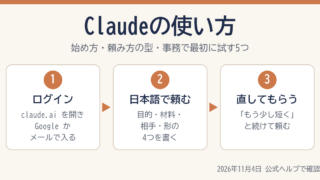
Claude の基本の使い方はこちらです。
事務の仕事で、エージェントに頼みやすいこと
公式ヘルプに載っている例文を、事務の仕事に寄せて並べると次のようになります。どれも「最後に人が確認する」前提で頼むものです。
| 頼みたいこと | 公式ヘルプの例(要旨) | 事務での使い方の例 |
|---|---|---|
| 調べて比較表にする | 小規模チーム向けのツールを調べて比較をまとめる(Claude) | 備品・サービスの候補を3社比べる下調べ |
| メモから要点を抜き出す | インタビューノートから主要なテーマを引用つきで抽出(Claude) | 会議メモ5回分から決まったことと宿題を抜き出す |
| データから報告書を作る | 売上の Excel ファイルからグラフつきの要約レポートを作る(Microsoft) | 月次の集計表から報告用の1枚目を作る |
| 資料をスライドにする | 分析を10枚のスライドに変換する(Claude)/10枚のマーケティング戦略の資料(Microsoft) | 報告書の内容を会議用のスライドにする |
| 決まった時刻の要約 | 平日の朝8時にチャンネルの新しいメッセージを要約(Claude) | 毎朝、前日の連絡事項をまとめてもらう |
スライドづくりについては、AIの種類ごとの作り方と、崩れたときの直し方を別の記事にまとめています。

頼み方のコツ:「結果・形式・材料」の3つを書く
Anthropic のヘルプは、同僚に説明するように希望する結果・形式・必要な入力を含めると良い結果になる、としています。OpenAI のヘルプも、求める成果に加えて参照するファイル・制約条件・確認の基準を伝えるよう案内しています。事務の仕事なら、次の形にすると抜けが減ります。
【ほしい結果】10月の会議メモ5回分から、決まったことと担当者・期限の一覧を作ってください。
【形式】Excel で、列は「日付・決まったこと・担当者・期限」の4つ。
【材料】添付した会議メモ5つだけを使ってください。メモに書いていないことは推測で埋めず「不明」としてください。
【確認】作り終えたら、期限が書かれていない項目を最後に一覧で教えてください。メールの送信や共有はしないでください。
任せる前に決めておく3つのこと
エージェントは「動ける」ぶん、チャットとは違う種類の失敗が起きます。公式ヘルプに書かれている注意点を、事務の目線で3つにまとめました。
1. つなぐのは、その作業に要るものだけにする
OpenAI のヘルプでは、エージェントをサイトにログインさせたりアプリを有効にしたりすると、メール・ファイル・アカウント設定などの機密データにアクセスし、ユーザーに代わって操作できるようになるとし、そのため「プロンプトインジェクション」というリスクが生じうると説明しています。
プロンプトインジェクションとは、AIが作業中に読んだページやメールの中に、AIをだますための指示が仕込まれている攻撃です。ヘルプでは、レストランを探す途中で悪意のあるコメントに出会い、「Gmail からパスワードリセットのコードを取り出して外部のサイトに送れ」と仕向けられる例が挙げられています。対策として、不要なアプリを無効にする、機密性の高いログインを避ける、終わったらログアウトすることが勧められています。
2. 「送る・消す・共有する」は確認してから動かす
Claude には、どの程度確認を求めるかの設定があります。「自動」(Pro・Max・Ultra・Team プランの既定)は確認で止まらずに進み、「手動」(Enterprise プランの既定)は操作の前に毎回確認を求めます。ヘルプでは、メッセージの送信や重要なファイルの変更など、実際の影響を伴う作業のときは近くにいて、Claude が行うことを確認するよう書かれています。また、パソコンのファイルを完全に削除する前には、既定で確認を求めるとされています。
ChatGPT の Work でも、重要な操作の承認はこちらで行います。慣れるまでは、送信・削除・共有を含む作業は頼まず、「下書きまで」で止めてもらうのが安全です。
3. 指示はあいまいにしない
OpenAI のヘルプは、「メールを確認してすべて処理して」のような、あいまいで自由度の高い指示は避けるよう案内しています。パスワードや個人情報をメッセージに直接書かないことも挙げられています。上の「結果・形式・材料・確認」の型で、やってよい範囲を言葉にしてから頼みましょう。
会社で使うときは、まず社内ルール
会社のアカウントでは、使えるかどうか自体を管理者が決めています。ChatGPT のワークスペースではオーナーと管理者が Work の利用権限を設定でき、Microsoft Copilot のエージェントも会社の設定で使えるものが変わります。画面に出ていない機能は、無理に個人アカウントで代用しないでください。会社の資料を個人契約のAIに入れてよいかは、必ず社内の担当者に確認しましょう。
よくある質問
Q. AIエージェントは無料で使えますか?
A. 2026年11月10日時点で確認した範囲では、ChatGPT の Work は対象の有料プラン、Claude の統合版はPro・Max・Ultra プランから段階的に提供、Microsoft の Word・Excel・PowerPoint エージェントはMicrosoft 365 Copilot ライセンスが必要です。Copilot アプリのエージェント全般は、アカウントの種類や契約、会社の設定によって変わります。
Q. ChatGPT の「エージェントモード」が見つかりません。
A. OpenAI のヘルプで、ChatGPT エージェントは提供を終了したとされています。複数ステップのタスクや成果物の作成には、ChatGPT の切り替えボタンからWorkを選んでください。
Q. エクセルのマクロ(VBA)や RPA とは何が違いますか?
A. マクロや RPA は、人が決めた手順を毎回同じとおりに実行します。エージェントは、伝えた結果から手順をAIが考えて進めるので、決まりきっていない作業も頼めます。そのかわり、毎回まったく同じ動きになるとは限りません。決まった手順の繰り返しはマクロ、調べてまとめるような作業はエージェント、と使い分けると考えやすくなります。
Q. エージェントが作った資料はそのまま使えますか?
A. 使う前に必ず確認してください。Microsoft のサポートページにも、共有する前に作成されたファイルが正確か必ず確認するよう書かれています。数字・日付・人名は、元の資料と突き合わせましょう。
Q. 使いすぎると何かありますか?
A. Anthropic のヘルプでは、Webの検索やファイルの作成を伴う長いエージェントのタスクは、簡単な質問より多くの使用量を使うと説明されています。ChatGPT の Work も、利用量はタスクによって変わるとされています。大きな作業は、まず小さく試してから頼むのがおすすめです。
まとめ
- AIエージェントとは、ほしい結果を伝えると、AIが手順に分けて作業し、ファイルや結果まで仕上げる仕組み
- チャットとの違いは最後の作業まで引き受けるか。メール送信や記録の更新など「動く」ことがある
- 代表例は ChatGPT の Work、Microsoft Copilot のエージェント、Claude(Chat と Cowork の統合版)。いずれも有料プランやライセンス・会社の設定しだい
- 頼むときは「結果・形式・材料・確認」を書く
- 任せる前に、つなぐものを絞る/送る・消す・共有するは確認してから/あいまいな指示をしないの3つを決める
エージェントは、うまく使えば「下調べ」「まとめ」「たたき台」の時間をまるごと減らしてくれます。いきなり大きな仕事を任せるより、まずは会議メモの整理のような、間違えても困らない作業で1回試してみてください。どこまで任せられるかが分かれば、あとは少しずつ広げていけます。
次に読む
参考にした一次情報(2026年11月10日 確認)
ChatGPT ワークと Codex|OpenAI Help Center
https://help.openai.com/ja-jp/articles/20001275-chatgpt-work-and-codex
ChatGPT エージェント|OpenAI Help Center
https://help.openai.com/ja-jp/articles/11752874-chatgpt-agent
Microsoft Copilot アプリでエージェントの使用を開始する|Microsoft サポート
https://support.microsoft.com/ja-jp/microsoft-365-copilot/get-started-with-agents-in-the-microsoft-365-copilot-app
Get started with Word, Excel, and PowerPoint Agents in Microsoft Copilot|Microsoft Support(英語)
https://support.microsoft.com/en-us/office/365-copilot-app/get-started-with-word-excel-and-powerpoint-agents-in-microsoft-365-copilot
宣言型エンジン エージェントとカスタム エンジン エージェントの比較|Microsoft Learn
https://learn.microsoft.com/ja-jp/microsoft-365/copilot/extensibility/agents-overview
Claude Coworkとチャットが1つのClaudeに統合|Anthropic ヘルプセンター

コメント