【この記事について】本記事は 2026年10月27日 時点で、Google の公式ページ(Gemini Notebook のプランページ、Google One の Google AI プランのページ、NotebookLM ヘルプ)を実際に開いて確認した内容をまとめたものです。対象:日本から個人の Google アカウントで使う場合(会社・学校のアカウントは別の節で扱います)。料金と使用量上限は、公式ヘルプにも「変更される場合があります」と書かれており、変わるのが前提です。申し込む前に、必ずご自身で最新の公式ページをご確認ください。本記事の内容の利用は、ご自身の判断と責任でお願いします。
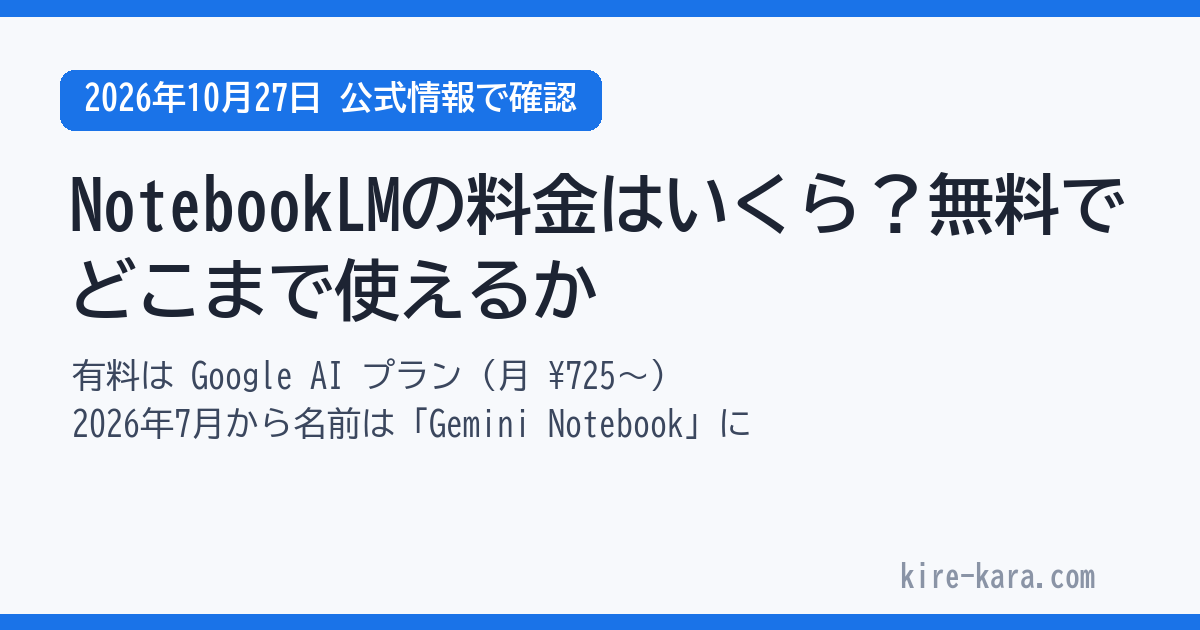
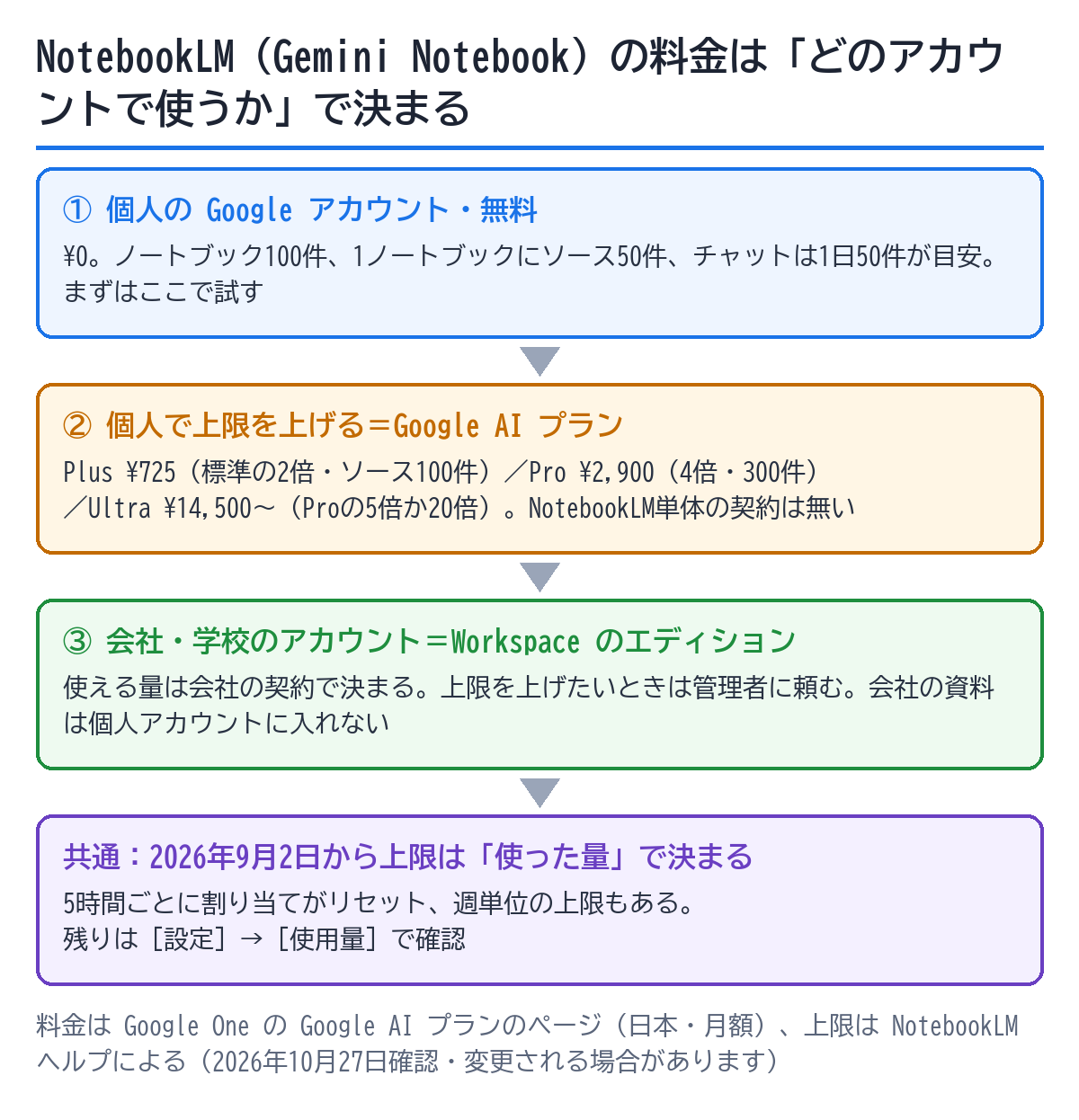
NotebookLM(ノートブックエルエム)は、現時点では無料で使えます。有料にするには NotebookLM 単体の契約ではなく、Google AI プラン(Plus 月額 ¥725/Pro 月額 ¥2,900/Ultra 月額 ¥14,500〜)に入ると、上限が引き上げられる仕組みです。そして、もう一つ大事なことがあります。NotebookLM は 2026年7月から「Gemini Notebook」という名前に変わりました。公式ページに NotebookLM の名前が見当たらないのは、このためです。この記事では、無料でどこまで使えるか、有料プランで何が増えるか、会社のアカウントではどうなるかを、公式情報だけで整理します。
この記事は「料金」の話に絞ります。ほかのAIの料金と比べたい場合は、ChatGPT と Claude の料金をそれぞれ公式情報で整理した記事があります。

https://kire-kara.com/2026/10/09/claude-pricing-free-pro-max-team/
、Proが月(年払い・0一括/月払いは)、Maxが0から、Teamが1人(年払い)から。表示はドル建てで10%の日本の消費税込みです。金額より効いてくる「5時間ごとのセッション制限と週ごとの制限」、Free と Pro の分かれ目、解約と払い戻しの決まりまで、2026年10月9日に公式ページとヘルプを実際に開いて整理しました。まずはこれだけ|NotebookLM(Gemini Notebook)の料金早見表(2026年10月27日 確認)
個人で使う場合、選べるのは次の5つです。いちばん上の「無料」は、Google アカウントがあれば誰でも使えます。
| プラン | 料金(月額) | Gemini Notebook の使用量上限 | 1ノートブックのソース数 |
|---|---|---|---|
| 無料(Gemini Notebook) | ¥0 | 標準 | 最大 50 件 |
| Google AI Plus | ¥725 | 標準の 2 倍 | 最大 100 件 |
| Google AI Pro | ¥2,900 | 標準の 4 倍 | 最大 300 件 |
| Google AI Ultra(5x) | ¥14,500 | Pro の 5 倍 | 最大 500 件 |
| Google AI Ultra(20x) | ¥32,000 | Pro の 20 倍 | 最大 600 件 |
料金は Google One の「Google AI のプラン」のページ(日本)に表示されている月額です。上限の倍率は NotebookLM ヘルプの「使用量上限を管理する」、ソース数は Gemini Notebook のプランページとヘルプ「Gemini Notebook をアップグレードする」の表から取りました。
ポイントは「NotebookLM だけを買う」という選択肢が無いことです。有料プランは Gemini アプリや Gmail・Google ドキュメントの Gemini、Google ドライブなどの保存容量(Plus は 400 GB、Pro は 5 TB)とセットになっています。NotebookLM のためだけに払うのか、ほかの特典も使うのかで、高いか安いかの感じ方が変わります。
名前が変わった|NotebookLM は 2026年7月から「Gemini Notebook」
「NotebookLM 料金」で調べて公式ページを開くと、画面には「Gemini Notebook」と表示されます。別のサービスに迷い込んだわけではありません。Gemini Notebook のプランページのよくある質問に、こう書かれています。
はい。2026 年 7 月より、NotebookLM は Gemini Notebook になります。これまでご利用いただいていた NotebookLM はそのまま Gemini Notebook として引き続きご利用いただけます。(Gemini Notebook プランページ よくある質問)
実際に確かめたところ、以前のアドレス notebooklm.google を開くと notebook.google に自動で移動しました。ヘルプセンターの見出しは「NotebookLM ヘルプ」のまま、中の記事は「Gemini Notebook」の名前で書かれています。作ったノートブックはそのまま残っていると公式に書かれているので、名前が変わったことで何かをし直す必要はありません。
この記事では、検索する人が多い「NotebookLM」の名前で説明し、公式の表記に合わせるところでは「Gemini Notebook」と書きます。同じものだと思って読んでください。
無料でどこまで使えるか
無料のままで、NotebookLM の主な機能はひととおり使えます。公式ヘルプのよくある質問には、無料で使える量として次のように書かれています。
- ノートブック:100 件まで
- 1ノートブックあたりのソース(読ませる資料):50 件まで
- 1ソースあたり:50 万語まで、パソコンから読み込むファイルは 200 MB まで(ページ数の上限は無し)
- チャットの質問:1日 50 件まで、音声解説の作成:1日 3 件まで
ソースにできるのは、PDF、ウェブサイト、YouTube 動画、音声ファイル、Google ドキュメント、Google スライドなどです(ヘルプ「Gemini Notebook の詳細」)。
事務の仕事で「社内マニュアルや規程のPDFを数本読ませて、質問に答えてもらう」程度なら、無料の範囲に収まります。1日に50回も質問することは、そう多くありません。まずは無料で、自分の使い方で足りるかを試すのが順番です。
ただし、無料で使えないものが一つあります。プランページとヘルプの表では、「高度な共有」は有料ユーザーのみと書かれています。一方で、カスタムチャット(回答の口調や役割を決める設定)と分析は、すべてのユーザーが使えます。
有料プランで増えるもの|機能より「量」
ヘルプ「Gemini Notebook をアップグレードする」には、プランごとの上限が表で載っています。主なものを抜き出すと、次のとおりです(すべて公式の表記どおり。「変更される場合があります」と注記つき)。
| 項目 | 無料 | Plus | Pro | Ultra(20 TB) | Ultra(30 TB) |
|---|---|---|---|---|---|
| ノートブック(1ユーザー) | 100 件 | 200 件 | 500 件 | 500 件 | 500 件 |
| ソース(1ノートブック) | 50 件 | 100 件 | 300 件 | 500 件 | 600 件 |
| チャット(1日) | 50 回 | 200 回 | 500 回 | 2,500 回 | 5,000 回 |
| 音声解説(1日) | 3 件 | 6 件 | 20 件 | 100 件 | 200 件 |
| 動画解説(1日) | 3 件 | 6 件 | 20 件 | 100 件 | 200 件 |
| レポート(1日) | 10 件 | 20 件 | 100 件 | 500 件 | 1,000 件 |
| Deep Research | 1か月 10 件 | 1日 3 件 | 1日 20 件 | 1日 75 件 | 1日 200 件 |
| 新機能 | 標準 | 早期 | 優先 | 優先 | 優先 |
表の「Ultra(20 TB)」「Ultra(30 TB)」は、Google One のページでいう「Ultra 5x(¥14,500・20 TB)」と「Ultra 20x(¥32,000・30 TB)」にあたります(保存容量の表記で対応させています)。
見てのとおり、有料にして増えるのは主に「回数」と「ソースの数」です。まったく新しい機能が解放されるというより、無料で使えていたものを、たくさん使えるようになる、という違いです。このほか、プランが上がるほど使える Gemini のモデルが高性能になり、Pro 以上では生成した画像・動画の「目に見える透かし」を消す設定ができるようになります(日本の場合)。
2026年9月2日から|上限は「回数」から「使った量」の考え方へ
ここは、ほかの記事にあまり書かれていない点です。ヘルプ「Gemini Notebook の使用量上限を管理する」には、次の通知が出ています。
2026 年 9 月 2 日より、Gemini Notebook にはコンピューティング量に基づく使用量上限が適用され、機能を使用できる量が決まります。(NotebookLM ヘルプ「Gemini Notebook の使用量上限を管理する」)
かみ砕くと、「1日に何回まで」という数え方ではなく、「どれだけ重い処理をしたか」で減っていくということです。同じページの説明をまとめると、次のようになります。
| 項目 | 公式の説明 |
|---|---|
| 何で減るか | プロンプトの複雑さ、使うモデルと機能、チャットの長さなど |
| 上限に達したら | 5時間ごとに割り当てがリセットされる。週単位の上限に達するまでこれが続く |
| 残りの確認 | Gemini Notebook の右上の[設定]→[使用量] |
| 待てないとき | スタジオの[後で生成]で予約できる(ウェブのみ・数時間かかることがある)/プランを上げる |
つまり、上の表の「1日 50 回」などの数字は、いまは目安として読むのが安全です。長い資料をたくさん読ませて重い質問を続けると、50回より前に止まることもありえますし、短い質問なら気にせず使えることもあります。「何回使えるか」を気にするより、[設定]→[使用量]で実際の残りを見るほうが確実です。
年間でいくらかかるか(自分で計算できる形で)
Google One のページに表示されているのは月額です。1年続けた場合の合計は、単純に12倍すると次のとおりです。
| プラン | 月額 | 12か月の合計(月額 × 12) |
|---|---|---|
| Google AI Plus | ¥725 | ¥8,700 |
| Google AI Pro | ¥2,900 | ¥34,800 |
| Google AI Ultra(5x) | ¥14,500 | ¥174,000 |
| Google AI Ultra(20x) | ¥32,000 | ¥384,000 |
※ 上の合計は「表示中の月額のまま12か月払った場合」の掛け算です。年払いの割引や、申し込み時のキャンペーン価格・無料トライアルの有無は、申し込む時期とアカウントによって変わることがあります。公式ページでも、トライアルを開始するか登録すると機能が使えるようになる、という書き方になっています。実際の金額は、申し込み画面に出る金額を必ず確認してください。
なお、Plus と Pro と Ultra は最大5人までのファミリーと共有できると Google One のページに書かれています。家族ですでに Google One を使っている場合は、先にその契約の中身を確認すると、二重に払わずに済みます。
会社・学校のアカウントで使う場合|Workspace のプランで決まる
会社から配られた Google アカウント(Google Workspace)で使う場合は、話が変わります。Google One のよくある質問には、「Google AI のプランにお申し込みいただけるのは、個人の Google アカウントのみ」とはっきり書かれています。会社のアカウントに自分で Google AI Pro を付けることはできません。
ヘルプ「仕事用または学校用の Google アカウントで Gemini Notebook を使用する」によると、Workspace では Gemini Notebook が Gmail やカレンダーと同じ「コアサービス」として使えるようになったとされ、使える量は会社が契約しているエディションで決まります。
| 会社の Workspace のエディション(例) | Gemini Notebook の扱い |
|---|---|
| Business Starter | コアサービス・標準アクセス(エンタープライズ グレードのセキュリティとプライバシー) |
| Business Standard/Business Plus | コアサービス・高レベルのアクセス |
| Business Base など | 追加サービスとして利用 |
そして、会社のアカウントで上限を上げたいときは、自分ではなく Workspace の管理者に頼む、と公式に書かれています。開けない場合も、管理者が Gemini Notebook を有効にしていない可能性があります。
会社の資料を読ませる前に、会社のルールを確認してください。ヘルプには、Workspace のアカウントではアップロードしたファイル・チャット・回答が「人間のレビュアーによる確認は行われず、AI モデルのトレーニングにも使用されません」とあります。一方、個人アカウントの場合は「フィードバックを提供しない限り」トレーニングに使われない、という条件つきです。個人のアカウントに会社の資料を入れるのは、扱いが違うので避けるのが安全です。
結局どれを選ぶか|事務の仕事での判断
| あなたの状況 | おすすめ |
|---|---|
| まだ使ったことがない | 無料。マニュアルや議事録を数本読ませて、1〜2週間試す |
| 会社のアカウントで使いたい | まず会社のルールと管理者に確認。契約中のエディションで使える場合が多い |
| 無料で「上限に達しました」がよく出る | Plus(¥725)から。上限は標準の2倍、ソースは100件 |
| 資料を何十本もまとめて読ませる・音声解説を毎日作る | Pro(¥2,900)。ソース300件、上限は標準の4倍 |
| Gemini や Google ドライブの容量も一緒に使いたい | Plus か Pro。NotebookLM だけでなく、セットの中身で比べる |
いきなり Ultra を選ぶ理由は、事務の仕事ではほとんどありません。Ultra は Pro の5倍・20倍の量が必要な人向けです。無料で「足りない」と感じてから、一段ずつ上げれば十分間に合います。
AIに任せるときの注意|答えは「読ませた資料の中」から出る
NotebookLM は、読ませた資料(ソース)に基づいて答えるのが特徴です。ヘルプのよくある質問にも、答えがソース資料に無い場合は回答できない、と書かれています。回答には引用元が付くので、大事な数字や日付は、引用元をクリックして原文を自分の目で確かめてください。そこまでやれば、AIの答えをそのまま書類に写して間違える、という事故はかなり防げます。
よくある質問
Q. NotebookLM はもう無料で使えなくなったのですか?
A. 使えます。名前が Gemini Notebook に変わっただけで、無料のプランは残っています。プランページには、無料の Gemini Notebook が「個人的なプロジェクト向け」として載っています。
Q. NotebookLM Plus(エヌビーエルエム プラス)はどうなりましたか?
A. 2026年10月27日に確認したプランページ・Google One・ヘルプには、「NotebookLM Plus」という単独の申し込み先は見当たりませんでした。個人の上限を上げる方法として公式に案内されているのは、Google AI プラン(Plus/Pro/Ultra)、対象の Google Workspace プラン、Google Cloudの3つです。なお Google One のよくある質問では、以前の「Google AI プレミアム プラン」は「Google AI Plus」に名称が変わった、と説明されています。
Q. 作ったノートブックは、名前が変わって消えませんでしたか?
A. 消えません。公式のよくある質問に「既存のすべてのノートブックにもこれまでどおりアクセスできます」と書かれています。
Q. 1日に何回まで質問できますか?
A. 無料は「1日 50 件まで」と書かれた表がありますが、2026年9月2日からは使った量(コンピューティング量)で上限が決まる方式に変わっています。5時間ごとに割り当てが戻り、週単位の上限もあります。残りは[設定]→[使用量]で確認できます。
Q. 会社のパソコンで、自分の Google アカウントで使ってもいいですか?
A. それは会社のルール次第です。料金の話とは別に、会社の資料を個人のアカウントに入れてよいかを先に確認してください。会社が Google Workspace を使っているなら、会社のアカウントの Gemini Notebook を使えることが多いです。
Q. スマホのアプリでも同じ料金ですか?
A. 上限の引き上げは Google アカウントに付く Google AI プランで決まるので、同じアカウントでログインしていれば、パソコンでもスマホでも同じプランの上限として扱われます(ヘルプの説明は「アカウントのプランをアップグレードする」形です)。なお、モバイルアプリを利用できる国や地域は、ブラウザ版と異なる場合があるとヘルプに書かれています。アプリ経由で申し込むときは、支払い画面に出る金額と請求先を必ず確認してください。
まとめ
- NotebookLM は無料で使える。ノートブック100件、1ノートブックにソース50件、チャットは1日50件が目安。
- 2026年7月から名前が「Gemini Notebook」に変わった。作ったノートブックはそのまま使える。
- 有料は NotebookLM 単体ではなく Google AI プラン。Plus ¥725/Pro ¥2,900/Ultra ¥14,500〜(月額・2026年10月27日 Google One の表示)。
- 増えるのは主に「量」。上限は Plus が標準の2倍、Pro が4倍、Ultra は Pro の5倍か20倍。
- 2026年9月2日から、上限は使った量で決まる方式に。5時間ごとにリセット、週単位の上限あり。残りは[設定]→[使用量]。
- 会社のアカウントは Workspace のエディションで決まる。上限を上げたいときは管理者に頼む。
料金で迷ったら、答えはシンプルです。まず無料で、いつもの資料を3本だけ読ませて、質問を10個してみてください。それで「上限に達しました」が一度も出なければ、お金を払う必要はまだありません。出たときにこのページへ戻ってくれば、次にどのプランへ進めばいいかは、もう表に書いてあります。新しい道具は、払う前に一度さわってみる。それだけで、損をする選び方はほとんど避けられます。
次に読む



参考にした一次情報(2026年10月27日 確認)
Gemini Notebook プラン(公式・旧 NotebookLM のプランページ)
https://notebook.google/plans
Google AI のプラン(クラウド ストレージ付き)|Google One(日本の料金表示)
https://one.google.com/about/google-ai-plans/
Gemini Notebook をアップグレードする|NotebookLM ヘルプ
https://support.google.com/gemininotebook/answer/16213268?hl=ja
Gemini Notebook の使用量上限を管理する|NotebookLM ヘルプ
https://support.google.com/gemininotebook/answer/17670842?hl=ja
仕事用または学校用の Google アカウントで Gemini Notebook を使用する|NotebookLM ヘルプ
https://support.google.com/gemininotebook/answer/16337734?hl=ja
よくある質問|NotebookLM ヘルプ
https://support.google.com/gemininotebook/answer/16269187?hl=ja
Gemini Notebook の詳細|NotebookLM ヘルプ
https://support.google.com/gemininotebook/answer/16164461?hl=ja

コメント