
【この記事について】本記事は 2026年9月11日 時点で、Google の公式ヘルプ(Gemini アプリ ヘルプ)を確認して書いています。対象環境:パソコンのブラウザで使う Gemini ウェブアプリ(gemini.google.com)。スマートフォンのアプリについても最後に触れますが、画面の名称や場所は機種・アプリのバージョンによって異なります。生成AIの仕様は変更が速く、ここに書いた内容は「現時点では」のものです。会社から支給されたパソコンで設定を変える前には、社内のルールをご確認ください。本記事の内容の利用は、ご自身の判断と責任でお願いします。
「Gemini を開いたのに、画面が真っ白のまま」
「ログインしているはずなのに、使えませんと出る」
「昨日までは動いていた。今日だけ反応がない」
先に結論です。「Geminiが使えない」は、原因を探す前に決めることがひとつだけあります。全部が使えないのか、一部の機能だけが使えないのかです。この2つは原因がまったく別で、混ぜて調べると必ず遠回りになります。そして見分けはブラウザのシークレットウィンドウで gemini.google.com を開くだけ、30秒で付きます。そこで開くなら、犯人はあなたのアカウントかブラウザの側。開かないなら、ネットワークかGoogle側です。
この記事では、その30秒の切り分けから始めて、原因を8つに分けて順番に潰していきます。押す場所は、すべて具体的に書きます。パソコンが苦手でも大丈夫です。判断に迷うところは、ひとつもありません。
🔎 症状が少し違うときは、こちらが近いです
- まず30秒。シークレットウィンドウで開くかどうか
- その症状、実は「一部だけ使えない」かもしれません
- 原因1:ログインしていない、または別のアカウントで開いている
- 原因2:会社や学校のアカウントで、管理者が Gemini をオフにしている
- 原因3:年齢の要件、またはファミリーリンクの制限
- 原因4:ブラウザが対応していない、または拡張機能が邪魔をしている
- 原因5:画面が真っ白・ぐるぐる回ったまま(キャッシュと Cookie)
- 原因6:使用量の上限に達している
- 原因7:Google 側の障害やメンテナンス
- 原因8:会社のネットワーク・セキュリティソフト・VPN
- 「ログインできない」「エラーが発生しました」「(1155)」と出るとき ─ 表示された文言で見分ける
- スマートフォンのアプリが起動しない・すぐ落ちるとき
- それでも直らないときの回避策3つ
- よくある質問(Q&A)
- まとめ ─ 「シークレットウィンドウで開くか」から始める
- 参考(一次情報)
まず30秒。シークレットウィンドウで開くかどうか
いちばん最初にやることは、設定をいじることではありません。「シークレットウィンドウ(プライベートウィンドウ)で開いてみる」です。これだけで、原因が半分に絞れます。
- Chrome / Edge:
Ctrl+Shift+N - Firefox:
Ctrl+Shift+P - Mac の Safari:
command+shift+N
開いたウィンドウで gemini.google.com と入力して、画面が表示されるかどうかを見ます。判定はこの表のとおりです。
| シークレットウィンドウでは | 犯人がいる側 | 読むところ |
|---|---|---|
| 画面が出る(ログイン前の状態で表示される) | アカウントか、ふだんのブラウザの設定 | 原因1〜5 |
| 画面が出ない・真っ白・エラーになる | ネットワークか、Google側 | 原因7・8 |
| 画面は出るが「利用できません」と表示される | アカウントの条件 | 原因2・3 |
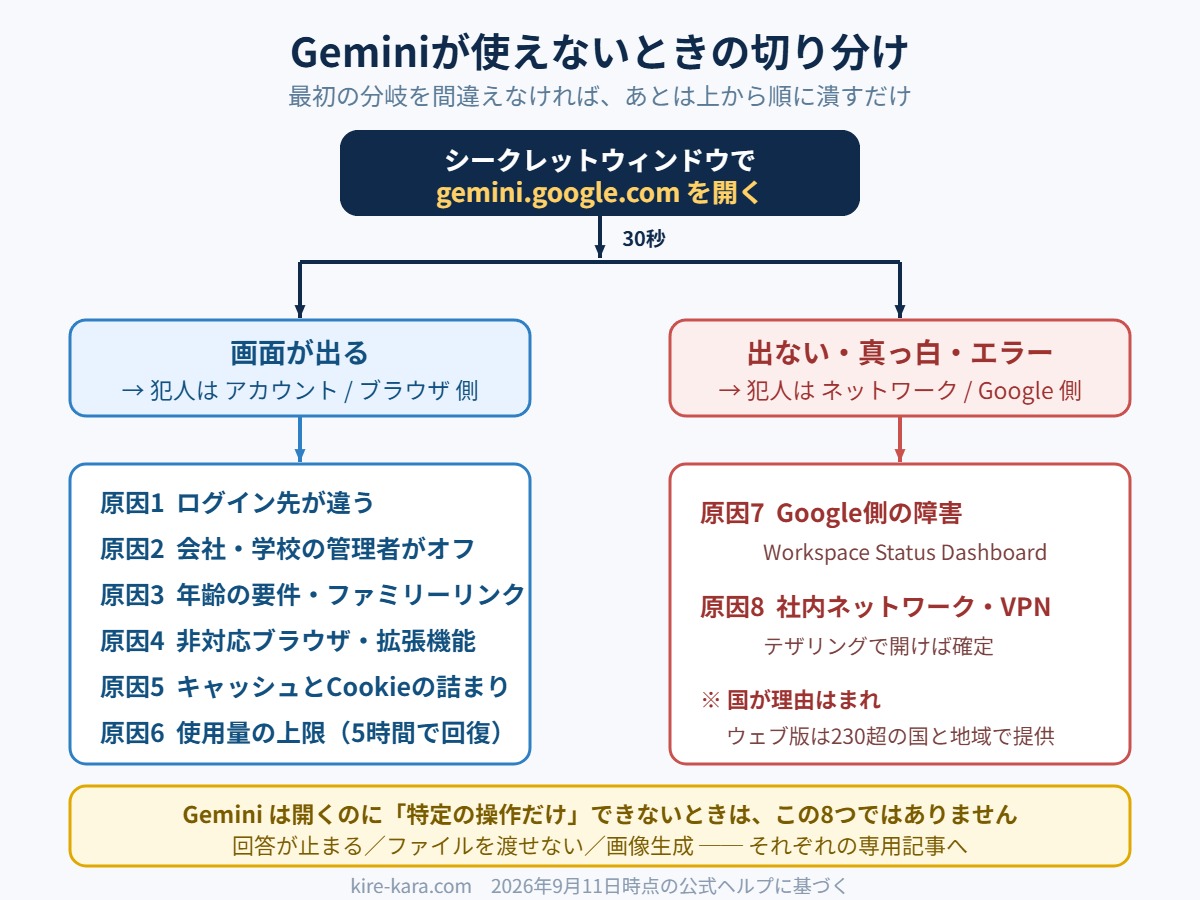
その症状、実は「一部だけ使えない」かもしれません
ここでもうひとつ、確認しておきたいことがあります。Gemini そのものは開いていて、特定の操作だけができないのであれば、この記事の原因8つはあまり効きません。症状ごとに専用の記事があります。
| あなたの症状 | この記事で合っているか |
|---|---|
| 画面が開かない・真っ白・ログインできない・「利用できません」 | この記事です |
| 返事が途中で止まる・読み込み中のまま進まない | 別記事(下記) |
| PDF や Excel を渡そうとすると弾かれる | 別記事(下記) |
| 画像を作ってと頼んでも作ってくれない | 別記事(下記) |
回答が途中で止まる・生成が進まないときは、こちら。

ファイルのアップロードができないときは、こちら。

画像生成だけができないときは、こちら。

原因1:ログインしていない、または別のアカウントで開いている
いちばん多いのがこれです。しかも本人はログインしているつもりなので、いちばん気づきにくい原因でもあります。
Google の公式ヘルプには、Gemini ウェブアプリの一部の機能はログインしなくても使えると書かれています。逆に言えば、それ以外の機能を使ったり、会話の履歴(Gemini アプリ アクティビティ)を保存したりするにはGoogle アカウントでのログインが必要です。つまり「画面は開くのに、途中から先へ進めない」という状態は、ログインしていないときに起こります。
確認する手順
- Gemini の画面の右上のアイコンを見ます。
- 人型のシルエットや[ログイン]の文字なら、ログインしていません。クリックしてログインします。
- 顔写真やイニシャルが出ているなら、クリックしてメールアドレスを確かめます。
ここで見てほしいのが3つ目です。Google アカウントを2つ以上お持ちの方は、意図しない方でログインしていることがよくあります。とくに、会社のパソコンで会社のアカウントに自動でログインしている場合。この状態だと、次の「原因2」に該当してしまいます。
Chrome をお使いの方へ。Chrome には「プロフィール」という仕組みがあり、ウィンドウごとにログインしているアカウントが違うことがあります。ウィンドウ右上のまるいアイコンを押すと、いま何のアカウントで開いているかが出てきます。別のアカウントで開き直したいときは、そこから切り替えるのがいちばん確実です。
原因2:会社や学校のアカウントで、管理者が Gemini をオフにしている
ログインしているのに「ご利用いただけません」「管理者によって無効になっています」のような表示が出るときは、ほぼこれです。
Google の公式ヘルプによると、仕事用や学校用の Google アカウントで Gemini アプリを使うには条件があります。
- 仕事用のアカウント:対象となる Workspace エディションであること。加えて18歳以上という年齢条件があります
- 学校用のアカウント:組織の管理者によって、サービスの利用が許可されている必要があります
そして管理者は、Google の管理コンソールからGemini アプリをオン・オフに切り替えられます。つまり、あなたの側でどれだけ設定をいじっても直りません。
見分け方と、現実的な対処
- 右上のアイコンから、いまのメールアドレスを見ます。
- 末尾が
@gmail.comではなく会社や学校のドメインなら、この原因の可能性が高いです。 - いったん個人の Google アカウントで開いてみます。それで使えるなら、原因は組織側の設定で確定です。
確定したら、情報システム部門や管理担当の方に「Gemini アプリの利用を有効にしてもらえないか」と相談するのがいちばん早い道です。会社のパソコンで個人アカウントに切り替えて業務データを扱うのは、社内規程に触れることがあります。ここは自己判断で進めず、必ず確認してください。
原因3:年齢の要件、またはファミリーリンクの制限
「自分は関係ない」と思われるかもしれませんが、生年月日の登録ミスで引っかかっている方が実際にいます。
公式ヘルプに書かれている要件は次のとおりです。
- 仕事用のアカウントで Gemini を使うには 18歳以上である必要があります
- Google ファミリーリンクでアカウントを管理している場合、13歳(またはお住まいの国での該当する年齢)未満のユーザーによる Gemini アプリへのアクセスを、保護者がオフにできます
- 有料の Google AI プランについては、欧州経済領域・スイス・英国では18歳以上という条件が別に定められています
お子さん用に作ったアカウントでうっかりログインしている、あるいはアカウント作成時に生年月日を実際と違う値で登録してしまったケースが、ここに当たります。Google アカウントの個人情報ページで、登録されている生年月日を一度確認してみてください。
原因4:ブラウザが対応していない、または拡張機能が邪魔をしている
Gemini ウェブアプリには対応ブラウザがあります。公式ヘルプに挙げられているのは Chrome、Safari、Firefox、Opera、Edgium(Chromium版の Microsoft Edge) です。
会社のパソコンで、古いブラウザや社内標準の独自ブラウザを使わされている場合、これに当てはまることがあります。まずは Chrome か Edge で開き直してください。それだけで直るなら、原因はブラウザです。
拡張機能の切り分け
対応ブラウザを使っていても、拡張機能(アドオン)が画面の表示を邪魔していることがあります。よくあるのは次の3種類です。
- 広告ブロック系(uBlock Origin、AdBlock など)
- 翻訳系(ページ全体を書き換えるタイプ)
- セキュリティ・プライバシー保護系(スクリプトを止めるタイプ)
冒頭のシークレットウィンドウで開けたのに、ふだんのウィンドウでは開けない——という結果だったなら、ほぼこれで確定です。シークレットウィンドウでは既定で拡張機能が無効になるためです。
Chrome なら、アドレスバーに chrome://extensions と入力すると一覧が出ます。怪しいものから1つずつオフにして、その都度 Gemini を再読み込みしてください。犯人が見つかったら、その拡張機能の設定で gemini.google.com だけを除外(許可)すれば、他のサイトでは今までどおり使えます。
原因5:画面が真っ白・ぐるぐる回ったまま(キャッシュと Cookie)
ログインもできている、拡張機能も切った。それでも画面が真っ白のまま、あるいは読み込みのマークが回り続ける。このときは、ブラウザに溜まった古いデータが原因です。
軽いものから順に試す
- 強制的に再読み込みします。
Ctrl+F5(Mac はcommand+shift+R)。まずはこれだけ。 - 直らなければ、タブを閉じて開き直します。ブラウザ自体も一度終了させます。
- それでも直らなければ、キャッシュと Cookie を削除します。Chrome なら
Ctrl+Shift+Deleteで削除画面が開きます。期間は「全期間」、項目は「Cookie と他のサイトデータ」「キャッシュされた画像とファイル」の2つで十分です。
先に知っておいてください。Cookie を削除すると、ログイン中の他のサイトからも一度ログアウトされます。社内システムなど、パスワードをすぐ思い出せないサービスにログインしている場合は、削除の前にパスワードの控えを確認しておくと安心です。なお、Gemini の会話履歴はブラウザではなく Google アカウント側に保存されるので、Cookie を消しても履歴が消えるわけではありません。
もうひとつ、サードパーティ Cookie を全面ブロックする設定にしていると、Google のサービスがうまく動かないことがあります。プライバシー重視の設定にした覚えがある方は、gemini.google.com を例外として許可してみてください。
原因6:使用量の上限に達している
「さっきまで使えていたのに、急に受け付けなくなった」——この症状なら、上限の可能性が高いです。
公式ヘルプによると、Gemini アプリにはコンピューティング量に基づく使用量上限が設定されています。この上限は、プロンプトの複雑さ、使うモデルや機能、チャットの長さなどを考慮して決まります。そして重要なのが、リセットのされ方です。
- 週ごとの上限に達するまで、5時間ごとにリセットされる
- 上限の値はプランによって異なり、変更されることがある
つまり、上限に当たったときのいちばん確実な対処は「待つ」ことです。設定をいじっても意味がありません。長い会話を延々と続けていた場合は、新しいチャットを開いて短く聞き直すと、消費を抑えられます。
原因7:Google 側の障害やメンテナンス
ここまで全部やって直らないなら、あなたのせいではない可能性を疑ってください。Google 側で障害が起きていることがあります。
確認先は Google Workspace Status Dashboard です。ここに Gemini を含む各サービスの稼働状況が色分けで表示されます。オレンジや赤のマークが付いていれば、復旧を待つのが唯一の対処です。

もうひとつ簡単な確認方法があります。スマートフォンをWi-Fiから切り離し、モバイル回線で Gemini を開いてみることです。それで動くなら、Google 側の障害ではなく、あなたのネットワーク側(次の原因8)です。
原因8:会社のネットワーク・セキュリティソフト・VPN
会社のパソコンで「家では使えるのに、会社だと使えない」なら、これです。
- 社内プロキシやフィルタリングで、生成AIのサイトがまとめて遮断されている
- セキュリティソフトが通信を検査して、途中で止めている
- VPN 接続で、別の国から接続しているように見えている
切り分けは簡単で、スマートフォンのテザリングにつなぎ替えて開くだけです。それで開けるなら、社内ネットワークが原因で確定します。この場合も、勝手に迂回せず情報システム部門に相談してください。業務用パソコンでフィルタリングを回避する操作は、社内規程に触れます。
なお「国が理由で使えないのでは」と心配される方がいますが、その可能性は低めです。公式ヘルプによると、Gemini ウェブアプリは40を超える言語に対応し、230を超える国と地域で利用できます(日本語・日本も対象です)。むしろ気をつけたいのは、VPN を有効にしたままにして、提供対象外の地域から接続しているように見えてしまうケースのほうです。VPN をお使いなら、一度切ってから試してください。
「ログインできない」「エラーが発生しました」「(1155)」と出るとき ─ 表示された文言で見分ける
ログインの途中で止まったり、番号つきのエラーが出たりしたときは、画面に出ている文言そのものが手がかりです。Google の公式ヘルプ(Gemini アプリへのログインに必要なもの)には、ログインできないときの説明が表示されたメッセージ別に載っています。2026年11月2日に確認した内容を、表にまとめました。
| 画面に出た文言 | 公式ヘルプの説明(要旨) | 次にやること |
|---|---|---|
| 「このサービスにアクセスできない」 | 使えるのは、自分で管理する個人の Google アカウント(13歳以上)か、管理者が Gemini を有効にした仕事用・学校用アカウント(仕事用は18歳以上)。ファミリーリンクで管理されているアカウントでは、現時点でウェブアプリに入れない | 原因2・原因3を確認 |
| 「エラーが発生しました」(開いたとき・ログインしたとき) | いまそのアカウントでアプリにアクセスできない状態。場所・年齢・アカウントの種類など、さまざまな理由が考えられる。しばらくしてからもう一度試す | 時間をおく/VPN を切る(原因8)/別のアカウントで比べる |
| 「Something went wrong (1155)」など、番号つき | 番号ごとの説明は、公式ヘルプに見当たりません(2026年11月2日確認) | 下の「番号つきのエラーが出たときの順番」 |
番号つきのエラーについて、Google が公式に番号を挙げた例はあります。2026年6月10日の Google Workspace の障害報告では、Gemini で「Something went wrong」(コード 1099・1076)が出ていたと書かれています。つまり番号つきのエラーは、あなたの設定とは関係なく Google 側の不具合で出ることがあるということです。一方、1155 については、Google は原因を公表していません。Gemini のヘルプコミュニティに「Something went wrong (1155)」の報告はありますが、公式の説明ではありません。ネットで見かける「1155 はログイン認証の失敗」といった説明も、Google が出したものではないので、うのみにしないでください。
番号つきのエラーが出たときの順番
- 打ちかけの文章を、メモ帳などにコピーして残します。やり直しで消えるのを防ぐためです。
- 新しいチャットを開き、文字だけの短い質問を1つ送ります。通るなら、問題は元の会話か、添付したファイルの側です。新しいチャットで続けてください。
- 新しいチャットでも出るなら、シークレットウィンドウで同じアカウントにログインして試します。そこで通るなら、拡張機能か Cookie です(原因4・原因5)。
- シークレットウィンドウでも出るなら、ステータスダッシュボードで「Gemini」の行を見ます(原因7)。マークが付いていれば、待つしかありません。
- マークが無くても出続けるときは、時間をおいてから試し、直らなければ Gemini のフィードバックから報告します。
会話を消す・有料プランに切り替える、で番号つきのエラーが直るという説明は、Google からは出ていません。大事な会話を消す前に、上の順番で切り分けてください。
ログイン画面から先に進まないとき
公式ヘルプのログイン手順は、gemini.google.com を開き、右上の[ログイン]から Google アカウントに入る、というものです。この手順どおりにしても進まないときは、次の順に見ます。
- ログインはできたのに、思っていたのと違うアカウントになっている → 原因1(Chrome のプロフィール)
- ログインしたのに、同じ画面に戻される・白い画面のまま止まる → まずシークレットウィンドウで同じ操作をします。そこで進めるなら、拡張機能か Cookie です(原因4・原因5)。シークレットウィンドウでも止まるなら、会社のネットワークやセキュリティソフトを疑います(原因8)
- ログインすると「このサービスにアクセスできない」「エラーが発生しました」と出る → 上の表へ
参考:Gemini アプリへのログインに必要なもの|Gemini アプリ ヘルプ
https://support.google.com/gemini/answer/13278668
2026年6月10日の Gemini のインシデント|Google Workspace Status Dashboard
https://www.google.com/appsstatus/dashboard/incidents/CzZUn98mhTcEiCJo27Kv
スマートフォンのアプリが起動しない・すぐ落ちるとき
パソコンではなくスマホで困っている方向けに、順番だけ書いておきます。
- アプリを最新版に更新します。App Store / Google Play でアップデートが出ていないか確認します。
- 端末を再起動します。地味ですが、これで直ることが本当に多いです。
- アプリのキャッシュを削除します。Android なら[設定]→[アプリ]→ 該当アプリ →[ストレージ]から。
- それでも直らなければ、ブラウザで gemini.google.com を開きます。アプリが不調でも、ブラウザ版なら動くことがよくあります。
ひとつ注意点があります。公式ヘルプによると、モバイルアプリを利用できる言語と国は、ウェブアプリより限定されます。「パソコンでは使えるのに、スマホアプリだけ入れられない」ときは、故障ではなくこの違いが理由のことがあります。
それでも直らないときの回避策3つ
| 回避策 | 向いている状況 |
|---|---|
| 別のブラウザで開く | 拡張機能や設定が原因のとき。Chrome と Edge を1つずつ試す |
| 個人アカウントで開く | 会社・学校アカウントで止められているとき(※社内規程の範囲で) |
| 数時間おいてから開く | 上限か障害のとき。5時間を目安に |
この3つは、どれも設定を壊さない安全な手です。焦って設定を次々に変えてしまうと、あとで元に戻せなくなります。まずはこの回避策で仕事を止めないようにして、落ち着いてから原因を潰していく——これが、いちばん損の少ない進め方です。
よくある質問(Q&A)
Q1. ログインしないと、まったく使えないのですか?
A. いいえ。公式ヘルプによると、Gemini ウェブアプリの一部の機能はログインしていなくても利用できます。ただし、それ以外の機能を使ったり、会話のアクティビティを保存したりするには Google アカウントでのログインが必要です。「試しに触ってみたいだけ」ならログインなしでも始められます。
Q2. 会社のパソコンで Gemini を使ってもいいのでしょうか?
A. これは技術の問題ではなく、お勤め先のルールの問題です。生成AIの業務利用について社内規程を定めている会社が増えています。とくに顧客情報や社外秘の資料を貼り付ける行為は、明確に禁止されていることが多いです。使う前に必ず確認してください。管理者が Gemini をオフにしている場合、それ自体が会社の判断です。
Q3. 「現在ご利用いただけません」と出ます。待てば直りますか?
A. 表示の出方で変わります。ログイン直後から一貫して出るなら、アカウント側の条件(原因2・3)なので、待っても直りません。使っている途中から急に出るようになったなら、上限か障害(原因6・7)なので、時間をおけば直ります。判断に迷うときは、Workspace Status Dashboard を先に見てください。
Q4. 日本語で使えますか?
A. 使えます。公式ヘルプによると、Gemini ウェブアプリは40を超える言語に対応しており、その中に日本語が含まれています。日本語で入力して、日本語で返ってきます。もし英語で返ってくるようなら、プロンプトの冒頭に「日本語で答えてください」と1行足せば直ります。
Q5. Cookie を消したら、これまでの会話は消えてしまいますか?
A. 消えません。会話の履歴はブラウザではなく Google アカウント側に保存されています。Cookie の削除でログアウトされるので、ログインし直せば履歴はそのまま残っています。ただし、ログインせずに使っていた分については、この限りではありません。
まとめ ─ 「シークレットウィンドウで開くか」から始める
今日のポイントを、もう一度だけ整理します。
- まずシークレットウィンドウで開く。ここで犯人が半分に絞れる
- 開くならアカウントかブラウザ側 ─ ログイン先・組織の設定・年齢・拡張機能・キャッシュ
- 開かないならネットワークか Google 側 ─ 社内フィルタ・VPN・障害
- 急に使えなくなったなら上限。5時間を目安に待つのがいちばん早い
- 会社のパソコンなら、迂回せず情報システム部門へ相談する
「AIが使えない」とつまずくと、自分がITに弱いからだと感じてしまいがちです。でも、ここまで読んでいただいたとおり、原因のほとんどは、アカウントの条件・組織の設定・上限という「決まりごと」の側にあります。あなたの理解力の問題ではありません。
そして今日あなたが手に入れたのは、Gemini の直し方だけではありません。「シークレットウィンドウで切り分ける」という考え方は、これから先どんなWebサービスが動かなくなっても、そのまま使えます。原因を半分にしてから調べる。それだけで、30分悩んでいたことが3分で終わるようになります。
焦らなくて大丈夫です。引き出しがひとつ増えるたびに、あなたは確実に「困らない人」に近づいています。
次に読む
Geminiの回答が途中で止まる・生成が進まないときは、こちら。
PDFやExcelをGeminiに読ませようとして弾かれるときは、こちら。
画像生成だけがうまくいかないときは、こちら。
参考(一次情報)
Gemini アプリへのログインに必要なもの|Gemini アプリ ヘルプ
https://support.google.com/gemini/answer/13278668
Gemini ウェブアプリを利用できる言語と国 / 地域|Gemini アプリ ヘルプ
https://support.google.com/gemini/answer/13575153
仕事用または学校用の Google アカウントで Gemini アプリを利用する|Gemini アプリ ヘルプ
https://support.google.com/gemini/answer/14620100
Google AI のサブスクリプション プランに応じた Gemini アプリの使用量上限とアップグレード|Gemini アプリ ヘルプ
https://support.google.com/gemini/answer/16275805
Gemini アプリをオンまたはオフにする|Google Workspace 管理者ヘルプ
https://support.google.com/a/answer/14571493
Google Workspace Status Dashboard|Google
https://www.google.com/appsstatus/dashboard/
AIの使い方には3つの段階があります
調べる/やらせる/毎回やらなくて済むようにする。8問30秒で、いまの自分がどの段階かと、次にやることが1つだけ出ます。点数も順位も出しません。


コメント