【この記事について】本記事は 2026年11月24日 時点で、Microsoft の公式サポート(記事末尾に出典)を確認し、あわせて Windows 版 Microsoft 365 の Word(バージョン 16.0・ビルド 20625)で、AIの出力を貼った文書を置換で整える手順を実行して結果を確かめて書いています。生成AIの機能や画面は変わるのが速く、契約しているプランや会社の設定によって使える機能が違います。ここに書いたのは確認日の時点の情報です。本記事の内容の利用は、ご自身の判断と責任でお願いします。
対象環境:Windows 版 Word(Microsoft 365)と、ブラウザで使う生成AI(Copilot・ChatGPT・Claude)。2026年11月24日に確認。難易度:Word で文字を打てれば大丈夫です。
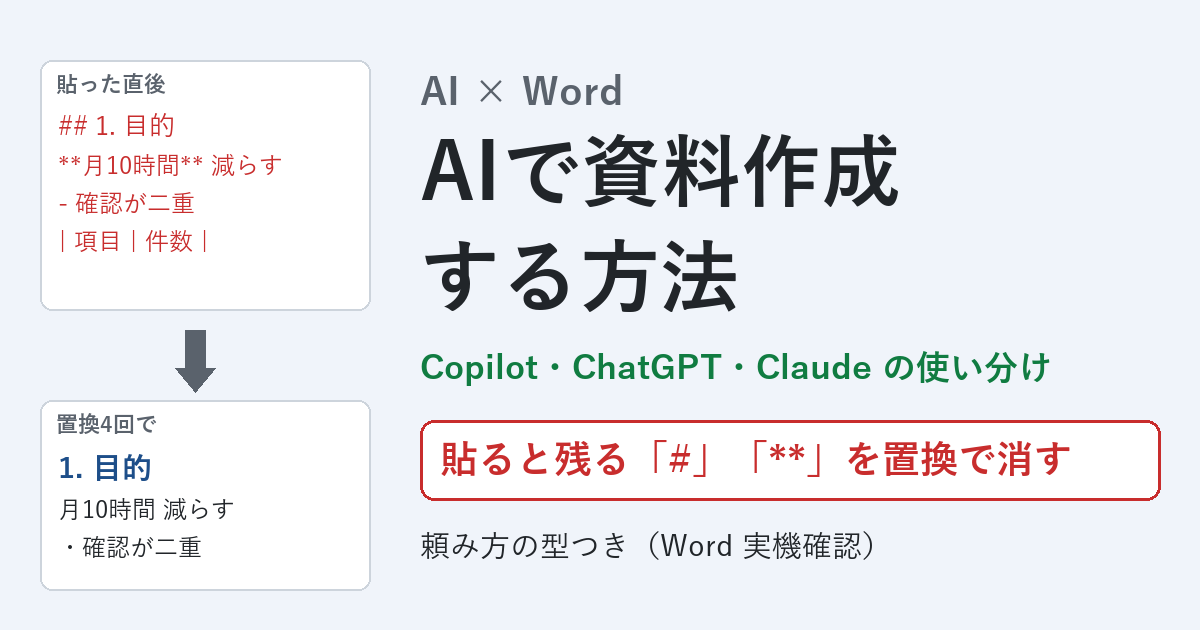
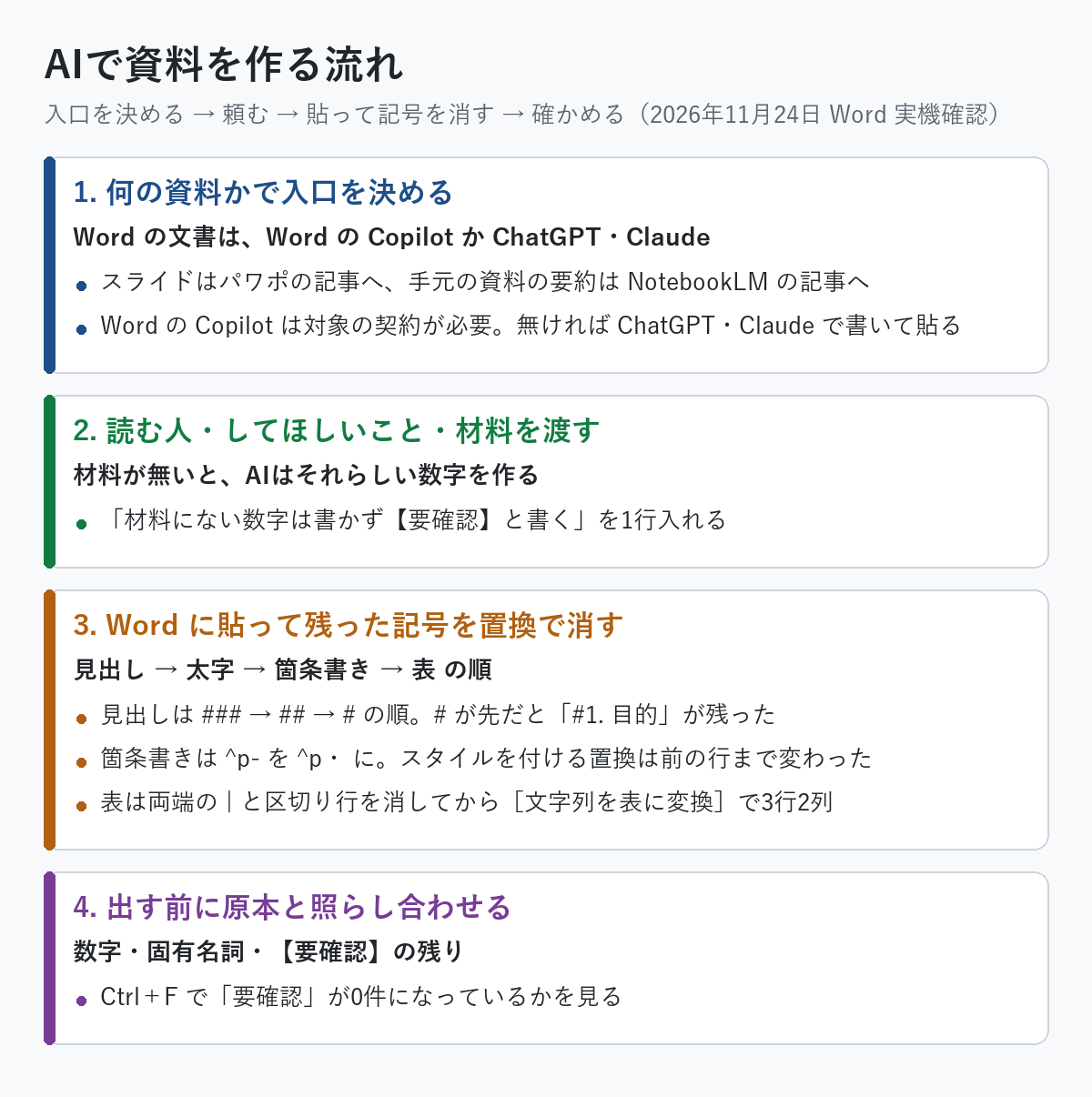
AIで資料を作るときは、「どのAIを使うか」より先に「何の資料か」で入口を決めると迷いません。Word の文書なら、使えるなら Word の中の Copilot に下書きさせるのがいちばん手間が少なく、使えないなら ChatGPT や Claude に骨組みと本文を書かせて Word に貼ります。このとき、AIの文章をそのまま貼ると「#」「**」「|」などの記号が残ります。実機で試すと、Word の置換を4回使うだけで、見出し・太字・箇条書き・表まで整いました。この記事では、入口の選び方、頼み方の型、記号の消し方を順に説明します。
🔎 あわせて確認されている記事
まず結論|資料の種類で入口を決める
「AIで資料作成」と一口に言っても、作るものによって向いている入口が違います。いま作りたいものを、次の表で探してください。
| 作りたいもの | 向いている入口 | この記事での扱い |
|---|---|---|
| 報告書・企画書・手順書・お知らせなどWord の文書 | Word の Copilot(使える場合)/ChatGPT・Claude に書かせて Word に貼る | 本記事で説明 |
| 会議や説明会のスライド | PowerPoint の Copilot/アウトラインからの取り込み | 下の記事へ |
| 手元にある規程・マニュアル・議事録の要約や質問窓口 | NotebookLM | 下の記事へ |
| Excel の表から数字の説明文を作る | ChatGPT・Claude に表を渡して文章にさせる | 本記事の「頼み方の型」で説明 |
スライドを作りたい人は、こちらの記事に入口3つと取り込みで崩れたときの直し方をまとめています。

手元の資料を読ませて要点を出したい人は、こちらが近道です。
頼む前に決める3つ|ここを書かないと「それっぽいだけ」の資料になる
AIに「〇〇の資料を作って」とだけ頼むと、どこかで見たような一般論が並びます。社内でそのまま使える資料にするには、頼む前に次の3つを決めてください。メモ書きで構いません。
- 誰が読むか:課長・部長・取引先・新人など。読む人によって、書く順番と言葉の固さが変わります
- 読んだ人に何をしてほしいか:承認してほしい、知っておいてほしい、作業してほしい、のどれか
- 中身の材料:数字・日付・経緯・決まったこと。AIは社内の事実を知りません。材料を渡さなければ、もっともらしい数字を作ってしまうことがあります
3つ目は特に大事です。材料を渡さずに書かせた数字や固有名詞は、正しいかどうかを確かめる手段がありません。材料は箇条書きで十分なので、必ず一緒に渡してください。
頼み方の型|コピーして【 】の中だけ書き換える
次の型をコピーして、【 】の中を自分の状況に書き換えて使います。ChatGPT・Claude・Copilot のどれに貼っても使える書き方にしてあります。
次の材料から、社内向けの【報告書】の下書きを作ってください。

読む人:【部長】
読んだ人にしてほしいこと:【来月からの手順変更を承認してほしい】
分量:A4で【1枚】程度
構成:目的/現状の課題/対策/スケジュール/お願いしたいこと
書き方:です・ます調。1文は短く。材料にない数字や固有名詞は書かず、
    足りない情報は「【要確認】」と書いてください。

材料:
・【請求書の確認が二重になっていて、月に約10時間かかっている】
・【差し戻しが月12件。内訳は金額違い7件、宛名違い5件】
・【12月から確認を1回にし、チェック表を使う】ポイントは「材料にない数字は書かず、足りない情報は【要確認】と書く」の1行です。これを入れておくと、AIが勝手に数字を補うのを防げ、どこを自分で埋めればよいかが一目で分かります。
Excel の表を説明する文章が欲しいときは、表をそのままコピーして材料の欄に貼り、「この表から読み取れることを3行で。計算はせず、表にある数字だけを使ってください」と頼みます。合計や増減率が欲しいときは、AIに計算させず Excel で計算してから渡すほうが確実です。
入口1|Word の中の Copilot に下書きさせる
会社や個人で Copilot が使える契約になっていれば、Word の中で直接下書きを作れます。Microsoft の公式サポートでは、次の流れが案内されています。
- 白紙の文書を開くか、文章を入れたい位置にカーソルを置く
- Copilot を開き、トピック・読む人・トーン・形式・長さなど、作りたい内容を説明する
- 特定のファイルを材料にしたいときは「/」を入力して、ファイルを選ぶ
- [生成]を選び、できた下書きを確認して、残す・やり直す・追加で指示する
上の「頼み方の型」は、手順2にそのまま貼って使えます。Word の中で作るので、記号が残る問題も起きにくく、あとから「この段落をもっと短く」と範囲を選んで直させることもできます。
ただし公式サポートには、Word で Copilot を使うには対象の Microsoft 365 サブスクリプションか Copilot のライセンスが必要で、機能はライセンス・組織の設定・アプリのバージョンによって違う、と書かれています。Copilot のボタンが見当たらないときは、故障ではなく契約や会社の設定の問題であることがほとんどです。会社のパソコンなら、自分で設定を変えようとせず、社内の担当部署に「Word で Copilot は使える契約か」を聞いてください。Copilot そのものの開き方は、こちらで整理しています。
入口2|ChatGPT・Claude に書かせて Word に貼る
Word の Copilot が使えなくても、ブラウザで使える ChatGPT や Claude に下書きを書かせて、Word に貼れば同じことができます。どちらを使うかで迷ったら、こちらの比較を参考にしてください。
流れは単純です。
- ChatGPT か Claude に「頼み方の型」を貼って、下書きを出してもらう
- 気になるところを「目的をもう少し短く」「お願いしたいことを箇条書きに」と追加で直してもらう
- できた文章をコピーして、Word に貼る
- 残った記号を、次の章の置換で消す
手順3で困るのが、記号の残りです。AIは見出しや太字を「#」「**」などの記号で書くことが多く(Markdown という書き方です)、貼り方によってはこの記号が文字のまま Word に入ります。手で1つずつ消すと時間がかかるので、置換でまとめて片付けます。
Word に貼ると記号が残るときの直し方(実機で確認)
ここからは、次のようなAIの出力を Word にテキストのまま貼った文書で試した結果です。
# 11月度 業務改善報告
## 1. 目的
請求書の確認作業を **月10時間** 減らす。
## 2. 現状の課題
- 確認が二重になっている
- 差し戻しが月12件ある
### 2-1. 差し戻しの内訳
| 項目 | 件数 |
|---|---|
| 金額違い | 7 |
| 宛名違い | 5 |
## 3. 次の一手
2026 - 2027 年度で段階的に進める。
貼った直後は、全部の行が「標準」スタイルで、記号もそのまま残っていました。これを、Word の置換(Ctrl+H)と同じ設定を Word に実行させて、1つずつ直しました。
手順1|見出しにする(「###」→「##」→「#」の順で)
見出しの行を Word の「見出し」スタイルにすると、文字が大きくなるだけでなく、ナビゲーション ウィンドウや目次にも使えるようになります。やり方は、スタイルを付ける置換と記号を消す置換の2回に分けます。
- Ctrl+H で[置換]を開き、[オプション]を押して詳細を表示する
- [検索する文字列]に
###(# 3つと半角スペース)を入れる - [置換後の文字列]に
^&を入れ、カーソルを置いたまま[書式]→[スタイル]→「見出し 3」を選ぶ - [すべて置換]を押す(ここでは記号は残ったまま、行が見出し3になる)
- 次に、置換後の文字列の書式を[書式の削除]で消し、文字列を空にして、もう一度
###を[すべて置換]する(記号だけが消える) - 同じことを
##(見出し 2)、#(見出し 1)の順で繰り返す
^& は「見つかった文字列そのもの」という意味の記号です。文字は変えずにスタイルだけを付けるために使います。
実機では、3段階の見出しがそれぞれ「見出し 1」「見出し 2」「見出し 3」になり、行頭の記号も消えました。
順番を逆にすると失敗します。試しに # から先に置換すると、「## 1. 目的」の中の「# 」にも当たり、「#1. 目的」が見出し1になって「#」が1つ残りました。「###」は「##2-1. 差し戻しの内訳」になりました。必ず記号の多いほうから置換してください。
手順2|太字の記号「**」を消す
[検索する文字列]に **、[置換後の文字列]を空(書式なし)にして[すべて置換]します。実機では「請求書の確認作業を 月10時間 減らす。」になりました。太字にしたい言葉は、消したあとで自分で選んで Ctrl+B を押すほうが、強調する場所を自分で選び直せます。
手順3|箇条書きの「- 」は「・」に置き換える
行頭の「- 」だけを置換したいので、[検索する文字列]を ^p- (段落記号のあとにハイフンと半角スペース)、[置換後の文字列]を ^p・ にして[すべて置換]します。実機では「・確認が二重になっている」「・差し戻しが月12件ある」になり、文中の「2026 – 2027 年度」の「 – 」はそのまま残りました。
ここでやってはいけないのが、^p- に「箇条書き」スタイルを付ける置換です。実機で試すと、見つかった文字列に前の行の段落記号が含まれるため、箇条書きの直前にあった見出し「2. 現状の課題」まで箇条書きスタイルに変わってしまいました。箇条書きの見た目にしたいときは、「・」に置き換えたあとで、その行だけを選んで[ホーム]の[箇条書き]ボタンを押してください。
行頭を指定せずに - だけで置換するのも避けます。文中の「2026 – 2027」のような部分まで消えてしまうからです。
手順4|「|」の行を表にする
表は4回の置換と、Word の[文字列を表に変換]で作ります。
|---|---|^pを空に置換して、区切りの行を消す(列の数によって「—」の数は変わるので、実際の行に合わせる)^p|を^pに置換して、行頭の「| 」を消す|^pを^pに置換して、行末の「 |」を消す|(前後に半角スペース)を|に置換する- 表にしたい行を選んで、[挿入]→[表]→[文字列を表に変換]を選び、文字列の区切りで「その他」に
|を入れて[OK]
実機では「項目/件数」「金額違い/7」「宛名違い/5」の3行2列の表になりました。
手順2〜4を飛ばして、「| 項目 | 件数 |」の行をそのまま「|」区切りで表にすると、行頭と行末の「|」の外側が空の列になり、4列の表になりました。区切りの行「—」も1行ぶん残ります。先に両端の「|」と区切り行を消すのが、きれいな表にするコツです。
4つを終えた結果
| 元の行 | 直したあと | スタイル |
|---|---|---|
# 11月度 業務改善報告 |
11月度 業務改善報告 | 見出し 1 |
## 1. 目的 |
1. 目的 | 見出し 2 |
... **月10時間** ... |
… 月10時間 … | 標準 |
- 確認が二重になっている |
・確認が二重になっている | 標準 |
### 2-1. 差し戻しの内訳 |
2-1. 差し戻しの内訳 | 見出し 3 |
| 金額違い | 7 | |
表の1行(金額違い/7) | 表 |
そもそも記号を出させたくないときは、頼み方の型の最後に「見出しや太字の記号(# や *)は使わず、普通の文章で書いてください」と足しておく方法もあります。ただ、AIによっては長いやりとりの途中で記号に戻ることがあるので、置換の手順を覚えておくと安心です。
仕上げ|出す前に必ず見る3つ
AIの下書きは、出来がよく見えるぶん、確認を飛ばしがちです。Microsoft の公式サポートでも、Copilot が作った内容は、特に事実・数字・引用・名前などを確認するよう書かれています。最低限、次の3つは原本と照らし合わせてください。
- 数字:件数・金額・日付・割合。材料に書いた数字と一致しているか。足したり割ったりした数字が混ざっていないか
- 固有名詞:人の名前・部署名・取引先名・商品名の字。1字違いはAIでも人でも起きます
- 【要確認】の残り:Ctrl+F で「要確認」を検索して、0件になっているか
もう1つ、社外秘の情報をどこまでAIに入れてよいかは、会社ごとにルールが違います。顧客の名前や契約金額など、外に出せない情報を入れる前に、会社のルールを確認してください。ルールが分からないときは、名前を「A社」、金額を「〇〇円」のように置き換えて頼み、Word に貼ったあとで本物に戻す方法なら、情報を外に出さずに済みます。
よくある質問(FAQ)
Q. 無料のAIだけで資料は作れますか?
A. 文書の下書きなら、ChatGPT や Claude の無料プランでも作れます(使える回数や機能には制限があります)。無料版でどこまでできるかは、こちらで公式情報をもとに整理しています。
Q. Word に Copilot のボタンがありません。
A. Word の Copilot は、対象の Microsoft 365 サブスクリプションか Copilot のライセンスが必要です。公式サポートでも、表示されない場合は契約に含まれていないか、組織の設定で有効になっていない可能性があると案内されています。会社のパソコンなら担当部署に確認し、それまでは入口2(ChatGPT・Claude に書かせて貼る)で進めてください。
Q. 置換の[書式]ボタンが見当たりません。
A. [置換]の画面で[オプション]を押すと、画面が下に広がって[書式]ボタンが出ます。ボタンが押せないときは、カーソルが[置換後の文字列]の欄にあるかを確かめてください。スタイルを付けたい側の欄にカーソルを置いてから[書式]を押します。
Q. 置換したら、見出しにしたくない行まで見出しになりました。
A. 本文の中に「# 」という文字(例:プログラミング言語の名前など)が入っていると、その行も見出しになります。Ctrl+Z で戻し、[次を検索]で1件ずつ確かめながら[置換]を押してください。AIの出力をそのまま貼った直後に、まず Ctrl+F で「# 」を検索し、何件あるかを見ておくと防げます。
Q. AIが作った資料をそのまま提出してもいいですか?
A. 中身の責任は、出した人にあります。公式サポートでも、生成された内容を残すか直すか消すかは、共有する前に使う人が決めることとされています。上の「出す前に必ず見る3つ」を確認し、自分の言葉で説明できる内容になってから出してください。
まとめ
- AIで資料を作るときは、何の資料かで入口を決める。Word の文書は Word の Copilot か、ChatGPT・Claude に書かせて貼る
- 頼むときは読む人・してほしいこと・材料を渡し、「材料にない数字は書かず【要確認】と書く」を1行入れる
- Word に貼って記号が残ったら、置換で見出し(### → ## → # の順)・太字・箇条書き・表の順に直す
- 箇条書きは
^p-を^p・に。スタイルを付ける置換は前の行まで変わるので使わない - 出す前に、数字・固有名詞・【要確認】の3つを原本と照らし合わせる
資料作りでいちばん時間がかかるのは、白紙から最初の1行を書くところです。そこをAIに任せて、あなたは材料をそろえることと、最後に確かめることに時間を使ってください。今日の報告書から1枚、頼み方の型を使って試してみましょう。思っていたより早く終わるはずです。
次に読む
出典(2026年11月24日 確認)
Word の Copilot を使用してコンテンツの下書きと追加を行う|Microsoft サポート
https://support.microsoft.com/ja-jp/word/copilot/draft-and-add-content-with-copilot-in-word
Word の Copilot へようこそ|Microsoft サポート
https://support.microsoft.com/ja-jp/word/welcome-to-copilot-in-word
Word でテキストを検索して置換する|Microsoft サポート
https://support.microsoft.com/ja-jp/word/training/find-and-replace-text-in-word
文字列を表に、または表を文字列に変換する|Microsoft サポート
https://support.microsoft.com/ja-jp/word/convert-text-to-a-table-or-a-table-to-text
コメント