【この記事について】本記事は 2026年11月22日 時点で、Microsoft の公式サポート・リファレンス(記事末尾に出典)を確認し、あわせて Windows 版 Microsoft 365 の Excel(バージョン 16.0・ビルド 20625)で、掲載した例題とマクロをすべて実行して結果を確かめて書いています。グラフの表示と数値は、その実行で実際に出たものです。お使いのバージョンや設定によって、表示が異なることがあります。マクロは必ずコピーしたブックで試してから使ってください。本記事の内容の利用は、ご自身の判断と責任でお願いします。
対象環境:Windows 版 Excel(Microsoft 365)。2026年11月22日に動作確認。難易度:表を作ってセルを選べれば大丈夫です。
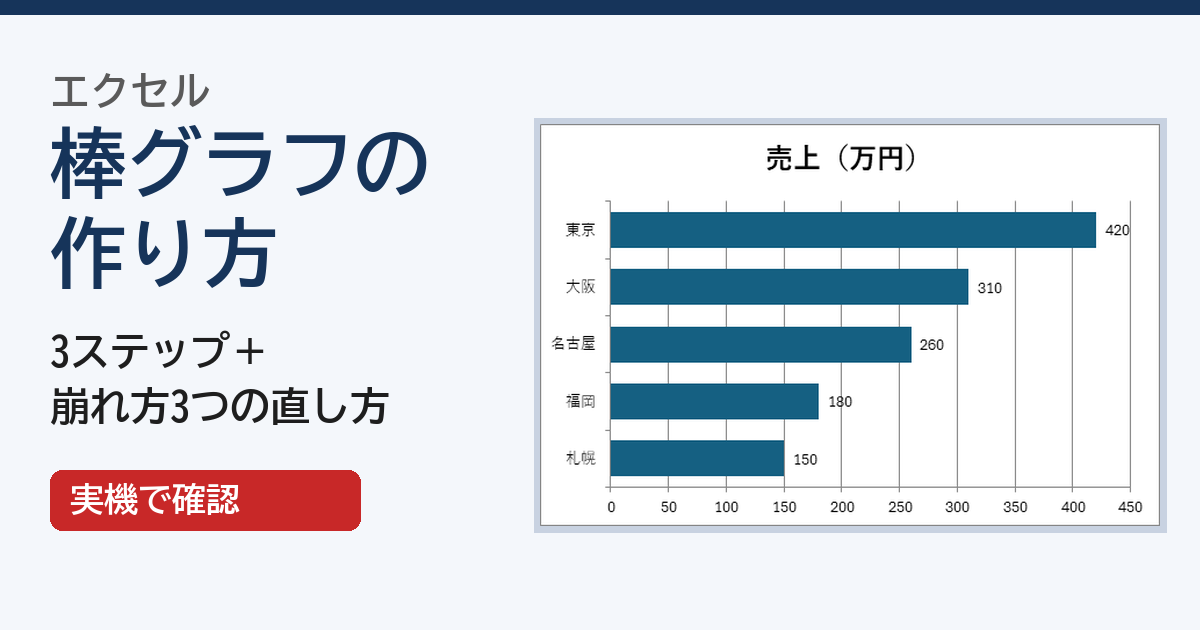
棒グラフは、「項目名の列」と「数値の列」を見出しごと選び、[挿入]タブの[おすすめグラフ]から[集合縦棒](横向きなら[集合横棒])を選ぶだけで作れます。先に表を大きい順に並べ替えておくと、ひと目で順位が読めるグラフになります。ただし実機で試すと、横棒は表の1行目がいちばん下に来て上下が逆になり、95〜99のような近い数字では縦軸が93から始まって、差が3倍に見えました。この記事では、作り方の3ステップと、実機で出た崩れ方の直し方をまとめます。
🔎 あわせて確認されている記事
まずはこれだけ|3ステップ早見表
| 手順 | やること | ここだけ注意 |
|---|---|---|
| 1. 並べて選ぶ | 表を数値の大きい順に並べ替え、項目名と数値の列を見出しごと選ぶ | 「合計」の行は選ばない |
| 2. 挿入する | [挿入]→[おすすめグラフ]→[すべてのグラフ]タブ →[縦棒]の[集合縦棒] | 項目名が長いなら[横棒]の[集合横棒] |
| 3. 整える | 数値のラベルを付け、棒を太くし、タイトルに単位を書く | 縦軸が0から始まっているかを必ず見る |
縦棒と横棒、どちらにするか
どちらも「項目ごとの大きさ」を比べるグラフです。迷ったら、次の目安で選んでください。
| こんなとき | 向いているもの | 理由 |
|---|---|---|
| 項目が5つ前後で、名前が短い(支店名・班名) | 縦棒 | いちばん見慣れた形で、説明がいらない |
| 項目名が長い(商品名・作業名)、項目が多い | 横棒 | 名前を横書きのまま左に並べられ、読みやすい |
| 月ごとの変化(推移)を見せたい | 折れ線(月が少なければ縦棒も可) | 線の傾きで増減の流れが読める |
| 全体に占める割合を見せたい | 円グラフ | 合計を100%として切り分けて見せられる |
推移を見せるなら折れ線、割合を見せるなら円グラフのほうが伝わります。それぞれの作り方は、同じ週に公開した次の記事にまとめています。
練習データ|A1 から入力する
支店別の今月の売上を例にします。A1 から次のように入力してください(わざと大きい順になっていない並びにしています)。
| 行 | A列 | B列 |
|---|---|---|
| 1 | 支店 | 売上(万円) |
| 2 | 大阪 | 310 |
| 3 | 東京 | 420 |
| 4 | 札幌 | 150 |
| 5 | 名古屋 | 260 |
| 6 | 福岡 | 180 |
手順1|大きい順に並べ替えてから、2列を選ぶ
棒は表の行の順番どおりに並びます。実機でこの表のまま縦棒を作ると、左から大阪・東京・札幌・名古屋・福岡の順で、高い棒と低い棒が入り混じりました。これでは「どこがいちばんか」を目で探すことになります。
そこで先に、B列(売上)のどこか1つのセルを選び、[データ]タブの[降順]で並べ替えます。実機で降順にしてから作ると、左から 東京 420・大阪 310・名古屋 260・福岡 180・札幌 150 と、階段のように並びました。
並べ替えたら、A1 から B6 までを見出しごと選びます。見出しの「売上(万円)」は、グラフのタイトルに使われます。
手順2|[おすすめグラフ]から[集合縦棒]を選ぶ
選んだまま、[挿入]タブの[おすすめグラフ]を押します。[すべてのグラフ]タブに切り替えて、左の一覧から[縦棒]を選び、いちばん左の[集合縦棒]を選んで[OK]を押します(公式サポートの「グラフを作成する」の手順をもとにしています)。
公式サポートには、データを選んで Alt キーを押しながら F1 キーを押すと、すぐにグラフを作れるという注記もあります。ただし「データにとって最適なグラフにならない場合がある」とも書かれているので、できたグラフの種類は必ず目で確かめてください。
手順3|数値のラベル・棒の太さ・タイトルを整える
数値をそれぞれの棒に出す
グラフを選ぶと横に出る[グラフ要素](+のボタン)で、[データ ラベル]にチェックを入れます。実機では、それぞれの棒の上に 420、310、260、180、150 と数値が出ました。目盛りと見比べなくても値が読めるので、会議資料ではほぼ必須です。
単位まで付けたいときは、データ ラベルの表示形式に次のユーザー定義を入れます。
#,##0"万円"実機では、ラベルが「420万円」「310万円」……となりました。セルの値は 420 のままで、見た目にだけ「万円」が付きます。
棒を太くする(要素の間隔)
作った直後の棒は、すき間のほうが広く見えることがあります。実機で確かめると、棒と棒のすき間(要素の間隔)は 150%(棒の幅の1.5倍)でした。棒をダブルクリックして書式設定を開き、[要素の間隔]を 50〜80% くらいに下げると、棒が太くなって見やすくなります。
タイトルに「何の・いつの・単位」を書く
タイトルは、見出しの「売上(万円)」が入っただけの状態です。枠をクリックして「支店別 売上(2026年11月・万円)」のように書き直すと、グラフだけ切り取って資料に貼っても意味が通じます。凡例(右側の色の説明)が出ていたら、系列が1つのグラフでは不要なので、[グラフ要素]で消してかまいません。
つまずき1|横棒の順番が、表と上下逆になる
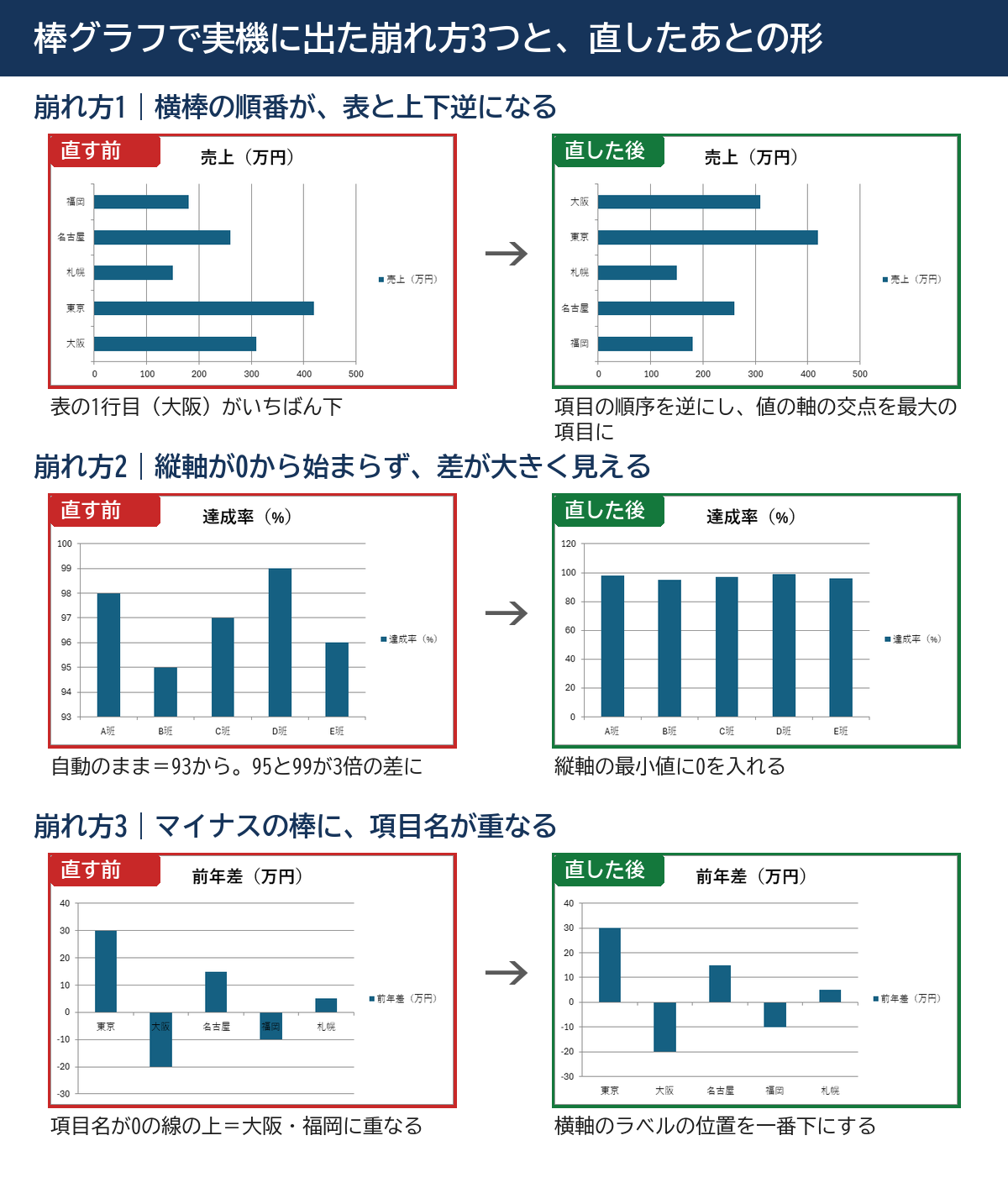
項目名が長いので[集合横棒]にしたら、表の1行目がいちばん下に来た。これは横棒グラフでいちばん多いつまずきです。実機でも、表の上から 大阪・東京・札幌・名古屋・福岡 の順の表で作ると、グラフでは下から大阪・東京……と並び、福岡がいちばん上になりました。大きい順に並べ替えた表で作ると、いちばん大きい東京がいちばん下に来ます。
横棒は、項目を下から上へ積むように並べるためです。直し方は2段階です。
- 縦に並んだ項目名(縦の軸)をダブルクリックして、軸の書式設定を開く
- [軸のオプション]で、項目の順序を逆にするチェックボックスをオンにする(公式サポートでの表記は[逆順のカテゴリ])
- このままだと、数値の目盛りがグラフの上に移動します(実機で確認)。同じ画面で、横の軸と交わる位置を最大の項目にする設定を選ぶと、目盛りが下に戻ります
実機で順序だけを逆にすると、項目は表と同じ順(上から大阪・東京……)になった一方、目盛りの数字がグラフの上側に出ました。続けて交わる位置を最大の項目にすると、目盛りは下に戻り、表と同じ並びの横棒になりました。VBA でいうと、項目の軸の ReversePlotOrder を True、Crosses を xlMaximum にする操作です(後半のマクロでも使っています)。
まとめると、横棒で「大きい順に上から」並べたいなら、表を降順に並べ替えたうえで、項目の順序を逆にする、が正解です。
つまずき2|縦軸が0から始まらず、差が大きく見える
班ごとの達成率のように、近い数字ばかりの表で棒グラフを作ると起きます。実機で 98、95、97、99、96(%)の5つで縦棒を作ると、縦軸の最小値が自動で 93 になりました。この目盛りでは、95% の棒の高さは 2目盛り、99% の棒は 6目盛りで、4ポイントしか違わないのに、棒の高さは3倍に見えます。
来店数のように4桁の数字でも同じでした。1,020〜1,060 の5か月分で作ると、縦軸は 1,000 から 始まり、10刻みの目盛りになりました。
直し方:縦軸の数字をダブルクリックして軸の書式設定を開き、[軸のオプション]の最小値に 0 を入れます。実機で 0 にすると、5つの棒はほぼ同じ高さに並び、「どの班も高い水準でそろっている」という本来の姿になりました。
棒グラフは棒の長さで大きさを比べるグラフなので、0から始まっていないと長さの比が事実とずれます。わずかな差を強調したいときは、棒グラフのまま軸を切るより、差そのもの(目標との差など)を別の列で計算して、その列を棒にするほうが誤解を生みません。
つまずき3|支店と月が、思ったのと逆に並ぶ
支店ごとに「10月」「11月」の2列がある表で作ると、実機では横軸に支店が5つ並び、それぞれに10月と11月の2本の棒が立ちました。「支店ごとに2か月を比べる」形です。
| 支店 | 10月 | 11月 |
|---|---|---|
| 東京 | 420 | 450 |
| 大阪 | 310 | 290 |
| 名古屋 | 260 | 280 |
| 福岡 | 180 | 200 |
| 札幌 | 150 | 140 |
「月ごとに支店を並べたい」(10月のかたまりと11月のかたまりを比べたい)ときは、グラフを選んで[グラフのデザイン]タブの[行/列の切り替え]を押します。実機で切り替えると、横軸が「10月」「11月」の2つになり、それぞれに5支店の棒が並びました。
Excel が最初にどちらを選ぶかは、実機で3通り試すと次のとおりでした。
| 表の形 | 横軸に並んだもの | 色分け(凡例)になったもの |
|---|---|---|
| 5行×2列(支店5・月2) | 支店(行) | 月(列) |
| 2行×4列(支店2・四半期4) | 四半期(列) | 支店(行) |
| 3行×3列(支店3・月3) | 月(列) | 支店(行) |
つまり、数の多いほうが横軸、少ないほうが色分けになり、同じ数なら行が色分けになりました。意図と逆になったら、迷わず[行/列の切り替え]を押してください。
なお、同じ表を[積み上げ縦棒]にすると、10月と11月が1本に積み上がり、縦軸の上限は 1,000 になりました(東京の 420+450 が入るため)。積み上げは「2か月の合計と、その内訳」を見せる形で、月どうしを比べるには向きません。比べたいなら、並べる[集合縦棒]を使います。
つまずき4|マイナスの棒に、項目名が重なる
前年との差のように、プラスとマイナスが混ざった数字で縦棒を作ると起きます。実機で 30、-20、15、-10、5 の5支店で作ると、支店名が0の線のすぐ下に出て、下に伸びた大阪(-20)と福岡(-10)の棒の上に文字が重なりました。
直し方:横軸の支店名をダブルクリックして軸の書式設定を開き、ラベルの位置をグラフのいちばん下に出す設定に変えます。実機で変えると、支店名はグラフの下端(-30 の目盛りの下)に移り、棒と重ならなくなりました。VBA では TickLabelPosition を xlTickLabelPositionLow にする操作です。
マクロで作る|表から「大きい順の横棒」を1発で
毎月同じ形の表から横棒グラフを作るなら、手順1〜3とつまずき1・2の対策をまとめてマクロにしておくと楽です。次のマクロは、A列の最終行が「合計」ならその行を外し、表を売上の大きい順に並べ替え、大きい順に上から並ぶ横棒グラフを D2 の位置に作ります。
Sub 横棒グラフを作る()
    Dim ws As Worksheet, rng As Range, lastRow As Long
    Dim co As ChartObject, ch As Chart
    Set ws = ActiveSheet
    lastRow = ws.Cells(ws.Rows.Count, "A").End(xlUp).Row
    If ws.Cells(lastRow, "A").Value = "合計" Then lastRow = lastRow - 1
    Set rng = ws.Range("A1:B" & lastRow)
    rng.Sort Key1:=ws.Range("B1"), Order1:=xlDescending, Header:=xlYes, Orientation:=xlTopToBottom
    Set co = ws.ChartObjects.Add(Left:=ws.Range("D2").Left, Top:=ws.Range("D2").Top, Width:=400, Height:=260)
    Set ch = co.Chart
    ch.ChartType = xlBarClustered
    ch.SetSourceData Source:=rng
    ch.HasLegend = False
    ch.HasTitle = True
    ch.ChartTitle.Text = ws.Range("B1").Value
    With ch.Axes(xlCategory)
        .ReversePlotOrder = True
        .Crosses = xlMaximum
    End With
    ch.Axes(xlValue).MinimumScale = 0
    ch.ChartGroups(1).GapWidth = 60
    With ch.SeriesCollection(1)
        .HasDataLabels = True
        .DataLabels.NumberFormat = "#,##0"
    End With
End Sub練習データの7行目に「合計」(=SUM(B2:B6))を足した表で実行すると、表は 東京・大阪・名古屋・福岡・札幌 の順に並べ替わり、グラフは上から東京 420・大阪 310・名古屋 260・福岡 180・札幌 150 の横棒になりました。目盛りはグラフの下、凡例なし、要素の間隔 60%、縦の軸は 0 から(実機で確認)。合計の行はグラフに入らず、式も 1,320 のままでした。
注意点が2つあります。
- 表そのものを並べ替えます。元の並び順を残したいときは、コピーしたシートで実行してください
- 表が A1 から始まっていない場合は、
"A1:B"・"A"・"B1"・"D2"の部分を実際の位置に合わせてください
マクロが動かない(ボタンを押しても何も起きない、セキュリティの警告が出る)ときは、こちらで原因を順番に確かめられます。

よくある質問(FAQ)
Q. 一部の支店の棒が出ません。数字は入っています。
A. その数字が文字列として入っているか、非表示の行にある可能性が高いです。セルの数字が左に寄っている、左上に緑の三角が出ている、といったときは文字列を疑ってください。見分け方と直し方は、次の記事に実機の結果つきでまとめています。

Q. 「合計」の棒がいちばん高く出てしまいます。
A. 合計の行まで選んで作っています。グラフを削除し、合計の行を入れない範囲を選び直して作ってください。上のマクロは、最終行が「合計」なら自動で外します。
Q. 棒の高さと数字を両方見せると、ごちゃごちゃします。
A. 数値のラベルを付けたら、縦軸の目盛りの数字や目盛線は消してもかまいません([グラフ要素]で外せます)。値はラベルで読めるので、目盛りは「0から始まっている」ことが分かれば十分です。ただし、つまずき2のとおり、最小値が0になっていることは消す前に確かめてください。
Q. 件数を「大きい順に並べて、累積の割合も見せたい」です。
A. それはパレート図の出番です。棒グラフと累積比率の線を組み合わせた図で、「どれから手を付けるか」を決めるときに使います。作り方は次の記事で、実機の結果つきで説明しています。
まとめ
- 棒グラフは項目名と数値の2列を選んで、[おすすめグラフ]→[集合縦棒]。先に大きい順に並べ替える
- 数値のラベルを付け、要素の間隔を 50〜80% にし、タイトルに単位を書く
- 横棒が上下逆なら、項目の順序を逆にして、交わる位置を最大の項目に
- 近い数字では縦軸が0から始まらない(実機では93から)。最小値に0を入れる
- 支店と月が逆なら[行/列の切り替え]。マイナスで名前が重なるならラベルを下端へ
棒グラフは、作るだけなら1分です。差がつくのは、並べ替えておくことと、縦軸が0から始まっているかを確かめること。今月の集計表を1つ、大きい順に並べ替えて棒グラフにしてみてください。「で、どこがいちばんなの?」と聞かれることが、それだけで減るはずです。
次に読む
出典(2026年11月22日 確認)
グラフを作成する|Microsoft サポート
https://support.microsoft.com/ja-jp/office/0baf399e-dd61-4e18-8a73-b3fd5d5680c2
項目、値、またはデータ系列のプロット順序を変更する|Microsoft サポート
https://support.microsoft.com/ja-jp/office/94108634-ddb1-409a-9a4d-13f57e6e6df5
Axis.ReversePlotOrder プロパティ (Excel)|Microsoft Learn
https://learn.microsoft.com/ja-jp/office/vba/api/excel.axis.reverseplotorder
Axis.Crosses プロパティ (Excel)|Microsoft Learn
https://learn.microsoft.com/ja-jp/office/vba/api/excel.axis.crosses
Axis.MinimumScale プロパティ (Excel)|Microsoft Learn
https://learn.microsoft.com/ja-jp/office/vba/api/excel.axis.minimumscale
Axis.TickLabelPosition プロパティ (Excel)|Microsoft Learn
https://learn.microsoft.com/ja-jp/office/vba/api/excel.axis.ticklabelposition
コメント