【この記事について】本記事は 2026年11月21日 時点で、MOS を運営する株式会社オデッセイ コミュニケーションズの公式サイト(記事末尾に出典)を確認して書いています。記事で紹介する「模擬試験の記録表」の式は、Windows 版 Microsoft 365 の Excel(バージョン 16.0・ビルド 20527)で、例のデータを入れて実際に計算して確かめました。確認はプログラムからの自動操作で行ったため、メニューの名前は公式の表記に合わせています。記録表の数字は説明用の例で、実際の試験の問題数や点数ではありません。MOS の合格点は公式に公開されていません。本記事は合格を保証するものではなく、試験の内容は変わることがあります。受験の前に、必ず公式サイトで最新の情報を確認してください。
対象環境:MOS Excel 365(一般レベル)を受ける予定の方。記録表は Windows 版 Excel(Microsoft 365)で2026年11月21日に動作確認。難易度:教材を1冊持っていて、模擬試験をこれから解く人向け。
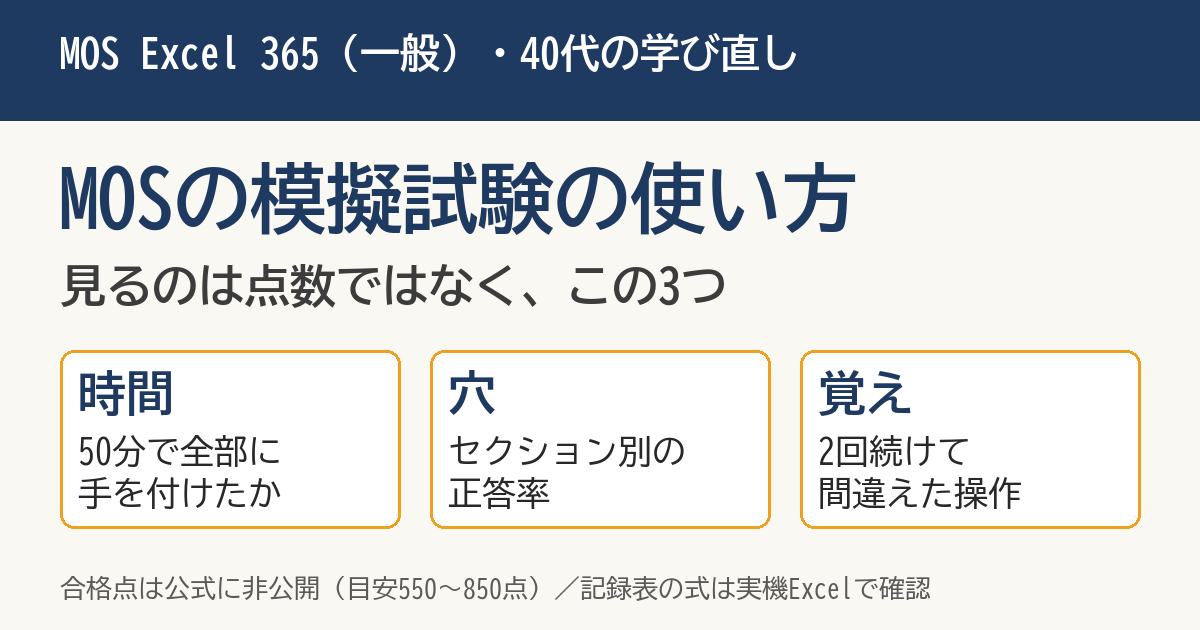
MOS の模擬試験は、点数を見るためではなく「時間が足りるか」と「どこに穴があるか」を見つけるために使います。本番と同じ50分・ヘルプなしで3回解き、①時間内に全部の問題に手を付けられたか ②セクション(出題範囲の大きな区分)ごとの正答率 ③2回目も間違えた操作、の3つだけを記録してください。合格点は公式に非公開(1000点満点で550〜850点が目安)なので、「模擬試験で何点なら受かる」とは言えません。
この記事では、模擬試験の手に入れ方、本番に近づける解き方、点数の読み方を公式情報で整理し、Excel で作る記録表(式はすべて実機で確認)を付けました。MOS そのものの受験料や申し込み方は、別の記事にまとめています。
まず結論|模擬試験は3回。見るのは点数ではなく3つ
| 回 | 解き方 | 終わったら見るもの |
|---|---|---|
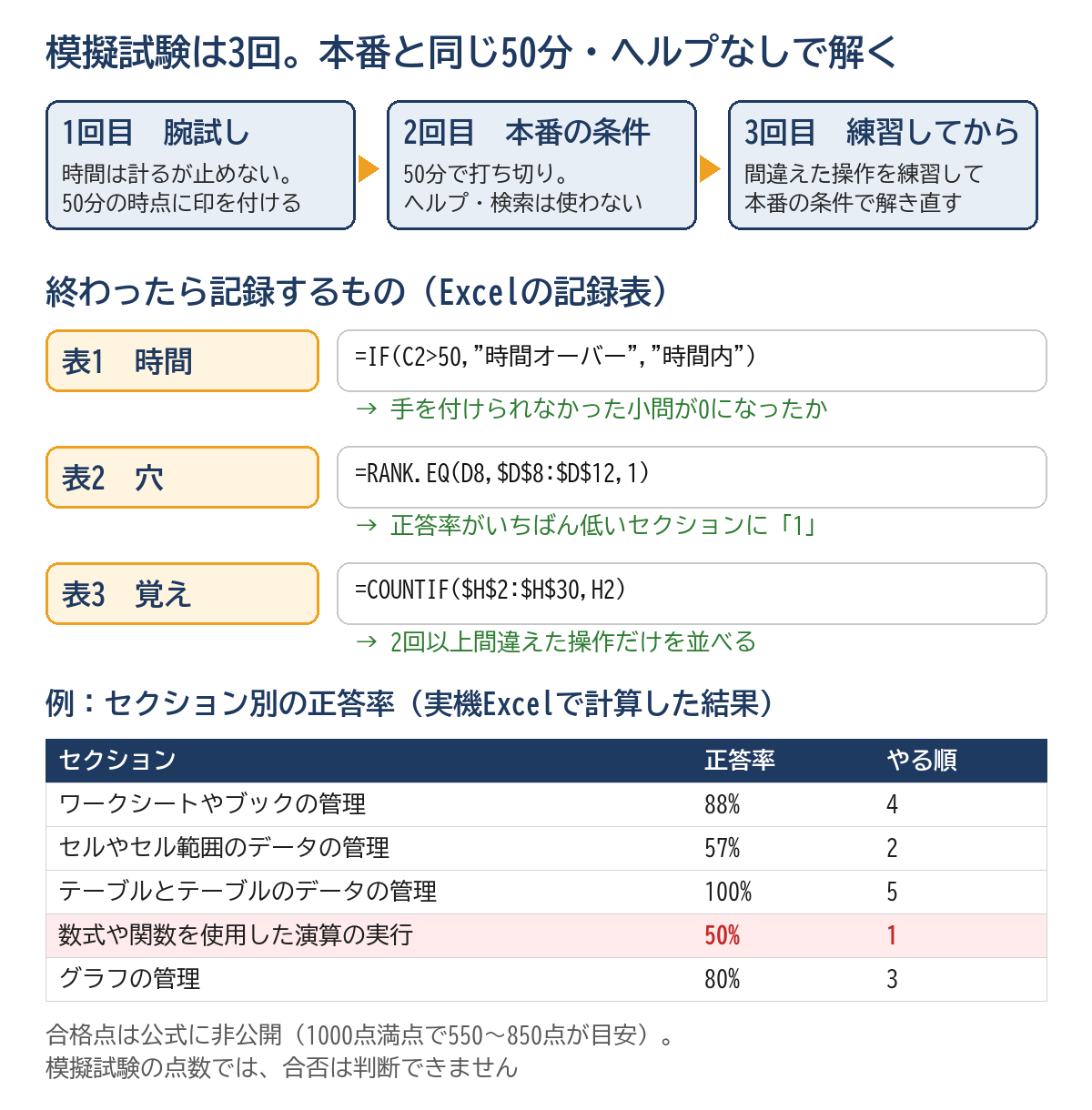
| 1回目 | 時間は計るが、50分で止めずに最後まで解く。50分の時点でどこまで進んだかに印を付ける | 50分で届かなかった問題の数 |
| 2回目 | 本番の条件で解く。50分で打ち切り・ヘルプとネット検索は使わない | セクション別の正答率と、間違えた操作の名前 |
| 3回目 | 2回目で間違えた操作を練習してから、もう一度本番の条件で解く | 2回目と同じ操作をまた間違えていないか |
3回で足りるかどうかは人によって違います。「時間内に全部に手を付けられた」「同じ操作を2回続けて間違えていない」の2つがそろうまで、2回目と3回目を繰り返すのが当サイトのおすすめです(公式の基準ではありません)。
本番はどんな形か|模擬試験を合わせる相手
模擬試験を本番に近づけるには、まず本番の形を知っておく必要があります。公式サイトに書かれていることを並べると、次のとおりです。
| 項目 | 公式サイトの説明(MOS 365) |
|---|---|
| 試験の形 | コンピューターを使った実技試験(CBT)。筆記はない |
| 試験時間 | Excel 365(一般)は 50分 |
| 出題の形 | 「マルチプロジェクト」形式。5〜10個の小さなプロジェクトがあり、1つのプロジェクトには 1〜7個の小問が入る |
| プロジェクトの関係 | 1つのファイルが1つのプロジェクト。プロジェクトどうしは独立していて、前のプロジェクトでの操作が次の採点に影響することはない |
| 画面 | Excel の画面、指示が書かれた「試験パネル」、試験開始直後から移れる「レビューページ」で構成 |
| 操作のしかた | リボン・ショートカットキー・右クリックのどれで操作しても、結果が同じなら同じ判定。ただし問題文で操作方法が指定されていれば、その通りでないと不正解 |
| ヘルプ | 試験中は[ヘルプ]メニューを使えない |
| 結果 | 終了後すぐに画面に得点と合否が出る。「試験結果レポート」には、セクションごとの正答率(セクション分析)が載る |
| 合格点 | 科目ごとの合格点は非公開。1000点満点で550〜850点の範囲が目安(当てはまらない科目もある)。試験問題の更新などで変わることがある |
問題の数は「5〜10プロジェクト・各1〜7問」という幅でしか公開されていません。「本番は○問」と決めつけて練習しないほうが安全です。模擬試験の問題数は教材ごとに違うので、あくまで「その教材の1回分」として扱ってください。
模擬試験はどこで手に入るか
1. 対策教材に付いている模擬試験(いちばん確実)
MOS の模擬試験は、市販の対策教材に付いているものが中心です。MOS の公式サイトの「学習するには」から、対策教材を「模擬問題」などの条件で絞り込んで探せます。運営会社が出している公式テキストについても、公式サイトに「章末問題と3回分の模擬テスト」が付いていると書かれています。
選ぶときに確かめることは2つです。
- 受ける試験のバージョンに合っているか:MOS 365 を受けるなら MOS 365 向けの教材を選びます。MOS 2019 向けの教材とは別物です
- 付属の模擬試験が自分のパソコンで動くか:公式の FAQ に「付属 CD-ROM は指定された OS バージョンでしか動作保証されないことがある」とあります。買う前に動作環境を確認してください
2. 無料で腕試しをしたい場合
公式の学習ページでは、運営会社の「アオテンスキルチェック」がパソコンスキルを無料で診断できるサイトとして紹介されています。ただし、これが本番と同じ50分の実技形式かどうかは、この記事では確かめていません。本番の練習としては、教材の模擬試験を主に使うほうが確実です。
本番に近づける解き方|5つの条件
模擬試験を「本番の練習」にするには、条件を本番にそろえます。条件がゆるいと、模擬試験では解けたのに本番で手が止まる、ということが起きます。
- 50分のタイマーを使う:2回目からは、50分で手を止めます。延長すると「時間が足りるか」が分からなくなります
- ヘルプとネット検索を使わない:本番は[ヘルプ]を使えません。分からない操作は、調べずに飛ばして記録します
- 操作の指定を読む:本番は操作方法を指定された問題があり、指定どおりでないと不正解です。模擬試験でも、問題文の「〜を使用して」の部分に印を付けながら読みます
- Windows で解く:教材の模擬試験は動作環境が決まっていることがあります。試験会場の環境は公式サイトで確認できます(上の MOS の記事に整理しています)
- 入力方式を確認しておく:「かな入力」で受けたい場合、試験中は設定を変えられないため、受付後に試験官に申し出るよう公式 FAQ に書かれています。ふだん使っている入力方式を確認しておきましょう
止まったプロジェクトに長くこだわらないことも大事です。公式の説明では、プロジェクトどうしは独立していて、レビューページには試験開始直後から移れます。模擬試験でも「3分止まったら次へ」のように、自分で区切りを決めて練習しておくと、本番で時間を失いにくくなります(3分は当サイトの例です。自分のペースに合わせて決めてください)。
点数の読み方|「何点なら合格」は言えない理由
模擬試験の点数を見て「これなら受かる」と判断したくなりますが、それはできません。理由は3つです。
- 合格点が非公開:公式の説明は「1000点満点で550〜850点の範囲が目安」までで、科目ごとの点は出ていません。しかも試験問題の更新などで変わることがあります
- 採点のしかたが本番と同じとは限らない:模擬試験は教材の会社が作ったものです。点数の出し方も教材ごとに違います
- 同じ回を解き直すと、答えを覚えてしまう:2回目以降の点数は、操作が身についたのか、答えを覚えたのかを区別できません
そこで、点数の代わりに次の3つを見ます。
| 見るもの | なぜ見るか | こうなっていれば次へ(当サイトの目安) |
|---|---|---|
| 時間内に手を付けられなかった小問の数 | 本番で時間切れになると、解ける問題も点にならない | 0になった |
| セクション別の正答率 | 本番の試験結果レポートも同じ区分で正答率を出す | いちばん低いセクションを先に練習した |
| 2回続けて間違えた操作 | 1回だけの間違いは読み違いのこともある。2回続けば、その操作を知らない | 「なし」になった |
Excel で作る「模擬試験の記録表」|式はすべて実機で確認
3つを毎回手で数えるのは手間なので、Excel で記録表を作ります。下の式は、Windows 版 Microsoft 365 の Excel で例のデータを入れて計算し、結果を確かめたものです。数字は説明用の例です。
表1:回ごとの記録(時間を見る)
A1 から F1 に「回」「日付」「かかった分」「手を付けられなかった小問」「得点」「時間の判定」と入力し、2行目から1回ずつ記録します。F2 に次の式を入れて、下の行にコピーします。
=IF(C2="","",IF(C2>50,"時間オーバー","時間内"))| 回 | かかった分 | 手を付けられなかった小問 | 時間の判定(実機の結果) |
|---|---|---|---|
| 1 | 58 | 3 | 時間オーバー |
| 2 | 49 | 0 | 時間内 |
| 3 | 44 | 0 | 時間内 |
1回目は50分で止めずに最後まで解くので、「かかった分」が50を超えるのは当然です。大事なのは2回目以降で「時間内」と「0」がそろうかです。「得点」の列は教材が出した点を写すだけにして、判定には使いません。
表2:セクション別の正答率(穴を見る)
A7 に「セクション」、B7 に「小問数」、C7 に「正解数」、D7 に「正答率」、E7 に「やる順」と入力し、8行目から12行目に Excel 365(一般)の5つのセクションを入れます。セクションの名前は、公式の出題範囲 PDF の大きな見出しと同じにしておくと、本番の試験結果レポートとそのまま比べられます。
D8 と E8 に次の式を入れて、12行目までコピーします。D列はセルの書式を「パーセンテージ」にします。
D8:=IFERROR(C8/B8,"")
E8:=IF(D8="","",RANK.EQ(D8,$D$8:$D$12,1))| セクション | 小問数 | 正解数 | 正答率 | やる順 |
|---|---|---|---|---|
| ワークシートやブックの管理 | 8 | 7 | 88% | 4 |
| セルやセル範囲のデータの管理 | 7 | 4 | 57% | 2 |
| テーブルとテーブルのデータの管理 | 6 | 6 | 100% | 5 |
| 数式や関数を使用した演算の実行 | 6 | 3 | 50% | 1 |
| グラフの管理 | 5 | 4 | 80% | 3 |
RANK.EQ の最後の「1」は小さい順に順位を付ける指定です。これで正答率がいちばん低いセクションに「1」が付き、そこから練習すればよいことが分かります。実機で確かめた細かい点が2つあります。
- 小問数が空欄の行は、割り算がエラーになるところを IFERROR で空欄にしています。まだ記録していないセクションがあっても、表はエラーになりません
- 正答率が同じセクションが2つあると、両方に同じ順位(例:どちらも「1」)が付き、次は「3」に飛びます。同じ順位が並んだら、どちらから練習しても構いません
表3:2回以上間違えた操作(覚えていない操作を見る)
H1 に「間違えた操作」、I1 に「回数」と入力します。模擬試験で間違えるたびに、H列に操作の名前を1行ずつ書き足します(「条件付き書式の削除」のように、出題範囲の言葉に近い名前にすると後で探しやすくなります)。I2 に次の式を入れて、下にコピーします。
=COUNTIF($H$2:$H$30,H2)さらに K2 に次の1つの式を入れると、2回以上間違えた操作だけが重複なしで並びます(Microsoft 365 の Excel で確認。UNIQUE と FILTER が使える版が必要です)。
=UNIQUE(FILTER(H2:H30,COUNTIF(H2:H30,H2:H30)>=2,"なし"))例として H列に「条件付き書式の削除」を3回、「SORT関数」を2回、ほかの操作を1回ずつ書いたところ、K列には「条件付き書式の削除」「SORT関数」の2つだけが出ました。2回以上の操作が1つも無いときは「なし」と表示されることも確かめています。
この記録表で使った IF・UNIQUE・相対参照と絶対参照は、どれも Excel 365(一般)の出題範囲に入っています(COUNTIF・FILTER・RANK.EQ は出題範囲の一覧にはありません)。記録表を自分で作ること自体が、数式のセクションの練習になります。
おまけ:受験日までの残り日数
M1 に「受験日」、N1 に受験日の日付を入れ、N2 に次の式を入れると、今日から受験日までの日数が出ます(受験日を 2026年12月20日にして、2026年11月21日に 29 と出ることを確認しました)。
=N1-TODAY()結果が日付の形で出たときは、N2 のセルの書式を「標準」に変えてください。
本番の「試験結果レポート」とつなげる
公式の FAQ によると、試験が終わると「試験結果レポート」が渡され、その「セクション分析」でセクションごとの正答率を確認できます。セクションの名前は、出題範囲の「評価スキル」に当たります。一方で、どの問題を間違えたかは教えてもらえません。
つまり、本番の結果は「表2」と同じ形でしか返ってきません。模擬試験の段階から表2の形で記録しておくと、もし本番で合格に届かなかったときも、同じ表の続きとして、正答率の低いセクションから練習し直せます。受け直しまでに空ける日数のルールは、上で紹介した MOS の記事にまとめています。
模擬試験でつまずきやすいところ
| こうなったら | 考えられること | 次にやること |
|---|---|---|
| 毎回、時間が足りない | 1つのプロジェクトで止まっている | 表1の1回目で、50分の印より後ろに残ったプロジェクトを確認する。「○分止まったら次へ」を決めて2回目を解く |
| 同じ回を解き直すと満点に近い | 答えを覚えている可能性がある | 表3の「2回以上」の操作だけを、教材の該当ページで練習し直す。別の回の模擬試験があれば、そちらで確かめる |
| 教材の画面と自分の Excel の画面が違う | 教材を作ったときの Office と、自分の Office の環境が違う | 公式 FAQ は「教材で説明されている項目を繰り返し読み、両方の操作方法を習得する」ことを勧めている。教材の会社のサイトに注意点が出ていることもある |
| 点数が上がらない | 得意なセクションばかり練習している | 表2の「やる順」が1のセクションだけを、次の模擬試験までに練習する |
数式のセクションで手が止まる場合は、同じ表で関数の練習ができる記事も使えます(資格試験の問題ではなく、独学の練習用です)。
条件付き書式の「付ける・消す」で迷う場合は、こちらの記事に操作をまとめています。
よくある質問
Q. 模擬試験で何点取れば、本番で合格できますか。
A. 言えません。MOS の合格点は公式に公開されておらず、「1000点満点で550〜850点の範囲が目安」とだけ説明されています。模擬試験の採点も教材ごとに違います。点数ではなく、時間内に全部に手を付けられたか、2回続けて間違えた操作が無いかを見てください。
Q. 模擬試験は何回解けばいいですか。
A. 公式に決まった回数はありません。この記事では3回を1つの区切りにしていますが、「時間内」と「2回続けての間違いなし」がそろうまで、2回目と3回目を繰り返すのがおすすめです。
Q. 無料の模擬試験はありますか。
A. 公式の学習ページでは、パソコンスキルを無料で診断できるサイトが紹介されています。ただ、本番と同じ50分の実技形式かどうかはこの記事では確かめていないため、本番の練習には教材付属の模擬試験をおすすめします。
Q. Mac で模擬試験を解けますか。
A. 教材によって違います。公式 FAQ には、教材の付属 CD-ROM は指定された OS でしか動作保証されないことがある、と書かれています。買う前に教材の動作環境を確かめてください。本番の試験会場の環境は、公式サイトの試験環境の説明で確認できます。
Q. 上級(エキスパート)の模擬試験も同じやり方でいいですか。
A. 記録のしかた(時間・セクション別・2回続けての間違い)は同じ考え方で使えます。ただし試験時間や出題範囲は科目ごとに違うので、表1の「50」と表2のセクション名は、受ける科目の公式ページに合わせて変えてください。
まとめ
- MOS の模擬試験は点数を見る道具ではなく、時間と穴を見つける道具
- 本番は50分・実技・ヘルプなし。5〜10のプロジェクトに1〜7問ずつ。模擬試験もこの条件にそろえる
- 合格点は非公開(目安は550〜850点)なので、「模擬試験で何点なら合格」とは言えない
- 見るのは3つ。時間内に手を付けられなかった問題の数・セクション別の正答率・2回続けて間違えた操作
- Excel の記録表(IF・RANK.EQ・COUNTIF・UNIQUE+FILTER)で3つを自動で出せる。本番の試験結果レポートも同じセクションの区分で返ってくる
今日できることは1つです。模擬試験の1回目を、時間を計って最後まで解いてみてください。50分の時点の印と、間違えた操作の名前さえ残せば、2回目からの練習がはっきりします。
次に読む
出典(2026年11月21日 確認)
Excel 365(一般):試験概要|MOS公式サイト
https://mos.odyssey-com.co.jp/outline/excel365.html
Excel 365 出題範囲(PDF)|MOS公式サイト
https://mos.odyssey-com.co.jp/outline/excel365.pdf
MOS 365 の試験の形態(マルチプロジェクト)|MOS公式サイト
https://mos.odyssey-com.co.jp/outline/mos365.html
試験全般に関するよくあるご質問(合格点)|MOS公式サイト
https://mos.odyssey-com.co.jp/faq/detail1.html
試験対策に関するよくあるご質問|MOS公式サイト
https://mos.odyssey-com.co.jp/faq/detail2.html
試験当日に関するよくあるご質問|MOS公式サイト
https://mos.odyssey-com.co.jp/faq/detail4.html
合格後・合格認定証に関するよくあるご質問(試験結果レポート)|MOS公式サイト
https://mos.odyssey-com.co.jp/faq/detail5.html
学習するには|MOS公式サイト
https://mos.odyssey-com.co.jp/study/
Odyssey式 MOSテキスト365(MOS対策教材)|MOS公式サイト
https://mos.odyssey-com.co.jp/study/odyssey-text.html
RANK.EQ 関数|Microsoft サポート
https://support.microsoft.com/ja-jp/excel/functions/rank-eq-function
コメント