【この記事について】本記事は 2026年11月20日 時点で、Microsoft の公式サポート・リファレンス(記事末尾に出典)を確認し、あわせて Windows 版 Microsoft 365 の Excel(バージョン 16.0・ビルド 20527)で、掲載した例題とマクロをすべて実行して結果を確かめて書いています。グラフの表示と数値は、その実行で実際に出たものです。お使いのバージョンや設定によって、表示が異なることがあります。マクロは必ずコピーしたブックで試してから使ってください。本記事の内容の利用は、ご自身の判断と責任でお願いします。
対象環境:Windows 版 Excel(Microsoft 365)。2026年11月20日に動作確認。難易度:表を作ってセルを選べれば大丈夫です。
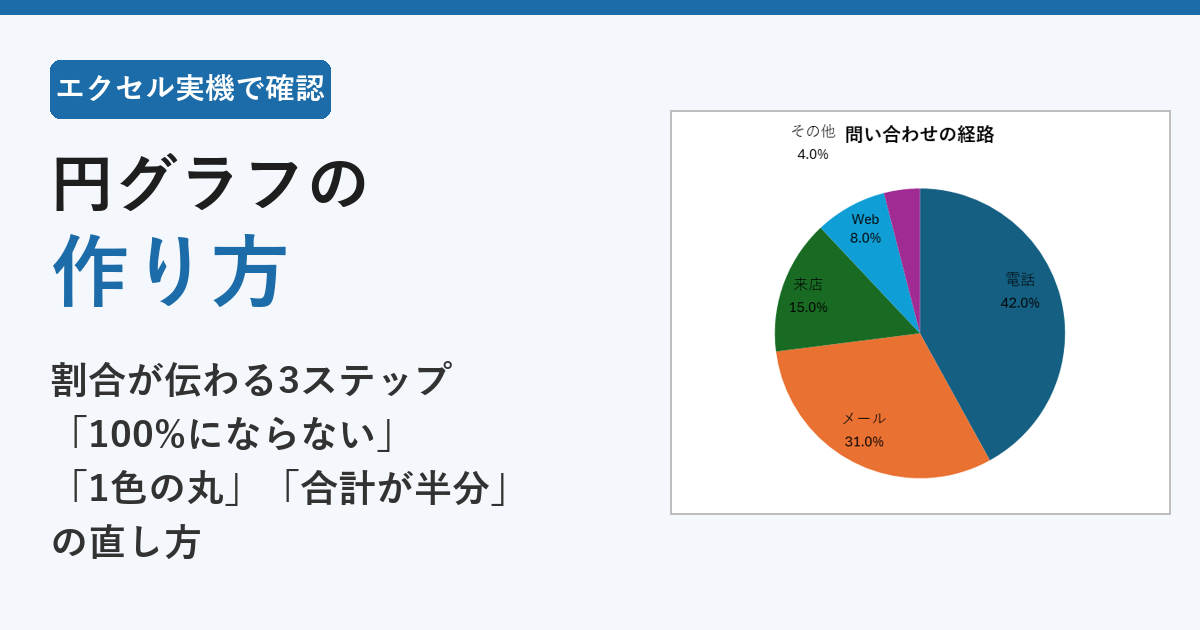
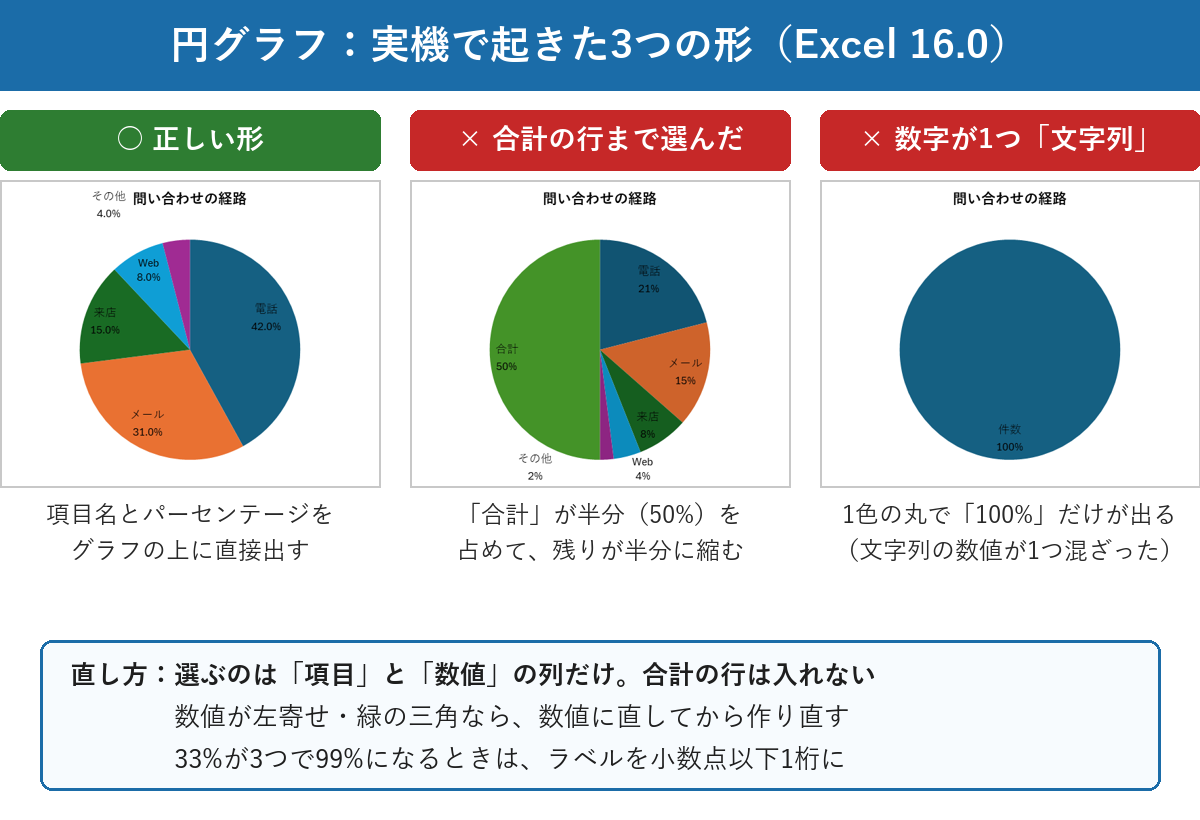
円グラフは、「項目名の列」と「数値の列」の2列だけを選んで、[挿入]タブの[円グラフ]または[ドーナツ グラフ]のボタンから[円]を選ぶだけで作れます。仕上げに、データラベルを「分類名+パーセンテージ」にして凡例を消すと、どの切れ目が何%かがグラフを見ただけで分かる形になります。ただし実機で試すと、「合計」の行まで選ぶと合計が半分(50%)を占め、数値が1つでも文字列だと1色の丸で「100%」としか出ませんでした。この記事では、作り方の3ステップと「割合の見せ方」のコツ、よくある崩れ方の直し方を、実機の結果つきでまとめます。
🔎 あわせて確認されている記事
- まずはこれだけ|3ステップ早見表
- 練習データ|A1 から入力する
- 手順1|項目と数値の2列を、合計の行を入れずに選ぶ
- 手順2|[挿入]から[円]を選ぶ
- 手順3|ラベルを「分類名+パーセンテージ」にして、凡例を消す
- 割合の見せ方|伝わる円グラフにする3つのコツ
- つまずき1|「合計」が半分を占める
- つまずき2|1色の丸で「100%」としか出ない
- つまずき3|ラベルを足すと 99% や 101% になる
- つまずき4|2か月分を選んだのに、1か月分しか描かれない
- つまずき5|マイナスの数値が入っている
- マクロで作る|選んだ表から円グラフを1発で
- 円グラフにするか迷ったら、AIにグラフの種類を相談する
- よくある質問(FAQ)
- まとめ
まずはこれだけ|3ステップ早見表
| 手順 | やること | ここだけ注意 |
|---|---|---|
| 1. 選ぶ | 項目名の列と数値の列を、見出しごと選ぶ | 「合計」の行は選ばない |
| 2. 挿入する | [挿入]→[円グラフ]または[ドーナツ グラフ]のボタン →[円] | 数値の列は1列だけ |
| 3. ラベルを付ける | データラベルを「分類名」+「パーセンテージ」にし、凡例を消す | 合計が100%にならないときは小数点以下1桁に |
練習データ|A1 から入力する
「問い合わせがどの経路で来たか」を1か月分集計した表を例にします。A1 から次のように入力してください(合計の行は、あとでつまずきの確認に使います)。
| 行 | A列 | B列 |
|---|---|---|
| 1 | 項目 | 件数 |
| 2 | 電話 | 42 |
| 3 | メール | 31 |
| 4 | 来店 | 15 |
| 5 | Web | 8 |
| 6 | その他 | 4 |
| 7 | 合計 | =SUM(B2:B6) |
手順1|項目と数値の2列を、合計の行を入れずに選ぶ
A1 から B6 までをドラッグして選びます。7行目の「合計」は入れません。見出しの「項目」「件数」は入れておくと、グラフのタイトルと切れ目の名前に使われます。
実機では、数値の B2:B6 だけを選んで作ると、切れ目の名前が「1、2、3、4、5」、系列の名前が「系列1」になりました。項目名の列も一緒に選ぶのがポイントです。
手順2|[挿入]から[円]を選ぶ
選んだまま、[挿入]タブの[円グラフ]または[ドーナツ グラフ]のボタンを押し、[円]を選びます(公式サポートの手順)。これで円グラフができます。
切れ目は、表の上の行から順に、12時の位置から時計回りに並びます(実機で、行の順番どおりに切れ目が並ぶことを確認)。ですから、表を数値の大きい順に並べ替えてから作ると、大きい項目が12時から右回りに並び、割合の大小がひと目で読めるグラフになります。
手順3|ラベルを「分類名+パーセンテージ」にして、凡例を消す
グラフを選ぶと横にアイコンが出ます。その中の[グラフ要素]で[データ ラベル]を表示します(公式サポートの手順)。続けてデータ ラベルの詳しい設定を開き、ラベルに出す内容を次のようにします。
- 分類名:オン
- 値:オフ
- パーセンテージ:オン
実機で同じ設定をすると、ラベルは「電話」「42%」のように、項目名と割合の2行で出ました。項目名がグラフの上に出るので、凡例は消してかまいません(同じ[グラフ要素]で[凡例]を非表示にする)。凡例と色を見比べる手間がなくなり、読む人の目の動きが減ります。
小数点以下まで見せたいときは、データ ラベルの表示形式に 0.0% を指定します。実機では 42.0%、31.0%、15.0%、8.0%、4.0% と表示されました。
割合の見せ方|伝わる円グラフにする3つのコツ
コツ1|項目は7つ以下。小さい項目は「その他」にまとめる
Microsoft の公式サポートでは、円グラフが向いているのは「データ系列が1つ」「0以下の値がない」「項目が7つ以下」のときと案内されています。実機で7項目にすると、割合は 27%、19%、17%、14%、11%、7%、5% となり、下のほうの切れ目は細くてラベルが窮屈になりました。5%に満たない項目がいくつもあるなら、表の段階で「その他」に合算してから作るほうが、すっきり読めます。
コツ2|大きい順に並べて、主役を12時から始める
手順2のとおり、切れ目は表の行の順に並びます。いちばん伝えたい項目を表の1行目に置くと、12時の位置から始まる最初の切れ目になります。「その他」は大きさに関係なく最後の行に置くと、いちばん最後の切れ目に収まって読みやすくなります。
コツ3|表にも同じ割合を出しておく
グラフと一緒に表も見せる資料なら、C列に割合を出しておくと、数字を聞かれたときにすぐ答えられます。C2 に次の式を入れて C6 までコピーし、表示形式を 0.0% にします。
=B2/SUM($B$2:$B$6)実機では 42.0%、31.0%、15.0%、8.0%、4.0% となり、グラフのラベルと一致しました。$ を付けて合計の範囲を固定するのを忘れると、コピーした先で範囲がずれるので注意してください。
つまずき1|「合計」が半分を占める
A1:B7 のように合計の行まで選んで作ると、「合計」が1つの項目として扱われます。実機では、合計が 50%、電話が 21%、メールが 15%……と、全部の項目がちょうど半分に縮みました(合計は他の項目を足した数なので、必ず全体の半分になります)。
直し方:グラフを削除して、A1:B6(合計の行を入れない範囲)を選び直して作り直すのが確実です。下のマクロは、最終行が「合計」なら自動で外して作ります。
つまずき2|1色の丸で「100%」としか出ない
件数の列に、文字列として入った数字が1つだけ混ざっていると、こうなりました。実機では、5項目のうち1つを文字列にしただけで、グラフは1色の丸になり、ラベルは「件数 100%」だけでした。セルの数字が左に寄っている、左上に緑の三角が出ている、といったときは文字列を疑ってください。
そのセルを数値に直すと、グラフは作り直さなくても、項目ごとに色の分かれた円に描き直されました(実機で確認)。文字列の数字の見分け方と、まとめて数値に直す方法は、次の記事に実機の結果つきでまとめています。

つまずき3|ラベルを足すと 99% や 101% になる
パーセンテージのラベルは、それぞれ四捨五入して表示されます。実機で同じ値を3つ並べると、ラベルは 33%、33%、33% となり、足すと 99% でした。
直し方:手順3の[表示形式]で 0.0% にすると、33.3% が3つになり、「足しても100にならない」という違和感が小さくなります。それでも合計がぴったり合わないことはあるので、資料に「端数処理のため合計が100%にならない場合があります」と一言添えておくと、問い合わせを防げます。
つまずき4|2か月分を選んだのに、1か月分しか描かれない
「4月」「5月」のように数値の列を2列選ぶと、Excel は系列を2つ作ります。ところが円グラフが描くのは、最初の1列(4月)だけでした。5月の数字は、グラフのどこにも出ません。
期間ごとの割合を比べたいときは、グラフの種類を変えます。
- ドーナツ グラフ:同じボタンから選べます。実機では4月と5月が2つの輪で描かれました
- 100% 積み上げ横棒:月ごとに1本の棒になり、割合の変化を左右に並べて比べられます
月が3つ以上になるなら、輪が増えて読みにくくなるドーナツより、100% 積み上げ横棒のほうが向いています。月ごとの増減そのものを見せたいなら、円グラフではなく折れ線グラフの出番です。
つまずき5|マイナスの数値が入っている
前月との差のようにマイナスの値が入った列で円グラフを作ると、実機では -30 の項目のラベルが「-30%」と表示され、割合はマイナスを無視した大きさ(絶対値)で計算されていました(50、-30、20 なら 50%、-30%、20%)。見た目はもっともらしいのに、意味の通らないグラフになります。
公式サポートの「0以下の値がない」という条件はこのためです。増減を見せたいなら、円グラフではなく棒グラフを使ってください。
マクロで作る|選んだ表から円グラフを1発で
毎月同じ形の集計表から円グラフを作るなら、マクロにしておくと手順3の設定まで一度に済みます。次のマクロは、A列の最終行が「合計」ならその行を外し、項目名と割合のラベルを付け、凡例を消した円グラフを D2 の位置に作ります。
Sub 円グラフを作る()
    Dim ws As Worksheet, rng As Range, lastRow As Long
    Dim co As ChartObject, ch As Chart
    Set ws = ActiveSheet
    lastRow = ws.Cells(ws.Rows.Count, "A").End(xlUp).Row
    If ws.Cells(lastRow, "A").Value = "合計" Then lastRow = lastRow - 1
    Set rng = ws.Range("A1:B" & lastRow)
    Set co = ws.ChartObjects.Add(Left:=ws.Range("D2").Left, Top:=ws.Range("D2").Top, Width:=360, Height:=270)
    Set ch = co.Chart
    ch.ChartType = xlPie
    ch.SetSourceData Source:=rng
    ch.HasLegend = False
    With ch.SeriesCollection(1)
        .HasDataLabels = True
        With .DataLabels
            .ShowValue = False
            .ShowCategoryName = True
            .ShowPercentage = True
            .NumberFormat = "0.0%"
            .Position = xlLabelPositionBestFit
        End With
    End With
End Sub
練習データ(合計の行あり)で実行すると、切れ目は5つ、凡例なし、ラベルは「電話 42.0%」「メール 31.0%」「来店 15.0%」「Web 8.0%」「その他 4.0%」となり、合計の行はグラフに入りませんでした(実機で確認)。表が A1 から始まっていない場合は、"A1:B" と "A" の部分を実際の位置に合わせてください。
マクロが動かない(ボタンを押しても何も起きない、セキュリティの警告が出る)ときは、こちらで原因を順番に確かめられます。

円グラフにするか迷ったら、AIにグラフの種類を相談する
つまずき4と5のとおり、円グラフが向かない表は意外と多くあります。迷ったときは、ChatGPT や Microsoft Copilot に表をそのまま見せて、どのグラフが合うかを聞くのが早道です。次のように聞いてみてください。
次の表を会議資料のグラフにします。
(ここに表を貼る。例:項目/4月/5月 の3列)
伝えたいことは「問い合わせの経路の割合が、4月と5月でどう変わったか」です。
円グラフ、ドーナツ グラフ、100% 積み上げ横棒、折れ線のうち、
どれが合うかを理由つきで1つ選んでください。
項目が多すぎる場合は、「その他」にまとめる案も出してください。コツは、表の形と「何を伝えたいか」を一緒に書くことです。同じ表でも、伝えたいことが「今月の内訳」なら円グラフ、「月ごとの変化」なら別のグラフが答えになります。返ってきた提案は、この記事のつまずき4・5に当てはまらないかを確かめてから使ってください。社外秘の数字は、仮の数字に置き換えてから聞くと安心です。
ChatGPT には現時点では無料版があります(2026年11月20日、OpenAI の料金ページで確認)。ただし、無料と有料でできることや上限は変わることがあります。会社で使うときは、どのツールを使ってよいかを先に確かめておくと安心です。Microsoft Copilot の無料と有料の違いは、次の記事にまとめています。
よくある質問(FAQ)
Q. 円グラフにタイトルが出ません。
A. グラフを選んで、横に出る[グラフ要素]でタイトルを表示します(実機でマクロから作った円グラフは、タイトルなしで作られました)。表示したタイトルの枠をクリックすれば、文字を書き換えられます。「問い合わせの経路(2026年10月)」のように、何の、いつの割合かまで書くと、資料だけで意味が通じます。
Q. 1つの切れ目だけ、外に飛び出させたいです。
A. 公式サポートにも、円グラフの個々の要素をグラフの外にドラッグして目立たせられる、とヒントがあります。実機では、マクロで切れ目ごとの切り出し(Explosion)を設定できることも確認しました。強調は1つだけにしておくと、どこを見ればいいかが伝わります。
Q. 小さい項目を、別の小さな円にまとめて見せられますか?
A. [補助円グラフ付き円グラフ]を使うと、小さい項目を別の小さな円に分けて描けます。公式サポートでは、グラフを選んで[グラフのデザイン]タブの[グラフの種類の変更]から切り替える手順が案内されています。実機では、既定で表の下から3項目が補助円に回りました。どの項目を回すかは並び順で決まるので、小さい項目を表の下にまとめてから作ってください。項目を減らせるなら、コツ1のとおり「その他」に合算するほうが、読む人には分かりやすくなります。
Q. 非表示にした行も、グラフに入りますか?
A. 既定では入りません。実機で1行を非表示にすると、その項目はグラフから消え、残りの項目だけで割合(46%、34%、16%、4%)が計算し直されました。非表示の行を含めたいときの設定は、上で紹介した「グラフが作れない」の記事で説明しています。
まとめ
- 円グラフは項目名と数値の2列を選んで、[挿入]→[円]。合計の行は選ばない
- ラベルは分類名+パーセンテージにして凡例を消すと、割合がその場で読める
- 項目は7つ以下。大きい順に並べ、小さい項目は「その他」にまとめる
- 1色の丸で「100%」なら、数値に文字列が混ざっている。合計が99%なら小数点以下1桁に
- 期間の比較や増減には向かない。ドーナツ・100% 積み上げ横棒・棒グラフを使い分ける
円グラフは、作るだけなら3クリックです。差がつくのは、何を選び、どの順に並べ、ラベルに何を出すか。今月の集計表を1つ、大きい順に並べ替えてから円グラフにしてみてください。会議で「これは何%?」と聞かれる回数が、それだけで減るはずです。
次に読む
出典(2026年11月20日 確認)
円グラフを追加する|Microsoft サポート
https://support.microsoft.com/ja-jp/office/1a5f08ae-ba40-46f2-9ed0-ff84873b7863
DataLabel.ShowPercentage プロパティ (Excel)|Microsoft Learn
https://learn.microsoft.com/ja-jp/office/vba/api/excel.datalabel.showpercentage
プランと料金|ChatGPT(OpenAI)
https://chatgpt.com/ja-JP/pricing/
コメント