【この記事について】本記事は 2026年9月22日 時点で、Microsoft の公式サポート情報(記事末尾に出典)を確認して書いています。対象環境:Windows 版の Microsoft 365 の Excel(デスクトップ版)。公式ページの適用先には、項目によって Excel 2024・2021・2019・2016 も含まれています。Mac 版・Web 版、またはお使いのバージョンによって、ボタンの名前や場所、表示される項目が異なる場合があります。画面が本記事と違うときは、ご自身の画面の表示を優先してください。本記事の内容の利用は、ご自身の判断と責任でお願いします。
エクセルのセルに文字が打てないとき、原因の多くは 「シートの保護」「データの入力規則」「セルでの直接編集の設定」「編集モードのまま」 のどれかです。まずは入力したときに何が起きたかを見てください。メッセージが出たなら保護か入力規則、ダブルクリックしても何も起きないなら直接編集の設定、というように、症状から原因をしぼり込めます。この記事では、症状別の早見表から順に、あなたが自分で確認できる直し方をまとめます。
まずは症状で見分ける|早見表
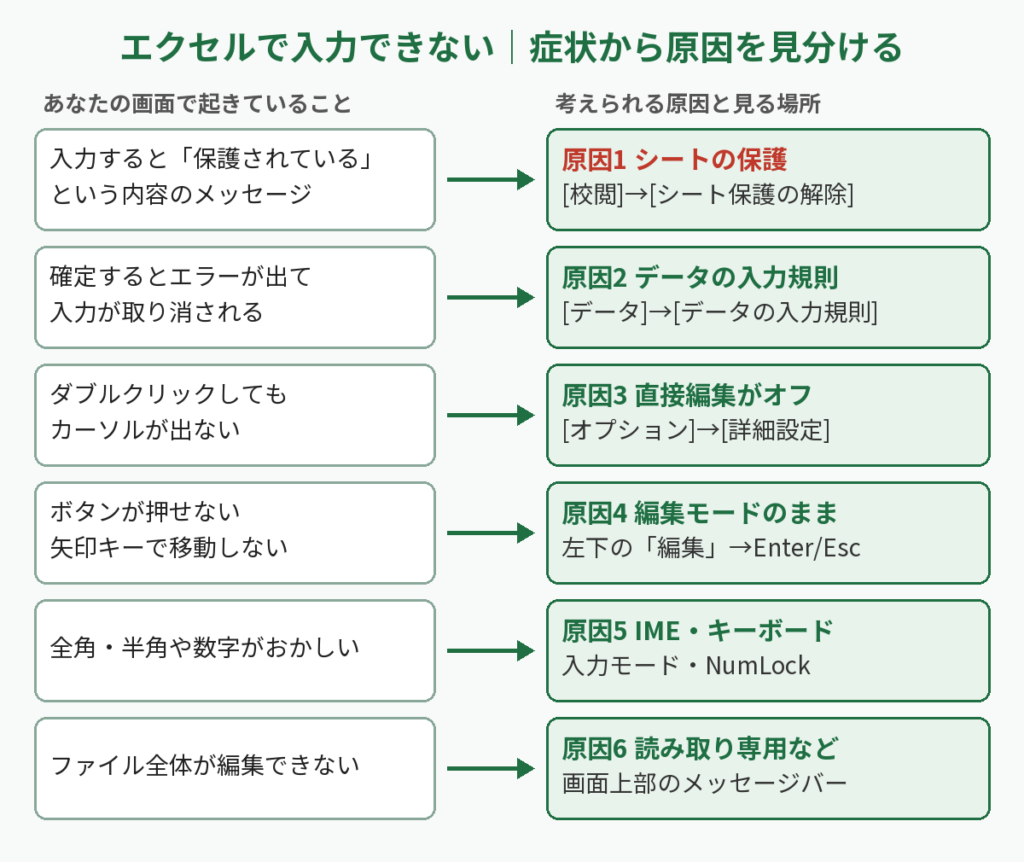
入力できないときの症状と、疑うべき原因の対応です。上から順に確認すると、遠回りしにくくなります。
| あなたの画面で起きていること | 考えられる原因 | 見る場所 |
|---|---|---|
| 入力しようとすると「保護されている」という内容のメッセージが出る | シートの保護 | [校閲] タブ |
| 入力して確定すると、エラーのメッセージが出て入力が取り消される | データの入力規則 | [データ] タブ →[データの入力規則] |
| ダブルクリックしても、セルの中にカーソルが出ない | 「セルでの直接編集を許可する」がオフ | [ファイル] →[オプション]→[詳細設定] |
| リボンのボタンが押せない・矢印キーでセルが移動しない | 編集モードのまま | 画面左下の表示 |
| 文字は入るが、全角・半角や数字がおかしい | 日本語入力(IME)やキーボードの状態 | タスクバーの入力モード表示・キーボード |
| ファイル全体が編集できない(画面上部に「読み取り専用」などの表示) | 読み取り専用・保護ビュー | 画面上部のメッセージバー |
このうち、最後の「ファイル全体が編集できない」ケースは、保存できない問題と原因が共通しています。別の記事で詳しく書いているので、そちらを見てください(原因6で案内します)。
原因1|シートが保護されている
まず確かめたいのがこのケースです。シートの保護とは、ほかの人が表の数式や見出しを書き換えないように、シート単位で編集を止める機能です。会社で配られる申請書や集計表には、よく設定されています。
保護されているかの確かめ方
- [校閲] タブを開きます。
- ボタンが [シート保護の解除] になっていれば、そのシートは保護されています。
- [シートの保護] と表示されていれば、保護はかかっていません。
保護を解除する手順
- [校閲] タブの [シート保護の解除] を選びます。
- パスワードを聞かれたら入力します。聞かれなければ、そのまま解除されます。
[ファイル] →[情報]→[保護]→[シートの保護解除] からも同じ操作ができます。
パスワードがわからないとき
Microsoft の公式ページには、忘れたパスワードを Microsoft が回復することはできないと書かれています。自分で設定した覚えがないなら、まずはファイルを作った人や、配った担当者に聞くのが確実です。パスワードの種類ごとの外し方は、次の記事にまとめています。

一部のセルだけ入力できる場合
保護されたシートでも、入力欄だけは打てるように作られていることがあります。これは、作った人が入力欄のセルだけ 「ロック」を外してから 保護をかけているためです。
- ロックとは、[セルの書式設定](Ctrl + 1)の [保護] タブにあるチェックです。
- ロックは、シートを保護したときに初めて効きます。
- 保護されたシートでは、Tab キーでロックされていないセル間を移動できます。どこが入力欄かわからないときに試してみてください。
つまり「このセルだけ打てない」なら、そのセルは入力させない前提で作られている可能性があります。勝手に解除する前に、作った人の意図を確認すると安心です。
原因2|データの入力規則で弾かれている
データの入力規則とは、セルに入れられる値を制限する機能です。たとえば「1〜100の整数だけ」「リストの項目だけ」「10文字以下だけ」のように決めておけます。決まりに合わない値を入れて確定すると、エラーのメッセージが出ます。
エラーの種類で、入力できるかが変わる
| 種類 | 入力できるか | 選べるボタン |
|---|---|---|
| 停止 | できない | [再試行]/[キャンセル] |
| 注意 | 警告のうえ、できる | [はい]/[いいえ]/[キャンセル] |
| 情報 | 通知のうえ、できる | [OK]/[キャンセル] |
「入力できない」と感じるのは、たいてい 停止 のメッセージです。[再試行]を押して、決まりに合う値を入れ直してください。
どんな決まりがあるか確かめる
- 入力できないセルを選びます。
- [データ] タブの [データの入力規則] を開きます。
- [設定] タブの「入力値の種類」と「データ」で、許されている値がわかります。
シートのどこに入力規則があるかをまとめて探すなら、[ホーム] タブの [検索と選択] →[データの入力規則] が便利です。
入力規則を外したいとき
- セルを選び、[データ] →[データの入力規則]→ [設定] タブの [すべてクリア] で外せます。
- ただし、入力規則は「間違った値を入れさせない」ために付けられています。人から受け取ったファイルなら、外す前に作った人に確認するほうが安全です。
- 公式ページでも、入力内容がわからない場合はブックの所有者に問い合わせるよう案内されています。
[データの入力規則] が押せないとき
- セルに入力している途中だと、このボタンは使えません。Enter キーか Esc キーを押して入力を終えてから開きます。
- シートが保護されている、またはブックが共有されていると、入力規則の設定は変更できません。先に保護や共有を解除します。
なお、リストから選ぶタイプの入力規則で「▼ が出ない」場合は、原因が別になります。
原因3|「セルでの直接編集を許可する」がオフになっている
セルをダブルクリックしても、セルの中にカーソルが出ない。この場合は、Excel の設定で セル内での直接編集 がオフになっている可能性があります。Microsoft の公式ページにも「編集モードを使用しようとしても何も起こらない場合は、無効になっている可能性があります」と書かれています。
設定を戻す手順
- [ファイル] →[オプション] を開きます。
- 左の一覧から [詳細設定] を選びます。
- 「編集オプション」の [セルでの直接編集を許可する] にチェックを入れます。
- [OK] を押します。
この設定がオフでも、入力そのものが禁止されているわけではありません。次の方法なら、設定を変えなくても内容を編集できます。
- セルを選んで、数式バー(シートの上にある入力欄)をクリックして編集する。
原因4|編集モードのまま止まっている
セルの中にカーソルがある状態を 編集モード といいます。編集モードのあいだは、Excel の動きがいつもと変わります。
- 画面の左下に「編集」と表示されます。
- 多くのコマンドが使えません。たとえば条件付き書式や配置の変更はできません。
- 矢印キーは、セル間ではなくセルの中でカーソルを動かす動きになります。
「リボンのボタンが押せない」「矢印キーで隣のセルに行けない」と感じたら、左下を見てください。「編集」と出ていたら、次のどれかで抜けられます。
| キー | 動き |
|---|---|
| Enter | 入力を確定して、下のセルへ移動 |
| Tab | 入力を確定して、右のセルへ移動 |
| Esc | 入力を取り消して、編集モードを抜ける |
また、編集モード中に Ins キーを押すと「上書き入力モード」に切り替わります。打った文字がカーソルの右の文字を消していくように見えたら、もう一度 Ins キーを押すと元に戻ります。
原因5|日本語入力(IME)やキーボードの状態
Excel の設定ではなく、パソコン側の入力の状態が原因のこともあります。ここは機種や設定で違いが大きいので、確認のポイントだけ挙げます。
- ひらがなを打ちたいのに英字が入る(またはその逆):タスクバー右下の入力モードの表示(「あ」「A」など)を確認し、[半角/全角]キーで切り替えてみてください。
- テンキーで数字が入らない:キーボードに NumLock のランプがある場合は、点いているかを確認し、[NumLock]キーを押してみてください。ノートパソコンでは Fn キーとの組み合わせになっていることがあります。
- 矢印キーを押すとセルではなく画面が動く:Scroll Lock がオンになっている可能性があります。次の記事で直し方を書いています。

原因6|ファイルが読み取り専用・保護ビューで開いている
特定のセルではなく、ファイル全体が編集できない場合は、ファイルが読み取り専用や保護ビューで開いている可能性があります。
画面上部のメッセージバーに表示が出ていないか確認してください。原因ごとの見分け方と直し方は、次の記事にまとめています。

よくある質問
Q. シートの保護を解除したのに、まだ入力できません。
A. 同じセルにデータの入力規則が付いている可能性があります。保護と入力規則は別の機能なので、[データ] →[データの入力規則] も確認してください。
Q. 貼り付けだと入力規則に反する値が入ってしまいます。
A. Microsoft の公式ページでは、データの入力規則はセルに直接入力したときにメッセージを出すしくみで、コピーやオートフィルで入れた値にはメッセージが出ないと説明されています。すでに入っている値をチェックしたいときは、[データ] タブの [データの入力規則] の一覧にある、無効なデータを丸で囲んで表示する機能(公式ページの表記は「無効なデータを円」)で確認できます。
Q. 自分で作ったファイルに入力規則を付けたら、保護したあと入力できなくなりました。
A. 公式ページでは、シートを保護する前に入力規則を設定したセルのロックを解除するよう書かれています。解除しないと、そのセルに入力できなくなります。いったん保護を解除し、入力させたいセルのロックを外してから、もう一度保護をかけてください。
Q. Web 版の Excel でも同じ手順ですか?
A. Web 版では、ボタンの名前や場所が異なります。たとえばシートの保護は [校閲] →[保護の管理] から操作します。本記事の手順は Windows のデスクトップ版を前提にしているので、Web 版では画面の表示を優先してください。
まとめ
- まずは何が起きたかを見る。メッセージが出たか、何も起きないかで原因がしぼれます。
- 保護のメッセージなら [校閲] →[シート保護の解除]。パスワードは作った人に確認。
- エラーで取り消されるなら データの入力規則。許されている値を確認して入れ直す。
- ダブルクリックで何も起きないなら [セルでの直接編集を許可する] をオンに。
- ボタンが押せないなら、左下の「編集」を確認して Enter か Esc。
- ファイル全体が編集できないなら、読み取り専用・保護ビューを疑う。
原因がわかれば、多くは設定を1か所見直すだけで直せます。あわてずに、上から一つずつ確かめていきましょう。
次に読む
出典(2026年9月22日 確認)
ワークシートを保護する|Microsoft サポート
https://support.microsoft.com/ja-jp/excel/protect-a-worksheet
保護されたワークシートで特定の範囲をロックまたはロック解除する|Microsoft サポート
https://support.microsoft.com/ja-jp/excel/get-started/lock-or-unlock-specific-areas-of-a-protected-worksheet
データの入力規則の詳細|Microsoft サポート
https://support.microsoft.com/ja-jp/excel/more-on-data-validation
セルにデータの入力規則を適用する|Microsoft サポート
https://support.microsoft.com/ja-jp/excel/get-started/apply-data-validation-to-cells
セルの内容を編集する|Microsoft サポート
https://support.microsoft.com/ja-jp/excel/edit-cell-contents
詳細オプション|Microsoft サポート
https://support.microsoft.com/ja-jp/excel/advanced-options


コメント