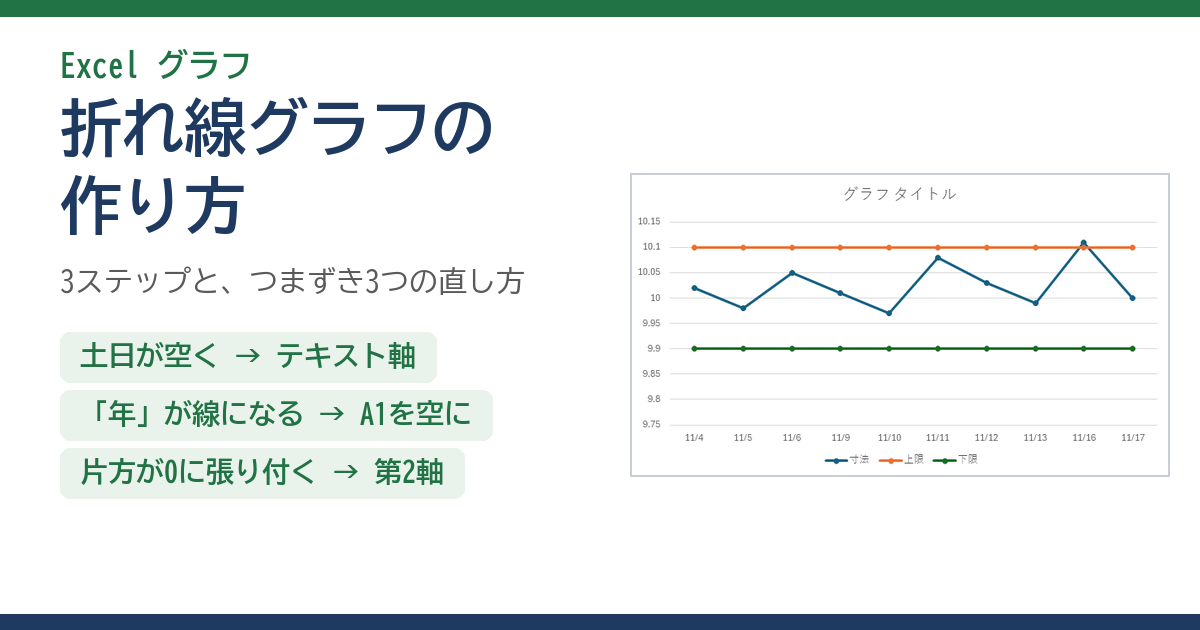
【この記事について】本記事は 2026年11月18日 時点で、Microsoft の公式サポート情報(記事末尾に出典)を確認し、あわせて Windows 版 Microsoft 365 の Excel(バージョン 16.0・ビルド 20527)で、記事の練習データから折れ線グラフを実際に作って書いています。記事内のグラフの形や「線が何本になったか」は、その作図で確かめた結果です。作図はプログラムからの自動操作で行ったため、メニューの表示名は Microsoft の公式ヘルプの表記に合わせています。お使いのバージョンによって、画面の表示が異なることがあります。本記事の内容の利用は、ご自身の判断と責任でお願いします。
対象環境:Windows 版 Excel(Microsoft 365)。2026年11月18日に動作確認。難易度:表に数字を入力できる人向け。
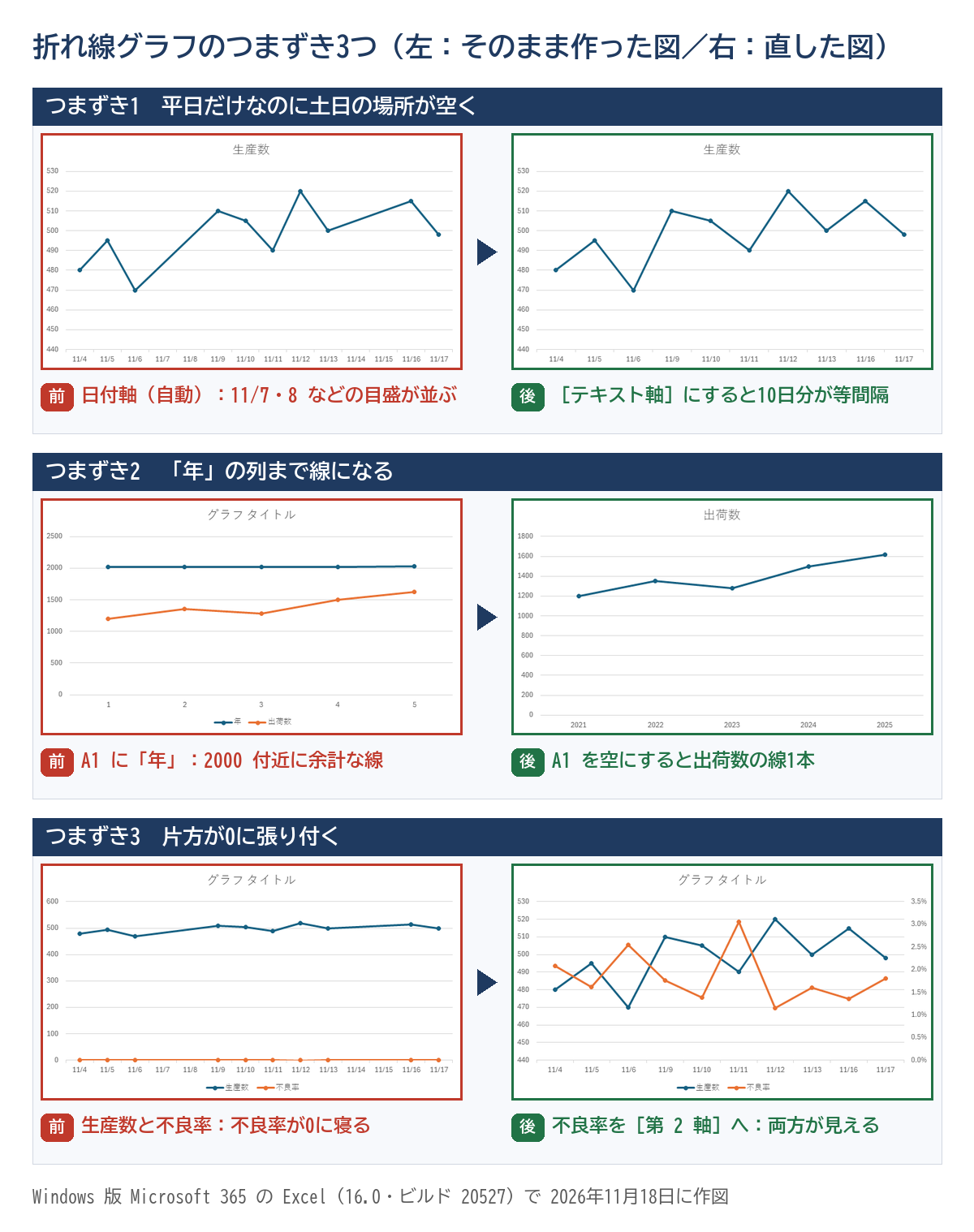
エクセルの折れ線グラフは、左の列に日付、右の列に数字を並べ、見出しごと選んで[挿入]→[折れ線グラフまたは面グラフの挿入]→[マーカー付きの線]で作れます。現場で多いつまずきは3つで、実機でもそのまま起きました。①平日だけのデータなのに土日の場所が空く(横軸を「テキスト軸」にすると詰まる)、②「年」の列まで1本の線になる(見出しのセルを空にすると直る)、③単位の違う2本を並べると片方が0に張り付く(第2軸に載せる)。
この記事では、日々の生産数や寸法の測定値を例に、作り方の3ステップと、この3つの直し方、上限・下限の線の引き方までをまとめます。
🔎 あわせて確認されている記事
まずはこれだけ|3ステップ早見表
| 手順 | やること | ポイント |
|---|---|---|
| 1 | 左の列に日付(横軸)、右の列に数字(縦軸)を並べる | 見出しは1行だけ。数字の列に「個」などの単位を書き込まない |
| 2 | 見出しごと範囲を選び、[挿入]→[折れ線グラフまたは面グラフの挿入]→[マーカー付きの線] | 点(マーカー)が付くと、どの日の値かが読みやすい |
| 3 | グラフのタイトルを書き換え、必要なら軸の設定を直す | 土日が空く・線が1本多い・片方が0に張り付く、はこの記事の後半で直す |
折れ線グラフは、日ごと・月ごとのように、順番に並んだ数字の上がり下がりを見るためのグラフです。2つの測定値の関係(たとえば気温と不良数)を見たいときは散布図、ばらつきの形を見たいときはヒストグラムのほうが向いています。
練習データ|コピーして A1 に貼る
ある工程の、平日10日分の生産数と不良数です。下の表をドラッグしてコピーし、新しいシートの A1 に貼り付けてください。D列の不良率は、D2 に =C2/B2 と入れて D11 までコピーし、[ホーム]→[%]でパーセント表示にします。
| 日付 | 生産数 | 不良数 | 不良率 |
|---|---|---|---|
| 2026/11/4 | 480 | 10 | 2.1% |
| 2026/11/5 | 495 | 8 | 1.6% |
| 2026/11/6 | 470 | 12 | 2.6% |
| 2026/11/9 | 510 | 9 | 1.8% |
| 2026/11/10 | 505 | 7 | 1.4% |
| 2026/11/11 | 490 | 15 | 3.1% |
| 2026/11/12 | 520 | 6 | 1.2% |
| 2026/11/13 | 500 | 8 | 1.6% |
| 2026/11/16 | 515 | 7 | 1.4% |
| 2026/11/17 | 498 | 9 | 1.8% |
11/7・11/8 と 11/14・11/15 は土日で、データがありません。これがあとで「土日の場所が空く」話につながります。
手順1|日付を左、数字を右に並べる
折れ線グラフは、いちばん左の列を横軸、その右の列を線として読みます。並べ方のルールは3つだけです。
- 見出しは1行:1行目に「日付」「生産数」のような見出し、2行目からデータ
- 数字のセルに単位を書かない:単位は見出しに「生産数(個)」と書きます
- 間に空の列をはさまない:離れた列を使うときは、手順2の[Ctrl]キーで選びます
2つ目は、守らないとデータが黙って消えます。実機で、5日分の生産数のうち2日目だけを「495個」と入力してから作ると、グラフのタイトルが「生産数 480 495個」になり、最初の2日分が線から消えて3日分しか描かれませんでした。エクセルが「495個」までの行をまとめて見出しだと読んだためです。エラーは出ないので、点の数が表の行数と合っているかを一度数えてください。
手順2|選んで[マーカー付きの線]を挿入する
- A1 から B11 まで(日付と生産数)を、見出しごとドラッグして選びます
- [挿入]タブ →[折れ線グラフまたは面グラフの挿入]のボタンを押します
- [マーカー付きの線]を選びます
実機では、生産数の線が1本だけのグラフができ、タイトルには見出しの「生産数」がそのまま入りました。線を2本以上にしたグラフでは、タイトルは「グラフ タイトル」という仮の文字になりました。
不良数も一緒に描きたいときは、A1 から C11 まで選んで同じ操作をします。実機では「生産数」と「不良数」の2本の線になり、下に凡例(線の色と名前の一覧)が付きました。離れた列(たとえば A列と D列)を組み合わせたいときは、1つ目の範囲を選んだあと、[Ctrl]キーを押しながら2つ目の範囲を選びます。
手順3|タイトルと軸を整える
グラフのタイトルをクリックして、「11月 生産数の推移(ライン1)」のように、何の・いつの・どこの数字かが分かる名前に書き換えます。現場の掲示や報告では、グラフだけが切り取られて回ることが多いので、タイトルで中身が分かるようにしておくと聞き返されません。
縦軸に「個」などの単位を出したいときは、グラフを選んで[グラフのデザイン]→[グラフ要素の追加]→[軸ラベル]から付けられます。ここまでで基本の折れ線グラフはできあがりです。ただ、練習データで作ると、次の節の「土日の空き」がすでに出ているはずです。
つまずき1|平日だけなのに、土日の場所が空く
練習データ(A1:B11)でそのまま作ると、実機では横軸に 11/7・11/8・11/14・11/15 の目盛まで並び、データの無い土日をまたいで線が長く伸びました。表には10日分しかないのに、横軸には14日分の目盛があります。
これは故障ではなく、横軸の列が日付だと、エクセルが自動で「日付軸」にするためです。公式ヘルプでも、日付を横軸に描くと横軸が自動的に日付(時間スケール)の軸に変わり、日付が連続していなくても時系列の順に、決まった間隔で並べる、と説明されています。カレンダーどおりに並べるので、データの無い日も1日分の場所を取ります。
直し方(平日だけを詰めて並べたいとき):
- グラフの横軸(日付が並んでいるところ)を右クリック →[軸の書式設定]
- [軸のオプション]の[軸の種類]で [テキスト軸] を選ぶ
実機で横軸の種類をテキスト軸に変えると、目盛が 11/4 から 11/17 までの10個になり、点が等間隔に並びました。土日をまたぐ間延びも消えます。
逆に、「何日空いたか」も見せたい(休日明けに数字が跳ねる、など)なら、日付軸のままにしておくのが正解です。どちらが正しいではなく、見せたいものに合わせて選びます。
つまずき2|「年」の列まで1本の線になる
年ごとの出荷数のように、横軸にしたい列が 2021、2022…と数字だけのときに起きます。実機で「年」「出荷数」の2列(A1:B6)を選んで作ると、「年」と「出荷数」の2本の線になり、「年」の線は 2000 あたりに水平に張り付き、横軸は 1・2・3・4・5 の番号になりました。エクセルが「年」の列も描くべき数字だと読んだためです。
直し方は2つあり、実機ではどちらも出荷数の線1本になり、横軸に 2021〜2025 が並びました。
- 左上の見出しセル(A1 の「年」)を空にしてから作る:見出しが空だと、左の列を横軸として読みます
- 年を「2021年」のように文字にする:数字でなくなるので、線にはなりません
すでにできたグラフなら、[グラフのデザイン]→[データの選択]で「年」の系列を削除し、横軸のラベルに年の列を指定し直す方法もあります。ただ、作り直すほうが早く、迷いません。品番や号機の番号(1号機・2号機の「1」「2」)でも同じことが起きるので、番号の列を横軸にするときは覚えておいてください。
つまずき3|単位の違う2本で、片方が0に張り付く
生産数(数百個)と不良率(数%)のように、大きさがまるで違う2つを1つのグラフにすると、小さいほうが底に張り付きます。実機で、日付・生産数・不良率(A列・B列・D列を[Ctrl]で選択)から作ると、縦軸は 0〜600 になり、不良率の線は 0 のところに平らに寝て、上がり下がりが見えなくなりました。
直し方:不良率の線を、右側の縦軸(第2軸)に載せます。
- グラフの中の不良率の線をクリックして選ぶ(0 のあたりの線)
- 右クリック →[データ系列の書式設定]
- [系列のオプション]で [第 2 軸] を選ぶ
実機では、右側に 0.0%〜3.5% の目盛ができ、不良率の線が生産数と同じくらいの高さで上下するようになりました。11/11 に不良率が 3% を超えて跳ねていることが、ここで初めて見えます。
⚠ 2本の線が交わっていても、「交わった=同じ値」ではありません。左右で目盛が違うためです。報告に使うときは、どちらの線がどちらの軸かが分かるように、凡例か軸ラベルを残しておいてください。
現場向け|上限・下限の線を引く
寸法や温度などの測定値は、規格の上限・下限の線があると、外れた日がひと目で分かります。線を「描く」のではなく、上限と下限を列として表に足すのがいちばん簡単です。
| 日付 | 寸法 | 上限 | 下限 |
|---|---|---|---|
| 11/4 | 10.02 | 10.10 | 9.90 |
| 11/5 | 9.98 | 10.10 | 9.90 |
| … | … | 10.10 | 9.90 |
| 11/16 | 10.11 | 10.10 | 9.90 |
| 11/17 | 10.00 | 10.10 | 9.90 |
上限・下限の列には、全部の行に同じ数字を入れます(C2 に =10.10 と入れて下へコピーすれば、規格が変わったときに1か所直すだけで済みます)。この4列を選んで手順2と同じように挿入すると、実機では 寸法の線と、10.10・9.90 の水平な2本の線ができ、11/16 の 10.11 だけが上限の線を上に越えて見えました。
上限・下限の線は、[データ系列の書式設定]で点(マーカー)を「なし」にして、赤い破線などにすると、測定値の線と見分けやすくなります。この例の横軸は「11/4」のような文字で入れているので、はじめからテキスト軸になり、土日は空きません。
途中で線が切れる・消えるとき
表に空白のセルがあると、折れ線はそこで途切れます。数式の結果が空の文字("")になっているセルや、行を隠した・フィルターで絞ったときにも、線の形が変わります。これらは[グラフのデザイン]→[データの選択]→[非表示および空白のセル]で扱いを変えられます。症状ごとの見分け方と直し方は、次の記事で実機の結果つきでまとめています。

グラフから「報告の一文」を作るのは、AIに下書きさせる
グラフができたら、日報や朝礼で「今週はどうだったか」を一言で言う場面があります。ここは、チャット型のAIに下書きを頼むと早く済みます(2026年11月18日に確認した使い方です。現時点ではこの手順で使えますが、画面や名前は変わることがあります)。
- 表(日付・生産数・不良率など)をエクセルでコピーします
- ChatGPT や Claude のチャット画面を開き、表を貼って、次のように頼みます
- 返ってきた文の数字を、自分のグラフと1つずつ見比べてから使います
次の表は、ある工程の平日10日分の生産数と不良率です。
(ここに表を貼る)
現場の日報に書く「今週のまとめ」を3行で書いてください。
・いちばん不良率が高かった日と、その値
・生産数の流れ(増えた/減った/横ばい)
・来週気をつけること(推測は推測と書く)
数字は表にあるものだけを使ってください。最後の1行「数字は表にあるものだけ」が大事です。AIは、表に無い平均や割合を作って書くことがあります。グラフで目に見えている事実(11/11 に跳ねた、など)と食い違っていないかを確かめるのが、あなたの仕事として残ります。取引先名や品番など外に出せない情報は、仮の名前に置き換えてから貼ってください。
会社の Excel に Copilot のボタンがあるかどうかは、契約や会社の設定しだいです。無料で使える範囲と職場向けの違いは、次の記事で整理しています。

よくある質問(FAQ)
Q. 毎日データを足したら、グラフも自動で伸びますか?
A. ふつうの表のままだと伸びません。実機で、グラフを作ったあと表のすぐ下に1日分を足しても、グラフの点の数は変わりませんでした。毎日足すなら、作る前に表を選んで[挿入]→[テーブル]でテーブルにしておきます。実機では、テーブルのすぐ下の行に日付と数字を入れるとテーブルが1行広がり、グラフにも自動で点が1つ増えました。すでにふつうの表で作ったグラフは、グラフを選ぶと表の側に出る色の枠の角を、下へドラッグして広げます。
Q. 折れ線グラフと散布図は、どう使い分けますか?
A. 公式ヘルプによると、折れ線グラフの横軸はテキスト軸か日付軸にしかならず、項目を等間隔(または日付の順)に並べます。散布図の横軸は数値の軸です。「日ごとの推移」は折れ線、「温度が上がると不良が増えるか」のような2つの数字の関係は散布図、と考えると迷いません。
Q. 線をなめらかな曲線にできますか?
A. できます。線の系列ごとに、なめらかな曲線にする設定(スムージング)があり、実機でもオンにできました。ただ、曲線にすると、実際には測っていない点と点の間にも値があるように見えます。測定値の報告では、直線で結んだままにしておくほうが誤解されません。
Q. 上限を超えた点だけ、自動で赤くできますか?
A. 「超過」という列を1つ足すとできます。上限・下限の表の右(E2)に =IF(B2>C2,B2,NA()) と入れて下へコピーし、この列も含めて範囲を選んでグラフを作ります。実機では、超えた 11/16 の行だけに 10.11 が入り、ほかの行は #N/A になって点が描かれませんでした。あとは「超過」の系列を[データ系列の書式設定]で線を「なし」、点を大きな赤にすると、上限を越えた日にだけ赤い点が付きます。翌日以降のデータで超えても、同じように自動で付きます。
まとめ
- 作り方は 左に日付・右に数字 → 見出しごと選ぶ →[挿入]→[折れ線グラフまたは面グラフの挿入]→[マーカー付きの線]
- 平日だけなのに土日が空く → 横軸の[軸の種類]を[テキスト軸]に
- 「年」や番号の列まで線になる → 左上の見出しセルを空にするか、「2021年」のように文字にする
- 単位の違う2本で片方が0に張り付く → その線を[第 2 軸]に載せる
- 上限・下限は、同じ数字を並べた列を足すだけで水平な線になる
「急にグラフにしてと言われても」と身構えなくて大丈夫です。表の並べ方さえ合っていれば、グラフはボタン3回でできます。まずは今週の測定値で1枚作ってみてください。数字の表を眺めているだけでは見えなかった「あの日だけ跳ねている」が、線になった瞬間に見えてきます。
次に読む
出典(2026年11月18日 確認)
データを散布図または折れ線グラフで表示する|Microsoft サポート
https://support.microsoft.com/ja-jp/excel/present-your-data-in-a-scatter-chart-or-a-line-chart
カテゴリ軸に日付を表示または変更する|Microsoft サポート
https://support.microsoft.com/ja-jp/office/display-or-change-dates-on-a-category-axis
Excel でグラフの第 2 軸を追加または削除する|Microsoft サポート
https://support.microsoft.com/ja-jp/office/excelexp/add-or-remove-a-secondary-axis-in-a-chart-in-excel
コメント