【この記事について】本記事は 2026年11月6日 時点で、Microsoft の公式サポート情報(記事末尾に出典)を確認し、あわせて Windows 版 Microsoft 365 の Excel(バージョン 16.0・ビルド 20527)で、掲載した数式を実際に計算し、グラフを Excel 本体で描画して書いています。確認はプログラムからの自動操作で行ったため、メニューやボタンの名前は Microsoft の公式ヘルプの表記に合わせています。記事中の数値とグラフは、本記事で用意した練習用の測定値によるものです。本記事で扱うのは、測定値の分布をグラフで見るところまでです。検査の合否基準や、取引先に提出する統計的な判定は扱いません。社内や取引先に決まりがある場合は、そちらを優先してください。本記事の内容の利用は、ご自身の判断と責任でお願いします。
対象環境:Windows 版 Excel(Microsoft 365)。2026年11月6日に動作確認。難易度:表に数字を入力できる人向け(関数の知識は要りません)。
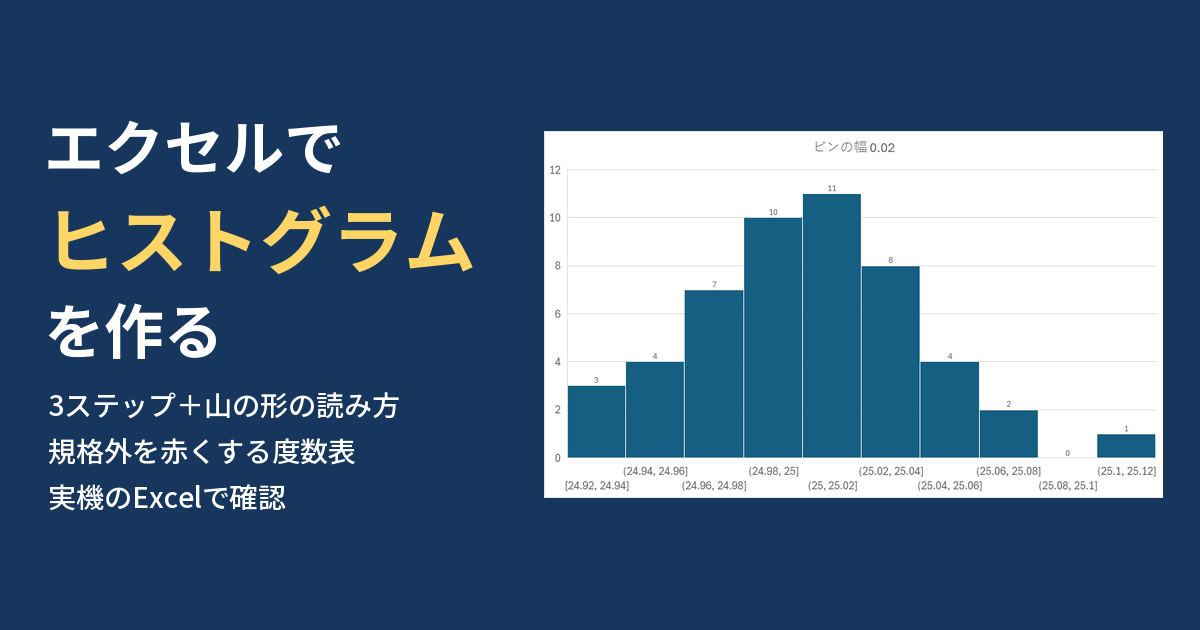
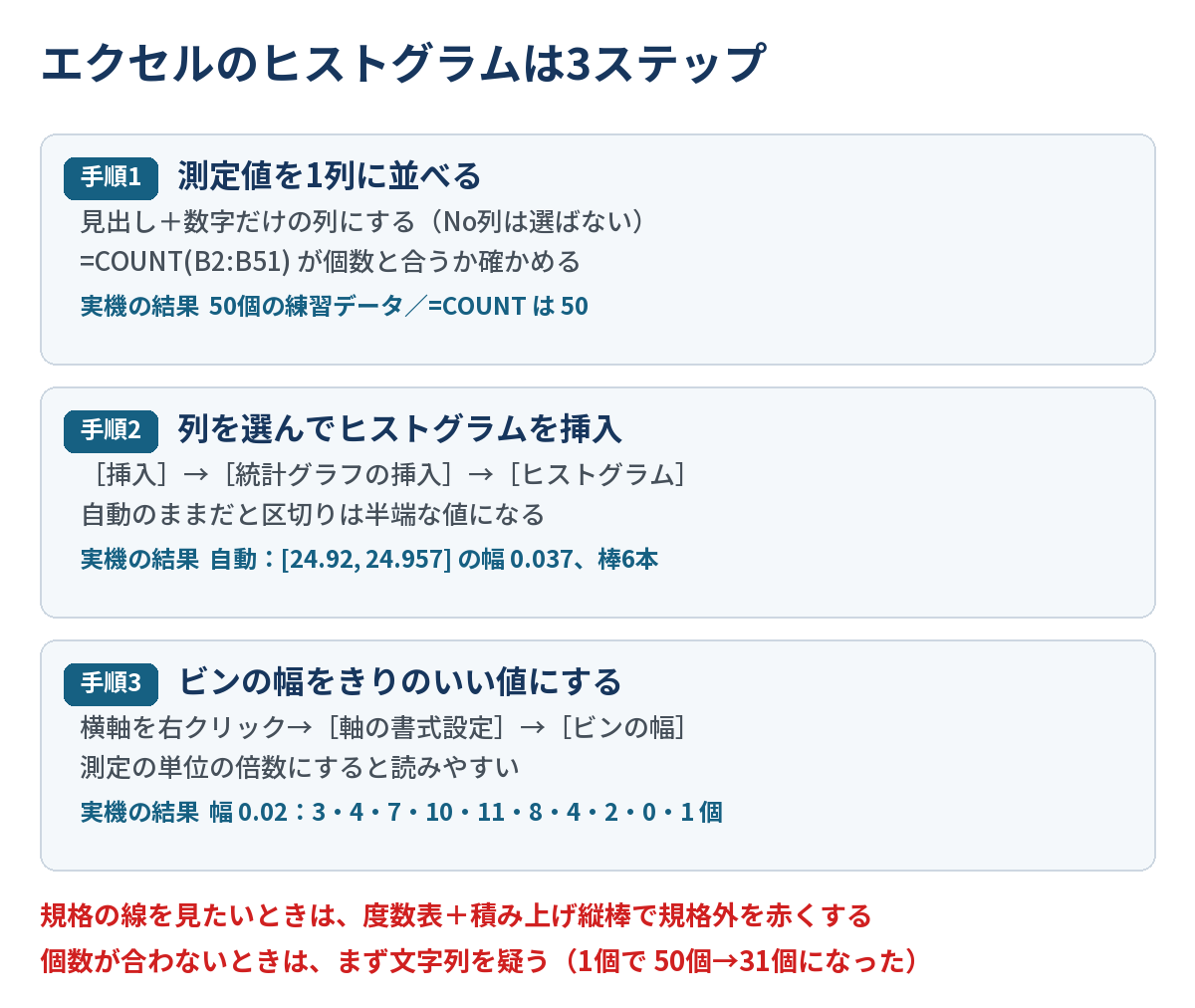
エクセルでヒストグラムを作るには、測定値の列を選んで[挿入]タブ→[統計グラフの挿入]→[ヒストグラム]を押すだけです。区切りが「24.957」のように半端になったら、横軸を右クリックして[軸の書式設定]の[ビンの幅]に 0.02 のようなきりのいい値を入れます。この記事では、この3ステップに加えて、山の形の読み方、規格の外を赤くする方法、文字列が1個混ざるだけで50個が31個に減る落とし穴まで、実機で確かめた結果をまとめます。
この記事はヒストグラムだけに絞ります。ばらつきを数字で出す標準偏差は、こちらの記事で扱っています。
🔎 あわせて確認されている記事
まずはこれだけ|3ステップ早見表
| 手順 | やること | 練習データでの結果 |
|---|---|---|
| 1. 並べる | 見出し+測定値だけの列を作り、=COUNT(B2:B51) で個数を確かめる |
50 |
| 2. 挿入する | B1:B51 を選び、[挿入]→[統計グラフの挿入]→[ヒストグラム] | 棒6本。区切りは 0.037 刻み |
| 3. 幅を決める | 横軸を右クリック→[軸の書式設定]→[ビンの幅]に 0.02 | 棒10本。区切りが 0.02 刻みにそろう |
「ビン」は、棒1本ぶんの区間のことです。ヒストグラムの作業の半分は、このビンの幅を決めることだと思ってください。
ヒストグラムとは|「どの値が何個あるか」を棒で見るグラフ
ヒストグラムは、測定値を区間に分けて、区間ごとの個数を棒の高さにしたグラフです。品質管理では QC7つ道具の1つとして知られています。上司や取引先から「ばらつきをグラフで見せて」と言われたら、まずこれです。
標準偏差との違いは、次のとおりです。
- 標準偏差:ばらつきの大きさを1つの数字で表す
- ヒストグラム:ばらつきの形を見せる。山が2つある、片側が切れている、といったことは数字1つでは分かりません
練習データを貼る(50個)
同じ結果が出るか試せるように、練習データを用意しました。B1 に「測定値」と入力してから、下の1行をコピーして B2 に貼り付け、Enter を押します。B2 から B51 まで50個の値が自動で入ります(Microsoft 365 の場合)。部品の長さを mm で測った想定で、規格は 24.90〜25.10 とします。
={25.01;24.97;25.03;25.00;24.95;25.04;25.02;24.99;25.06;24.98;25.01;24.93;25.03;25.00;25.05;24.96;25.02;24.99;25.07;25.01;24.98;25.04;25.00;24.94;25.02;25.11;24.97;25.03;25.01;24.99;25.05;24.96;25.00;25.02;24.98;25.08;25.01;24.95;25.03;25.00;24.92;25.04;24.99;25.02;25.06;24.97;25.01;25.03;24.98;25.00}自分の測定値を使う場合は、B2 から下に入力してください。
手順1|測定値を1列に並べて、個数を確かめる
ヒストグラムに使う列は、1行目が見出し、2行目から下がすべて数字という形にします。単位の「mm」や「-」を同じ列に入れないでください。理由は後の「うまくいかないとき」で説明しますが、グラフが黙って壊れます。
グラフを作る前に、空いたセルに次の数式を入れて、個数を確かめます。
=COUNT(B2:B51)COUNT は数字として入っているセルだけを数えます。練習データなら 50 です。入力した数より少なければ、どこかに文字列が混ざっています。ここで見つけておくと、後で悩まずに済みます。
手順2|列を選んでヒストグラムを挿入する
- B1 から B51 までを選びます(見出しを含めます)
- [挿入]タブの[統計グラフの挿入]を押します
- [ヒストグラム]を選びます
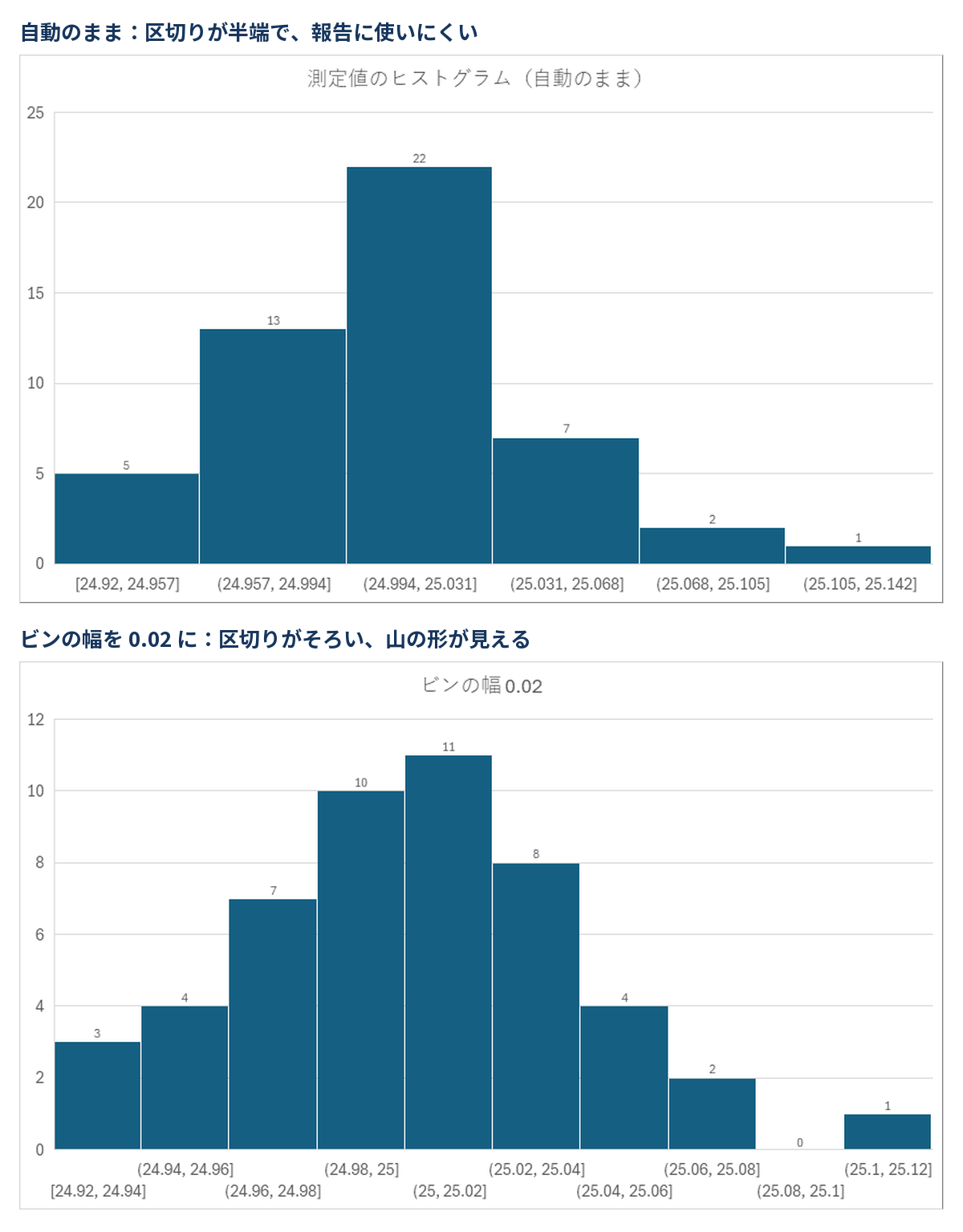
これでグラフができます。練習データでは棒が6本で、個数は左から 5・13・22・7・2・1 でした。ただし、区切りは [24.92, 24.957] のような半端な値です。Microsoft のヘルプによると、[自動]のビンの幅は「スコットの正規化基準ルール」という計算で決まります。計算としては正しくても、そのままでは報告に使いにくい区切りです。
注意:番号の列まで一緒に選ばないでください。A列に No(1〜50)を入れて A1:B51 を選んで作ったところ、横軸が [1, 15] (15, 29] のようになり、測定値ではなく No の番号を数えたグラフになりました。横軸が測定値の範囲になっていなければ、選び方を疑ってください。
手順3|ビンの幅を、きりのいい値にする
- グラフの横軸を右クリックして、[軸の書式設定]を選びます
- [軸のオプション]の[ビンの幅]を選びます
- 右の欄に 0.02 と入力して Enter を押します
個数は左から 3・4・7・10・11・8・4・2・0・1 になりました。合計は50個です。これなら山の形がよく分かります。
ビンの幅の決め方
迷ったら、次の順番で決めます。
- 棒の本数の目安を出す:個数の平方根がよく使われる目安です。50個なら約7本です(
=SQRT(COUNT(B2:B51))) - 幅の目安を出す:最大−最小を本数で割ります。練習データは 25.11−24.92=0.19 なので、0.19÷7.07≒0.027 です(
=(MAX(B2:B51)-MIN(B2:B51))/SQRT(COUNT(B2:B51))) - 測定の単位に合わせて丸める:0.01mm 単位の測定なら、0.02 か 0.03 です。読みやすいほうを選びます
幅を変えると、同じデータでも見え方が変わります。実機で試した結果です。
| ビンの幅 | 棒の本数 | 見え方 |
|---|---|---|
| 0.01 | 19本 | 細かすぎる。凸凹が目立ち、山の形が読みにくい |
| 0.02 | 10本 | 山の形が見える。今回はこれを使う |
| 0.1 | 2本 | 粗すぎる。35個と15個の2本だけで、形が分からない |
[ビンの数]で本数を指定することもできますが、7本にしたら区切りが [24.92, 24.94714286] になりました。区切りをきれいにしたいなら、[ビンの幅]を使うのがおすすめです。
横軸のかっこの読み方
| 表示 | 意味 |
|---|---|
[24.92, 24.94] |
24.92 以上 24.94 以下(最初の棒だけ) |
(24.94, 24.96] |
24.94 より大きく 24.96 以下 |
> 25.1 |
25.1 より大きい値をまとめた棒([ビンのオーバーフロー]を 25.1 にしたとき) |
注意:最初の棒は、データの最小値から始まります。ビンの幅を 0.02 にしても、区切りは 24.90 からではなく、最小値の 24.92 からでした。[ビンのアンダーフロー]を 24.90 にしても、24.90 以下の値が1つもない練習データでは変わりませんでした。「24.90 から 0.02 刻み」のように区切りを自分で決めたいときは、後で説明する度数表を使います。
山の形で読む|現場でまず見る4つの形
グラフができたら、形を見ます。下の4枚は、確認用に作った練習データを、実機の Excel でビンの幅 0.02 にして描いたものです。
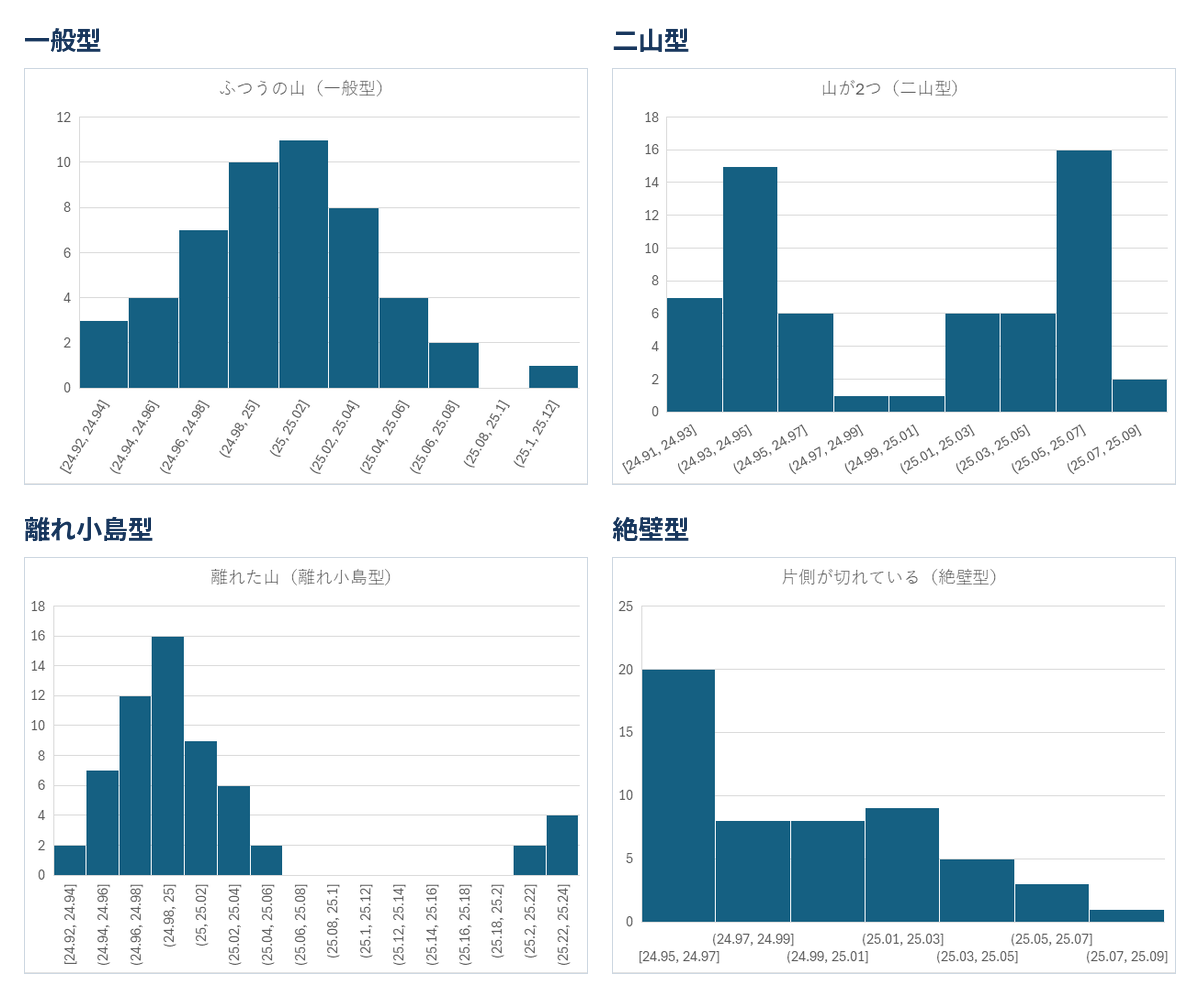
| 形 | 見た目 | まず確かめること(一例) |
|---|---|---|
| 一般型 | 真ん中が高く、左右に下がる | 山の中心が規格の中心に近いか。端が規格に近くないか |
| 二山型 | 山が2つ | ライン・機械・作業者・ロットなど、違う条件のデータが混ざっていないか |
| 離れ小島型 | 本体から離れた場所に小さな山 | 別の条件のものの混入や、測定・入力のミスがないか |
| 絶壁型 | 片側がすぱっと切れている | 規格の外を除いたデータではないか。測定の下限・上限で切れていないか |
形だけで原因は断定できません。データの数が少ないと、偶然凸凹になることもあります。形は「どこから調べるか」の手がかりとして使い、原因は現場で確かめてください。
二山型が出たら、条件別に分けて描き直すと確かめられます。フィルターで絞ると、グラフは見えている行だけで描き直されます(25.00 以上に絞ると、棒の合計も見えている行と同じ32個になりました)。表にライン列があれば、ラインごとに絞って山の形を比べてみてください。
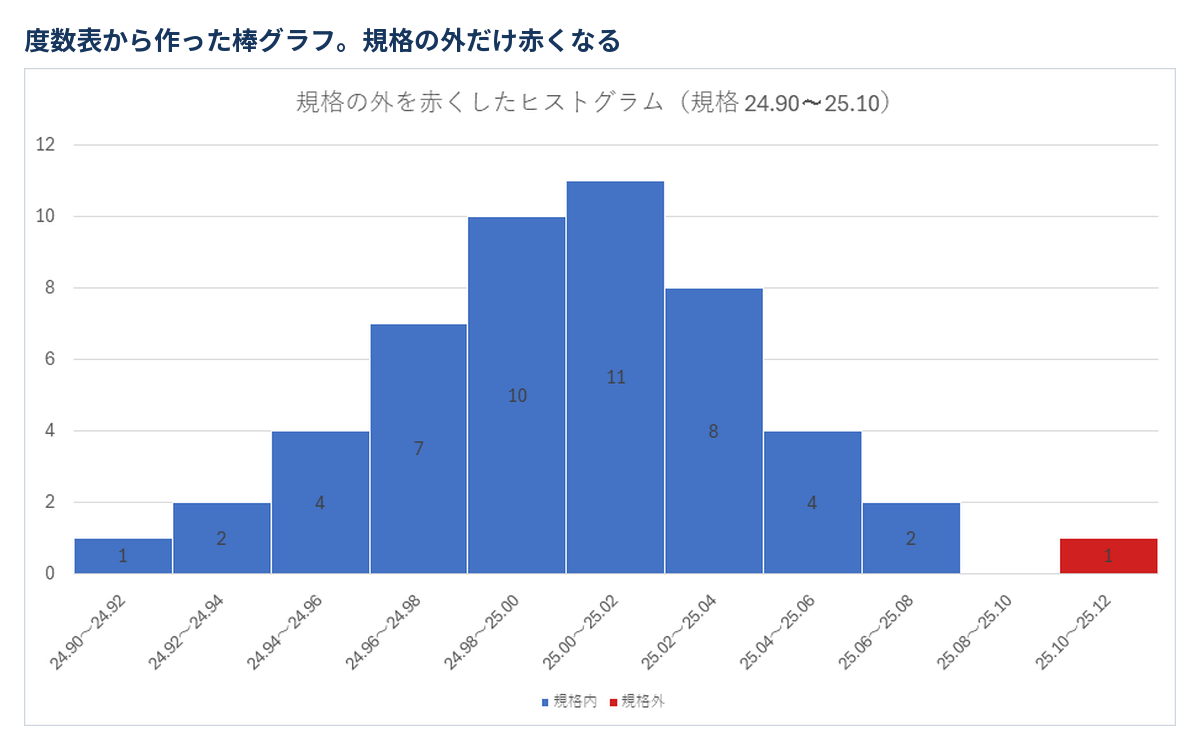
規格の線が欲しいとき|規格の外を赤くする度数表
ヘルプに載っているヒストグラムの設定項目に、規格の線を引くものはありません。そこで、個数を数える表(度数表)を自分で作り、積み上げ縦棒で規格の外だけ赤くします。区切りも自由に決められ、表の数字をそのまま報告に使えます。
表を作る
B列に測定値がある状態で、次のように入力します。数式はそのままコピーして使えます。
| セル | 入れるもの | 意味 |
|---|---|---|
| D1〜I1 | 下限/上限/度数/区間/規格内/規格外 | 見出し |
| K1 と L1 | 規格の下限/24.9 |
規格の下限値 |
| K2 と L2 | 規格の上限/25.1 |
規格の上限値 |
| D2 | 24.9 |
最初の区間の下限 |
| E2 | =ROUND(D2+0.02,2) |
上限(0.02 が区間の幅) |
| F2 | =COUNTIFS($B$2:$B$51,">"&D2,$B$2:$B$51,"<="&E2) |
下限より大きく、上限以下の個数 |
| G2 | =TEXT(D2,"0.00")&"〜"&TEXT(E2,"0.00") |
横軸の文字 |
| H2 | =IF(AND(D2>=$L$1,E2<=$L$2),F2,0) |
規格の中なら個数を入れる |
| I2 | =F2-H2 |
規格の外の個数 |
| D3 | =E2 |
次の区間の下限 |
続いて、D3 を D12 までコピーし、E2:I2 を E12:I12 までコピーします。最後に、数え漏れがないかを確かめる数式を入れます。
=SUM(F2:F12)-COUNT(B2:B51)結果が 0 なら全部数えられています。0 でなければ、区間の外に値があるので、D2 を小さくするか、行を増やしてください。なお、この表では規格の下限ちょうどの値(24.90)が、1つ下の区間に入ります。D2 を小さくしてちょうどの値を数えると、その区間は規格外の色になるので、値そのものを確かめてください。
練習データでの結果は次のとおりです(確認の数式は 0 でした)。
| 区間 | 度数 | 規格内 | 規格外 |
|---|---|---|---|
| 24.90〜24.92 | 1 | 1 | 0 |
| 24.92〜24.94 | 2 | 2 | 0 |
| 24.94〜24.96 | 4 | 4 | 0 |
| 24.96〜24.98 | 7 | 7 | 0 |
| 24.98〜25.00 | 10 | 10 | 0 |
| 25.00〜25.02 | 11 | 11 | 0 |
| 25.02〜25.04 | 8 | 8 | 0 |
| 25.04〜25.06 | 4 | 4 | 0 |
| 25.06〜25.08 | 2 | 2 | 0 |
| 25.08〜25.10 | 0 | 0 | 0 |
| 25.10〜25.12 | 1 | 0 | 1 |
グラフにする
- G1:I12(区間・規格内・規格外)を選びます
- [挿入]タブの[縦棒/横棒グラフの挿入]から[積み上げ縦棒]を選びます
- 棒を右クリックして[データ系列の書式設定]を開き、[要素の間隔]を 0% にします
- 「規格外」の棒を右クリックして、塗りつぶしを赤にします
注意:区間の列と、規格内・規格外の列は隣どうしに置いてください。区間の列を離れた場所に置き、Ctrl キーで飛ばして選ぶ形を試したところ、列の順番によっては系列が1本にまとまり、狙った形のグラフになりませんでした。上の配置なら、区間が横軸、規格内と規格外が2つの系列になります。
度数を数える方法の使い分け
| 方法 | データを直すと | こんなときに |
|---|---|---|
| ヒストグラムのグラフ | グラフが変わる | まず形を見たいとき。手順がいちばん少ない |
| COUNTIFS の度数表 | 再計算される | 区切りを決めたいとき。規格外に色を付けたいとき |
| FREQUENCY 関数 | 再計算される | 上限の列だけで一度に数えたいとき |
| 分析ツール | 変わらない | 一度きりの集計。実機ではデータを 30 に直しても結果は元のままでした |
FREQUENCY は、上限を N2:N12 に並べて、1つのセルに =FREQUENCY($B$2:$B$51,N2:N12) と入れるだけです。11個の上限に対して12行の結果が出ます。最後の1行は、いちばん大きい上限を超えた値の個数です。最初の行には、最初の上限以下の値がすべて入ります。
分析ツールは、[ファイル]→[オプション]→[アドイン]→管理欄の[Excel アドイン]で[設定]を押し、[分析ツール]にチェックを入れると使えるようになります。会社のパソコンで設定を変えられないときは、COUNTIFS の度数表を使ってください。
うまくいかないとき|実機で確かめた5つの症状
症状1|高さ1の棒が1本だけで、横軸が [0, 5] になる
測定値が全部文字列のときに出ました(=COUNT の結果は 0 です)。別のシステムから貼り付けたデータで起きやすい形です。文字列を数値に直してから、グラフを作り直してください。直し方は次の記事にまとめています。

症状2|個数が足りない、またはグラフ全体が崩れる
ここがいちばん怖い症状です。文字列が1個混ざっただけで、次のようになりました。エラーは何も出ません。
| いつ混ざったか | 実機で起きたこと |
|---|---|
| グラフを作る前(20行目に「25.07mm」) | 棒の合計が50個ではなく31個になる。1〜20行目が見出しとして扱われ、21〜51行目だけが数えられていた |
| グラフを作った後(20行目を「25.07mm」に変更) | 棒が見えなくなり、横軸に [0, 0.02] から始まる区間がずらりと並ぶ(ビンの幅 0.02 の場合) |
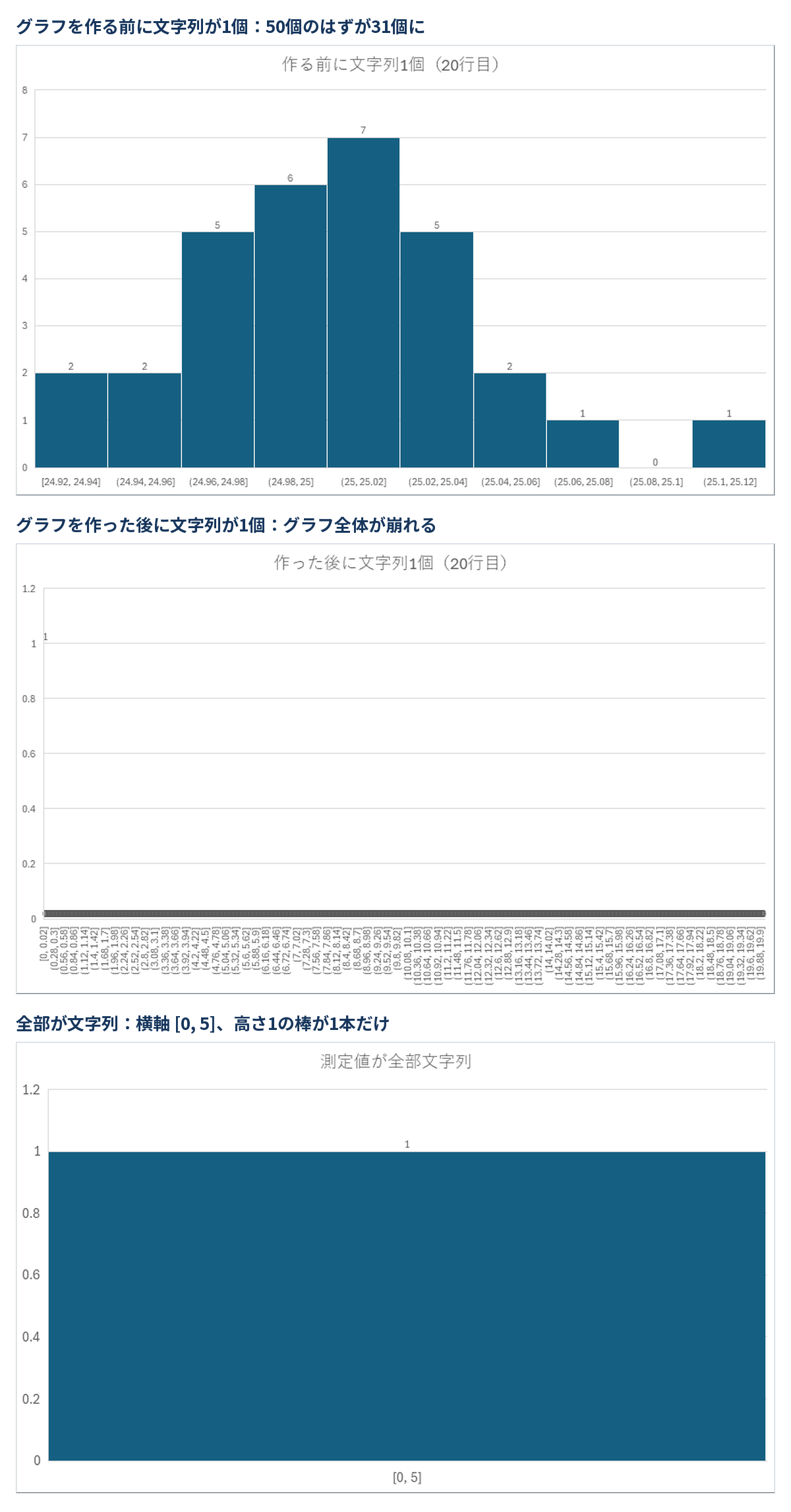
特に「作る前」のほうは、グラフが普通に見えるので気づけません。次の手順で防いでください。
- 手順1の
=COUNT(B2:B51)が、入力した個数と合うか確かめる - 合わなければ、文字列のセルを直す
- グラフを作る前に混ざっていたなら、グラフを削除して作り直す(実機では、セルを直しても31個のままでした)
- 棒の個数の合計が、COUNT の結果と合うか確かめる
グラフを作った後に混ざった場合は、セルを数値に直すだけで元のグラフに戻りました。空白のセルは問題ありません。5個を空白にしたときは、残りの45個が正しく数えられました。
症状3|横軸が測定値ではなく、1や15のような数字になる
No の列まで選んでいます。手順2のとおり、測定値の列だけを選び直してください。
症状4|行を隠したら、個数が減った
ヒストグラムのグラフは、隠した行を数えません。2〜26行目を隠すと25個になりました。フィルターで絞ったときも同じです。故障ではありません。全部を数えたいときは、行を再表示するか、フィルターを解除してください。
症状5|手で数えた個数と、棒の高さがずれる
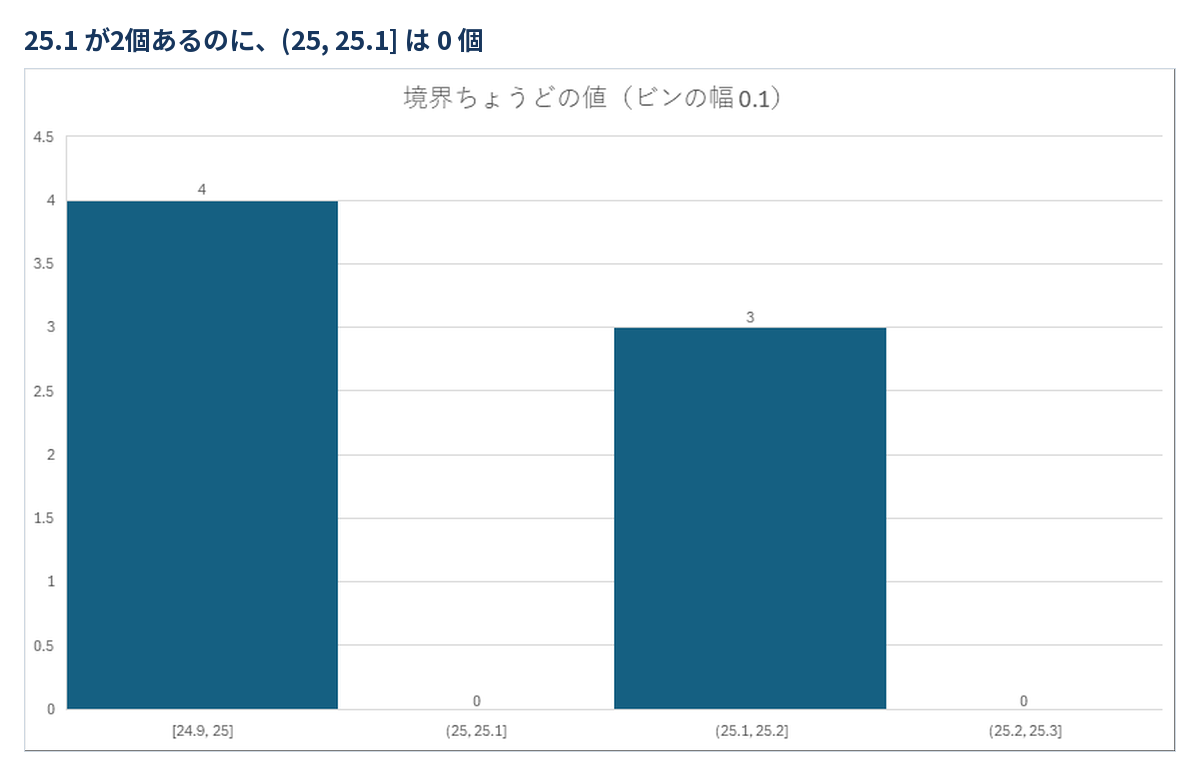
区間の境界ちょうどの値は、隣の棒に入ることがあります。24.9、25.0、25.0、25.0、25.1、25.1、25.2 の7個を、ビンの幅 0.1 で描いて確かめました。
| 区間 | ヒストグラムのグラフ | COUNTIFS |
|---|---|---|
| 25.0 より大きく 25.1 以下 | 0個 | 2個 |
| 25.1 より大きく 25.2 以下 | 3個 | 1個 |
表示どおりなら 25.1 は左の棒に入るはずなのに、グラフでは右の棒に入りました。コンピューターの小数の計算で、区切りがごくわずかにずれたことが原因の可能性がありますが、Excel の内部の動きまでは確認できていません。個数を報告に書くなら、グラフの棒を読まず、COUNTIFS の度数表の数字を使ってください。度数表の数式は、境界の扱いを「下限より大きく、上限以下」とはっきり決めています。
表の E2 を ROUND で丸めているのも、同じ理由です。0.02 を単純に足していくと、実機では 25.099999999999998 のような値が出ました(今回の個数の結果は変わりませんでした)。
度数表の読み取りを、Claude に相談する
グラフや度数表ができた後なら、報告の下書きを AI に手伝ってもらう方法もあります。Claude のチャット画面に度数表を貼り付け、次のように頼みます。
部品の長さの度数表です。規格は 24.90〜25.10mm です。
この表から読み取れることだけを、報告書用に3行で書いてください。
原因は推測せず、現場で確かめるべき点を2つ挙げてください。

(ここに度数表を貼る)
現時点(2026年11月6日)の注意点が2つあります。AI の文章には、表にないことが混ざる可能性があるので、数字は元の表と必ず見比べてください。また、取引先の図番や製品名が入ったデータは、会社のルールを確かめてから貼ってください。無料版と有料版の違いは次の記事にまとめています。

https://kire-kara.com/2026/10/09/claude-pricing-free-pro-max-team/
、Proが月(年払い・0一括/月払いは)、Maxが0から、Teamが1人(年払い)から。表示はドル建てで10%の日本の消費税込みです。金額より効いてくる「5時間ごとのセッション制限と週ごとの制限」、Free と Pro の分かれ目、解約と払い戻しの決まりまで、2026年10月9日に公式ページとヘルプを実際に開いて整理しました。よくある質問
Q. [ヒストグラム]がメニューに見つかりません。
A. [挿入]タブの[おすすめグラフ]→[すべてのグラフ]タブからも選べます。Microsoft のヘルプでは、このグラフの対象は Excel 2016 以降と Microsoft 365 です。それより古い Excel では、上の COUNTIFS の度数表と縦棒グラフで同じ形を作れます。
Q. 棒どうしの隙間をなくしたいです。
A. ヒストグラムのグラフは、最初から隙間がありません。普通の縦棒グラフで作ったときは、[データ系列の書式設定]の[要素の間隔]を 0% にしてください。
Q. 何個のデータがあれば作れますか?
A. グラフ自体は少ない個数でも作れますが、数が少ないと1個で形が大きく変わります。今回の練習データは50個です。必要な個数は、社内の検査基準や取引先の決まりに従ってください。
Q. 工程能力(Cp・Cpk)とはどう使い分けますか?
A. ヒストグラムは形を見るもの、Cp・Cpk は規格に対する余裕を数字で示すものです。山が2つある状態で出した Cpk は、そのまま信じにくいので、先に形を見ておくと安心です。計算の手順はこちらです。
まとめ
- 作り方は3ステップ:列を選ぶ→[統計グラフの挿入]→[ビンの幅]を決める
- ビンの幅は、測定の単位に合わせたきりのいい値にする
- 形を見る:一般型・二山型・離れ小島型・絶壁型。形は原因ではなく、調べる先の手がかり
- 規格の外を見せたいなら、COUNTIFS の度数表+積み上げ縦棒
- 作る前に
=COUNTで個数を確かめる。文字列1個で 50個が31個に減った - 報告に書く個数は、グラフの棒ではなく度数表の数字を使う
「ヒストグラムを出して」と急に言われると身構えてしまいますが、最初のグラフはボタン3回で出ます。まずは練習データで、3・4・7・10・11・8・4・2・0・1 の山が出るか試してみてください。それができたなら、あなたの現場の測定値でも、もう同じように作れます。
次に読む
出典(2026年11月6日 確認)
ヒストグラムを作成する|Microsoft サポート
https://support.microsoft.com/ja-jp/excel/create-a-histogram
FREQUENCY 関数|Microsoft サポート
https://support.microsoft.com/ja-jp/excel/functions/frequency-function
COUNTIFS 関数|Microsoft サポート
https://support.microsoft.com/ja-jp/excel/functions/countifs-function
分析ツール アドインを読み込む|Microsoft サポート
https://support.microsoft.com/ja-jp/excel/load-the-analysis-toolpak-in-excel
コメント