【この記事について】本記事は 2026年10月5日 時点で、Microsoft の公式サポート情報(記事末尾に出典)を確認し、あわせて Windows 版 Microsoft 365 の Excel(バージョン 16.0・ビルド 20430)で、ファイルのロックの挙動と保存形式の見え方を実際に試して書いています。対象環境:Windows 版の Microsoft 365 の Excel(デスクトップ版)。Mac 版・Web 版、またはお使いのバージョンや会社の設定によって、画面の表示やボタンの名前、使える機能が異なる場合があります。共有の可否は会社の管理者の設定にも左右されるため、本記事の内容の利用は、ご自身の判断と責任でお願いします。
エクセルが共有できない・相手と同時に編集できないときは、「ファイルがどこに置かれているか」をいちばん先に確認してください。共同編集ができるのは、ファイルが OneDrive・OneDrive for Business・SharePoint Online に保存されている場合だけで、デスクトップや社内のファイルサーバーに置いたままでは、何度共有ボタンを押しても同時編集にはなりません。場所が合っていたら、次に自動保存・ファイル形式・ロック・バージョンを順に見ます。この記事では、原因7つを確認する順番どおりに並べ、最後に「Copilot が灰色のときは共有も通っていない」という見分け方までまとめます。
まずはこれだけ|症状別の確認表
「共有できない」と言っても、画面に出ていることは人によって違います。自分の症状に近い行から読むと早く終わります。
| こんな症状 | よくある原因 | どこを直すか |
|---|---|---|
| 共有ボタンを押しても相手の名前が出てこない | ファイルがクラウドに無い | OneDrive/SharePoint に保存し直す |
| 相手の入力が自分の画面に反映されない | 自動保存がオフ | 左上の自動保存をオンにする |
| 開くと必ず「読み取り専用」になる | ほかの誰か(または自分の別端末)が開いている | 開いている方を閉じてもらう |
| 拡張子は .xlsx なのに同時編集できない | Strict 形式で保存されている | 通常の「Excel ブック」で保存し直す |
| 相手だけ編集できない | 相手のアプリが共同編集に非対応 | 相手の Excel の種類を確認する |
| 「ブックの共有」ボタンが見つからない | レガシー機能で既定では非表示 | 共同編集に切り替える |
| 何をしても共有の選択肢が出ない | 暗号化・最終版・チェックアウト・会社のポリシー | ファイル側の設定と管理者を確認する |
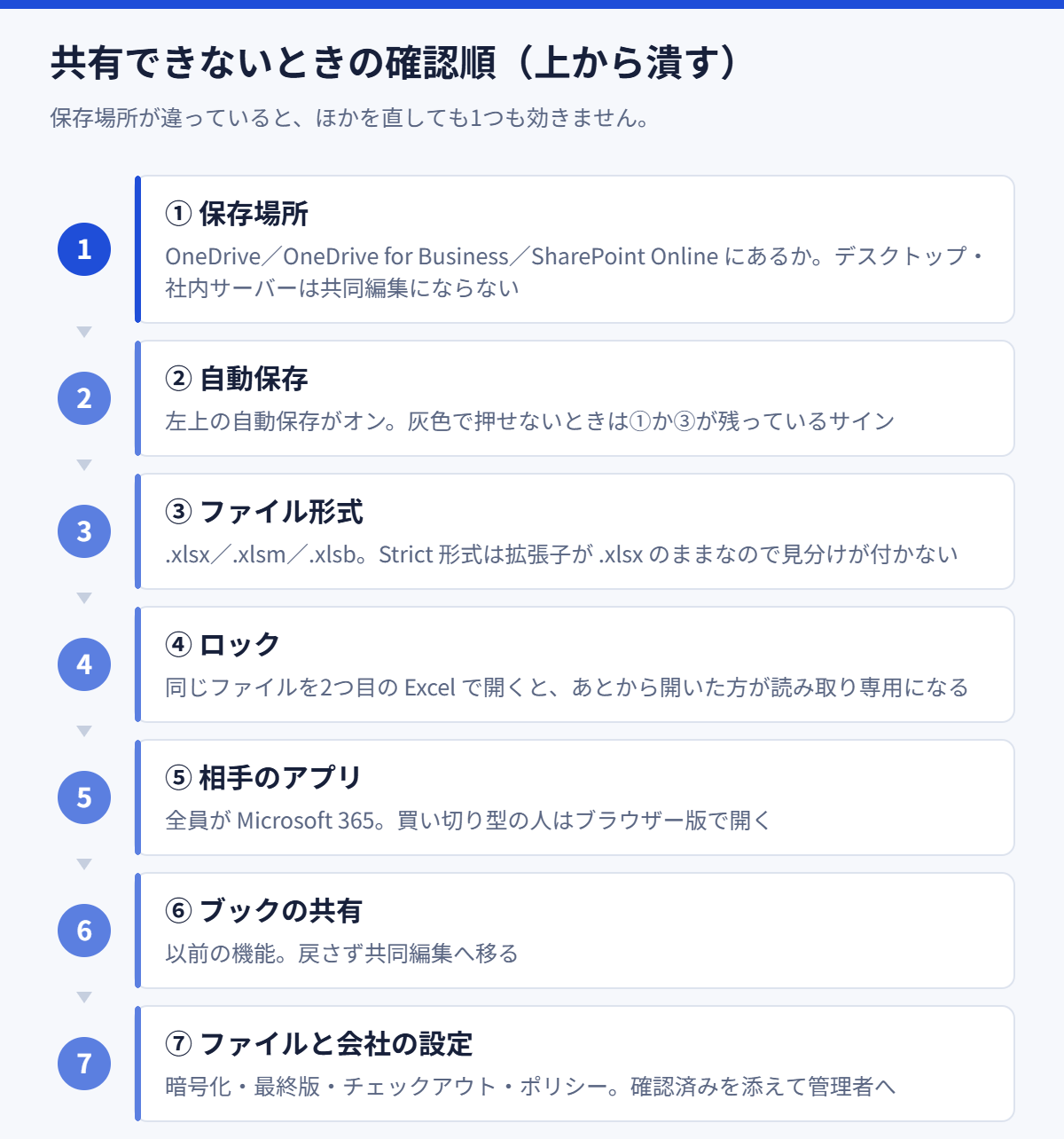
順番には意味があります。保存場所が違っているときは、ほかを直しても1つも効きません。上から順に潰してください。
エクセルが共有できない原因7つと直し方
原因1:ファイルがクラウド(OneDrive・SharePoint)に置かれていない
いちばん多いのがこれです。Microsoft の公式ページでは、共同編集の条件として、ファイルを OneDrive、OneDrive for Business、SharePoint Online ライブラリのいずれかに保存することが挙げられています。あわせて、Microsoft によってホストされていない SharePoint オンプレミス サイトでは共同編集はサポートされないとも書かれています。
つまり、デスクトップ・ドキュメントフォルダー・社内のファイルサーバー(「\\サーバー名\共有」のような場所)に置いたファイルは、共有の仕組みそのものが動きません。メールに添付して送り合っているのと変わらない状態です。
直し方:ファイルを開いた状態で、[ファイル]→[名前を付けて保存]→ 保存先に OneDrive または SharePoint のライブラリを選ぶ。会社で OneDrive にサインインしているなら、保存先の一覧に会社名の入った項目が出ます。保存し直したあとに出てくる[共有]から相手を追加してください。
ここで迷いやすいのが、「エクスプローラー上の OneDrive フォルダーに入れているのに共有できない」ケースです。これは同期が止まっている場合に起きます。通知領域の OneDrive アイコンに×や一時停止のマークが出ていないか見てください。
原因2:自動保存がオフになっている
公式ページでは、共同編集の前提として自動保存をオンにしておくことが案内されています(画面の左上隅で確認できます)。
自動保存がオフだと、自分の変更はいったん手元に溜まり、相手の画面には届きません。相手の入力も同じです。そのため「共有はできているのに、お互いの編集が見えない」という、いちばん気づきにくい症状になります。
直し方:ウィンドウ左上の[自動保存]をオンに切り替えます。オンにできない(スイッチが灰色)なら、それは自動保存の問題ではなく原因1(場所)か原因4(ファイル形式)が残っているサインです。先にそちらを直してください。
なお、保存できない症状そのものが出ている場合は、読み取り専用や保護ビューなど別の原因が重なっていることがあります。

原因3:ほかの人(または自分の別の端末)が開いていてロックされている
Microsoft の公式ページでは、ファイルがロックされる理由を「自分自身によるロック(別のデバイスで開いている、前のインスタンスが正しく閉じられていない)」と「他のユーザーによるロック(別のユーザーが編集中)」の2つに分けて説明しています。
これは実際に試せます。手元の Windows 版 Excel(バージョン 16.0・ビルド 20430)で、同じ1つのファイルを2つの Excel から順番に開いてみました。結果は、先に開いた方は通常の編集可能な状態(読み取り専用ではない)、あとから開いた方は読み取り専用になりました。つまり「自分は普通に使えているのに、相手には読み取り専用と出る」のは、仕組みどおりの動きです。
直し方:
- 自分が原因の場合:公式の案内どおり、すべての端末でそのファイルを閉じ、サーバー側がロックを解除するまで少し待ちます。ノートPCと会社のPCの両方で開いたまま、という状態が典型です。
- 相手が原因の場合:公式ページは「ファイルを閉じたり、編集のアクセス権限を付与したりすることを依頼」する、と案内しています。待てないときは、読み取り専用のまま[表示]で中身を見て、必要なら[その他のアクセス権の要求]から編集権限を求めます。
⚠ ここでやらないほうがよいのが「名前を変えて別名で保存する」です。そのときは作業が進みますが、あとで2つのファイルのどちらが正しいか分からなくなります。急ぎのときほど、先に相手へ一言送るほうが早く終わります。
原因4:ファイル形式が共同編集に対応していない(.xls や Strict 形式)
Microsoft の公式ページでは、共同編集について「.docx、.pptx、.xlsx、.xlsb ファイル形式を含む、最新の形式のみがサポートされています。Office 2007 以前の形式である .rtf やその他の形式では共同編集できません」と書かれています。Excel の共同編集のページでは、.xlsx・.xlsm・.xlsb で保存することと、Strict Open XML スプレッドシート形式は非サポートであることが案内されています。
つまり、昔から使い回している .xls のファイルは、そのままでは同時編集になりません。
そしてやっかいなのが Strict 形式です。手元の Excel で実際に「Strict Open XML スプレッドシート」として保存してみたところ、できあがったファイルの拡張子は通常と同じ .xlsx のままでした。見ただけでは区別が付きません。「拡張子は .xlsx なのに共同編集できない」という症状の正体はこれであることが多いです。
直し方:[ファイル]→[名前を付けて保存]で、ファイルの種類を「Excel ブック (*.xlsx)」にして保存し直します。似た名前の「Strict Open XML スプレッドシート (*.xlsx)」を選ばないよう、種類の名前を目で確かめてください。.xls のファイルも同じ手順で変換できます。
⚠ 変換すると、古い形式でしか使えない一部の機能や、互換性の警告が出ることがあります。元のファイルは消さず、別名で変換してから差し替えるのが安全です。
原因5:共同編集に対応していないバージョンの Excel を使っている
Excel の共同編集のページでは、必須要件として Microsoft 365 サブスクリプションと、最新版の Excel for Microsoft 365 をインストールして Microsoft 365 アカウントでサインイン済みであることが挙げられています。あわせて、複数ユーザーが編集する場合は全員が共同編集対応バージョンを使う必要があると書かれています。共同編集のトラブルシューティングのページにも、原因として「共同編集をサポートしていないバージョンの Excel」が挙がっています。
会社によっては、買い切り型(Office 2019・2021 など)の Excel が混ざっています。この場合、自分の環境がいくら正しくても、相手側で止まります。
直し方:相手に[ファイル]→[アカウント]の画面を見てもらい、「Microsoft 365」と書かれているかを確認します。買い切り型だった場合は、その相手だけブラウザー版(Excel for the web)で開いてもらうのが現実的です。ブラウザーで開けば、アプリの種類に関係なく同時編集に参加できます。
原因6:「ブックの共有」(共有ブック)と共同編集を混同している
「前の会社では[ブックの共有]を使っていたのに、ボタンが無い」という声の多い部分です。
Microsoft の公式ページは、共有ブックを「1つのブック上で複数のユーザーと共同作業ができる以前の機能」と説明し、制限が多いため共同編集機能への移行を強く推奨しています。また、共有ブックはネットワーク上の場所にのみ配置でき、OneDrive・SharePoint は非対応であること、新しいバージョンの Excel では[ブックの共有]ボタンが非表示になっていることも明記されています。
公式ページに挙げられている、共有ブックでは使えなくなる操作の例:
- 表(テーブル)の作成・挿入、セルのブロック単位の挿入や削除
- 条件付き書式の追加・変更
- グラフやピボットテーブルの作成・変更
- マクロの操作
- スレッド化されたコメント
- XML 関連の操作
直し方:共有ブックに戻そうとせず、共同編集へ移ります。やることは原因1と同じで、ファイルを OneDrive か SharePoint に置き直して[共有]から相手を追加するだけです。条件付き書式もピボットテーブルも使えるので、ふだんの作業にはこちらのほうが向いています。
原因7:ファイル側の設定と、会社のポリシーで止められている
ここまでで直らない場合は、ファイルそのものか、会社の設定に原因があります。共同編集のトラブルシューティングのページには、共同編集ができない理由として次が挙げられています。
| 公式ページに挙がっている原因 | 自分で確認できること |
|---|---|
| 秘密度ラベルを使わずに適用された IRM/DRM を使用している | [ファイル]→[情報]に権限の表示が出ていないか |
| ファイルがチェックアウトされている | SharePoint 上で自分がチェックアウトしていないか |
| パスワード保護を使用して暗号化されている | 開くときにパスワードを求められないか |
| ファイルが最終版に設定されている | 開いたときに最終版の通知バーが出ないか |
| 特定の Office グループ ポリシー設定により共同編集が禁止されている | 自分では変えられない。管理者へ |
| ActiveX コントロールが含まれている | 古い入力フォームが貼られていないか |
| Strict 形式の .xlsx である(原因4) | 保存し直す |
| SharePoint オンプレミス サイトでの共同編集 | 保存先の場所。管理者へ |
| OLE オブジェクト・SmartArt・グラフ・インクなどサポートされていないオブジェクト | 貼り込んだ図やオブジェクトを減らして試す |
直し方:上の表のうち自分で確認できる行だけを先に潰します。パスワードの暗号化、最終版、チェックアウトは自分で外せます。残ったグループポリシーとオンプレミスの SharePoint は、自分の操作では変わりません。情報システム部門に聞くときは、「共有できません」ではなく「ファイルは SharePoint にあり、形式は .xlsx、全員 Microsoft 365 です。それでも共同編集にならないので、ポリシーで止まっていないか見てほしい」と、確認済みの項目を添えると早く進みます。
なお、共有の前にそもそもセルに入力できない場合は、原因が別のところにあります。
AI(Copilot)で切り分けと連絡を短くする
ここは手順の置き換えではありません。上の原因1〜7を自分で確認したうえで、残った手間を減らす使い方です。
Copilot が灰色なら、共有も通っていない
これがいちばん使える見分け方です。Excel の Copilot が使える条件は、共同編集の条件とほとんど同じだからです。Microsoft の公式ページ(2026年10月5日 確認)には、Excel の Copilot の技術要件として、Excel ブック (.xlsx) などの最新形式であること(「Strict Open XML スプレッドシート」などサポート外の形式は使用不可)、計算オプションが「自動」に設定されていること、テーブル形式のデータが対応であることが書かれています。ライセンス面では、AI クレジット プラン付きの Microsoft 365 Personal/Family、Microsoft 365 Premium、商用の Microsoft Copilot サブスクリプションなどが必要とされています。
つまり、リボンの Copilot ボタンが灰色のまま押せないなら、保存場所か形式のどちらかが引っかかっている可能性が高いということです。共有の不具合を調べる前に、Copilot ボタンの色を見る。これだけで原因1と原因4の切り分けが一瞬で終わります。現時点ではこの見方で足りますが、Copilot の要件は変わりやすいので、うまくいかないときは公式の要件ページを見てください。
⚠ Copilot ボタンが押せない理由はライセンスのこともあります。会社で配られていない場合は、ボタンが灰色でも保存場所の問題とは限りません。
相手への連絡文を Copilot に書かせる
原因3(ロック)のときに必要なのは、技術ではなく相手に気持ちよく閉じてもらう一言です。ここは AI が得意です。
Excel の画面で[ホーム]タブの右端あたりにある Copilot ボタンを押すとウィンドウが開きます。そこに、たとえばこう頼みます。
共有ファイルを開いたままの同僚に、閉じてほしいと伝える短い社内チャット文を3案。相手を責めない言い方で、2〜3文。
Excel の Copilot がうまく動かない環境なら、ブラウザーで Microsoft Copilot(または ChatGPT・Claude)を開いて同じ文を貼れば十分です。この用途では表のデータを読ませる必要がないので、ファイルを開く権限がなくても使えます。ファイルの中身を貼り付ける必要もありません(社内のデータを外部のサービスに貼ることは、会社の規程で禁止されている場合があります)。
「どの原因か」を聞くときの頼み方
AI に「エクセルが共有できません」と聞くと、一般論が返ってきて終わります。自分で確認した結果を渡すと、残りの候補を絞ってくれます。
Excel の共同編集ができません。確認済み:ファイルは SharePoint にある/拡張子は .xlsx/自動保存はオン/自分も相手も Microsoft 365。残る原因の候補と、確認する順番を教えて。
Copilot・ChatGPT・Claude のどれでも使えますが、返ってきた内容は必ず公式ページで突き合わせてください。生成 AI の回答は古い仕様のまま書かれていることがあります。
どのツールを選ぶか、無料でどこまで使えるかは、こちらで整理しています。
よくある質問
Q. 共有した相手が「編集できない」と言います。どこを見ればいいですか。
A. 相手側のアプリの種類と権限の2つです。[ファイル]→[アカウント]に Microsoft 365 と出ているかを見てもらい、買い切り型ならブラウザー版で開いてもらいます。権限は、共有したときに「編集可能」で送れているかを自分側で確認します。それでも駄目なら、原因7の表にあるファイル側の設定を見ます。
Q. 「ブックの共有」をもう一度使いたいのですが、戻せますか。
A. 公式ページは、共有ブックを以前の機能と位置づけ、共同編集への移行を強く推奨しています。新しいバージョンではボタンも既定で非表示です。戻すより、共同編集に移るほうが早く、使える機能も多くなります(共有ブックでは条件付き書式・グラフ・ピボットテーブル・マクロの操作などが制限されます)。
Q. 社内のファイルサーバーに置いたままでは、絶対に同時編集できないのですか。
A. 公式に案内されている共同編集の保存先は OneDrive・OneDrive for Business・SharePoint Online で、Microsoft がホストしていない SharePoint オンプレミス サイトは非サポートと書かれています。社内サーバーに置いたファイルは、同時に開くと後から開いた人が読み取り専用になります(手元でも同じ結果を確認しました)。同時に編集したいなら、保存場所を移すのがいちばん確実です。
Q. 拡張子が .xlsx なのに共同編集できないのは、なぜですか。
A. Strict Open XML スプレッドシート形式で保存されている可能性があります。実際に保存して確かめたところ、拡張子は通常と同じ .xlsxでした。見分けが付かないので、[名前を付けて保存]で種類を「Excel ブック (*.xlsx)」にして保存し直すのが確実です。
Q. 自動保存をオンにすると、間違えた変更がそのまま保存されてしまいませんか。
A. 共同編集では自動保存が前提になります。元に戻したいときは、[ファイル]→[情報]のバージョン履歴から前の状態を開けます。大きく作り替える作業をするときは、先に別名でコピーを作ってから始めると安心です。
まとめ
- 先に保存場所。共同編集ができるのは OneDrive・OneDrive for Business・SharePoint Online に置いたファイルだけ。
- 次に自動保存。オフだとお互いの編集が見えない。スイッチが灰色なら場所か形式が残っている。
- 読み取り専用は仕組みどおり。同じファイルを2つ目の Excel で開くと、あとから開いた方が読み取り専用になる(実際に確認)。
- 拡張子では分からない。Strict 形式でも .xlsx のまま。「Excel ブック (*.xlsx)」で保存し直す。
- 相手の Excel も条件。買い切り型が混ざっているなら、その人だけブラウザー版で開く。
- [ブックの共有]には戻さない。以前の機能で制限が多い。共同編集に移る。
- 残ったらポリシー。確認済みの項目を添えて管理者に聞くと早い。
- Copilot ボタンが灰色なら、共有も通っていない。要件が重なっているので切り分けに使える。
共有できないときは、自分の操作が下手なのではなく、置き場所と形式という「条件」が1つ外れているだけのことがほとんどです。上から順に見ていけば必ずどこかで止まります。今日どれか1つ確認できたら、それで前に進んでいます。
次に読む

出典(2026年10月5日 確認)
Office の共同編集のトラブルシューティング|Microsoft サポート
https://support.microsoft.com/ja-jp/office/troubleshoot-co-authoring-in-office
Excel ブックの共同編集を使用して同時に共同作業を行う|Microsoft サポート
https://support.microsoft.com/ja-jp/excel/get-started/collaborate-on-excel-workbooks-at-the-same-time-with-co-authoring
共有ブック機能について|Microsoft サポート

Excel ファイルの編集中にロックされる|Microsoft サポート
https://support.microsoft.com/ja-jp/Excel/excel-file-is-locked-for-editing
Excel の Copilot に関してよく寄せられる質問|Microsoft サポート