
【この記事について】本記事は 2026年9月30日 時点で、Microsoft の公式サポート情報(記事末尾に出典)を確認し、あわせて Windows 版 Microsoft 365 の Excel(バージョン 16.0・ビルド 20430)で、検索ダイアログと同じ条件を指定できる Excel の検索機能を実際に動かして書いています。対象環境:Windows 版の Microsoft 365 の Excel(デスクトップ版)。Mac 版・Web 版、またはお使いのバージョンによって、画面の表示やボタンの名前が異なる場合があります。本記事の内容の利用は、ご自身の判断と責任でお願いします。
エクセルで Ctrl + F を押しても目の前にあるデータが見つからないときは、検索の「オプション」に前回の設定が残っていることがほとんどです。まず[オプション]を開き、検索対象を「値」に、「セル内容が完全に同一であるものを検索する」のチェックを外し、書式の条件を消してください。それでも見つからないときは、範囲の選び方・隠れた行・全角と半角を順に確かめます。この記事では、原因8つを実際に試した結果つきでまとめます。
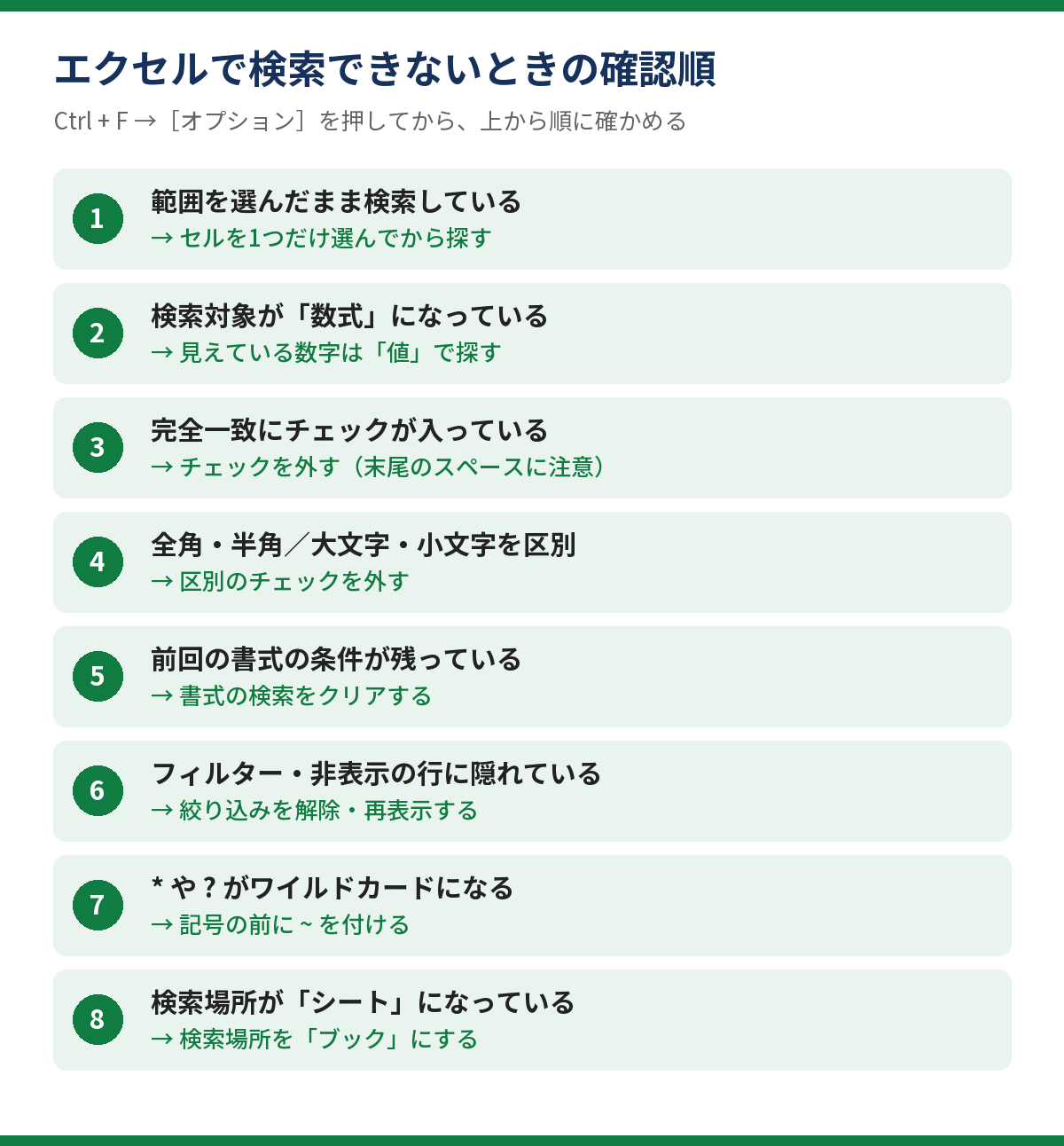
まずはこれだけ|見つからないときのチェック表
検索の設定は、ふだんは隠れています。Ctrl + F で[検索と置換]を開いたら、[オプション]ボタンを押して、すべての設定を表示してから確かめてください。
| こんなとき | よくある原因 | 直し方 |
|---|---|---|
| 一部の範囲しか探してくれない | 複数のセルを選んだまま検索している | セルを1つだけ選んでから検索 |
| 画面に見えている数字が見つからない | 検索対象が「数式」 | 検索対象を「値」に変える |
| 名前の一部で探すと見つからない | 完全一致のチェックが入っている | チェックを外す |
| 全角・半角や英字の大小で見つからない | 区別するチェックが入っている | チェックを外す |
| 何を入れても見つからない | 前回の書式の条件が残っている | 書式の条件をクリア |
| あるはずの行が見つからない | 非表示の行・フィルター | 再表示・フィルター解除 |
| 違うセルが見つかる | * や ? がワイルドカードになる | 前に ~ を付ける |
| 別のシートのデータが見つからない | 検索場所が「シート」 | 検索場所を「ブック」に変える |
とくに大事なのは、検索の設定は、一度変えると次の検索にも引き継がれることです。本記事の環境でも、「完全一致」で検索したあとに条件を指定せずに検索すると、完全一致のまま探し続け、名前の一部では見つかりませんでした。「昨日は見つかったのに、今日は見つからない」ときは、まず設定を疑ってください。
原因1|範囲を選んだまま検索している
複数のセルを選んだ状態で検索すると、選んだ範囲の中だけを探します。本記事の環境でも、A1〜A5 を範囲にして検索すると、範囲の外の A12 にある「山本」は見つかりませんでした。
- どこか1つのセルをクリックして、範囲の選択を解除します。
- もう一度 Ctrl + F を押して検索します。
逆に、「この列だけ探したい」ときは、列を選んでから検索すると早く見つかります。
原因2|検索対象が「数式」になっている(見えている数字が見つからない)
いちばん多いのがこれです。[検索対象]には[数式]と[値]があり、次のように探す相手が違います。
| セルの中身 | 画面の表示 | 「数式」で探すと | 「値」で探すと |
|---|---|---|---|
| =A3*2(A3 は 100) | 200 | 「200」は見つからない | 「200」が見つかる |
| 1000(桁区切りの表示) | 1,000 | 「1000」なら見つかる | 「1,000」なら見つかる |
| 12345.678(小数1桁の表示) | 12345.7 | 「12345.678」なら見つかる | 「12345.7」なら見つかる |
| 2026/10/1(月日だけの表示) | 10月1日 | 「2026/10/1」なら見つかる | 「10月1日」なら見つかる |
表は、本記事の環境で試した結果です。つまり、画面に見えている文字で探すなら「値」、セルに入力した中身(数式や、書式をかける前の数字)で探すなら「数式」です。
- Ctrl + F で[検索と置換]を開き、[オプション]を押します。
- [検索対象]を[値]に変えます。
- [次を検索]を押します。
なお、数式の中の文字(たとえば「A3*2」や関数名)を探したいときは、反対に[数式]を選びます。[置換]タブでは、検索対象は[数式]しか選べません。
原因3|「セル内容が完全に同一であるものを検索する」にチェックが入っている
このチェックが入っていると、セルの中身がまるごと同じものしか見つかりません。本記事の環境では、次のようになりました。
- 「田中 太郎」と入ったセルは、「田中」で探しても見つからない
- 「鈴木 」(うしろにスペースが1つ)と入ったセルは、「鈴木」で探しても見つからない
2つ目は見た目では区別がつきません。コピーしてきたデータや、システムから出したデータの末尾にスペースが付いていることはよくあります。名前の一部で探したいときは、このチェックを外してください。チェックを外すと、どちらも見つかりました。
原因4|全角・半角や大文字・小文字を区別している
[オプション]には、[大文字と小文字を区別する]と[半角と全角を区別する]のチェックがあります。本記事の環境で試した結果です。
| セルの中身 | 探した文字 | チェックなし | チェックあり |
|---|---|---|---|
| ABC-001 | abc-001 | 見つかる | 大文字と小文字の区別で見つからない |
| ABC-002(全角) | ABC-002(半角) | 見つかる | 半角と全角の区別で見つからない |
| 田中 花子(全角スペース) | 田中 花子(半角スペース) | 見つかる | 半角と全角の区別で見つからない |
型番や社員番号、氏名の間のスペースは、全角と半角が混ざりやすいところです。特別な理由がなければ、2つのチェックは外しておくのが安心です。
原因5|前回の「書式」の条件が残っている
[書式]ボタンで「赤い文字」などの書式を条件にして検索すると、その条件は次の検索にも残ります。本記事の環境でも、文字の色を赤にする条件を付けたまま検索すると、黒い文字の「山本」は見つからず、赤い文字の「佐藤」だけが見つかりました。
- [オプション]を押して、[書式]ボタンの左側を見ます。書式の見本が表示されていたら、条件が残っています。
- [書式]ボタンの横の▼を押し、書式の検索をクリアする項目を選びます。
- もう一度検索します。
「何を入れても見つからない」ときは、この原因を最初に疑ってください。
原因6|非表示の行やフィルターで隠れている
隠れた行にあるデータは、設定によって見つからないことがあります。本記事の環境で試した結果です。
| 隠れ方 | 「数式」で探すと | 「値」で探すと |
|---|---|---|
| 行を右クリック →[非表示] | 見つかる | 見つからない |
| フィルターで絞り込んで隠れた行 | 見つからない | 見つからない |
フィルターで隠れた行は、どちらの設定でも見つかりませんでした。表にフィルターがかかっていたら、[データ]タブの[クリア]で絞り込みを解除してから探してください。非表示にした行は、再表示すれば「値」でも見つかります。行の再表示のやり方は、こちらの記事にまとめています。

「####」と表示されているセルも要注意
列の幅が足りず「####」と表示されているセルは、「値」では見つからないことがあります。本記事の環境では、2026/10/1 と入ったセルが「##」と表示されている間は、「値」で「2026/10/1」を探しても見つからず、列の幅を広げると見つかりました。列の境目をダブルクリックして、幅を広げてから探してください。
原因7|* や ? がワイルドカードとして扱われている
検索する文字の中の *(アスタリスク)と ?(疑問符)は、Excel では「どんな文字でもよい」という意味の記号(ワイルドカード)になります。
- * … 何文字でもよい(「田中*郎」で「田中 太郎」が見つかる)
- ? … どれか1文字(「s?t」で「sat」や「set」が見つかる)
そのため、「A*B」という文字そのものを探したいのに、本記事の環境では先に「AxxB」のセルが見つかりました。記号そのものを探すときは、前に ~(チルダ)を付けます。「A~*B」で探すと、「A*B」のセルだけが見つかりました。「?」も同じで、「要確認~?」と入れると「要確認?」を探せます。
原因8|別のシートにあるのに「シート」だけを探している
[検索場所]が[シート]になっていると、いま開いているシートしか探しません。本記事の環境でも、2枚目のシートにある「渡辺」は、1枚目のシートを探しても見つかりませんでした。
- [オプション]を押します。
- [検索場所]を[ブック]に変えます。
- [すべて検索]を押すと、見つかったセルがシート名つきで一覧になります。一覧の行を押すと、そのセルへ移動します。
関数で探して見つからないときは
この記事は、Ctrl + F の[検索と置換]で見つからないときの話です。VLOOKUP などの関数で探して「#N/A」になるときは、原因と直し方が少し違います。次の記事で、実際に確かめた手順つきでまとめています。

ただ、原因3の「末尾のスペース」や、原因4の「全角と半角のずれ」は、関数で見つからないときにもよくある原因です。Ctrl + F で「完全一致」にして探してみると、どのセルがずれているかを見つける手がかりになります。
よくある質問
Q. 設定を全部元に戻す方法はありますか?
A. [検索と置換]には、設定をまとめて元に戻すボタンはありません。[オプション]を開いて、検索場所を[シート]、検索対象を[値](または[数式])、3つのチェックをすべて外し、書式の条件をクリアすれば、ふだん使いの状態になります。検索の設定は Excel を開いている間は引き継がれるので、特別な条件で探したあとは、その場で戻しておくと次に困りません。
Q. 検索では見つかるのに、置換しようとすると見つかりません。
A. Microsoft の公式ページでは、検索対象の[値]などを選べるのは[検索]タブだけで、[置換]タブでは[数式]しか使えないと案内されています。つまり置換では、画面の表示(1,000 や 10月1日)ではなく、セルに入力した中身(1000 や 2026/10/1)で探します。本記事の環境でも、[数式]で「1,000」を探すと見つからず、「1000」なら見つかりました。
Q. 結合したセルやフィルターのかかった表で、ほかにもうまくいかないことがあります。
A. セルの結合があると、並べ替えやフィルターも思いどおりに動かないことがあります。表の作り方から見直したいときは、次の記事が参考になります。

Q. Mac 版や Web 版でも同じですか?
A. Microsoft の公式ページでは、Mac 版や Web 版の検索の手順は、Windows 版とは別に案内されています。ボタンの場所や選べる項目が異なる場合があるため、本記事の手順は Windows 版の Excel を前提にしてください。
まとめ
- 見つからないときは、まず[オプション]を開いて設定を見る。設定は次の検索に引き継がれる。
- 画面に見えている数字で探すなら、検索対象は「値」。
- 名前の一部で探すなら、完全一致のチェックを外す。末尾のスペースにも注意。
- 全角・半角、大文字・小文字の区別のチェックも外す。
- 何を入れても見つからないなら、書式の条件が残っていないかを見る。
- フィルターで隠れた行は見つからない。絞り込みを解除してから探す。
- * や ? を探すときは、前に ~ を付ける。
- 別のシートも探すなら、検索場所を「ブック」に。
「あるはずなのに見つからない」は、たいてい設定1つで解決します。次に見つからなかったときは、あわてて目で探し始める前に、[オプション]を1回押してみてください。その1クリックが、探し物の時間をぐっと短くしてくれます。
次に読む

出典(2026年9月30日 確認)
ワークシートの文字列と数値を検索または置換する|Microsoft サポート
https://support.microsoft.com/ja-jp/excel/get-started/find-or-replace-text-and-numbers-on-a-worksheet
検索でワイルドカード文字を使用する|Microsoft サポート
https://support.microsoft.com/ja-jp/excel/using-wildcard-characters-in-searches

コメント