
【この記事について】本記事は 2026年9月29日 時点で、Microsoft の公式サポート情報(記事末尾に出典)を確認し、あわせて Windows 版 Microsoft 365 の Excel(バージョン 16.0・ビルド 20326)で数式・連続データの結果を実際に計算して書いています。記事中の「今日」は、特にことわりがない限り 2026年9月29日(火) です。対象環境:Windows 版の Microsoft 365 の Excel(デスクトップ版)。SEQUENCE 関数は Microsoft 365 などの新しい Excel で使える関数で、古いバージョンでは使えない場合があります。Mac 版・Web 版、またはお使いのバージョンやキーボードによって、画面の表示やショートカットキーの動きが異なる場合があります。祝日の日付は例として挙げたもので、実際に使うときは最新の暦で確認してください。本記事の内容の利用は、ご自身の判断と責任でお願いします。
エクセルで日付を自動で入れる方法は、「その日のまま残したいか」「毎日変わってほしいか」で決まります。今日の日付を記録として残すなら Ctrl + ;(セミコロン)、ファイルを開くたびに今日の日付にしたいなら =TODAY()、10月1日〜31日のように続けて並べたいなら オートフィル(ドラッグ)か連続データの作成です。この記事では、平日だけ・祝日抜き・月末だけの並べ方まで、実際に計算して確かめた結果つきでまとめます。
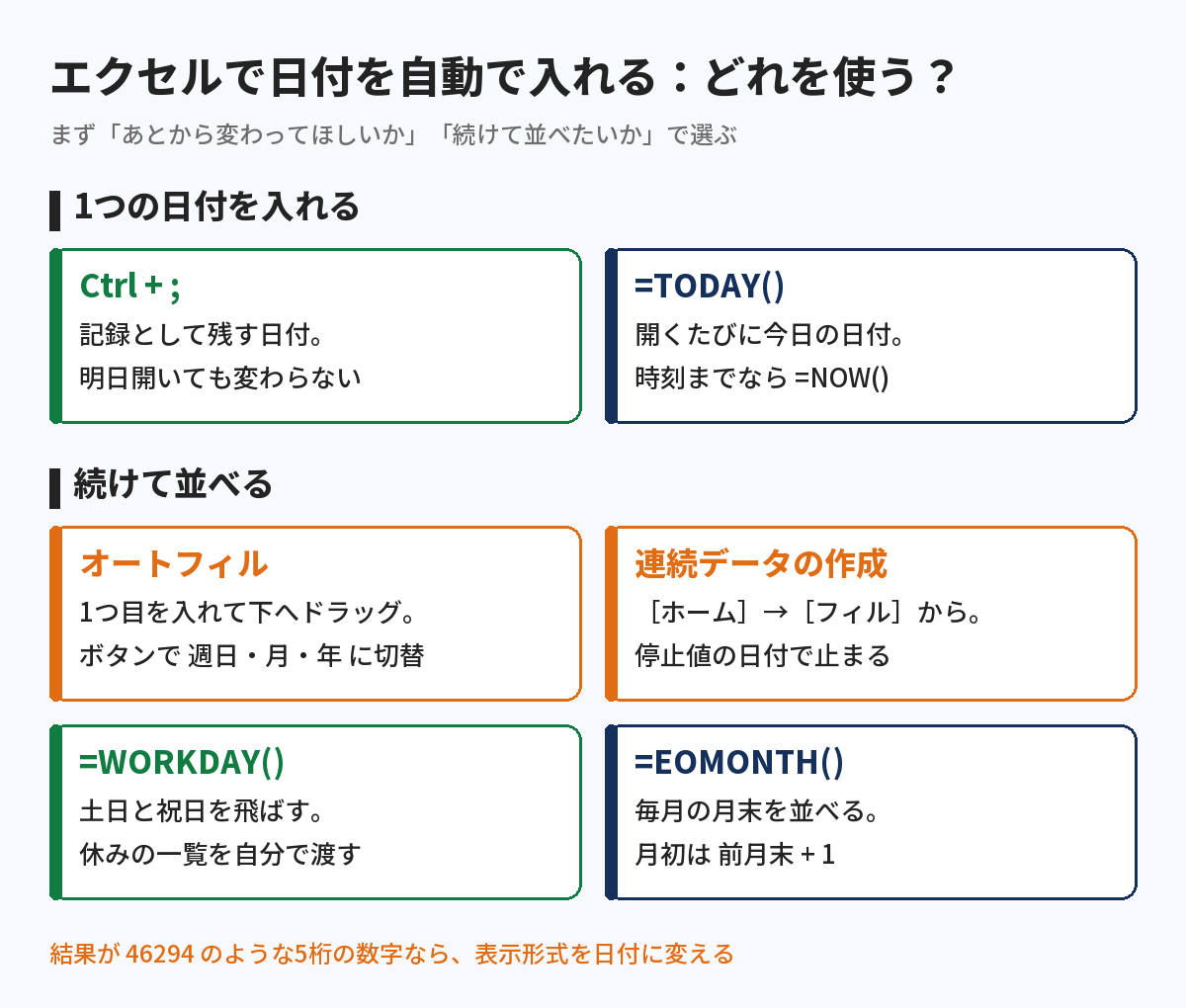
まずはこれだけ|やりたいこと別の早見表
自分のやりたいことに合う行だけ読めば大丈夫です。
| やりたいこと | やり方 | 明日開いたら |
|---|---|---|
| 今日の日付を記録として入れる | Ctrl + ; | 変わらない |
| いつ開いても今日の日付を出す | =TODAY() | 明日の日付に変わる |
| 今日の日付と時刻を出す | =NOW() | そのときの日時に変わる |
| 1日ずつ続けて並べる | 1つ目を入れてオートフィル | 変わらない |
| 土日を飛ばして並べる | オートフィル →[連続データ (週日単位)] | 変わらない |
| 祝日も飛ばして並べる | =WORKDAY(A2,1,祝日の範囲) | 変わらない |
| 毎月の月末を並べる | =EOMONTH(A2,1) | 変わらない |
ここから先は、1つずつ手順と注意点を見ていきます。
方法1|今日の日付を「記録」として入れる(Ctrl + ;)
日報の作成日、受付日、チェックした日。あとから変わっては困る日付は、ショートカットキーで入れるのがいちばん確実です。
- 日付を入れたいセルを選びます。
- Ctrl キーを押しながら ;(セミコロン) キーを押します。
- 今日の日付が入るので、Enter を押して確定します。
Microsoft の公式ページでは、この方法で入れた日付は、その時点の日付が値としてセルに入り、あとから変わらない(固定される)と説明されています。明日ファイルを開いても、入れた日の日付のままです。
時刻も入れたいとき
公式ページでは、現在の時刻は Ctrl + Shift + ;(セミコロン) と案内されています。日付と時刻を1つのセルに入れたいときは、Ctrl + ; で日付を入れたあと、スペースを1つ入れてから時刻のキーを押します。
ただし、日本語配列のキーボードでは、Shift を押しながら ; を押すと「+」になるなど、キーの並びが英語配列と異なります。時刻のショートカットの動きは本記事の環境では確かめられていないため、うまく入らないときは、=NOW() で時刻を出してから値として貼り付ける方法(記事後半の「よくある質問」)を使ってください。
方法2|開くたびに今日の日付になる(=TODAY())
請求書の「発行日」や、印刷する表の「本日時点」のように、開いた日の日付が出てほしいときは TODAY 関数を使います。
- 日付を出したいセルを選びます。
- =TODAY() と入力して Enter を押します。かっこの中には何も入れません。
本記事の環境では、表示形式が[標準]の新しいセルに =TODAY() を入れると、自動で日付の表示形式(yyyy/m/d)になり、「2026/9/29」と表示されました。時刻まで出したいときは =NOW() です。こちらは「2026/9/29 8:12」のように表示されました。
TODAY と Ctrl + ; の違い
| Ctrl + ; | =TODAY() | |
|---|---|---|
| セルの中身 | 日付の値そのもの | 数式 |
| 明日開くと | 入れた日のまま | 明日の日付になる |
| 向いている使い方 | 作成日・受付日・記録 | 発行日・本日時点・期限までの日数 |
Microsoft の公式ページによると、TODAY や NOW の結果が変わるのは、ワークシートが再計算されたときなどです。時間がたつだけで画面の日付が勝手に書き換わるわけではありません。ファイルを開いたときや、どこかのセルを編集したときに新しい日付になります。
よくある落とし穴|「入力したら日付を入れる」を TODAY で作ると、毎日変わる
「B列に何か入れたら、C列に今日の日付を出したい」と考えて、C2 にこう書くことがあります。
=IF(B2=””,””,TODAY())
これは入力した日を記録してくれるわけではありません。中身は TODAY なので、明日開けば全部の行が明日の日付に変わります。また本記事の環境では、この数式を[標準]のセルに入れると、日付ではなく「46294」という5桁の数字で表示されました(表示形式を日付に変えれば「2026/9/29」になります)。
入力した日を残したいなら、関数ではなく方法1の Ctrl + ; で入れるのが確実です。
方法3|続けて並べる日付はドラッグで(オートフィル)
シフト表や日報の一覧で「10/1、10/2、10/3……」と並べたいときは、1つ目だけ入れて引っぱります。
- 先頭のセル(例:A2)に 2026/10/1 と入力します。
- A2 を選び、右下の小さな四角(フィルハンドル)にマウスを合わせます。
- カーソルが細い十字になったら、下へドラッグします。
本記事の環境では、2026/10/1 から始めると 2026/10/2、10/3、10/4……と1日ずつ増えて入りました。
ドラッグ後のボタンで「週日」「月」「年」に切り替える
ドラッグしたあとに出る小さなボタン(オートフィル オプション)を押すと、増え方を選べます。2026/1/31(土)から6行ぶん並べたときの結果です。
| 選ぶもの | 結果(2026/1/31 から6行) |
|---|---|
| 連続データ (日単位) | 1/31、2/1、2/2、2/3、2/4、2/5 |
| 連続データ (週日単位) | 1/31、2/2、2/3、2/4、2/5、2/6(土日を飛ばす) |
| 連続データ (月単位) | 1/31、2/28、3/31、4/30、5/31、6/30 |
| 連続データ (年単位) | 2026/1/31、2027/1/31、2028/1/31…… |
| セルのコピー | 全部 1/31 のまま |
ポイントは2つあります。
- 週日単位は、先頭のセルが土曜日でもそのまま残ります。2つ目からは月曜日(2/2)になりました。先頭も平日にしたいなら、平日の日付から始めてください。
- 月単位は、31日がない月では月末(2/28、4/30)になり、31日がある月では 3/31 に戻りました。月末の日付を並べる用途にも使えます。
1週間おきに並べたいとき
1つ目に 2026/10/1、2つ目に 2026/10/8 を入れ、2つのセルを一緒に選んでからドラッグします。本記事の環境では、10/15、10/22、10/29 と7日おきに続きました。エクセルが2つのセルの差(7日)を読み取って、同じ間隔で並べてくれます。
方法4|最後の日を決めて一気に入れる(連続データの作成)
ドラッグは、行数が多いと行き過ぎたり足りなかったりします。「10月31日まで」と止める日を決めて入れたいときは、[連続データの作成]が便利です。
- 先頭のセル(例:A2)に 2026/10/1 と入力します。
- A2 から、十分に下のセル(例:A40)までを選びます。
- [ホーム]タブ →[フィル]→[連続データの作成]を選びます。
- [範囲]は[列]、[種類]は[日付]を選びます。
- [増加単位]で[日]か[週日]を選び、[増分値]に 1、[停止値]に 2026/10/31 と入れて[OK]を押します。
本記事の環境で確かめた結果です。
| 増加単位 | 入った日付 | 行数 |
|---|---|---|
| 日 | 2026/10/1 〜 2026/10/31 | 31行 |
| 週日 | 2026/10/1 〜 2026/10/30(土日を除く) | 22行 |
選んだ範囲が余っていても、停止値の日付を越えたところで止まり、残りのセルは空のままでした。
方法5|数式で日付を並べる(=A2+1・SEQUENCE)
先頭の日付を変えたら、下の日付もまとめて変わってほしい。そんな「毎月使い回す表」には数式が向いています。
1つ上のセル+1
- A2 に先頭の日付(例:2026/10/1)を入れます。
- A3 に =A2+1 と入れます。
- A3 を下へコピーします。
エクセルの日付は中身が数値なので、+1 で次の日になります。本記事の環境では 10/2、10/3、10/4 と続き、A2 を 2026/11/1 に書き換えると、下の日付もまとめて11月に変わります。
1つの数式で1か月ぶん並べる(SEQUENCE)
Microsoft 365 の Excel なら、SEQUENCE(シーケンス)関数で、1つのセルから下へ日付を一気に並べられます。
=SEQUENCE(31,1,DATE(2026,10,1),1)
「31行・1列・2026/10/1 から・1ずつ増やす」という意味です。今月の1日から月末までを毎月自動で並べたいなら、次の形にします。
=SEQUENCE(DAY(EOMONTH(TODAY(),0)),1,EOMONTH(TODAY(),-1)+1)
本記事の環境(今日=2026/9/29)では、9/1 から 9/30 までの30行が並びました。ただし、TODAY を使っているので、10月に開けば10月の31日ぶんに変わります。月ごとの記録として残したい表には使わないでください。
注意点が1つあります。本記事の環境では、SEQUENCE の結果は 「46296」のような5桁の数字で表示されました。並んだ範囲を選んで、[ホーム]タブの表示形式を[短い日付形式]などに変えると日付になります。この5桁の数字の正体と直し方は、次の記事で詳しく説明しています。

方法6|祝日も飛ばして平日だけ並べる(WORKDAY)
方法3・方法4の「週日」は土日を飛ばしてくれますが、祝日は飛ばしません。祝日や会社の休みも除きたいときは WORKDAY(ワークデイ)関数を使います。
- 空いている場所(例:Z1 から下)に、休みの日付を1行に1つずつ入れておきます。例:2026/10/12(スポーツの日)、2026/11/3(文化の日)
- A2 に先頭の日付を入れます。
- A3 に =WORKDAY(A2,1,$Z$1:$Z$2) と入れて、下へコピーします。
本記事の環境で、2026/10/9(金)から並べた結果です。
| 数式 | 10/9(金)の次 |
|---|---|
| =WORKDAY(A2,1)(休みの一覧なし) | 10/12(月) |
| =WORKDAY(A2,1,$Z$1:$Z$2)(休みの一覧あり) | 10/13(火) |
休みの一覧を渡すと、10/12 を飛ばして 10/13 になりました。範囲に $ を付けておくのを忘れないでください。付けないと、下へコピーしたときに休みの一覧の範囲までずれてしまいます。また、WORKDAY の結果も[標準]のセルでは5桁の数字になることがあるので、そのときは表示形式を日付に変えてください。
日曜日だけ休みの職場なら(WORKDAY.INTL)
土曜日は出勤する職場なら、WORKDAY.INTL 関数で「休みの曜日」を指定できます。3つ目に 11 を入れると「日曜日だけが休み」になります。
=WORKDAY.INTL(A2,1,11)
本記事の環境では、10/9(金)の次が 10/10(土)になりました。祝日も飛ばしたいときは、4つ目に休みの一覧の範囲を入れます。
方法7|毎月の月末・月初を並べる(EOMONTH)
締め日や支払日の一覧のように、月末を並べたいときは EOMONTH(エンド・オブ・マンス)関数です。
- A2 に =EOMONTH(DATE(2026,1,15),0) と入れます(2026年1月の月末)。
- A3 に =EOMONTH(A2,1) と入れて、下へコピーします。
EOMONTH の結果は、[標準]のセルでは「46053」のような5桁の数字で表示されました。表示形式を日付に変えると、本記事の環境では 2026/1/31、2/28、3/31、4/30 と、月ごとの日数の違いも正しく並びました。月初がほしいときは、「前の月の月末+1日」で作れます。今月の1日なら =EOMONTH(TODAY(),-1)+1 で「2026/9/1」になりました(この数式も[標準]のセルでは5桁の数字で出たので、表示形式を日付にしてください)。
曜日をつけて表示したいとき
日付の横に曜日を出したいときは、別の列を作らなくても、表示形式で足せます。
- 日付のセルを選んで Ctrl + 1 を押します。
- [表示形式]タブの[ユーザー定義]を選びます。
- [種類]に下の表の形を入れて[OK]を押します。
| [種類]に入れるもの | 表示(2026/9/29 の場合) |
|---|---|
| yyyy/m/d(aaa) | 2026/9/29(火) |
| m/d(aaa) | 9/29(火) |
| yyyy”年”m”月”d”日”(aaa) | 2026年9月29日(火) |
| ggge”年”m”月”d”日” | 令和8年9月29日 |
表示形式で付けた曜日は見た目だけなので、中身は日付のまま。並べ替えや日数の計算にもそのまま使えます。
うまくいかないとき
日付が「46294」のような5桁の数字になる
セルの表示形式が[標準]や[数値]になっています。本記事の環境では、=TODAY() だけなら自動で日付になりましたが、IF・SEQUENCE・EOMONTH・WORKDAY と組み合わせた数式は5桁の数字で表示されました。セルを選んで、表示形式を日付に変えてください。原因と直し方は、方法5で紹介した記事にまとめています。
ドラッグしても同じ日付がコピーされる
ドラッグ後に出るオートフィル オプションのボタンで、[セルのコピー]が選ばれています。ボタンを押して[連続データ (日単位)]などに切り替えてください。
=TODAY() の日付が変わらない
ブックの計算方法が[手動]になっていると、再計算されるまで日付が変わりません。[数式]タブ →[計算方法の設定]が[自動]になっているかを確認するか、F9 キーを押して再計算してください。
よくある質問
Q. 「10/1」のように年を省いて入れると、何年になりますか?
A. 本記事の環境(2026年)では、10/1 と入力すると 2026/10/1 として扱われ、「10月1日」と表示されました。入力した年の日付になるので、年をまたぐ表を作るときは、年まで入れておくと安心です。
Q. TODAY や NOW で出した日付・時刻を、そのまま固定したいです。
A. そのセルをコピーして、同じ場所に[値の貼り付け]で貼り付けると、数式ではなく日付や時刻の値に置き換わります。本記事の環境でも、貼り付けたあとのセルは数式が消え、日付と時刻の表示はそのまま残りました。日付だけなら、最初から Ctrl + ; で入れるほうが早いです。
Q. 行を追加したら、日付の連番がずれました。
A. オートフィルや連続データの作成で入れた日付は、ただの値です。途中に行を足しても、自動では詰め直されません。=A2+1 の数式で並べておけば、足した行に数式をコピーするだけで続きの日付になります。
Q. 祝日の一覧は、エクセルが自動で持っていますか?
A. WORKDAY 関数は、祝日を自分で調べてはくれません。休みにしたい日付を一覧にして、3つ目の引数に渡す必要があります。会社の休業日も同じ一覧に入れておけば、まとめて飛ばせます。
まとめ
- 記録として残す日付は Ctrl + ;。明日開いても変わらない。
- 開くたびに今日にしたいなら =TODAY()、時刻までなら =NOW()。
- 「入力したら日付」を =IF(…,TODAY()) で作ると、毎日書き換わる。
- 続けて並べるならオートフィル。ボタンで週日・月・年に切り替えられる。
- 止める日を決めるなら[連続データの作成]の停止値。
- 祝日も飛ばすなら WORKDAY、月末なら EOMONTH。
- 5桁の数字が出たら、表示形式を日付に変えるだけ。
日付を1つずつ手で打つ作業は、1か月ぶんなら31回。オートフィルなら1回のドラッグで終わります。まずは明日の日報で、Ctrl + ; を1回押してみてください。その小さな1回が、毎日の数分を取り戻す最初の一歩になります。
次に読む
出典(2026年9月29日 確認)
セルに現在の日付と時刻を入力する|Microsoft サポート
https://support.microsoft.com/ja-jp/excel/insert-the-current-date-and-time-in-a-cell
TODAY 関数|Microsoft サポート
https://support.microsoft.com/ja-jp/excel/functions/today-function
NOW 関数|Microsoft サポート
https://support.microsoft.com/ja-jp/excel/functions/now-function
WORKDAY 関数|Microsoft サポート
https://support.microsoft.com/ja-jp/excel/functions/workday-function
WORKDAY.INTL 関数|Microsoft サポート
https://support.microsoft.com/ja-jp/excel/functions/workday-intl-function
EOMONTH 関数|Microsoft サポート
https://support.microsoft.com/ja-jp/excel/functions/eomonth-function
SEQUENCE 関数|Microsoft サポート
https://support.microsoft.com/ja-jp/excel/functions/sequence-function
日付または時刻として数値の書式を設定する|Microsoft サポート
https://support.microsoft.com/ja-jp/excel/format-numbers-as-dates-or-times


コメント