
【この記事について】本記事は 2026年9月23日 時点で、Microsoft の公式サポート情報(記事末尾に出典)を確認し、あわせて Windows 版 Microsoft 365 の Excel(バージョン 16.0・ビルド 20326)で実際に操作して書いています。対象環境:Windows 版の Microsoft 365 の Excel(デスクトップ版)。公式ページの適用先には、項目によって Excel 2024・2021・2019・2016 も含まれています。Mac 版・Web 版、またはお使いのバージョンによって、ボタンの名前や場所、表示される項目、メッセージの文面が異なる場合があります。画面が本記事と違うときは、ご自身の画面の表示を優先してください。本記事の内容の利用は、ご自身の判断と責任でお願いします。
エクセルで貼り付けができないとき、原因の多くは 「コピーが終わってしまっている」「貼り付け先のサイズが合っていない」「結合セルが混ざっている」「シートが保護されている」「クリップボードを他のアプリが使っている」 のどれかです。まずは貼り付けようとしたときに何が起きたかを見てください。メッセージが出たならその文面で原因がわかりますし、ボタンがグレーで押せないなら、たいていはコピー元の点線が消えているだけです。この記事では、症状別の早見表から順に、あなたが自分で確認できる直し方をまとめます。
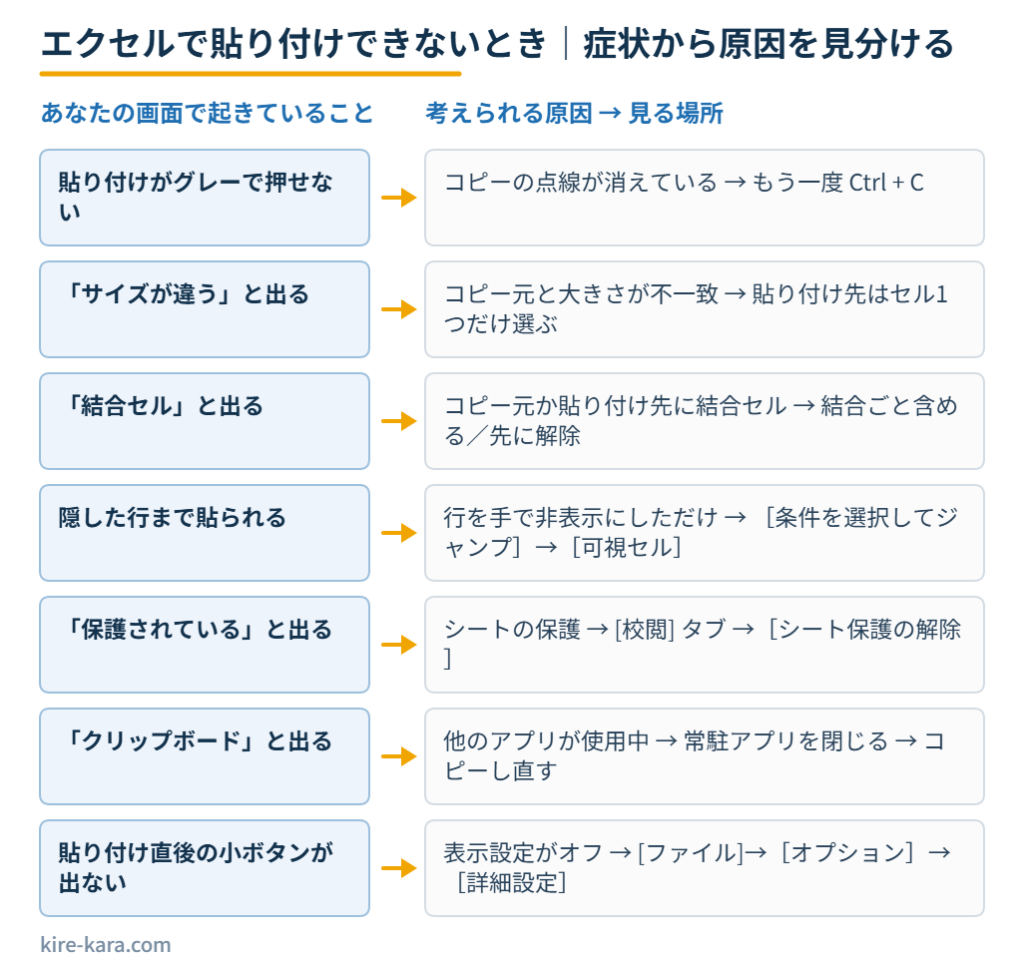
まずは症状で見分ける|早見表
貼り付けできないときの症状と、疑うべき原因の対応です。上から順に確認すると、遠回りしにくくなります。
| あなたの画面で起きていること | 考えられる原因 | 見る場所 |
|---|---|---|
| 右クリックの[貼り付け]やリボンの貼り付けがグレーで押せない | コピーの状態が終わっている(コピーモードの解除) | コピー元の点線の枠 |
| 「領域のサイズが違う」という内容のメッセージが出る | コピー元と貼り付け先の大きさが合っていない | 貼り付け先で選んでいる範囲 |
| 「結合セル」という言葉が入ったメッセージが出る | コピー元か貼り付け先に結合セルがある | [ホーム] タブ →[セルを結合して中央揃え] |
| 貼り付けはできるが、隠していた行まで一緒に入ってしまう | 行を手で非表示にしただけの状態でコピーしている | 行番号の飛び(例:2 の次が 4) |
| 「保護されている」という内容のメッセージが出る | シートやブックの保護 | [校閲] タブ |
| 「クリップボード」という言葉が入ったメッセージが出る | 他のアプリがクリップボードを使っている | 起動中の他のアプリ |
| 貼り付けた直後に出るはずの小さなボタンが出ない | [貼り付けオプション]ボタンの表示がオフ | [ファイル] →[オプション]→[詳細設定] |
それでは、上から順に見ていきます。
原因1|コピーの状態が終わっている(貼り付けがグレーで押せない)
いちばん多いのがこれです。エクセルでコピーをすると、コピー元のまわりに点線の枠が出て、動いているように見えます。この点線が出ている間だけが「貼り付けできる状態」です。
点線が消えてしまう操作
- Esc キーを押した
- コピーしたあとに、どこかのセルに文字を入力した(確定した)
- 行や列の挿入・削除をした
- 別のブックを開く、シートを追加するなど、大きな操作をした
点線が消えると、クリップボードの中身は残っていても、エクセルの「セルとしての貼り付け」はできなくなります。右クリックの[貼り付け]が薄いグレーになっていたら、まずここを疑ってください。
直し方
- コピー元のセルをもう一度選びます。
- Ctrl + C でコピーし直します。
- 点線の枠が出ていることを確認してから、貼り付け先を選んで Ctrl + V を押します。
「コピーしてから貼り付けるまでに、余計な操作をはさまない」。これだけで防げるケースがかなりあります。
それでも押せないときは「編集モード」を疑う
セルをダブルクリックした状態(セルの中にカーソルが点滅している状態)では、リボンのボタンの多くがグレーになります。画面の左下に「編集」と出ていたら、Enter か Esc でいったん確定・取り消しをしてから操作してください。この編集モードの見分け方は、次の記事で詳しく書いています。
原因2|コピー元と貼り付け先のサイズが合っていない
次に多いのが、メッセージが出て止まるケースです。Windows 版の Excel では、次の文面が表示されます(実際の画面では「コピー領域」または「切り取り領域」と表示されます)。
コピー領域と貼り付け領域のサイズが違うため、これをここに貼り付けることができません。貼り付け領域内のいずれか 1 つのセルを選ぶか、または同じサイズの領域を選び、もう一度貼り付けてください。
たとえば 5行分をコピーしたのに、貼り付け先で2列だけを選んでいるといった場合に出ます。メッセージの中に答えが書かれていて、直し方は次の2つです。
直し方A:貼り付け先はセル1つだけを選ぶ
いちばん確実なのはこれです。貼り付け先は左上になるセルを1つだけクリックして、そこで貼り付けます。エクセルが自動でコピー元と同じ大きさに広げてくれます。範囲を選んでから貼ろうとするのが、そもそもの原因になっていることが多いです。
直し方B:まったく同じ大きさの範囲を選ぶ
どうしても範囲を選んでから貼りたいときは、行数・列数をコピー元と完全に一致させます。選んでいる範囲の大きさは、ドラッグ中に名前ボックス(画面左上)に「5R x 2C」のように出るので、そこで確認できます。
コピー元が「とびとび」のときは要注意
Ctrl キーを押しながら離れた場所を複数選んでコピーすると、貼り付け先を選ぶのがむずかしくなります。Excel には 「コピー領域と貼り付け領域が同じサイズかつ同じ形状でない場合は、それらの領域が重ならないようにしてください」 という案内が用意されています。とびとびの選択は、1か所ずつコピーして貼るほうが結局は早いです。
原因3|結合セルが混ざっている
見た目をきれいにするためのセルの結合は、貼り付けをはばむ代表的な原因です。結合セルがからむ場面は、大きく2つに分かれます。
ケース1:コピー元が結合セルの「一部だけ」になっている
結合セルの途中までを範囲に含めてコピーしようとすると、「結合セルの一部分のみが含まれています。コピーするには、結合セル全体を含む範囲を選んでください。」という内容のメッセージが出ます。結合セルは「1つの大きなセル」として扱われるため、半分だけを切り出すことができません。
直し方:結合されている部分をまるごと含めるように、選ぶ範囲を広げてください。結合セルがどこまで広がっているかは、そのセルをクリックしたときの枠の大きさで確認できます。
ケース2:貼り付け先に結合セルがある
貼り付け先に結合セルがあると、形が合わずに貼り付けが止まったり、意図せず結合が解除されたりします。表が「テーブル」として作られている場合については、Excel 側に 「コピーしたデータには結合セルが含まれていますが、テーブルに貼り付けると結合が解除されます。コピー元のセルは結合状態が維持されます。」 という案内が用意されています。
直し方:貼り付け先の結合をいったん外してから貼り、あとで結合し直すのが確実です。[ホーム] タブの [セルを結合して中央揃え] を選ぶと、結合を外せます。
そもそも結合をやめるという選択
結合セルは、貼り付けだけでなく並べ替えやフィルターでもつまずきの元になります。見た目を整えたいだけなら、結合のかわりに[選択範囲内で中央]という書式を使う方法があります。結合セルにまつわるトラブルは、次の記事にまとめています。

原因4|フィルターや非表示の行がからんでいる
ここは誤解が多いところなので、実際に Excel で試した結果を書きます。「貼り付けはできるけれど、中身がおかしい」という症状の正体は、たいていここにあります。
実際に試した結果
6行の表(見出し+データ5行)を用意して、2通りの方法で「一部の行だけを見えない状態」にしてから、表全体をコピーして別の場所に貼り付けてみました。
| 見えなくした方法 | コピーして貼り付けた結果 |
|---|---|
| フィルターで絞り込んだ | 見えている行だけが貼り付けられた |
| 行番号を右クリックして [非表示] にした | 隠した行も一緒に貼り付けられた |
同じ「見えていない行」でも、やり方によって結果が逆になります。「フィルターしたのに全部貼られた」と感じたときは、実はフィルターではなく、行を手で非表示にしていた可能性があります。行番号が「2 の次が 4」のように飛んでいるのに、フィルターの矢印マークが付いていなければ、手で非表示にした状態です。
見えている行だけを確実にコピーする手順
Microsoft の公式ページでは、表示されているセルだけをコピーする方法として、次の手順が案内されています。
- コピーしたい範囲を選びます。
- [ホーム] タブ →[検索と選択]→ [条件を選択してジャンプ] を選びます。
- [可視セル](表示されているセルのみ)を選んで [OK] を押します。
- その状態で Ctrl + C でコピーし、貼り付け先で Ctrl + V を押します。
この操作をすると、隠れている行を無視して、見えている行だけを取り出せます。公式ページにも、既定では非表示のセルも一緒にコピーされる場合があると書かれているので、確実に見えている分だけがほしいときは、この手順を通すのが安全です。
貼り付け先にも注意
フィルターで絞り込んだ表に貼り付けると、見えていない行にまで値が入ってしまうことがあります。データを貼るときは、いったんフィルターを解除してから貼り付けるようにしてください。
原因5|シートやブックが保護されている
会社で配られた集計表やテンプレートでは、編集を止めるためにシートの保護がかかっていることがあります。この場合、貼り付けようとすると、保護されているシート上にあるため変更できない、シートの保護を解除してほしい、パスワードの入力が必要な場合もある、という内容のメッセージが出ます。
確かめ方と直し方
- [校閲] タブを開きます。
- ボタンが [シート保護の解除] になっていれば、そのシートは保護されています。
- 選んでパスワードを入力すると解除できます。聞かれなければ、そのまま解除されます。
パスワードがわからないときは、ファイルを作った人や配った担当者に確認してください。保護がかかった状態での入力まわりの挙動は、次の記事で詳しく扱っています。
原因6|クリップボードを他のアプリが使っている
クリップボードは、Windows 全体で共有されている「いったん置いておく場所」です。ここを他のアプリがつかんでいると、コピーそのものが失敗します。Excel では、「クリップボードにコピーできませんでした。他のアプリケーションで使用されています。」といった内容や、「別のアプリケーションがクリップボードを使用している可能性があります。」という内容のメッセージが出ます。
直し方(上から順に試す)
- コピー用のツールや翻訳ツール、画面キャプチャのソフトなど、常駐しているアプリをいったん終了します。
- 何もない場所で軽くコピーし直します(短い文字列を1つコピーするだけでも、状態がリセットされることがあります)。
- それでも直らなければ、Excel を閉じて開き直します。
- 最後に、パソコンを再起動します。
Office クリップボードを使うという手もある
Office には、直近にコピーしたものを最大24個までためておける Office クリップボードという機能があります。[ホーム] タブの「クリップボード」グループの右下にある小さな矢印を押すと、作業ウィンドウが開きます。ここに項目が並んでいれば、そこから貼り付けられます。普通の貼り付けだけが効かないときの回り道として使えます。
サイズが大きすぎるときのメッセージ
とても広い範囲をコピーしたときは、「コピー範囲が大きすぎて、Excel 以外の場所に貼り付けることができません。」という内容が出ることがあります。この場合は、コピーする範囲を分けて、何回かに分けて貼り付けてください。
原因7|貼り付けオプションが使えない・ボタンが出ない
「貼り付けはできるけれど、思った形で貼れない」というときは、形式を選択して貼り付けを使います。
形式を選択して貼り付けの出し方
- キーボードなら Ctrl + Alt + V(公式のショートカット一覧に、[形式を選択して貼り付け]ダイアログを開く操作として載っています)。
- マウスなら、貼り付け先で右クリック →[形式を選択して貼り付け]。
ここで [値] を選べば書式を持ち込まずに数値だけを、[書式] を選べば見た目だけを貼れます。列の幅がくずれるのが困るなら [列幅] を選ぶ方法もあります。
貼り付けた直後の小さなボタンが出ないとき
通常、貼り付けた直後には右下に [貼り付けオプション] の小さなボタンが出ます。これが出ないときは、設定でオフになっています。
- [ファイル] →[オプション]→ [詳細設定] を開きます。
- 「切り取り、コピー、貼り付け」の項目まで下がります。
- 「コンテンツを貼り付けるときに [貼り付けオプション] ボタンを表示する」 にチェックを入れます。
- [OK] を押します。
それでも直らないときに試すこと
- 別の新しいブックに貼ってみる。そこで貼れるなら、元のブック側(保護・結合・テーブルなど)に原因があります。
- いったんメモ帳に貼ってから、そこでコピーし直す。書式は失われますが、文字だけなら通ることがあります。
- ファイルが重すぎないか確認する。大きなブックでは、コピーや貼り付けの反応が極端に遅くなり、効いていないように見えることがあります。
最後の「重い」については、原因と対処を別の記事にまとめています。

よくある質問
Q. 右クリックの[貼り付け]だけがグレーです。Ctrl + V なら効きますか?
A. どちらも同じ状態を見ているので、コピーの点線が消えているなら両方とも効きません。コピーし直してから、もう一度貼り付けてください。
Q. フィルターで絞った表をコピーしたら、隠れている行まで貼られました。
A. フィルターではなく、行を手で非表示にしていた可能性があります。本記事の原因4で試した結果では、フィルターで絞った場合は見えている行だけが貼り付けられ、手で非表示にした場合は隠した行も貼り付けられました。行番号にフィルターの矢印が付いているかを確認してください。確実に見えている行だけを取りたいときは、[条件を選択してジャンプ]→[可視セル]の手順を使います。
Q. 「サイズが違う」と出るのに、同じ行数を選んだつもりです。
A. 列の数が違っていることが多いです。確実なのは、貼り付け先でセルを1つだけ選んで貼る方法です。エクセルが自動で広げてくれます。
Q. 結合セルを含む表を、形を保ったまま別のシートに移したいです。
A. 結合されている部分をまるごと含む範囲を選んでコピーし、貼り付け先では左上のセルを1つだけ選んで貼り付けてください。貼り付け先に別の結合が残っていると形がくずれるので、先に外しておくと安全です。
Q. Web 版の Excel でも同じ手順ですか?
A. Web 版では、使える貼り付けの種類やボタンの場所が異なります。本記事の手順は Windows のデスクトップ版を前提にしているので、Web 版では画面の表示を優先してください。
まとめ
- グレーで押せないなら、まず コピーし直す。点線が消えていたのが原因のことが多いです。
- 「サイズが違う」と出たら、貼り付け先は セル1つだけ を選ぶ。
- 結合セルは まるごと含めて選ぶ。貼り付け先の結合は先に外す。
- フィルターと「行の非表示」は結果が違います。確実に見えている行だけを取るなら [可視セル]。
- 保護のメッセージなら [校閲] →[シート保護の解除]。
- クリップボードの文面が出たら、常駐アプリを閉じる → コピーし直す → 再起動 の順に。
- 形を選んで貼りたいときは Ctrl + Alt + V。
貼り付けができないときは、たいてい「どこかで1つだけ条件が合っていない」だけです。上から順に一つずつ確かめていけば、落ち着いて原因にたどり着けます。
次に読む
出典(2026年9月23日 確認)
セル、行、列を移動またはコピーする|Microsoft サポート

表示されているセルのみをコピーする|Microsoft サポート
https://support.microsoft.com/ja-jp/excel/copy-visible-cells-only
貼り付けのオプション|Microsoft サポート
https://support.microsoft.com/ja-jp/excel/paste-options
Office クリップボードを使用する|Microsoft サポート

[貼り付けオプション] ボタンを表示または非表示にする|Microsoft サポート
https://support.microsoft.com/ja-jp/excel/hide-or-display-the-paste-options-button
Excel のキーボード ショートカット|Microsoft サポート
https://support.microsoft.com/ja-jp/accessibility/excel/keyboard-shortcuts-in-excel
詳細オプション|Microsoft サポート
https://support.microsoft.com/ja-jp/excel/advanced-options
コメント