【この記事について】本記事は 2026年11月25日 時点で、Microsoft の公式サポート情報(記事末尾に出典)を確認し、あわせて Windows 版 Microsoft 365 の Excel(バージョン 16.0・ビルド 20625)で、掲載したマクロを実際に動かして結果を確かめて書いています。マクロが描いた図の画像は、その Excel が書き出したものです。確認はプログラムからの自動操作で行ったため、メニューの名前は公式ヘルプの表記に合わせています。お使いの画面で名前が少し違うことがあります。例に出した不良と要因は、本記事で用意した練習用のものです。本記事の内容の利用は、ご自身の判断と責任でお願いします。
対象環境:Windows 版 Excel(Microsoft 365)。2026年11月25日に動作確認。図形の描き方とグループ化の公式ヘルプの適用先は Microsoft 365・Excel 2024・Excel 2021 などです。難易度:表に文字を打ち込める人向け(マクロの節だけ、コピペができれば大丈夫です)。
エクセルで特性要因図を作るには、先に「大骨(人・機械・材料・方法)」と「中骨(具体的な原因)」を2列の表に書き出し、それを見ながら[挿入]→[図形]の線とテキストボックスで描いて、最後にグループ化します。エクセルのグラフの一覧に特性要因図は無いので、図形で描くのが基本です。手で描くのが面倒なら、この記事のマクロに表を渡せば、実機では10個の要因から線と文字30個の図が一度に描け、まとめて1つの図になりました。表を直してもう一度実行すれば、図は描き直されます。
🔎 あわせて確認されている記事
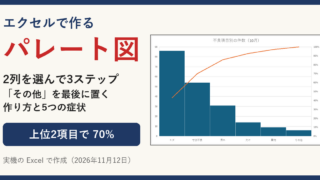
まずはこれだけ|3ステップ早見表
| 手順 | やること | ポイント |
|---|---|---|
| 1. 書き出す | B1 に特性(困っている結果)、4行目から A列に大骨、B列に中骨 | 図を描く前に、表で要因を出し切る |
| 2. 描く | 背骨の矢印 → 大骨の斜め線 → 中骨の横線と文字 | 手で描くか、マクロに任せる |
| 3. まとめる | 全部を選んでグループ化し、報告書に貼る | 動かしても形が崩れない |
特性要因図とは|「なぜ起きたか」を1枚に並べる図
特性要因図は、困っている結果(特性)を右端の頭に置き、その原因(要因)を魚の骨のように並べた図です。形から「フィッシュボーン図」とも呼ばれます。品質管理でよく使う道具の1つです。
- 頭(右端の箱):特性。「製品にキズが出る」のように、困っている結果を1文で書く
- 背骨(横の太い矢印):頭に向かう1本の線
- 大骨(斜めの線):原因の分類。人・機械・材料・方法の「4M」がよく使われる
- 中骨(大骨に付く横の線):具体的な原因。「手袋の擦れ」「治具の角が鋭い」など
パレート図との使い分けは、順番で考えるとわかりやすくなります。パレート図で「どの不良から手を付けるか」を決め、その不良について特性要因図で「なぜ起きるか」を洗い出す、という流れです。この記事の例は、パレート図の記事でいちばん多かった「キズ」を特性にしています。
手順1|特性と要因を、表に書き出す
いきなり図形を描き始めると、線を引くことに気を取られて、要因が出てきません。先に表で出し切ってから描くのがコツです。次の表をコピーして、新しいシートの A1 に貼ってください。マクロを使うときも、この形のまま使えます。
特性	製品にキズが出る

大骨	中骨
人	手袋の擦れ
人	新人の持ち方
人	急ぎの作業
機械	治具の角が鋭い
機械	コンベアの継ぎ目
材料	保護フィルムが薄い
材料	表面が柔らかい
方法	積み重ねて置く
方法	梱包前の拭き取り
方法	検査で裏返す
貼ると、A1 に「特性」、B1 に「製品にキズが出る」、3行目に見出し、4行目から13行目に大骨と中骨が並びます。大骨は同じ名前を行ごとに書きます(空けずに「人」「人」「人」と書きます)。
書き出すときの3つのコツ
| コツ | 悪い例 | よい例 |
|---|---|---|
| 特性は、数えられる結果にする | 品質が悪い | 製品の側面にキズが出る(10月 86件) |
| 中骨は、目で確かめられる言葉にする | 人の注意不足 | 手袋の擦れ・新人の持ち方 |
| 大骨は、まず4Mで分ける | 思いついた順に並べる | 人・機械・材料・方法。足りなければ「測定」「環境」を足す |
「注意不足」のような言葉は、対策が「気をつける」しか出てきません。現場に行って、見て確かめられる言葉まで細かくします。1本の大骨に付ける中骨は、見やすさのため、まずは5つくらいまでにしておくと読みやすい図になります。
手順2-A|図形で手描きする(マクロを使わない方法)
会社のパソコンでマクロが使えないときは、図形で描きます。描く順番は「背骨→大骨→中骨→文字」です。
- 背骨:[挿入]タブの[図形]を押し、[線]の中から矢印の線を選んで、左から右へドラッグします
- 頭:[図形]の四角形を背骨の右端に置き、クリックして特性を打ち込みます
- 大骨:同じく矢印の線で、背骨に向かって斜めに引きます。上に2本、下に2本が基本です
- 中骨:矢印のない線で、大骨に向かって短い横線を引きます
- 文字:[挿入]タブの[テキスト ボックス]で、大骨と中骨に名前を付けます
中骨のように同じ線を何本も引くときは、公式ヘルプにある[描画モードのロック]が便利です。[図形]の一覧で使いたい線を右クリックして[描画モードのロック]を選ぶと、Esc キーを押すまで同じ線を続けて引けます。毎回[図形]を開き直さなくて済みます。
あとから矢印を付けたいときは、線を選んで[図形の書式]タブの[図形の枠線]の横の矢印から[矢印]を選びます(公式ヘルプの手順です)。
手順2-B|表を貼るだけで描くマクロ(コピペOK)
線を何十本も引くのは、正直なところ手間がかかります。次のマクロは、手順1の表を読んで、背骨・大骨・中骨・文字を自動で描き、最後に1つのグループにまとめます。
使い方
- 手順1の表を貼ったブックで、Alt キーを押しながら F11 キーを押します(VBA の画面が開きます)
- メニューの[挿入]→[標準モジュール]を選びます
- 右側の白い画面に、下のマクロを全部貼り付けます
- エクセルに戻り、表のシートを開いたまま Alt キーを押しながら F8 キーを押し、[DrawFishbone]を選んで[実行]を押します
- 保存するときは、ファイルの種類を「Excel マクロ有効ブック(*.xlsm)」にします
Option Explicit

' 特性要因図を描くマクロ(kire-kara.com)
' 表の形:B1 に特性(結果)、4行目から A列=大骨、B列=中骨
Sub DrawFishbone()
    Dim msg As String
    msg = FishboneOn(ActiveSheet.Name)
    If msg <> "" Then MsgBox msg
End Sub

Function FishboneOn(ByVal sheetName As String) As String
    Dim ws As Worksheet, i As Long, j As Long, k As Long, m As Long, n As Long
    Dim lastRow As Long, cnt As Long, nm As String, b As Variant
    Dim bones As New Collection, names() As Variant
    Dim L As Single, Y As Single, X2 As Single, seg As Single, sg As Single
    Dim ax As Single, ex As Single, ey As Single, px As Single, py As Single

    Set ws = Worksheets(sheetName)
    lastRow = ws.Cells(ws.Rows.Count, 1).End(xlUp).Row
    If lastRow < 4 Or Trim(ws.Range("B1").Value) = "" Then
        FishboneOn = "B1 に特性、4行目から A列に大骨・B列に中骨を入れてください"
        Exit Function
    End If
    On Error Resume Next
    For i = 4 To lastRow
        nm = Trim(ws.Cells(i, 1).Value)
        If nm <> "" Then bones.Add nm, nm
    Next i
    On Error GoTo 0
    n = bones.Count
    If n > 6 Then
        FishboneOn = "大骨は6つまでにしてください(いま " & n & " 個)"
        Exit Function
    End If

    For i = ws.Shapes.Count To 1 Step -1
        If Left(ws.Shapes(i).Name, 3) = "fb_" Then ws.Shapes(i).Delete
    Next i
    ReDim names(1 To 300)
    L = ws.Range("D1").Left + 10
    Y = ws.Range("D2").Top + 190
    X2 = L + 200 + 190 * ((n + 1) \ 2)
    seg = (X2 - L - 20) / ((n + 1) \ 2)
    cnt = cnt + 1: names(cnt) = AddLn(ws, L, Y, X2, Y, 3, True, cnt)
    cnt = cnt + 1: names(cnt) = AddTx(ws, X2 + 4, Y - 30, 130, 60, ws.Range("B1").Value, 12, -4108, cnt)
    ws.Shapes(names(cnt)).Line.Visible = True
    ws.Shapes(names(cnt)).TextFrame.VerticalAlignment = -4108

    i = 0
    For Each b In bones
        sg = IIf(i Mod 2 = 0, -1, 1)
        ax = L + 20 + seg * (i \ 2 + 1) - 15
        ex = ax - 90: ey = Y + sg * 150
        cnt = cnt + 1: names(cnt) = AddLn(ws, ex, ey, ax, Y, 2, True, cnt)
        cnt = cnt + 1: names(cnt) = AddTx(ws, ex - 50, IIf(sg < 0, ey - 24, ey + 2), 100, 22, b, 11, -4108, cnt)
        m = 0: k = 0
        For j = 4 To lastRow
            If Trim(ws.Cells(j, 1).Value) = b And Trim(ws.Cells(j, 2).Value) <> "" Then m = m + 1
        Next j
        For j = 4 To lastRow
            If Trim(ws.Cells(j, 1).Value) = b And Trim(ws.Cells(j, 2).Value) <> "" Then
                k = k + 1
                px = ex + (ax - ex) * k / (m + 1): py = ey + (Y - ey) * k / (m + 1)
                cnt = cnt + 1: names(cnt) = AddLn(ws, px - 120, py, px, py, 1, False, cnt)
                cnt = cnt + 1: names(cnt) = AddTx(ws, px - 132, py - 16, 118, 16, ws.Cells(j, 2).Value, 9, -4152, cnt)
            End If
        Next j
        i = i + 1
    Next b
    ReDim Preserve names(1 To cnt)
    ws.Shapes.Range(names).Group.Name = "fb_group"
End Function

Private Function AddLn(ByVal ws As Worksheet, ByVal x1 As Single, ByVal y1 As Single, ByVal x2 As Single, ByVal y2 As Single, _
                       ByVal w As Single, ByVal arrow As Boolean, ByVal id As Long) As String
    With ws.Shapes.AddLine(x1, y1, x2, y2)
        .Name = "fb_" & id
        .Line.Weight = w
        .Line.ForeColor.RGB = RGB(40, 40, 40)
        If arrow Then .Line.EndArrowheadStyle = 2
        AddLn = .Name
    End With
End Function

Private Function AddTx(ByVal ws As Worksheet, ByVal x As Single, ByVal y As Single, ByVal w As Single, ByVal h As Single, _
                       ByVal s As String, ByVal sz As Single, ByVal align As Long, ByVal id As Long) As String
    With ws.Shapes.AddTextbox(1, x, y, w, h)
        .Name = "fb_" & id
        .TextFrame.Characters.Text = s
        .TextFrame.Characters.Font.Size = sz
        .TextFrame.HorizontalAlignment = align
        .TextFrame.MarginLeft = 1: .TextFrame.MarginRight = 1
        .TextFrame.MarginTop = 0: .TextFrame.MarginBottom = 0
        .Line.Visible = False
        .Fill.Visible = False
        AddTx = .Name
    End With
End Function
実機で動かした結果
練習用の表(大骨4つ・中骨10個)で実行すると、D列のあたりから右に、次の図が描かれました。
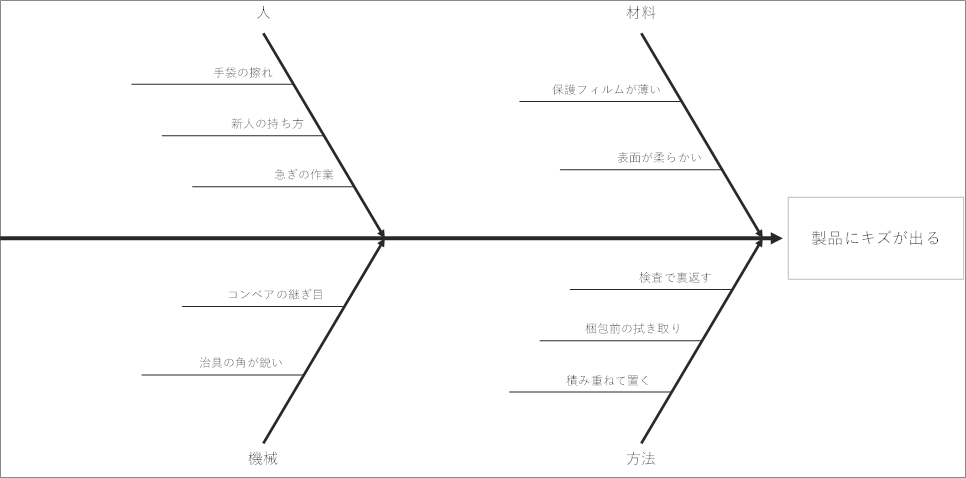
- 線と文字は全部で30個。それが「fb_group」という1つのグループにまとまり、図の大きさは横 約714・縦 約348 ポイントでした
- 大骨は、表に出てきた順に上・下・上・下と交互に置かれます(人→機械→材料→方法)
- 中骨は、大骨の先から背骨に向かって、表の上の行から順に並びます
- 表を直してもう一度実行すると、前の図を消して描き直します。2回続けて実行しても、シートの図は1つのままでした
描いたあとは、ふつうの図形と同じように扱えます。文字をダブルクリックすれば直せますし、グループごとドラッグすれば動かせます。名前が「fb_」で始まる図形だけを消すので、同じシートにある別の図形は消えません。
大骨を「測定」「環境」まで増やすとき(5M1E)
4Mで分けきれない原因は、「測定(はかり方・見方)」と「環境(温度・湿度・照明など)」を足して分けます。品質管理では、4Mにこの2つを足した分け方を「5M1E」と呼ぶことがあります。
表の下に、次の2行を足して実行し直してみてください。
測定	目視の照明が暗い
環境 冬は静電気でほこり実機では、大骨が6本になり、図の横幅が約714から約904ポイントに自動で広がりました(線と文字は38個)。マクロは大骨を6つまでにしてあります。7つ目を足して実行すると「大骨は6つまでにしてください(いま 7 個)」と表示され、前に描いた図はそのまま残りました。7つ以上に分かれるときは、似た大骨をまとめるサインです。
手順3|グループ化して、報告書に貼る
手描きした図は、そのままだと1本ずつバラバラに動きます。Ctrl キーを押しながら線と文字をすべてクリックし、[図形の書式]タブの[グループ化]→[グループ化]を選ぶと、1つの図として動かせるようになります(公式ヘルプの手順です)。
公式ヘルプには「テキスト ボックスはグループ化できません」と書かれていますが、実機の Excel では、テキストボックスと線を選んでグループ化でき、2つが1つのグループになりました。マクロが描いた図も、文字ごと1つのグループです。もしお使いの環境でテキストボックスが入らないときは、四角形の図形をクリックして文字を打ち込み、塗りと枠線を「なし」にすると、テキストボックスの代わりになります。
グループにした図を選んで Ctrl キー+C でコピーし、Word や PowerPoint の報告書に貼り付けます。会議では、要因の横に「確かめた/まだ」の印を付けて持っていくと、話が「思い込み」から「事実」に進みやすくなります。
うまくいかないとき|実機で確かめた4つの症状
症状1|「B1 に特性、4行目から…」と出て、何も描かれない
B1 が空か、4行目より下に何も入っていません。実機で B1 を空にして実行すると、このメッセージが出て、前に描いた図はそのままでした。特性は B1、大骨と中骨は4行目から、という表の形に合わせてください。
症状2|「大骨は6つまでにしてください」と出る
A列に、違う名前の大骨が7つ以上あります。「人」と「人 」(後ろに空白)は、マクロの中で空白を取って同じ名前として数えますが、「人」と「作業者」は別の大骨になります。似た名前をそろえてから実行し直してください。
症状3|大骨だけで、中骨が付かない
B列が空の行は、中骨を描きません。実機で「測定」だけを A列に書いて B列を空けると、「測定」の大骨は描かれ、中骨は付きませんでした。まだ原因が思いつかない分類を、枠だけ先に置いておく使い方ができます。
症状4|図が表に重なる・遠くに描かれる
マクロは D列の左端を起点に描きます。表が D列より右まで広がっていると、図が表に重なります。表は A〜B 列に収め、描いたあとは図をドラッグして好きな場所へ動かしてください。
要因の洗い出しを、AIに手伝ってもらう
表の中骨がなかなか埋まらないときは、チャット型のAIに「抜けている観点」を挙げてもらう使い方ができます(2026年11月25日時点の使い方です。画面や名前は変わることがあります)。
製造現場で「製品にキズが出る」不良が増えています。
特性要因図の大骨を「人・機械・材料・方法・測定・環境」に分けて、
考えられる中骨を、大骨ごとに3つずつ、短い言葉で挙げてください。
答えは「大骨(タブ)中骨」の2列で、1行に1つずつにしてください。
「大骨(タブ)中骨」の2列で返ってくれば、そのまま A4 から貼って、マクロで図にできます。ただし、AIが挙げるのは一般的な候補です。あなたの現場で本当に起きているかは、AIにはわかりません。実際に見て確かめたものだけを残し、製品名や取引先名は貼らないようにしてください。
会社の Excel に Copilot のボタンがあるかどうかは、契約や会社の設定しだいです。無料で使える範囲と職場向けの違いは、次の記事で整理しています。
よくある質問(FAQ)
Q. エクセルに、特性要因図のテンプレートやグラフはありますか?
グラフの種類には用意されていません。この記事のように、図形で描くか、マクロで描きます。手順1の表をテンプレートとして保存しておけば、毎回、表を書き換えて実行するだけで済みます。
Q. 大骨は必ず4Mにしないといけませんか?
決まりではありません。事務の仕事なら「人・書式・手順・システム」のように、仕事に合った分け方で構いません。迷ったら、まず4Mで書き出してみて、入らない原因が出てきたら大骨を足します。
Q. 要因を書いたあと、何をすればいいですか?
「これが効いていそうだ」という要因に印を付けて、データで確かめます。たとえば「新人の持ち方」なら、作業者別にキズの件数を数えてパレート図にする、「表面が柔らかい」なら硬さとキズの数を散布図にする、といった具合です。
Q. マクロが使えない会社です。
手順2-A の手描きで作れます。中骨の線は[描画モードのロック]で続けて引くと早く終わります。先に表で要因を出し切っておけば、描くときは線と文字を置くだけに集中できます。
Q. 文字が小さくて読めません。
グループを選んだまま、文字の大きさを変えられます。マクロの中の数字なら、大骨の文字は 11、中骨の文字は 9 のところが大きさです。大きくしたときは、文字が線にかからないか、目で確かめてください。
まとめ
- 特性要因図は、困っている結果(特性)の原因を、大骨と中骨で1枚に並べる図
- 作り方は3ステップ:表に書き出す→図形で描く→グループ化して貼る
- エクセルのグラフには無いので、図形で描く。線を何本も引くときは[描画モードのロック]
- マクロなら、表から線と文字を描いて1つのグループにまとめるところまで一度に終わる(実機で30個の図形を確認)
- 描いたあとは、要因をデータで確かめる。パレート図・散布図へつなげる
まずは練習用の表を貼って、1枚描いてみてください。頭の中でぐるぐるしていた「なぜ」が、紙の上で並んで見えるだけで、次に確かめることが決まります。その1枚が、あなたの現場の対策会議を前に進めてくれます。
次に読む
出典(2026年11月25日 確認)
線またはコネクタを描画または削除する|Microsoft サポート
https://support.microsoft.com/ja-jp/powerpoint/draw-or-delete-a-line-or-connector
図形、図、その他のオブジェクトをグループ化またはグループ解除する|Microsoft サポート
https://support.microsoft.com/ja-jp/office/graphics-visuals/group-or-ungroup-shapes-pictures-or-other-objects
コメント