【この記事について】本記事は 2026年11月23日 時点で、Microsoft の公式サポート・リファレンス(記事末尾に出典)を確認し、あわせて Windows 版 Microsoft 365 の Excel(バージョン 16.0・ビルド 20625)で、掲載した例と直し方・マクロをすべて実行して結果を確かめて書いています。表示と数値は、その実行で実際に出たものです。お使いのバージョンや設定によって、表示が異なることがあります。マクロは必ずコピーしたブックで試してから使ってください。本記事の内容の利用は、ご自身の判断と責任でお願いします。
対象環境:Windows 版 Excel(Microsoft 365)。2026年11月23日に動作確認。難易度:セルを選んでメニューを押せれば大丈夫です。
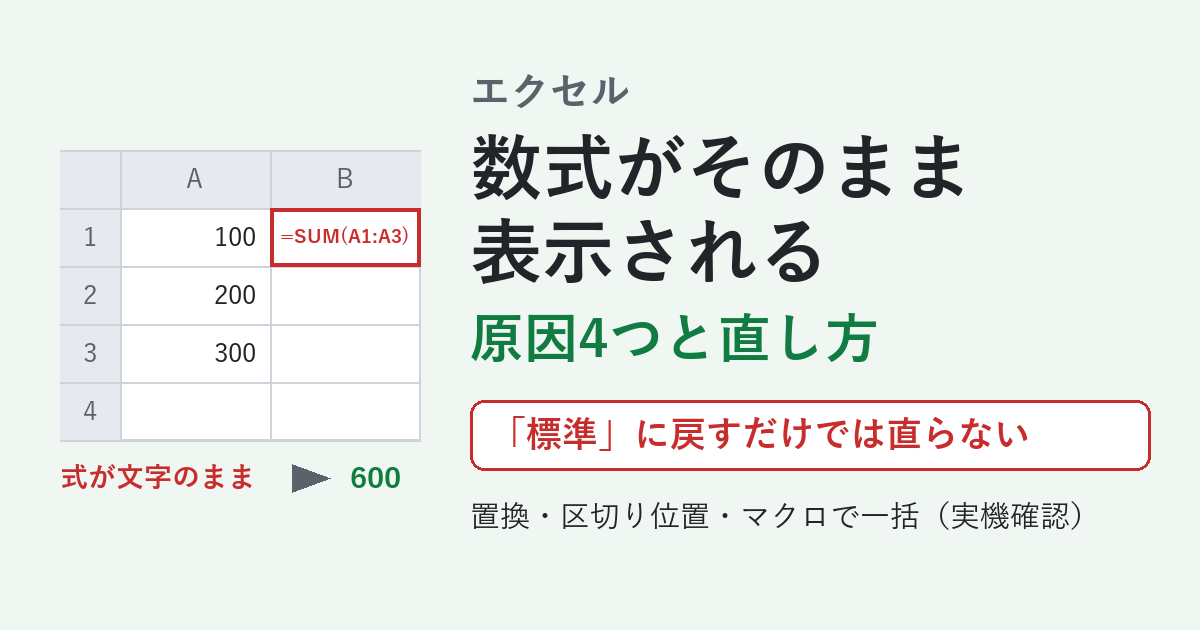
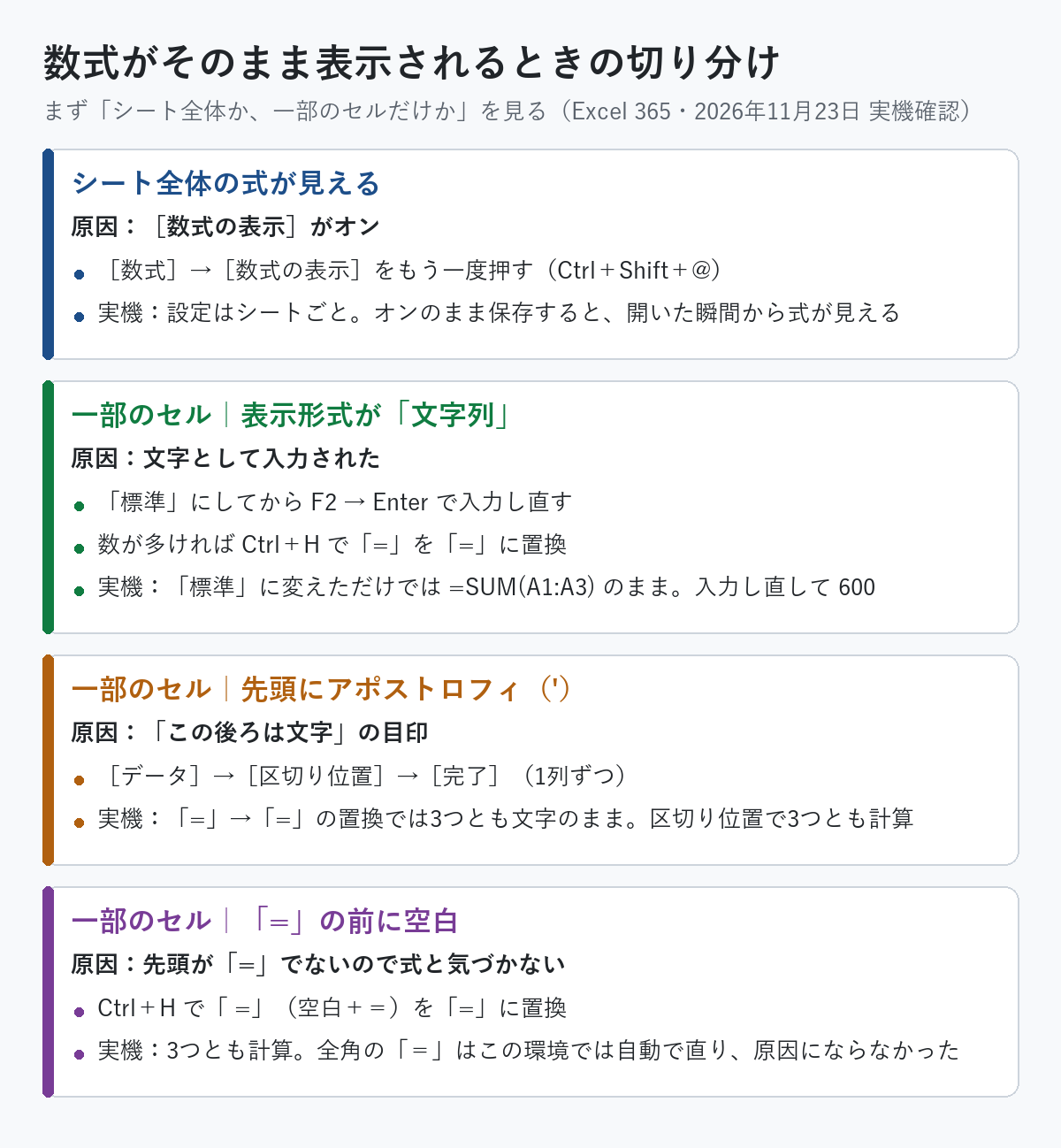
エクセルで =SUM(A1:A3) のような数式が、計算されずにそのまま文字で表示されるときは、まずシート全体の式が見えているか、一部のセルだけかを見てください。シート全体なら[数式]タブの[数式の表示]がオンになっているだけで、もう一度押せば戻ります。一部のセルだけなら、表示形式が「文字列」か、先頭に「’」や空白が付いています。実機で試すと、表示形式を「標準」に戻しただけでは式は文字のままで、入力し直して初めて計算されました。この記事では、見え方ごとの原因と、実機で効いた直し方・一括で戻す方法をまとめます。
🔎 あわせて確認されている記事
まず見分ける|シート全体か、一部のセルだけか
原因は見え方でほぼ決まります。いま開いている画面を、次の表と見比べてください。
| 見え方 | 原因 | 直し方(実機で効いたもの) |
|---|---|---|
| シートの全部の式が文字で見える。数字だけのセルは普通に見える | [数式の表示]がオン | [数式]→[数式の表示]をもう一度押す |
| 一部のセルだけ式が見える。セルを選ぶと[ホーム]の表示形式が「文字列」 | 表示形式が「文字列」 | 「標準」にしてから入力し直す。数が多ければ置換 |
一部のセルだけ式が見える。数式バーで見ると先頭に ' がある |
アポストロフィ | [区切り位置](置換では直らない) |
一部のセルだけ式が見える。= の前に空白がある |
先頭の空白 | 「 =」(空白+=)を「=」に置換 |
なお、「式は計算されて答えも出ているのに、元の数字を直しても答えが変わらない」場合は、この記事の症状ではありません。計算方法が「手動」になっているなど別の原因なので、次の記事で切り分けてください。

練習データ|A1 から入力する
以下の説明は、A1〜A3 に 100・200・300 を入れたシートで試した結果です。正しく計算されていれば、=SUM(A1:A3) の答えは 600 になります。
| セル | 入力するもの | 正しく計算されたときの表示 |
|---|---|---|
| A1 | 100 | 100 |
| A2 | 200 | 200 |
| A3 | 300 | 300 |
| B1 | =SUM(A1:A3) |
600 |
原因1|[数式の表示]がオンになっている(シート全体の式が見える)
シートのどのセルを見ても式が文字で並んでいるなら、ほぼこれです。故障ではなく、式の中身を点検するための表示モードがオンになっているだけです。実機でオンにすると、B1 は =SUM(A1:A3) と表示され、数字だけを入れた A1 は 100 のままでした。
直し方
- リボンから:[数式]タブ →[数式の表示]を押す(押すたびにオン・オフが切り替わります)
- キーボードから:公式サポートでは「Ctrl キーを押しながら `(アクサン グラーブ)キー」と案内されています。日本語配列のキーボードでは「`」は Shift キーを押しながら @ キーで出す文字なので、Ctrl+Shift+@ と押すことになります
このショートカットは、エクセルの操作中にうっかり押しやすい組み合わせです。「何もしていないのに急に式だらけになった」というときは、たいていこれが原因です。
知っておくと迷わない2つの性質(実機で確認)
1. シートごとの設定です。Sheet1 でオンにしたあと、新しく足したシートを開くと、そちらはオフのままでした。Sheet1 に戻ると、またオンで表示されます。つまり、「このシートだけ式だらけ」は正常な動きです。
2. ファイルに保存されます。オンのまま保存して開き直すと、Sheet1 は開いた瞬間から式が見える状態でした(別のシートはオフのまま)。人から受け取ったファイルが最初から式だらけなのは、送った人がオンのまま保存したためです。オフに戻して保存し直せば、次からは普通に開きます。
原因2|セルの表示形式が「文字列」になっている
一部のセルだけ式が見えるときに、いちばん多い原因です。表示形式が「文字列」のセルに式を入れると、エクセルはそれを計算式ではなく、ただの文字として受け取ります。実機でも、文字列にした B1 に =SUM(A1:A3) を入れると、600 ではなく =SUM(A1:A3) と表示されました。
確かめ方は、そのセルを選んで[ホーム]タブの[数値]グループにある表示形式の欄を見るだけです。「文字列」と出ていれば、これが原因です。
「標準」に変えただけでは直らない
ここがいちばんのつまずきどころです。実機で、文字のままの B1 の表示形式を「標準」に変えても、表示は =SUM(A1:A3) のままでした。表示形式を変えても、すでに入っている中身は読み直されないためです。
そのあと、B1 を選んで F2 キーを押し、そのまま Enter(セルをダブルクリックして Enter でも同じ)を押すと、初めて 600 と計算されました。手順は次のとおりです。
- 式が見えているセル(範囲でもよい)を選ぶ
- [ホーム]タブの表示形式を「文字列」から「標準」に変える
- 1つずつ F2 → Enter で入力し直す
数が多いときは「置換」で一括(実機で確認)
何十個もあるなら、1つずつ入力し直すのは大変です。範囲を選んで Ctrl+H([ホーム]→[検索と選択]→[置換])を開き、次のように入れて[すべて置換]を押します。
| 欄 | 入れるもの |
|---|---|
| 検索する文字列 | = |
| 置換後の文字列 | = |
同じ文字に置き換えるだけですが、置換するとセルに中身が入れ直されるため、式として読み直されます。実機で、文字のままの3つのセル(=A1*10 など)にこの置換をかけると、3つとも 10・20・30 と計算されました。
注意点があります。実機では、表示形式が「文字列」のままでも、置換で式に戻りました。ただし表示形式は「文字列」のまま残ります。その範囲にあとから入れる式は、また文字になるので、置換の前に表示形式を「標準」に変えておくのが確実です。
コピーすると、症状も一緒に広がる
実機で、文字のままになった式のセルをコピーして、別の普通のセルに貼り付けると、貼り付け先の表示形式も「文字列」に変わり、式は文字のままでした。「1つ直したのに、また別の場所で出る」ときは、文字列のセルを元にコピーしていないかを疑ってください。
原因3|先頭にアポストロフィ(’)が付いている
表示形式は「標準」なのに式が文字で見えるなら、先頭に '(アポストロフィ)が付いていないかを見ます。' は「この後ろは文字として扱う」という目印で、セルには表示されません。セルを選んで数式バーを見ると、先頭に ' が付いています。実機でも、'=SUM(A1:A3) と入れたセルは =SUM(A1:A3) と表示され、計算されませんでした。
置換では直らない
原因2で効いた「= を = に置換」を、アポストロフィ付きの3つのセルにかけてみると、3つとも文字のままでした。' は置換で検索する対象の文字ではないため、置換では消えません。
[区切り位置]で一括で直る(実機で確認)
代わりに使うのが[区切り位置]です。もともとは1つの列を区切り文字で分ける機能ですが、列の中身を入れ直す働きがあるので、アポストロフィ付きの式を計算させるのにも使えます。
- 式が文字で見えている列を選ぶ(1列ずつ。複数列は一度に選べません)
- [データ]タブ →[区切り位置]を押す
- 何も変えずに[完了]を押す
実機で、'=A1+2 などアポストロフィ付きの3つのセルの列にかけると、3つとも 3・4・5 と計算されました。同じ方法は原因2(表示形式が文字列)の列にも効き、表示形式を「標準」に変えてからかけると、3つとも計算されました。
原因4|「=」の前に空白が入っている
式の先頭が = ではなく空白だと、エクセルは式だと気づきません。実機で =SUM(A1:A3)(先頭に半角の空白)と入れると、そのまま文字で表示されました。ほかのソフトや、メール・チャットから式を貼り付けたときに入りやすい形です。
直し方:範囲を選んで Ctrl+H を開き、[検索する文字列]に「 =」(空白のあとに=)、[置換後の文字列]に「=」を入れて[すべて置換]を押します。実機で、先頭に空白のある3つのセルにかけると、3つとも計算されました。
全角の「=」は、実機では原因になりませんでした
「=が全角だと計算されない」という説明をよく見かけます。そこで、セルに書き込む形で試したところ、=SUM(A1:A3)(全角の=)、=SUM(A1:A3)(全角の関数名)、末尾に全角の空白が付いた式は、どれも半角に直されて 600 と計算されました。少なくともこの環境では、全角が原因になることは少なく、先に表示形式・アポストロフィ・先頭の空白を疑うほうが早く見つかります。
マクロで一括|文字のままの式だけを計算させる
表のあちこちに文字の式が散らばっていて、原因2〜4が混ざっているなら、次のマクロが手早く片付きます。選んだ範囲のうち、「=」で始まる文字だけを探し、表示形式を「標準」にしてから式として入れ直します(先頭の空白とアポストロフィも外れます)。
Sub 文字の数式を計算させる()
    Dim rng As Range, c As Range, s As String, n As Long
    If TypeName(Selection) <> "Range" Then Exit Sub
    Set rng = Intersect(Selection, ActiveSheet.UsedRange)
    If rng Is Nothing Then Exit Sub
    For Each c In rng.Cells
        If Not c.HasFormula And VarType(c.Value) = vbString Then
            s = Trim(c.Formula)
            If Left(s, 1) = "=" Then
                c.NumberFormat = "General"
                On Error Resume Next
                c.Formula = s
                If Err.Number = 0 Then n = n + 1
                Err.Clear
                On Error GoTo 0
            End If
        End If
    Next c
    MsgBox n & " 個のセルを数式に戻しました"
End Sub
使い方は、式が文字で見えている範囲(列ごとでも可)を選んでから実行するだけです。実機で、次の7つのセルを選んで実行した結果です。
| セルの中身(実行前) | 実行後 |
|---|---|
表示形式が文字列の =SUM(A1:A3) |
600 と計算された |
アポストロフィ付きの '=A1*2 |
200 と計算された |
先頭に空白のある =A2+1 |
201 と計算された |
もともと計算されている =A3-1(299) |
そのまま(触らない) |
| ただのメモ「メモ:=は半角で」 | そのまま(=で始まらないので触らない) |
| 文字列の「00123」(先頭の0を残した番号) | そのまま(表示形式も文字列のまま) |
書きかけの '=A1+(式として成り立たない) |
文字のまま残った(エラーにならずに飛ばす) |
最後に「3 個のセルを数式に戻しました」と表示されました。C列をまるごと選んで実行しても、使っている範囲だけを見るので、すぐに終わりました。
注意点が2つあります。
- 「=」で始まる文字は、すべて式として入れ直します。わざと式を文字で残しているセル(手順書の例など)が範囲にあるときは、そのセルを外して選んでください
- 式として成り立たないものは、表示形式だけ「標準」に変わって文字のまま残ります。中身は書き換えません
マクロが動かない(ボタンを押しても何も起きない、セキュリティの警告が出る)ときは、こちらで原因を順番に確かめられます。

反対に、わざと式を見せたいとき|FORMULATEXT 関数
「答えの横に、どんな式で計算したかを並べて見せたい」ときは、[数式の表示]をオンにするより、FORMULATEXT 関数が便利です。答えはそのまま残り、式は別のセルに文字で出せます。
=FORMULATEXT(B1)実機で C1 にこれを入れると、=SUM(A1:A3) と表示されました(B1 は 600 のまま)。式の入っていない A1(100)を指定すると #N/A になりました。引き継ぎの資料や、関数の練習用の表を作るときに使えます。
よくある質問(FAQ)
Q. 受け取ったファイルを開いたら、最初から全部の式が見えています。
A. 送った人が[数式の表示]をオンにしたまま保存したと考えられます。実機でも、オンのまま保存したシートは、開いた瞬間から式が見える状態でした。[数式]→[数式の表示](または Ctrl+Shift+@)でオフにし、保存し直してください。設定はシートごとなので、ほかのシートも式だらけなら、それぞれで切り替えます。
Q. 表示形式を「標準」にしたのに、まだ式のままです。
A. 表示形式を変えただけでは、入っている中身は読み直されません。実機でも「標準」に変えただけでは文字のままで、F2 → Enter で入力し直して初めて計算されました。数が多いときは、原因2の「= を = に置換」を使ってください。
Q. 式は計算されたのに、今度は合計が合いません。
A. 式が足している元の数字のほうが、「文字列」になっている可能性があります。セルの数字が左に寄っている、左上に緑の三角が出ている、といったときはこちらで直し方を確かめてください。

Q. 1つのセルだけ、どうしても直りません。
A. 数式バーで中身を見て、式として正しく書けているか(かっこの閉じ忘れ、最後が「+」で終わっているなど)を確かめてください。式として成り立たないものは、どの方法でも文字のまま残ります。実機でも、書きかけの =A1+ は文字のままでした。いったん中身を消して、式を打ち直すのがいちばん早い方法です。
まとめ
- シート全体の式が見えるなら[数式の表示]がオン。[数式]→[数式の表示]か Ctrl+Shift+@ で戻す。設定はシートごとで、ファイルに保存される
- 一部のセルだけなら、表示形式「文字列」・先頭の「’」・先頭の空白のどれか
- 表示形式は「標準」にしただけでは直らない。F2 → Enter で入力し直す。数が多ければ「
=を=に置換」 - アポストロフィは置換では消えない。[データ]→[区切り位置]→[完了]で直す
- 混ざっているなら、マクロで「=」で始まる文字だけを入れ直す
式が文字で見えると、「壊れた」「自分が何かやってしまった」と焦りますが、原因はこの4つにほぼ収まり、どれも数分で戻せます。まずは画面を見て、シート全体か一部のセルだけかを確かめてみてください。そこが分かれば、もう半分は解決しています。
次に読む
出典(2026年11月23日 確認)
数式の表示と非表示を切り替える|Microsoft サポート
https://support.microsoft.com/ja-jp/excel/display-or-hide-formulas
FORMULATEXT 関数|Microsoft サポート
https://support.microsoft.com/ja-jp/excel/functions/formulatext-function
Window.DisplayFormulas プロパティ (Excel)|Microsoft Learn
https://learn.microsoft.com/ja-jp/office/vba/api/excel.window.displayformulas
Range.Replace メソッド (Excel)|Microsoft Learn
https://learn.microsoft.com/ja-jp/office/vba/api/excel.range.replace
Range.TextToColumns メソッド (Excel)|Microsoft Learn
https://learn.microsoft.com/ja-jp/office/vba/api/excel.range.texttocolumns
Range.PrefixCharacter プロパティ (Excel)|Microsoft Learn
https://learn.microsoft.com/ja-jp/office/vba/api/excel.range.prefixcharacter

コメント