【この記事について】本記事の手順は、Microsoft の公式サポート情報(記事末尾に出典)と、2026年11月5日に Microsoft 365 の Excel(Windows デスクトップ版)で実際に行った確認にもとづいています。保護ビューは、インターネットやメールから来たファイルからパソコンを守るための仕組みです。送り主や入手元に心当たりのないファイルでは、解除せずに閉じてください。会社のパソコンでは、セキュリティの設定が管理者によって決められていることがあります。その場合は社内のルールに従ってください。本記事の内容の利用は、ご自身の判断と責任でお願いします。
対象環境:Windows 11 / Microsoft 365 の Excel(デスクトップ版・バージョン 16.0 ビルド 20527)。2026年11月5日に確認。難易度:Excel の基本操作ができる人向け(関数やマクロの知識は要りません)。
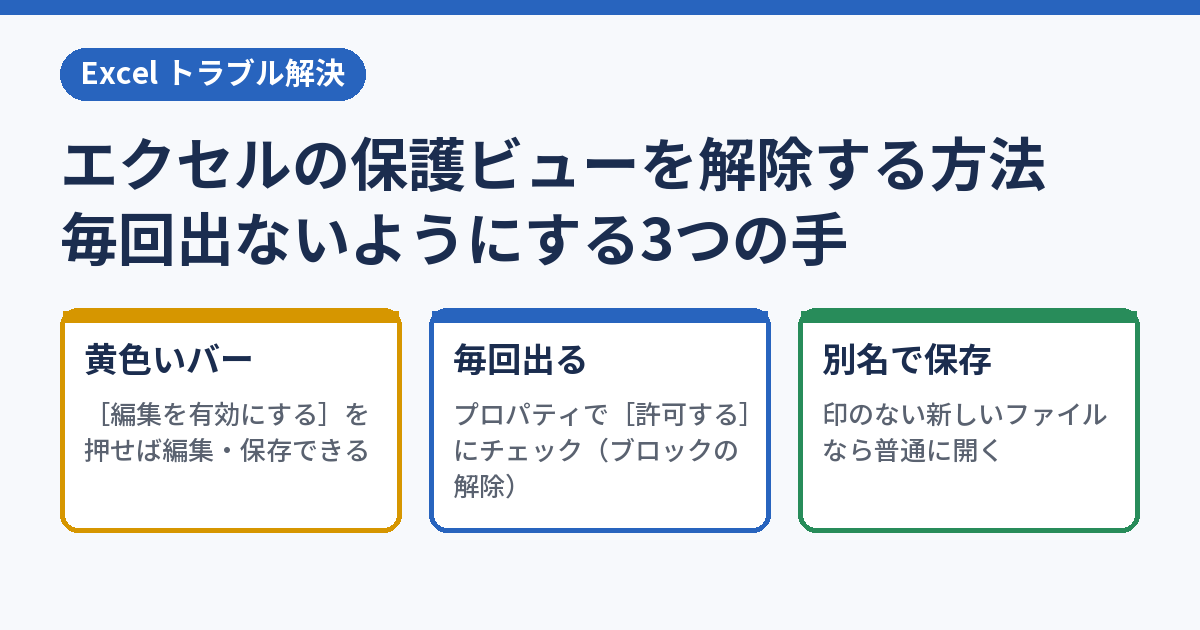
Excel の保護ビューは、黄色いバーの[編集を有効にする]を押せば、そのファイルはすぐ編集・保存できるようになります。赤いバーのときは[ファイル]タブから編集に切り替えます。毎回出て困るなら、原因はファイルに付いた「インターネットから来た」という印です。ファイルのプロパティで[許可する](ブロックの解除)にチェックするか、編集できる状態で別の名前を付けて保存すれば、次からは普通に開きます。この記事では、どれも実機の Excel で確かめた手順で整理します。
この記事は「保護ビュー」だけに絞ります。読み取り専用の原因がほかにもありそうなとき(推奨設定・属性・最終版・使用中など)は、こちらで原因別に外し方をまとめています。
🔎 あわせて確認されている記事
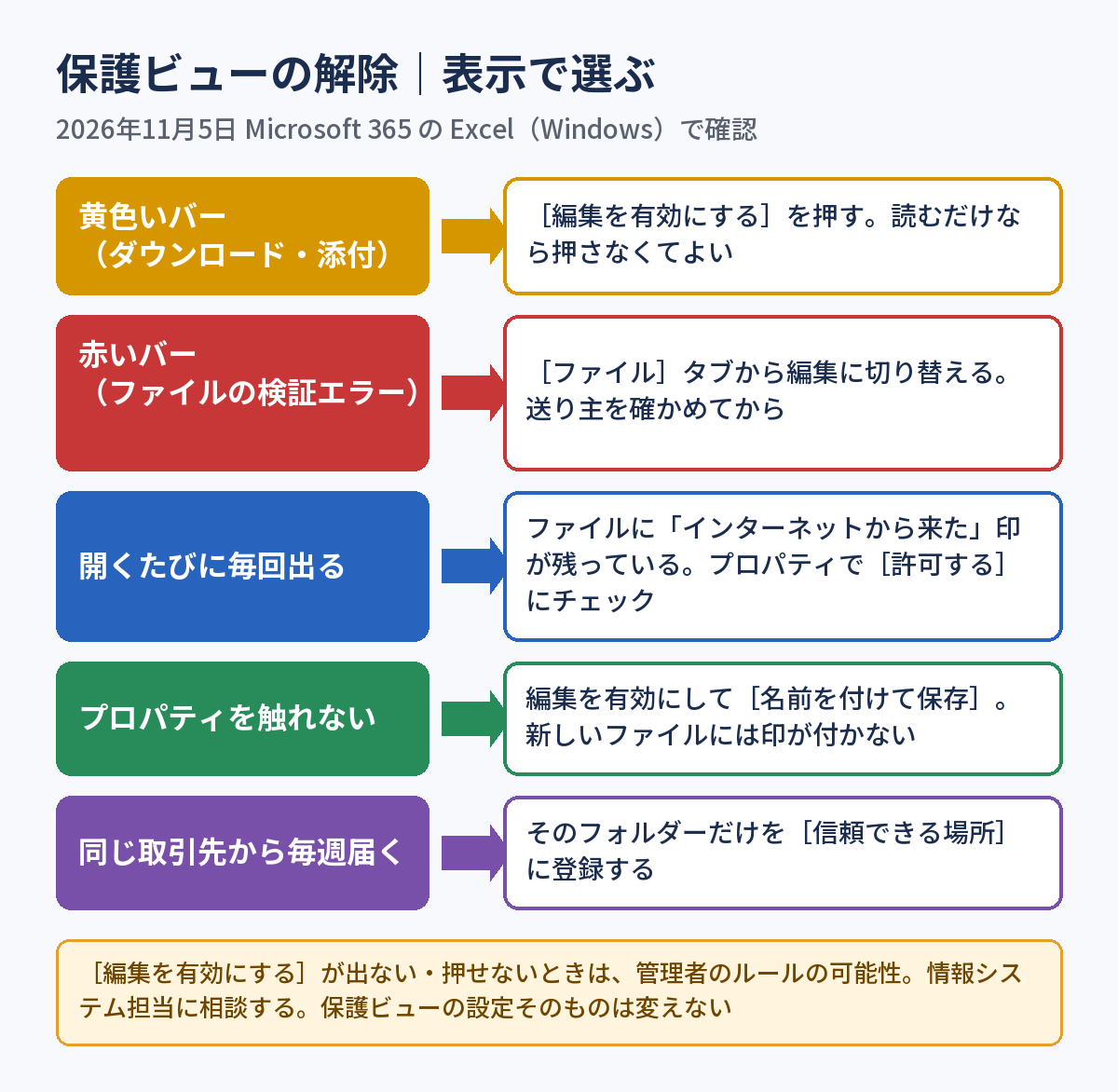
まず結論|バーの色と文言で、解除のしかたが決まる
| 画面の表示 | 何が起きているか | 解除のしかた |
|---|---|---|
| 黄色いバー「保護ビュー 注意――インターネットから入手したファイルは…」 | ダウンロードしたファイル・メール添付・安全でない可能性のある場所のファイル | バーの[編集を有効にする]を押す |
| 赤いバー「このファイルに関する問題を検出しました」 | ファイルの検証に通らなかった(古い形式の .xls などで起きる) | [ファイル]タブから編集に切り替える。送り主が確かなときだけ |
| ファイルを開くたびに毎回黄色いバー | ファイルに「インターネットから来た」印が残っている | プロパティで[許可する](ブロックの解除)か、別名で保存 |
| [編集を有効にする]が出ない・押せない | 管理者が保護ビューを終了できないルールを入れている可能性 | 社内の管理者・情報システム担当に相談する |
| 赤いバー「セキュリティ リスク このファイルのソースが信頼されていないため、Microsoft によりマクロの実行がブロックされました」 | 保護ビューとは別の仕組み(インターネット由来のマクロのブロック) | マクロ付きファイルの話。下の「マクロが動かない」の記事へ |
そもそも保護ビューとは|「読むだけ」で開く安全モード
保護ビューは、ほとんどの編集機能を止めた読み取り専用のモードです。Microsoft の説明では、インターネットや安全でない可能性のある場所のファイルには、ウイルスなどが含まれている可能性があるため、パソコンを守るためにこのモードで開く、とされています。故障でも、あなたの操作ミスでもありません。
保護ビューで開かれる主な理由は次のとおりです(Microsoft の公式ヘルプより)。
- インターネットから開いた(ブラウザーでダウンロードしたファイルなど)
- Outlook の添付ファイルとして受け取った
- 安全でない可能性のある場所から開いた(インターネット一時ファイルのフォルダーなど)
- ファイルの検証に通らなかった(赤いバー)
- ファイル ブロックの設定で止められている
Excel が「インターネットから来たファイルだ」と判断する手がかりは、Windows がダウンロードしたファイルに付ける印(Mark of the Web と呼ばれます)です。印はファイルの中身ではなく、ファイルの「付け札」のような形で保存されています。
実機で確かめたこと
2026年11月5日に、Excel で作った普通のブック(.xlsx)に、ダウンロードしたときと同じ印を付けて試しました。
- 印を付けた後:ダブルクリックすると、タイトルバーが「pv_sample.xlsx – 保護ビュー – Excel」になった。この状態でセルに書き込もうとすると「このブックへのアクセスは制限されています」と拒否された
- 編集を有効にすると、読み取り専用が外れて書き込めた
- 編集を有効にして閉じ、開き直すと、また保護ビューになった(上書き保存した場合も同じ)。印がファイルに残っていたため
- 印を外す(ブロックの解除)と、次からは普通に開いた
- 編集できる状態で[名前を付けて保存]した別ファイルには印が付かず、普通に開いた
※ 編集の有効化は、画面のボタンと同じ働きをする Excel の自動操作で行いました。社内の設定によっては、結果が違うことがあります。
解除方法1:黄色いバーの[編集を有効にする]を押す
いちばん多いのがこのケースです。手順は1つだけです。
- ファイルを開き、画面上部の黄色いバーを確認する
- 送り主・入手元に心当たりがあることを確かめる
- バーの右側にある[編集を有効にする]を押す
これで入力・保存・印刷ができるようになります。Microsoft の説明では、保護ビューを終了すると読み取り専用が事実上解除され、そのファイルは「信頼済みドキュメント」になる、とされています。
読むだけなら、押さなくてかまいません。内容を確認するだけなら保護ビューのまま読めます。編集・保存・印刷が必要になったときに押せば十分です。
解除方法2:赤いバーのときは[ファイル]タブから
赤いバーは「ファイルの検証」に通らなかったときに出ます。Microsoft のヘルプでは、Excel 97-2003 形式(.xls など)の古いファイルが検証エラーの原因になりうる種類として挙げられています。
- 画面左上の[ファイル]タブを開く
- 表示される案内から、保護ビューを抜けて編集する操作を選ぶ(Microsoft のヘルプでは「とにかく編集」と説明されています)
赤いバーは黄色より強い警告です。送り主に「このファイルで合っているか」を確かめてからにしてください。不安なら、送り主に新しい形式(.xlsx)で送り直してもらうのが安全です。
毎回出ないようにする方法1:ファイルのブロックを解除する
「さっき編集を有効にしたのに、次に開くとまた出る」のは、ファイルに付いた印が残っているからです。印を外せば、そのファイルは次から普通に開きます。
- Excel でそのファイルを閉じる
- エクスプローラーでファイルを右クリック →[プロパティ]
- [全般]タブの下のほうに「セキュリティ: このファイルは他のコンピューターから取得したものです…」という欄があれば、[許可する]にチェックを入れる(Microsoft の説明では「ブロック解除」のチェック ボックス)
- [OK]を押して、開き直す
この欄が無いファイルには、印が付いていません。その場合は、ほかの理由(安全でない可能性のある場所・ファイルの検証・管理者の設定)を疑います。
複数のファイルをまとめて解除したいとき
送られてきた Excel ファイルがフォルダーにたくさんある場合は、1つずつプロパティを開くより PowerShell が早いです。フォルダーの場所は自分の環境に合わせて書き換えてください。
Get-ChildItem "C:\Users\あなたの名前\Downloads\受信ファイル" -Filter *.xlsx | Unblock-FileUnblock-File は、ファイルの印を外す Windows 標準のコマンドです。実機で、印の付いたファイルにこのコマンドを使ったあと、ダブルクリックで普通に開くことを確かめました。中身を確認していないファイルまでまとめて解除しないでください。フォルダーの中身が全部、送り主のはっきりしたファイルであるときだけ使います。
毎回出ないようにする方法2:[名前を付けて保存]で印のないコピーを作る
会社のルールでプロパティを触りにくいときは、この方法が手軽です。
- 保護ビューで開いたファイルの[編集を有効にする]を押す
- [ファイル]→[名前を付けて保存]で、自分の作業フォルダーに別の名前で保存する
- 以後は、保存した新しいファイルを使う
実機では、こうして保存した新しいファイルには印が付いておらず、ダブルクリックで保護ビューにならずに開きました。元のファイル(ダウンロードしたもの)は、上書き保存しても印が残ったままでした。「上書き保存したのにまた出る」のはこのためです。
毎回出ないようにする方法3:信頼できる場所にフォルダーを登録する
毎週同じ取引先から届くファイルを、決まったフォルダーで扱うなら、そのフォルダーを「信頼できる場所」に登録する方法もあります。
- Excel の[ファイル]→[オプション]
- [セキュリティ センター]→[セキュリティ センターの設定]
- 左側の[信頼できる場所]を選ぶ
- [新しい場所の追加]→[参照]でフォルダーを選び、[OK]で閉じる
Microsoft のヘルプでは、信頼できる場所に保存したファイルは一部のセキュリティ チェックを通らなくなるため、そこに置くファイルの送り主を信頼できるようにしてください、と注意されています。ダウンロード フォルダーやデスクトップのような、何でも入る場所は登録しないでください。マクロ付きファイルで信頼できる場所を使うときの注意は、マクロの記事で詳しく扱っています。

保護ビューの設定そのものを変えるのは、おすすめしない
設定の場所は[ファイル]→[オプション]→[セキュリティ センター]→[セキュリティ センターの設定]→[保護ビュー]です。ここに並んでいる項目の意味は次のとおりです(Microsoft の公式ヘルプより)。
| 項目 | 意味 |
|---|---|
| インターネットから送信されたファイルに対して保護ビューを有効にする | ダウンロードしたファイルを保護ビューで開く |
| 安全でない可能性のある場所にあるファイルに対して保護ビューを有効にする | インターネット一時ファイルのフォルダーや、管理者が指定したフォルダーのファイルを保護ビューで開く |
| Outlook 添付ファイルの保護ビューを有効にする | メールの添付ファイルを保護ビューで開く |
| 信頼されていないテキスト ベースのファイル(.csv など)を常に保護ビューで開く | Excel だけの設定。信頼されていない場所の CSV などを保護ビューで開く |
チェックを外せば保護ビューは出なくなりますが、本当に危ないファイルを開いたときの守りも無くなります。Microsoft も、設定を変える前に管理者に相談するよう勧めています。毎回出て困るのが特定のファイルだけなら、方法1〜3のほうが安全です。
[編集を有効にする]が出ない・押せないとき
Microsoft のヘルプでは、保護ビューを終了できない場合、システム管理者が終了できないようにするルールを作っている可能性がある、とされています。会社のパソコンでよくある状態で、自分で直すものではありません。
- 社内の情報システム担当に「このファイルを編集したい」と相談する
- 送り主に、社内の共有フォルダーや OneDrive・SharePoint で共有してもらえるか聞いてみる
なお、マクロ付きのファイルで赤いバー「セキュリティ リスク」が出ているときは、保護ビューとは別の「インターネット由来のマクロのブロック」です。編集はできてもマクロは動きません。直し方は上のマクロの記事を見てください。
よくある質問
Q. [編集を有効にする]を押しても大丈夫ですか?
送り主がはっきりしていて、届くことを知っていたファイルなら、押して問題になることは通常ありません。知らない相手からの添付、件名と中身が合わないメール、急かす文面のメールのファイルは押さないでください。迷ったら、送り主に電話や別の手段で確かめるのが確実です。
Q. 一度押したのに、次に開いたらまた保護ビューでした。
ファイルに「インターネットから来た」印が残っているためです。実機でも、編集を有効にして上書き保存したあと、開き直すと再び保護ビューになりました。プロパティで[許可する]にチェックするか、別の名前で保存した新しいファイルを使うと、次から普通に開きます。
Q. 保護ビューのまま保存できませんか?
保護ビューは読み取り専用なので、そのままでは保存できません。編集を有効にしてから保存してください。保存そのものがうまくいかない場合は、保護ビュー以外の原因(使用中・保存先の権限・OneDrive の容量など)が考えられます。

Q. CSV ファイルが保護ビューで開きます。
Excel には「信頼されていないテキスト ベースのファイル(.csv など)を常に保護ビューで開く」という設定があります。ダウンロードした CSV の場合は、黄色いバーと同じく[編集を有効にする]か、ブロックの解除で対応できます。開いたら文字化けしていた、という場合は CSV の文字コードの問題です。

Q. OneDrive のファイルでも保護ビューになりますか?
Microsoft の技術情報では、OneDrive 同期クライアントがダウンロードしたファイルや、OneDrive・SharePoint のサイトから[デスクトップ アプリで開く]で開いたファイルには、インターネットから来た印が付かないと説明されています。社内でファイルをやり取りするなら、メール添付より OneDrive・SharePoint での共有のほうが、保護ビューに悩まされにくくなります。
まとめ|押す前に「誰から来たか」を1秒確かめる
- 黄色いバー → [編集を有効にする]を押せば編集・保存できる
- 赤いバー → [ファイル]タブから編集に切り替える。送り主を確かめてから
- 毎回出る → ファイルに印が残っている。プロパティで[許可する]か別名で保存
- 同じ取引先のファイルを毎週扱う → そのフォルダーだけを信頼できる場所に登録
- 保護ビューの設定そのものは、基本的に変えない
- ボタンが出ない・押せない → 会社のルール。情報システム担当に相談
保護ビューは、あなたのパソコンと会社のデータを守るために、わざと一度立ち止まらせる仕組みです。「誰から来たファイルか」を1秒確かめてから押す。この習慣があれば、保護ビューはもう怖くありません。今日届いたファイルで、さっそく試してみてください。
次に読む

参考にした一次情報(2026年11月5日 確認)
保護ビューとは|Microsoft サポート
https://support.microsoft.com/ja-jp/office/collab-files/what-is-protected-view
Microsoft Office で信頼できる場所を追加、削除、または変更する|Microsoft サポート
https://support.microsoft.com/ja-jp/office/security-privacy/add-remove-or-change-a-trusted-location-in-microsoft-office
インターネットからのマクロは、Office で既定でブロックされます|Microsoft Learn
https://learn.microsoft.com/ja-jp/microsoft-365-apps/security/internet-macros-blocked
Unblock-File|Microsoft Learn
https://learn.microsoft.com/ja-jp/powershell/module/microsoft.powershell.utility/unblock-file
コメント