
【この記事について】本記事は 2026年9月2日 時点で確認した内容です。対象環境:Windows版 Microsoft 365 の Excel(デスクトップ版)/Excel 2021・2019 でもほぼ同じ操作です。Mac版・Web版・お使いのバージョンによってメニューの名称や場所が異なる場合があります。設定を変更する前に、ファイルのコピーを1つ取っておくと安心です。本記事の内容の利用は、ご自身の判断と責任でお願いします。
「セルに数式を入れたのに、計算されない」
「入力した式が、そのまま文字で表示されるだけ」
「元の数字を直したのに、合計が古いまま動かない」
先に結論です。エクセルの数式が反映されない原因は、ほぼ3系統しかありません。①セルの表示形式が「文字列」になっている ②計算方法が「手動」になっている ③「数式の表示」がオンになっている。この3つで大半が説明できます。しかも見分け方は簡単で、「式がそのまま見えているのか/古い値が残っているのか」を見るだけ。前者なら①か③、後者なら②です。ここさえ押さえれば、たいていは1〜3分で直ります。
この記事では、まず30秒で自分の症状を切り分けたうえで、原因を7つに分けて画面の通りに押すだけの手順でひとつずつ潰していきます。パソコンが苦手でも大丈夫です。押す場所を、順番に書いてあります。
🔎 症状が少し違うときは、こちらが近いです
- 合計そのものが合わない・ずれる → エクセルの合計が合わない・ずれる原因と直し方7選(SUM/行挿入/縦の足し算)
- 数字が文字列になっていて計算されない → エクセルで数値が「文字列」になって合計できない!直し方まとめ
- VLOOKUP が #N/A になる → VLOOKUPが#N/Aになる原因と対処7選
- 日付が5桁の数字になってしまう → エクセルの日付がシリアル値(5桁の数字)になる・勝手に変わるを直す原因7つ
- 30秒で切り分け:あなたの画面はどちらのタイプですか
- 原因1:セルの表示形式が「文字列」になっている(いちばん多い)
- 原因2:計算方法が「手動」になっている(元データを直しても動かないなら、まずここ)
- 原因3:「数式の表示」がオンになっている(シート全体の式が丸見えなら、これ)
- 原因4:「=」が全角、または先頭にアポストロフィが付いている
- 原因5:数式の前後に空白や「見えない文字」が混ざっている
- 原因6:循環参照が起きていて、計算が止まっている
- 原因7:別ブック(外部ファイル)への参照が更新されていない
- どれにも当てはまらないときの、共通3ステップ
- よくある質問(FAQ)
- まとめ ─ 「式が見えているか」「古い値か」で、半分は決まる
30秒で切り分け:あなたの画面はどちらのタイプですか
同じ「反映されない」でも、画面に起きていることは2通りあります。まずどちらかを決めてください。ここで当たりを付けるだけで、関係のない設定をいじって時間を溶かすのを避けられます。
| いま画面に見えているもの | タイプ | いちばん疑うべき原因 |
|---|---|---|
=A1+B1 のように、式そのものが文字で見えている |
タイプA(式が見えている) | 原因1(文字列)・原因3(数式の表示) |
| 結果の数字は出ているが、元データを直しても古い値のまま | タイプB(更新されない) | 原因2(手動計算)・原因7(外部参照) |
| 入力した瞬間から、そもそも何も計算されない | タイプA | 原因4(=が全角・先頭にアポストロフィ) |
| 結果が「0」で固定されている | タイプB | 原因6(循環参照) |
| 特定のセルだけおかしい | 混在 | 原因1・原因5(見えない文字) |
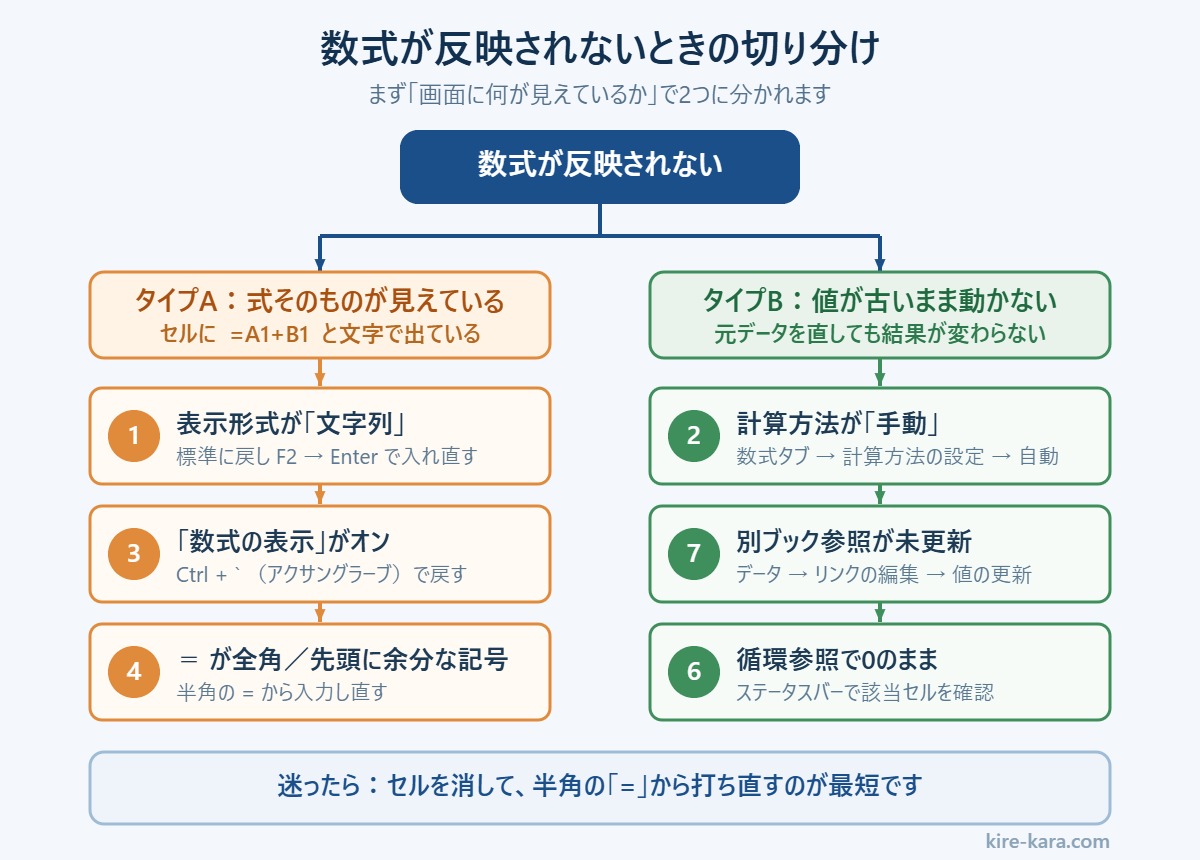
タイプが決まったら、そのまま下の該当する原因へ進んでください。上から順に読む必要はありません。
原因1:セルの表示形式が「文字列」になっている(いちばん多い)
これが最多です。セルの表示形式があらかじめ「文字列」に設定されていると、エクセルは入力されたものを「計算式」ではなく「ただの文字」として受け取ります。だから =A1+B1 と打っても、そのまま =A1+B1 と表示されるわけです。
他の人が作ったファイルや、システムからダウンロードした表でよく起こります。あなたの操作ミスではありません。
確認のしかた
- おかしいセルを1つクリックします。
- [ホーム]タブの真ん中あたり、[数値]グループのプルダウンを見ます。
- そこが「文字列」になっていたら、これが原因です。
直し方(ここが大事です)
- おかしいセル(範囲でOK)を選びます。
- [ホーム]→[数値]のプルダウンを「標準」に変えます。
- ここで終わりにしないでください。そのセルをダブルクリック、または F2 キーを押してから Enter を押します。
3番目の手順が、いちばんつまずくところです。表示形式を「標準」に戻しただけでは、すでに入力済みの式は文字のまま残ります。エクセルは「入力し直された瞬間」に、はじめて式として読み直すからです。F2 → Enter は、その「入力し直し」を最短でやる操作だと思ってください。
セルがたくさんあるときの一括ワザ
1つずつ F2 を押していられない、という場合は次の方法が速いです。
- 直したい範囲を選びます。
- [ホーム]→[数値]のプルダウンを「標準」にします。
- [データ]タブ →[区切り位置]をクリックします。
- ウィザードが開いたら、何も変えずに[完了]を押します。
[区切り位置]は本来「セルを分割する機能」ですが、「選択したセルをもう一度入力し直したことにする」働きがあるため、範囲まるごとの再入力として使えます。1列ずつしか処理できない点だけ覚えておいてください。
なお「数式ではなく、数字そのものが文字列になっていて合計できない」場合は、症状が少し違います。そちらは下の記事で専用に扱っています。

原因2:計算方法が「手動」になっている(元データを直しても動かないなら、まずここ)
結果の数字は出ているのに、参照元を直しても値が変わらない。この場合、犯人はほぼ「計算方法の設定」です。
エクセルは通常、数式が参照しているセルが変わったときに自動で計算し直します。これが既定の動作です。ところがこの設定が「手動」になっていると、あなたが指示するまで再計算してくれません。重いファイルを扱った人がわざと手動にして、そのまま保存されているケースがよくあります。
確認と直し方
- [数式]タブをクリックします。
- いちばん右の[計算方法の設定]をクリックします。
- 「自動」を選びます。
[ファイル]→[オプション]→[数式]の[計算方法の設定]からも同じ変更ができます。この画面には「自動」「データ テーブル以外自動」「手動」の3つがあり、既定は「自動」です。
いますぐ計算させたいとき
| 操作 | 効果 |
|---|---|
| F9 | 開いているブック全体を再計算する |
| [数式]→[今すぐ計算] | F9 と同じ(ボタンで実行) |
| [数式]→[シート再計算] | いま開いているシートだけ再計算する |
ひとつ注意点があります。Microsoft のヘルプにも明記されていますが、デスクトップ版 Excel でこの設定を変えると、そのとき開いているすべてのブックに影響します。1つのファイルだけの設定ではありません。
出典:Excel で数式の再計算、反復計算、または精度を変更する(Microsoft サポート)
つまずき対策:「自動」にしたのに、次に開くとまた手動に戻っている
計算方法の設定はブックに保存されます。そして Excel は、そのセッションで最初に開いたブックの設定を引き継ぐ性質があります。つまり、手動で保存された古いファイルを先に開くと、あとから開いたファイルまで手動になってしまうことがあります。
対処はシンプルです。「自動」に直したうえで、そのファイルを上書き保存する。これで次回からは自動で開きます。共有ファイルなら、チームの人にも一声かけておくと再発を防げます。
原因3:「数式の表示」がオンになっている(シート全体の式が丸見えなら、これ)
特徴がはっきりしています。1つのセルだけでなく、シート中の数式が全部むき出しになっているなら、まず間違いなくこれです。列の幅も、なぜか広がって見えているはずです。
これは表示モードの切り替えであって、故障でもファイル破損でもありません。Ctrl キーを押しながら `(アクサングラーブ)キーを押すだけで元に戻ります。日本語キーボードでは、Shift + @ の位置にある「`」です。ボタンで操作したい場合は、[数式]タブ →[数式の表示]をクリックしてオフにします。
Microsoft のヘルプでも、リボンの[数式]→[数式の表示]と Ctrl+` の2通りが案内されています。何かの拍子にキーを押してしまった、というのが典型的なきっかけです。
出典:数式の表示と非表示を切り替える(Microsoft サポート)
原因4:「=」が全角、または先頭にアポストロフィが付いている
数式の始まりは半角の「=」でなければいけません。日本語入力をオンにしたまま打つと全角の「=」になり、エクセルはこれを式として認識しません。見た目がよく似ているので、気づきにくい原因です。
もうひとつがアポストロフィ(’)です。セルの先頭に ' が付いていると、その中身は強制的に文字列として扱われます。数式バーには '=A1+B1 のように見えますが、セル上ではアポストロフィが表示されないため、余計に気づけません。
直し方
- 該当セルをクリックし、数式バーを見ます。
- 先頭に
'があれば削除します。 - 「=」が全角なら、日本語入力をオフ(半角/全角キー)にして、半角の
=で入力し直します。 - Enter を押します。
数が多いときは、Ctrl + H(置換)で「=」(全角)を「=」(半角)に一括置換すると速く片づきます。置換の前にファイルのコピーを取っておくと安全です。
原因5:数式の前後に空白や「見えない文字」が混ざっている
=A1+B1 のように、先頭に半角スペースが1つ入っているだけで、エクセルは式として扱いません。Webサイトや基幹システムからコピーしてきた表でよく起こります。
さらに厄介なのが、目に見えない文字です。改行コードや、全角スペース、ノーブレークスペースなどが紛れ込むことがあります。数式バーで矢印キーを左右に動かすと、カーソルが「何もないところ」で一度止まるので、それで見当が付きます。
いちばん確実な直し方
迷ったら、そのセルの中身を消して、打ち直すのが最短です。Delete キーで一度空にしてから、半角の = から入力し直してください。原因探しに10分かけるより、30秒で打ち直したほうが早い場面はよくあります。
原因6:循環参照が起きていて、計算が止まっている
結果が「0」から動かない、というときに疑ってください。循環参照とは、数式が回りまわって自分自身のセルを参照してしまっている状態です。たとえば A5 に =SUM(A1:A5) と入れると、A5 が A5 を参照することになり、計算が成立しません。
Microsoft のヘルプでも、Excel は既定では自分のセルを直接的・間接的に参照する数式を計算できない、と説明されています。
見つけ方
- 画面いちばん下のステータスバーを見ます。「循環参照: A5」のようにセル番地が出ていれば、それが原因です。
- [数式]タブ →[エラーチェック]の右にある小さな▼ →[循環参照]でも、該当セルの一覧を確認できます。
- そのセルの参照範囲を修正します。多くは
SUMの範囲に、合計を出したいセル自身が含まれています。
合計まわりの「数が合わない・ずれる」は、循環参照以外にもいくつか定番のパターンがあります。合計そのものが疑わしいときは、こちらもあわせてご覧ください。

原因7:別ブック(外部ファイル)への参照が更新されていない
数式の中に [売上2026.xlsx] のような角かっこ付きのファイル名が入っている場合、それは別のエクセルファイルを参照している数式です。参照先のファイルを閉じていると、値は最後に保存されたときのままで止まります。壊れているわけではありません。
更新のしかた
- [データ]タブをクリックします。
- [リンクの編集](バージョンによっては[ブックのリンク])をクリックします。
- 参照先の一覧が出るので、[値の更新]を押します。
参照先ファイルの置き場所や名前を変えると、リンクが切れます。フォルダを整理したあとで数式が動かなくなった、という相談はとても多いです。共有フォルダで運用しているなら、参照先のファイルは動かさないのが無難です。
それでも重くて計算が進まない、という場合はファイル自体の負荷が原因かもしれません。

どれにも当てはまらないときの、共通3ステップ
ここまで試しても直らないときは、原因を切り分けるほうへ切り替えます。順番に試してください。
| 順番 | やること | これで分かること |
|---|---|---|
| 1 | 新しい空のブックで =1+1 を入力する |
結果が出れば Excel 本体は正常。そのファイル固有の問題と確定します |
| 2 | おかしいセルを Delete で消し、半角の = から打ち直す |
直れば、書式か見えない文字が原因だったと分かります |
| 3 | [数式]→[計算方法の設定]が「自動」か、もう一度見る | 他のファイルを開いた拍子に手動へ戻っていることがあります |
この3つの結果をメモしておくと、あとで人に相談するときも話が一気に早くなります。「なんか変」ではなく「新しいブックでは計算できる」と言えるだけで、解決までの距離はぐっと縮まります。
よくある質問(FAQ)
Q1. 表示形式を「標準」にしたのに、まだ式のままです。
A. 入力し直しが必要です。そのセルで F2 → Enter を押してください。範囲が広い場合は、[データ]→[区切り位置]→[完了]で1列ずつまとめて処理できます。
Q2. F9 を押せば直るなら、設定は手動のままでもいいですか?
A. 直したい値が1つなら問題ありませんが、おすすめはしません。押し忘れたときに、古い数字のまま資料を配ってしまう事故につながります。ファイルが極端に重いといった理由がなければ、「自動」に戻しておくほうが安全です。
Q3. 自分のシートだけ数式が全部見えています。ファイルが壊れましたか?
A. 壊れていません。「数式の表示」モードがオンになっているだけです。Ctrl + ` を押すか、[数式]タブ →[数式の表示]をオフにすれば元に戻ります。
Q4. 設定を変えたら、他のファイルの動きまで変わってしまいました。
A. 計算方法の設定は、デスクトップ版 Excel では開いているすべてのブックに影響します(Microsoft サポートに明記されています)。想定した動きに戻したいときは、[数式]→[計算方法の設定]で「自動」を選び直してください。
Q5. Mac版や Web版でも同じですか?
A. 考え方は同じですが、メニューの名称と場所が異なります。本記事は Windows 版で確認した手順です。Mac版では[Excel]→[環境設定]→[計算方法]にあたる項目を確認してください。
ここまでの内容を、動画でも解説しています。「式が文字で見えるか」「値が古いままか」の切り分けから入る11分です。
この記事の「計算方法が手動になっている」を、ピボットテーブル側から見た動画です。集計の数字が古いままのとき、原因は手動計算だけではありません。ピボットは更新を押すまで動かず、行が増えたときは押しても届きません。その見分け方を、同じ作業を2回やって比べています。
まとめ ─ 「式が見えているか」「古い値か」で、半分は決まる
今日のポイントを、もう一度だけ整理します。
- 式そのものが見えている → 表示形式が「文字列」(原因1)か、「数式の表示」がオン(原因3)
- 古い値のまま動かない → 計算方法が「手動」(原因2)か、外部ファイル参照(原因7)
- 表示形式を直したら、F2 → Enter で入力し直すところまでがワンセット
- 結果が0で固定 → 循環参照(原因6)をステータスバーで確認
- 迷ったら、消して半角の
=から打ち直すのが最短
エクセルの「動かない」の多くは、実力の問題ではありません。設定が1つ、あなたの意図と違う場所に入っているだけです。今日この記事で、あなたは7つの置き場所を知りました。次に同じことが起きたら、「式が見えてる? それとも古い値?」と自分に聞くところから始められます。
それだけで、10分悩んでいたことが1分で終わるようになります。焦らなくて大丈夫。ひとつずつ引き出しが増えていけば、あなたはもう「エクセルで手が止まらない人」に変わり始めています。
次に読む
数値そのものが文字列になっていて合計できないときは、こちら。
合計の数字がどうしても合わないときは、こちら。
日付が5桁の数字(シリアル値)になってしまうときは、こちら。



コメント