【この記事について】本記事は 2026年11月18日 時点で、Microsoft の公式リファレンス(記事末尾に出典)を確認し、あわせて Windows 版 Microsoft 365 の Excel(バージョン 16.0・ビルド 20527)で、掲載したコードをすべて実行して結果を確かめて書いています。エラーの番号とメッセージ、確認の画面の文言は、その実行で実際に出たものです。お使いのバージョンや設定によって、表示が異なることがあります。コードは必ずコピーしたブックで試してから使ってください。本記事の内容の利用は、ご自身の判断と責任でお願いします。
対象環境:Windows 版 Excel(Microsoft 365)。2026年11月18日に動作確認。難易度:マクロを1回でも動かしたことがある人向け。
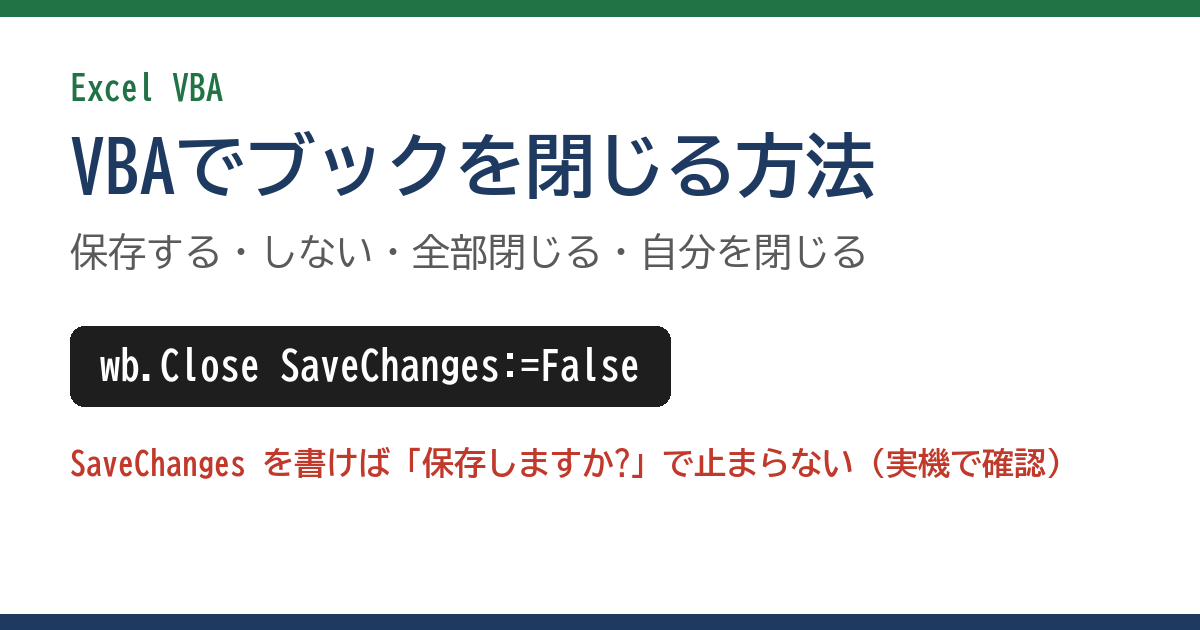
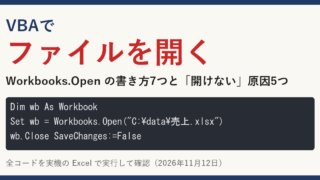
VBAでブックを閉じるには、wb.Close SaveChanges:=True(保存して閉じる)か wb.Close SaveChanges:=False(保存せずに閉じる)と書きます。SaveChanges を省くと、変更のあるブックでは「このファイルの変更内容を保存しますか?」の画面が出て、マクロがそこで止まります(実機で確認)。名前で閉じるなら Workbooks("売上.xlsx").Close で、拡張子まで正しく書かないとエラー9になります。この記事では、コピペで動く閉じ方を8つと、「閉じない・止まる」原因6つを実機の結果つきでまとめます。
🔎 あわせて確認されている記事
まずはこれだけ|やりたいこと別の早見表
| やりたいこと | 書き方 | 読む場所 |
|---|---|---|
| 保存して閉じる | wb.Close SaveChanges:=True |
基本 |
| 保存せずに閉じる | wb.Close SaveChanges:=False |
基本 |
| 開いているブックを名前で閉じる | Workbooks("売上.xlsx").Close SaveChanges:=False |
名前で指定して閉じる |
| 開いていなければ何もしない | 開いているか確かめてから閉じる | 確かめてから閉じる |
| 確認の画面を出さずに、変更を捨てて閉じる | wb.Saved = True のあと wb.Close |
確認を出さずに閉じる |
| 日付入りの別名で保存して閉じる | wb.SaveAs のあと wb.Close |
別名で保存して閉じる |
| マクロのブック以外を全部閉じる | For Each で1つずつ閉じる |
ほかのブックを全部閉じる |
| マクロのブック自身を閉じる/Excel ごと終わる | ThisWorkbook.Close/Application.Quit |
自分を閉じる・Excelを終了する |
ブックを開く側の書き方(Workbooks.Open)は、別の記事にまとめています。開くと閉じるはセットで使うので、まだの人は先にこちらを見てください。
基本|保存して閉じる・保存せずに閉じる
マクロと同じフォルダにある「売上.xlsx」を開き、A1 に書き込んで、保存して閉じる形です。
Sub CloseWithSave()
    Dim wb As Workbook

    Set wb = Workbooks.Open(ThisWorkbook.Path & "\売上.xlsx")
    wb.Worksheets(1).Range("A1").Value = "更新済み"

    wb.Close SaveChanges:=True
End Sub次は、同じことをして保存せずに閉じる形です。違いは最後の1行の True と False だけです。
Sub CloseWithoutSave()
    Dim wb As Workbook

    Set wb = Workbooks.Open(ThisWorkbook.Path & "\売上.xlsx")
    wb.Worksheets(1).Range("A1").Value = "書きかけ"

    wb.Close SaveChanges:=False
End Sub
実機で順に動かすと、1つ目のあとは「売上.xlsx」の A1 が「更新済み」になり、2つ目のあとも A1 は「更新済み」のままでした。2つ目で書いた「書きかけ」は保存されずに捨てられた、ということです。どちらも確認の画面は出ず、そのまま閉じました。
SaveChanges:=True:変更を保存してから閉じますSaveChanges:=False:変更を捨てて閉じます。元のファイルは前回保存したときのままです- 省略する:変更があると、保存するかどうかを聞く画面が出ます(次の節)
公式リファレンスでも、SaveChanges は「ブックに変更があるとき、変更を保存するかどうかを指定する」引数で、変更がなければ無視されると説明されています。開いて読むだけのブックなら、False と書いておけば安全です。
SaveChanges を省くと「保存しますか?」で止まる
SaveChanges を書かずに Workbooks("売上.xlsx").Close とだけ書き、A1 を書き換えたあとに動かしてみました。すると、「このファイルの変更内容を保存しますか?」という画面が出て、[保存][保存しない][キャンセル]のどれかを押すまでマクロが先へ進みませんでした。[キャンセル]を選ぶと、ブックは閉じられずに開いたまま残ります。
人が見ているときなら押せば済みますが、夜のうちに回すマクロや、ほかの人に渡したマクロだと、この画面で止まったままになります。閉じる行には、必ず SaveChanges:=True か False を書いておきましょう。
ちなみに、Application.DisplayAlerts = False(確認のメッセージを出さない設定)にしてから同じ行を動かすと、画面は出ずに保存しないで閉じました(実機で確認)。「出さない」と「保存しない」が一緒に起きるので、保存したいときにこの方法を使うと、気づかないまま変更が消えます。保存するかどうかは SaveChanges ではっきり書くほうが確実です。
名前で指定して閉じる(Workbooks(“名前”))
すでに開いているブックを、名前で指定して閉じる形です。手で開いておいたブックを、マクロの最後に片付けるときに使います。
Sub CloseByName()
    Workbooks("売上.xlsx").Close SaveChanges:=False
End Sub
実機では、「売上.xlsx」が開いているときは、そのまま閉じました。注意点は2つあります。
- 開いていないと止まる:「売上.xlsx」を閉じた状態で動かすと「実行時エラー ‘9’:インデックスが有効範囲にありません。」で止まりました
- 拡張子まで書く:開いている状態でも、
Workbooks("売上")と拡張子を省いて書くと、同じエラー9で止まりました。.xlsxと.xlsmの書き間違いにも気をつけてください
エラー9 のほかの原因(シート名の書き間違いなど)は、次の記事にまとめています。

開いているか確かめてから閉じる
「開いていたら閉じる、開いていなければ何もしない」にしたいときは、先に開いているかを確かめます。開いているブックを1つずつ見て、名前が同じものがあるかを調べる関数です。
Function IsBookOpen(bookName As String) As Boolean
    Dim wb As Workbook

    For Each wb In Workbooks
        If StrComp(wb.Name, bookName, vbTextCompare) = 0 Then
            IsBookOpen = True
            Exit Function
        End If
    Next
End Function

Sub CloseIfOpen()
    If IsBookOpen("売上.xlsx") Then
        Workbooks("売上.xlsx").Close SaveChanges:=False
    End If
End Sub実機では、「売上.xlsx」が開いているときは閉じ、閉じた状態でもう一度動かしたときは、エラーにならずに何もせず終わりました。関数は、閉じているときは False、開いているときは True を返しました。"売上.XLSX" と大文字で渡しても True でした(vbTextCompare で大文字・小文字を区別せずに比べているため)。
For Each の書き方があいまいな人は、次の記事でループの種類ごとに整理しています。
確認を出さずに、変更を捨てて閉じる(Saved = True)
ほかのマクロから受け取ったブックなど、SaveChanges を書きかえられない場面では、ブックに「保存済み」の印を付けてから閉じる方法があります。
Sub CloseDiscardChanges()
    Dim wb As Workbook

    Set wb = Workbooks("売上.xlsx")
    wb.Saved = True
    wb.Close
End Sub
実機で、A1 を書き換えて「未保存」の状態(Saved が False)にしてから動かすと、確認の画面は出ずにブックが閉じ、ファイルの A1 は書き換える前の値のままでした。公式リファレンスにも、変更を保存せずに、確認の画面を出さずに閉じたいときは Saved を True にする、と書かれています。
名前のとおり「保存した」と思い込ませるだけで、実際には保存しません。残したい変更があるブックには使わないでください。
別名(日付入り)で保存して閉じる
毎日のファイルを「売上_20261118.xlsx」のように日付入りで残したいときは、SaveAs(名前を付けて保存)してから閉じます。
Sub SaveAsAndClose()
    Dim wb As Workbook
    Dim p As String

    Set wb = Workbooks("売上.xlsx")
    p = ThisWorkbook.Path & "\売上_" & Format(Date, "yyyymmdd") & ".xlsx"

    wb.SaveAs Filename:=p
    wb.Close SaveChanges:=False
End Sub実機では、同じフォルダに「売上_20261118.xlsx」ができ、中身は書き換えたあとの値でした。元の「売上.xlsx」は書き換える前のまま残りました。SaveAs のあとは、ブックの中身はもう新しいファイルと同じなので、閉じる行は False で構いません。
同じ日に2回動かすと、同じ名前のファイルがすでにあるので、上書きするかを聞かれます。公式リファレンスによると、このときの既定の答えは[いいえ]です。毎回上書きしてよいなら、そのことを確かめたうえで、時刻まで名前に入れる("yyyymmdd_hhnn")などで名前がぶつからないようにしてください。
マクロのブック以外を全部閉じる
作業の最後に、マクロを書いたブック以外をまとめて閉じる形です。
Sub CloseOtherBooks()
    Dim wb As Workbook

    For Each wb In Workbooks
        If wb.Name <> ThisWorkbook.Name Then
            If wb.Windows(1).Visible Then
                wb.Close SaveChanges:=False
            End If
        End If
    Next
End Sub実機で、「売上.xlsx」(変更あり)・「記録.xlsx」・一度も保存していない新しいブック・ウィンドウを隠したブックの4つを開いた状態で動かしました。結果は、見えている3つが閉じ、隠したブックだけが残りました。確認の画面は1回も出ず、「売上.xlsx」の変更は保存されていませんでした。
ウィンドウが隠れているブックを飛ばしているのは、個人用マクロブック(PERSONAL.XLSB)のように、普段は見えないところで開いているブックまで閉じないためです。
⚠ ここを SaveChanges:=True に変えるときは注意してください。実機で、一度も保存していない新しいブックを SaveChanges:=True で閉じると、[名前を付けて保存]の画面が出て、マクロがそこで止まりました。新しいブックには保存先のファイル名がまだ無いためです。保存したいブックは、先に名前を付けて保存しておくか、上の「別名で保存して閉じる」の形を使います。
マクロのブック自身を閉じる・Excel ごと終了する
自分を閉じる(ThisWorkbook.Close)
Sub CloseThisBook()
    ThisWorkbook.Save
    ThisWorkbook.Close
End Sub
ThisWorkbook は「このマクロが書いてあるブック」のことです。実機では、保存してから自分自身が閉じました。
大事なのは、ThisWorkbook.Close の下に書いた行は動かないことです。実機で、ThisWorkbook.Close の次の行に「ほかのブックの A1 に書き込む」行を置いて動かしたところ、ブックが閉じた時点でマクロも終わり、A1 には何も書き込まれませんでした。後片付けやメッセージは、すべて Close より上に書いてください。
Excel ごと終了する(Application.Quit)
Sub SaveAllAndQuit()
    Dim wb As Workbook

    For Each wb In Workbooks
        If wb.Path <> "" And Not wb.ReadOnly Then
            wb.Save
        End If
    Next

    Application.DisplayAlerts = False
    Application.Quit
End Sub開いているブックのうち、保存先があって(wb.Path が空でない)、読み取り専用でないものだけを保存してから、Excel を終了します。実機では、変更した「売上.xlsx」は保存され、読み取り専用で開いた「記録.xlsx」は保存されず、一度も保存していない新しいブックは確認の画面を出さずに捨てられて、Excel が終了しました。
公式リファレンスでも、DisplayAlerts が False のときは、保存していないブックがあっても確認の画面を出さずに、保存せずに終了すると説明されています。消えて困るブックがあるときは、使わないでください。
「閉じない・止まる」ときの原因6つ|実機で出たもの
| 症状 | 原因 | 直し方 |
|---|---|---|
| 「実行時エラー ‘9’:インデックスが有効範囲にありません。」 | その名前のブックが開いていない/名前の書き間違い | 開いているか確かめてから閉じる。名前はウィンドウの上の表示と見比べる |
| 開いているのにエラー9 | 拡張子を省いた(Workbooks("売上")) |
"売上.xlsx" と拡張子まで書く |
| 「このファイルの変更内容を保存しますか?」で止まる | SaveChanges を書いていない |
SaveChanges:=True か False を書く |
| [名前を付けて保存]の画面で止まる | 一度も保存していない新しいブックを SaveChanges:=True で閉じた |
先に SaveAs で名前を付けてから閉じる |
| 閉じたあとの行で「’Name’ メソッドは失敗しました」 | 閉じたブックの変数(wb)をまた使った |
必要な値は閉じる前に取り出しておく |
| Close のあとに書いた処理が動かない | ThisWorkbook.Close でマクロのブックごと閉じた |
後の処理はすべて Close より上に書く |
5つ目は、実機で wb.Close のあとに wb.Name を読もうとしたら、「’Name’ メソッドは失敗しました: ‘_Workbook’ オブジェクト」(エラー番号 -2147221080)で止まりました。閉じたあとの wb は、中身の無い入れ物です。ファイル名を最後にメッセージで出したいときは、閉じる前に文字の変数へ入れておきます。
止まったあとにもう一度動かす前には、開いたままになっているブックが無いかを見てください。途中で止まると、開いたブックが残ったままになり、次に動かしたときに同じ名前のブックが2つ開こうとして、別のエラーの原因になります。
止まった理由が分からないときは、AIにコードごと見てもらう
ここまでの表で、たいていは自分で直せます。それでも止まった行の意味が分からないときは、チャット型のAIに読ませると早く済みます(2026年11月18日に確認した使い方です。現時点ではこの手順で使えますが、画面や名前は変わることがあります)。
- 止まったときの画面で[デバッグ]を押し、黄色くなった行を確かめます
- そのマクロ(
SubからEnd Subまで)をコピーします - ChatGPT や Claude のチャット画面を開き、コード・エラーの文・黄色い行・そのとき開いていたブックの名前を貼って送ります
Excel VBA で、ブックを閉じるマクロが止まります。
エラー:実行時エラー '9' インデックスが有効範囲にありません。
黄色くなった行:Workbooks("売上").Close SaveChanges:=False
そのとき開いていたブック:売上.xlsx、集計マクロ.xlsm
(ここにマクロを貼る)
原因として考えられることを多い順に3つと、
それぞれの確かめ方を教えてください。「そのとき開いていたブック」を書き添えるのがコツです。閉じる処理のエラーは、コードだけでなくその時に何が開いていたかで決まるので、これが無いとAIも当てずっぽうになります。返ってきた直し方は、必ずコピーしたブックで動かして確かめてください。ファイル名に取引先名や個人名が入っているときは、「売上.xlsx」のような仮の名前に書き換えてから貼ると安心です。
会社の Excel に Copilot のボタンがあるかどうかは、契約や会社の設定しだいです。無料で使える範囲と職場向けの違いは、次の記事で整理しています。
よくある質問(FAQ)
Q. Close の引数に FileName を書くと、どうなりますか?
A. 実機で、すでに名前のある「売上.xlsx」を書き換えて Close SaveChanges:=True, Filename:=…\別名.xlsx としたところ、「別名.xlsx」が新しくでき、中身は書き換えたあとの値で、元の「売上.xlsx」は書き換える前のまま残りました。公式リファレンスでは「このファイル名で変更を保存します」と説明されています。ただ、読む人には何が起きるか分かりにくいので、本記事では SaveAs してから閉じる形をおすすめしています。
Q. Application.DisplayAlerts = False は、元に戻さなくて大丈夫ですか?
A. 公式リファレンスによると、False にしても、マクロが終わると True に戻ります(ほかのプログラムから動かしている場合を除く)。ただ、同じマクロの後半で確認の画面を出したい場面があるなら、使い終わったところで Application.DisplayAlerts = True と書いて自分で戻しておくと、どこまでが「確認なし」なのかが読みやすくなります。
Q. Workbooks(“売上.xlsx”) と ThisWorkbook は、どう使い分けますか?
A. ThisWorkbook は「マクロが書いてあるブック」、Workbooks("売上.xlsx") は「名前で指定したブック」です。マクロのブックを閉じると、その時点でマクロも終わります。ほかのブックを閉じるときは、名前か、開いたときに入れた変数(wb)で指定してください。
Q. マクロで閉じたブックのマクロ(Auto_Close)は動きますか?
A. 公式リファレンスには、VBA からブックを閉じたときは、そのブックの Auto_Close マクロは実行されないと書かれています。本記事では、この動きは実機で確かめていません。
まとめ
- 閉じる基本は
wb.Close SaveChanges:=True/False。省くと「保存しますか?」で止まる - 名前で閉じるなら
Workbooks("売上.xlsx")。開いていない・拡張子なしはエラー9 - 開いているか分からないときは、
IsBookOpenで確かめてから閉じる - 変更を捨てて黙って閉じるなら
wb.Saved = True→wb.Close - 新しいブックを
SaveChanges:=Trueで閉じると[名前を付けて保存]で止まる。先にSaveAs ThisWorkbook.Closeの下の行は動かない。後片付けは上に書く
開いたブックをきちんと閉じられるようになると、マクロが終わったあとに画面がブックだらけになることも、「保存しますか?」で止まって朝まで待っていることもなくなります。まずは自分のマクロの Close の行に SaveChanges が書いてあるか、1つずつ見てみてください。それだけで、明日からのマクロはずっと止まりにくくなります。
次に読む
出典(2026年11月18日 確認)
Workbook.Close メソッド (Excel)|Microsoft Learn
https://learn.microsoft.com/ja-jp/office/vba/api/excel.workbook.close
Workbook.Saved プロパティ (Excel)|Microsoft Learn
https://learn.microsoft.com/ja-jp/office/vba/api/excel.workbook.saved
Workbook.SaveAs メソッド (Excel)|Microsoft Learn
https://learn.microsoft.com/ja-jp/office/vba/api/excel.workbook.saveas
Application.Quit メソッド (Excel)|Microsoft Learn
https://learn.microsoft.com/ja-jp/office/vba/api/excel.application.quit
Application.DisplayAlerts プロパティ (Excel)|Microsoft Learn
https://learn.microsoft.com/ja-jp/office/vba/api/excel.application.displayalerts

コメント