
【この記事について】本記事は 2026年10月14日 時点で、Anthropic(Claude の開発元)の公式ヘルプ・公式ページ(記事末尾に出典)の記載を確認して書いています。記事中の数式と VBA は、Excel(Microsoft 365・バージョン 16.0/ビルド 20430)で実際に入力・実行して結果を確かめたものです。一方、Claude の各プランの操作画面と、アドイン「Claude for Excel」の動作そのものは本記事では試しておらず、公式ヘルプの記載にもとづいて書いています。Claude の機能・対応プラン・使用量の上限は変更が速いため、「現時点では」の情報としてお読みください。会社のパソコンやデータで使えるかどうかは、会社の決まりと管理者の設定によって変わります。導入や利用の判断は、公式ページと社内の担当者に確認したうえで、ご自身の判断と責任でお願いします。
対象環境:Windows 版 Excel(Microsoft 365)/Claude(ブラウザー版・デスクトップ版)。2026年10月14日時点の公式情報。
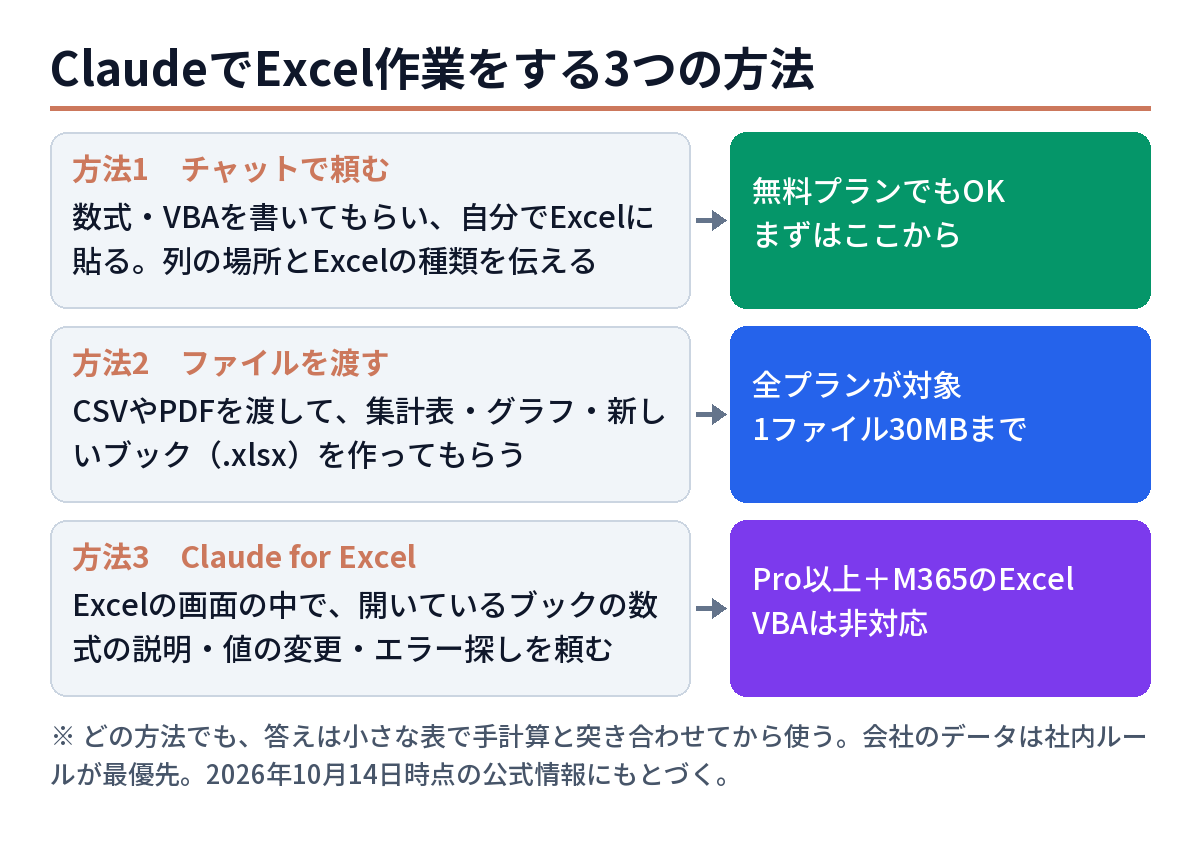
Claude で Excel の作業をする方法は、大きく3つあります。①チャットで数式や VBA を書いてもらい、自分で Excel に貼る(無料プランでもできる)。②ファイルを渡して、表の整理や新しいブックの作成を頼む(公式ヘルプでは全プランが対象)。③アドイン「Claude for Excel」で、Excel の画面の中から直接頼む(Pro 以上の有料プランと Microsoft 365 の Excel が必要)。最初の一歩は①がいちばん安全で確実です。ただしマクロ(VBA)はアドインでは扱えないと公式に書かれているので、VBA は①で頼みます。この記事では3つの手順と、Claude の答えをそのまま使わないための確かめ方を、実際に Excel で動かした例つきで説明します。
🔎 あわせて確認されている記事
まずはこれだけ|Claude で Excel 作業をする3つの方法
やりたいことから選んでください。迷ったら方法1から始めれば大丈夫です。
| 方法 | 向いている作業 | 必要なもの | 注意点 |
|---|---|---|---|
| 方法1 チャットで数式・VBA を作ってもらう |
関数の組み立て、エラーの原因探し、マクロの作成 | Claude のアカウント(無料プランでも可) | 貼り付けるのは自分。セルの場所(列・行)を正しく伝えるのがコツ |
| 方法2 ファイルを渡して作業してもらう |
表の整理、集計表やグラフの作成、新しいブックの作成 | 設定の「機能」(英語表記 Settings > Capabilities)で「コードの実行とファイルの作成」(英語表記 Code execution and file creation)がオン | ファイルの上限は1ファイル30MB。会社のデータを渡してよいかは社内ルールで決まる |
| 方法3 Claude for Excel(アドイン) |
開いているブックの数式の説明、値の変更、エラーの原因探し、並べ替え・フィルター・条件付き書式など | Pro・Max・Team・Enterprise のいずれか+ Microsoft 365 の Excel(Web 版・Mac 版も可) | マクロ・VBA とデータテーブルは非対応。Excel 2016/2019 の買い切り版では動かない |
料金の違い(無料・Pro・Max など)は、別の記事でまとめています。この記事は「どう使うか」に絞ります。

https://kire-kara.com/2026/10/09/claude-pricing-free-pro-max-team/
、Proが月(年払い・0一括/月払いは)、Maxが0から、Teamが1人(年払い)から。表示はドル建てで10%の日本の消費税込みです。金額より効いてくる「5時間ごとのセッション制限と週ごとの制限」、Free と Pro の分かれ目、解約と払い戻しの決まりまで、2026年10月9日に公式ページとヘルプを実際に開いて整理しました。
方法1:チャットで数式を作ってもらう(無料でできる)
いちばん手軽で、失敗しても Excel のデータが壊れない方法です。Claude のチャット画面で「こういう表で、こういう計算をしたい」と書き、返ってきた数式を自分でセルに貼ります。
うまくいく頼み方の型
Claude は、あなたの表を見ていません。だから「どの列に何が入っているか」を最初に伝えるのがいちばん大事です。次の型をコピーして、【 】の中だけ書き換えて使ってください。
Excel の数式を作ってください。
・表の場所:A1〜D6(1行目は見出し)
・A列=日付、B列=部署、C列=担当者、D列=金額
・やりたいこと:F2 に入れた部署名の、金額の合計を G2 に出したい
・使っている Excel:Microsoft 365
・数式だけでなく、どの関数が何をしているかも短く説明してください
ポイントは3つです。
- 列と行の場所を書く(「売上の列」ではなく「D列」)
- Excel の種類を書く(Microsoft 365 か、2016・2019 か。使える関数が違うため)
- 説明も求める(意味が分かれば、自分で直せるようになる)
こういう数式が返ってくる(本記事で Excel で動かした例)
上の頼み方に対する答えの例として、事務の作業でよく使う数式を5つ並べます。どれも本記事の環境(Microsoft 365 の Excel)で実際に入力し、結果を確かめました。表は「A列=日付、B列=部署、C列=担当者、D列=金額」で、2〜6行目に5件のデータが入っている前提です。
| やりたいこと | 数式 | 本記事で確かめた結果 |
|---|---|---|
| 部署ごとの金額の合計 | =SUMIFS($D$2:$D$6,$B$2:$B$6,F2) |
F2 が「営業部」なら 24,000(3件の合計)。表に無い部署名なら 0 |
| 同じ担当者が2回以上出ていたら印を付ける | =IF(COUNTIF($C$2:$C$6,C2)>1,"重複","") |
2回出てくる「佐藤」の2行だけに「重複」が付いた |
| 担当者名から部署を探す(見つからなければ「該当なし」) | =XLOOKUP(I2,$C$2:$C$6,$B$2:$B$6,"該当なし") |
「田中」→営業部、表に無い「山本」→該当なし |
| 名前の前後の空白(全角も)を消す | =TRIM(SUBSTITUTE(L2," "," ")) |
「 佐藤 一郎 」→「佐藤 一郎」 |
| 0で割ったときのエラーを空欄にする | =IFERROR(O2/P2,"") |
P2 が 0 のとき、そのままだと #DIV/0!、この数式なら空欄 |
⚠ XLOOKUP は Excel 2016・2019 では使えません(Microsoft の公式ページに明記)。古い Excel を使っているなら、頼むときに「Excel 2016 で使える関数で」と書き添えてください。上の頼み方の型で「使っている Excel」を書くのは、このためです。
⚠ XLOOKUP は、同じ名前が2回あると上にある1件目を返します(本記事の例でも「佐藤」は1件目の部署が返りました)。同じ名前の人が複数いる表では、Claude に「同じ名前が複数あるとき、どうなるか」も聞いておくと安心です。
エラーの原因を聞くときは「数式」と「出た表示」をそのまま貼る
自分の数式がエラーになったときも、方法1が使えます。数式の文字と、セルに出た表示(#N/A など)をそのまま貼り、「どの列に何が入っているか」を添えて「なぜこうなるか、どう直すか」を聞きます。表の中身を全部貼る必要はありません。顧客名や金額などの実データは、「山田」「1000」のような仮の値に置き換えてから貼るのが安全です。
方法1の続き:VBA(マクロ)を書いてもらう
毎日同じ手作業をくり返しているなら、VBA(Excel に作業を自動でさせる命令文)を Claude に書いてもらう方法があります。後で説明するアドイン「Claude for Excel」は、公式ヘルプで「マクロと VBA の操作は非対応」と書かれています。VBA はチャットで頼んで、自分で貼るのが現時点の方法です。
頼み方の型
Excel の VBA を書いてください。
・対象:いま開いているシート
・1行目は見出し。データは A列から始まる
・やりたいこと:何も入っていない行を消して、見出しを太字にし、列の幅をそろえたい
・注意:何か1つでも入っている行は消さないでください
・コードの各行に、何をしているか日本語のコメントを付けてください
「消してはいけないもの」を書いておくのがコツです。Claude は書かれていない条件を推測で埋めることがあるので、残したいものは言葉にして渡します。
返ってくるコードの例(本記事で実行して確かめた)
Sub FormatTable()
    ' 空白の行を消して、見出しを太字にし、列幅をそろえる
    Dim ws As Worksheet
    Dim lastRow As Long
    Dim i As Long
    Set ws = ActiveSheet
    lastRow = ws.UsedRange.Row + ws.UsedRange.Rows.Count - 1
    For i = lastRow To 2 Step -1
        If Application.WorksheetFunction.CountA(ws.Rows(i)) = 0 Then
            ws.Rows(i).Delete
        End If
    Next i
    ws.Rows(1).Font.Bold = True
    ws.UsedRange.Columns.AutoFit
End Sub本記事では、見出し+データ4行の間に空白の行を2つ入れ、さらにC列にだけ「メモ」と入った行を混ぜた表でこのマクロを実行しました。結果は、空白の2行だけが消え、「メモ」の行は残り、見出しが太字になりました。続けてもう一度実行しても、表は変わりませんでした(消す行が無ければ何もしない)。
行を消すときに下から上へ(Step -1)進めているのは、上から消すと行番号が1つずつずれて、消し漏れが出るからです。こうした「なぜそう書くのか」を Claude に聞き返せるのが、チャットで頼む良さです。
VBA を貼って動かす手順
- 元のファイルをコピーして、コピーのほうで試す(マクロで消した行は、元に戻すボタンで戻せません)
- Alt + F11 で VBA の画面(VBE)を開く
- メニューの[挿入]→[標準モジュール]を選び、出てきた白い画面にコードを貼る
- Excel の画面に戻り、[開発]タブ→[マクロ](または Alt + F8)で
FormatTableを選んで[実行] - 保存するときは、ファイルの種類を「Excel マクロ有効ブック (*.xlsm)」にする(
.xlsxのままだとマクロが消える)
マクロが動かない・ボタンが押せないときは、原因のほとんどが「マクロが無効になっている」「ファイルがブロックされている」側にあります。次の記事で順番に確かめられます。

貼ったコードが実行前に止まる(「コンパイルエラー」と出る)ときは、エラーの文言をそのまま Claude に貼るか、こちらの記事でパターンを確認してください。

方法2:ファイルを渡して、表の整理や新しいブックを作ってもらう
Claude には、会話の中でプログラムを動かしてファイルを読み込んだり、新しく作ったりする機能があります。公式ヘルプでは、この機能(「コードの実行とファイルの作成」)は Free・Pro・Max・Team・Enterprise のすべてのプランで、ブラウザー版・デスクトップ版・スマホアプリで使えると書かれています(2026年10月14日確認)。
使えるようにする設定
- 個人(Free・Pro・Max):公式ヘルプでは、最初からオンになっていると書かれています。オフになっていたら、設定の「機能」(英語表記 Settings > Capabilities)にある Code execution and file creation(コードの実行とファイルの作成)をオンにします。日本語表示では項目名が少し違うことがあります
- 会社(Team・Enterprise):組織の管理者がオン・オフを決めます。使えないときは、自分で設定を変えようとせず、社内の担当者に確認してください
頼める作業の例
| 頼み方の例 | Claude がすること |
|---|---|
| 「月ごとの経費を記録する表を Excel で作ってください。科目別の小計と合計の数式も入れて」 | 数式入りの .xlsx を作り、会話の中からダウンロードできるようにする |
| (CSV を渡して)「部署別・月別に集計した表と、棒グラフを作って」 | データを読み込んで集計し、表とグラフを作る |
| (PDF を渡して)「この PDF の表を Excel に起こして」 | PDF の表を読み取り、スプレッドシートの形に並べ直す |
作れるファイルは、公式ヘルプによると Excel(.xlsx)・PowerPoint(.pptx)・Word(.docx)・PDF です。読み込み・書き出しとも、1ファイル30MBまでと書かれています。また、ファイルを作る作業は、ふつうのチャットより使用量の上限を多く使うとも書かれています。
⚠ 作られたファイルの数式は、必ず自分で確かめてから使ってください。公式ヘルプにも「要望どおりにするには、出力を見直して手直しが必要な場合がある」とあります。確かめ方は、この記事の後半で説明します。
方法3:アドイン「Claude for Excel」で、Excel の中から頼む
Excel の画面の横に Claude のチャット欄を出して、開いているブックについて直接頼めるのが「Claude for Excel」です。Microsoft の Copilot に近い使い方を、Claude でするイメージです。
使える人・使える Excel(2026年10月14日確認)
| 項目 | 公式ヘルプの記載 |
|---|---|
| 対象プラン | Pro・Max・Team・Enterprise(Free プランは対象外) |
| 動く Excel | Web 版 Excel/Windows 版 Excel(Microsoft 365 の契約があり、ビルド 16.0.13127.20296 以降)/Mac 版 Excel(バージョン 16.46 以降) |
| 動かない Excel | Excel 2016・2019 の買い切り版(ボリューム ライセンス含む)、iPad 版、Android 版、古いビルドの Microsoft 365 版 |
| できないこと | データテーブル、マクロと VBA の操作 |
自分の Excel のビルドは、Excel の[ファイル]→[アカウント]→[Excel のバージョン情報]で確認できます。
入れ方(自分で入れる場合)
- Microsoft AppSource(Office のアドインを配っている Microsoft のストア)で 「Claude for Microsoft 365」 を開く
- 公式ヘルプの手順どおり Get it now(日本語表示では「今すぐ入手」などのボタン)を選んでインストールする
- Excel を開いてアドインを起動し、Claude のアカウントでサインインする
⚠ 会社のパソコンでは、アドインを自分で入れてよいかを先に確認してください。公式ヘルプでは、組織の管理者が Microsoft 365 管理センターから配る方法も案内されています。会社が用意していないアドインを勝手に入れるのは避けましょう。
できること(公式ヘルプの例)
- 数式の説明:「C42 の売上の数字は、どう計算されている?」と聞くと、根拠のセルを示して説明する。答えの中のセルをクリックすると、そのセルへ移動できる
- 値の変更:「割引率を 8% にして、関係する計算も更新して」と頼むと、数式のつながりを保ったまま値を変える
- エラーの原因探し:「集計シートの
#REF!の原因を探して」「H15 が#DIV/0!になる理由をたどって」 - Excel の操作:並べ替え、フィルター、ピボットテーブルの編集、条件付き書式、入力規則のドロップダウンの作成
- 決まった書き方の指定:アドインの[設定]の「指示」欄に「数字は桁区切りで」「見出しは太字」のように書いておくと、Excel での会話すべてに使われる
公式ヘルプには、すでにあるデータを上書きする前には警告が出ること、危険な操作は実行前に確認を求めることも書かれています。
使う前に知っておきたい注意(公式ヘルプの記載)
- 信頼できるブックでだけ使う。外から受け取ったファイル(ダウンロードしたテンプレートや取引先のファイル)には、AI をだましてデータを抜き出させたり、書き換えさせたりする隠れた指示が仕込まれていることがある、と公式に注意書きがあります
- 人の確認なしで、最終の提出物や監査に関わる計算に使わないことが推奨されています
- 広く手を入れる前に、ブックのコピーを取ってから始める
- 使用量は、ふだん使っている Claude のアカウントと同じ上限から引かれる
会社のデータを入れる前に確認すること
40代の事務の方がいちばんつまずきやすいのが、ここです。性能より先に、「何を入れてよいか」を決めておきましょう。
| 確認すること | 理由・公式の記載 |
|---|---|
| 会社に AI の利用ルールがあるか | 多くの会社で、使ってよい AI と入れてよい情報が決まっています。ルールが最優先です |
| 個人のアカウントか、会社のアカウントか | 公式ヘルプでは、個人向け(Free・Pro・Max)について、会話を Claude の改善に使うかどうかをプライバシー設定でいつでも変えられると書かれています。会社向け(Team・Enterprise)は、組織の管理者が設定を決めます |
| 入れない情報を決めておく | 公式ヘルプでも、パスワード、口座やカードの番号、健康の情報、社外秘の書類などは入れる前によく考えるよう勧められています |
迷ったら、実データを仮の値に置き換えて、表の「形」だけを渡すのが安全です。数式や VBA は表の形が分かれば作れるので、方法1なら実データは要りません。
会社のパソコンで Microsoft の Copilot が使えるなら、どちらを使うかの考え方を次の記事でまとめています。

Claude の答えをそのまま使わない|確かめ方3つ
Claude はもっともらしい数式を返しますが、列の思い違いや、条件の読み違いが混じることがあります。仕事で使う前に、次の3つで確かめてください。
- 小さな表で答えが分かる例を作る:5行ほどの表で、手で計算できる答え(例:営業部は 12,000+8,000+4,000=24,000)と数式の結果が合うかを見る。本記事の数式も、この方法で確かめました
- 「無い場合」を試す:表に無い名前、空のセル、0 を入れて、エラーや思わぬ値にならないかを見る(XLOOKUP の「該当なし」や、SUMIFS が 0 を返すのを確認したのはこのため)
- フィルターや合計で突き合わせる:オートフィルターで同じ条件に絞り込み、金額の列を選んだときに画面下(ステータス バー)に出る合計と、数式の結果を比べる
VBA は、必ずファイルのコピーで試してから本番のファイルに使ってください。マクロの変更は元に戻せません。
よくある質問
Q. 無料プランでも Excel の作業に使えますか?
A. 使えます。チャットで数式や VBA を作ってもらう方法1は、無料プランでもできます。公式ヘルプでは、ファイルの作成(方法2)も Free プランを含む全プランが対象と書かれています。ただし、アドインの Claude for Excel(方法3)は Pro 以上の有料プランが対象です(2026年10月14日確認)。無料プランには使用量の上限があり、ファイルの作成はふつうのチャットより上限を多く使います。
Q. Claude for Excel で VBA を作ったり動かしたりできますか?
A. 公式ヘルプでは、マクロと VBA の操作は「非対応」と書かれています(2026年10月14日確認)。VBA は方法1のように、チャットで書いてもらって自分で貼ってください。
Q. Excel 2019 でも使えますか?
A. 方法1(チャットで数式・VBA を作る)は、Excel の種類に関係なく使えます。頼むときに「Excel 2019 で使える関数で」と書き添えてください。アドインの Claude for Excel は、公式ヘルプで Excel 2016・2019 の買い切り版では動かないとされています。
Q. Microsoft の Copilot とどちらがよいですか?
A. 会社が Microsoft 365 の Copilot を用意しているなら、まずそれを使うのが近道です。会社の決まりに沿っていて、Excel の中でそのまま使えるからです。私物のパソコンで数式や VBA の相談をするなら、Claude の無料プランから試せます。両者の違いの考え方は、上で紹介した比較記事にまとめています。
Q. Claude が作った数式が動きません。どうすればいいですか?
A. 動かない数式と、セルに出た表示(#NAME? など)をそのまま Claude に貼って「この表示が出た」と伝えてください。#NAME? は、関数名の打ち間違いのほか、使っている Excel にその関数が無いときにも出ることがあります。そのときは「Excel 2016 で使える関数で書き直して」のように、Excel の種類を伝えて頼み直します。
Q. 以前の記事で ChatGPT・Copilot の使い方を見ました。Claude でも同じ頼み方でよいですか?
A. 基本の考え方は同じです。「どの列に何があるか」「何をしたいか」「Excel の種類」を伝えるのがコツです。ChatGPT・Copilot での例は次の記事にあります。

まとめ
- Claude で Excel 作業をする方法は3つ。①チャットで数式・VBA を作って自分で貼る ②ファイルを渡して作業してもらう ③アドイン Claude for Excel
- 最初は①から。無料でできて、Excel のデータを直接触らないので安全
- 頼むときは「どの列に何があるか」と「Excel の種類」を必ず書く
- VBA はアドインでは非対応(公式ヘルプ)。チャットで書いてもらい、コピーしたファイルで試す
- アドインは Pro 以上+ Microsoft 365 の Excel が必要。Excel 2016・2019 の買い切り版では動かない
- 会社のデータは社内ルールが最優先。迷ったら仮の値で表の形だけ渡す
- 答えは小さな表で手計算と突き合わせてから使う
Excel の数式も VBA も、全部を自分で覚える必要はもうありません。「何をしたいか」を言葉にできれば、あとは Claude と一緒に組み立てられます。まずは今日、いつも手で計算している表を1つ選んで、方法1の型で頼んでみてください。小さな1本が動いたとき、仕事の進め方が少し変わるはずです。
次に読む
https://kire-kara.com/2026/10/09/claude-pricing-free-pro-max-team/
、Proが月(年払い・0一括/月払いは)、Maxが0から、Teamが1人(年払い)から。表示はドル建てで10%の日本の消費税込みです。金額より効いてくる「5時間ごとのセッション制限と週ごとの制限」、Free と Pro の分かれ目、解約と払い戻しの決まりまで、2026年10月9日に公式ページとヘルプを実際に開いて整理しました。参考にした一次情報(2026年10月14日 確認)
Use Claude for Excel|Claude Help Center
https://support.claude.com/en/articles/12650343-use-claude-for-excel
Claude for M365 overview|Claude Docs
https://claude.com/docs/office-agents/overview
Create and edit files with Claude|Claude Help Center
https://support.claude.com/en/articles/12111783-create-and-edit-files-with-claude
I would like to input sensitive data into my chats with Claude. Who can view my conversations?|Claude Help Center
https://support.claude.com/en/articles/8325621-i-would-like-to-input-sensitive-data-into-my-chats-with-claude-who-can-view-my-conversations
XLOOKUP 関数|Microsoft サポート
https://support.microsoft.com/ja-jp/office/xlookup-%E9%96%A2%E6%95%B0-b7fd680e-6d10-43e6-84f9-88eae8bf5929
料金|Claude
https://claude.com/pricing

コメント