
【この記事について】本記事は 2026年9月9日 時点で、Microsoft のサポート情報を確認して書いています。対象環境:Windows 11/Windows 10 上の Microsoft 365 の Excel(デスクトップ版)。Excel 2021・2019 でもほぼ同じ操作です。Mac版・Web版、お使いのプリンターのメーカーやモデルによって、画面の名称や場所が異なる場合があります。設定を変更する前に、ファイルのコピーを1つ取っておくと安心です。プリンター本体の故障が疑われるときは、メーカーのサポートにもご相談ください。本記事の内容の利用は、ご自身の判断と責任でお願いします。
「印刷ボタンを押しても、何も起きない」
「エラーも出ないのに、プリンターがうんともすんとも言わない」
「紙は出てきた。でも真っ白」
先に結論です。エクセルで印刷できないときの原因は、「エクセルの外側(プリンター側)」と「エクセルの内側(設定)」の2つにしか分かれません。そして、どちらかは1分で見分けられます。押しても何も起きない・反応がないなら、ほぼプリンター側。紙は出るのに白紙、あるいはプレビューが真っ白なら、エクセル側の設定です。この見分けさえ付けば、あとは該当する原因を上から順に潰すだけです。
この記事では、まずメモ帳を使った30秒の切り分けで犯人を半分に絞り、そのうえで原因を7つに分けて、押す場所を順番に書いていきます。パソコンが苦手でも大丈夫です。難しい判断は、ひとつも出てきません。
🔎 症状が少し違うときは、こちらが近いです
- 30秒で切り分け:あなたの症状はどれですか
- まず最初にやる:メモ帳で1枚テスト印刷する
- 原因1:プリンターが「オフライン」になっている/別のプリンターが選ばれている
- 原因2:印刷キューに古いジョブが詰まっている
- 原因3:プリンター本体で止まっている/ドライバーが古い
- 原因4:【白紙】印刷範囲が「空のセル」で保存されている
- 原因5:【白紙】印刷対象が「選択した部分を印刷」になっている
- 原因6:【白紙】文字が「白」・行や列が隠れている
- 原因7:【プレビューが真っ白・固まる】エクセル側で止まっている
- 「印刷する対象がありません」と出るとき:シートに“紙に出す中身”が1つも無い
- 3分で終わる総点検チェックリスト
- 症状 → 打ち手の早見表
- よくある質問
- まとめ ─ 「メモ帳で1枚」から始めれば、迷わない
30秒で切り分け:あなたの症状はどれですか
同じ「印刷できない」でも、起きていることは何通りもあります。まずは自分の症状を1行選んでください。ここで当たりを付けるだけで、関係のない設定をいじって時間を溶かすのを避けられます。
| あなたの症状 | 犯人がいる側 | 読むところ |
|---|---|---|
| 印刷を押しても何も起きない・反応がない | プリンター側 | 原因1〜3 |
| 「オフライン」と表示される | プリンター側 | 原因1 |
| 印刷したのに、いつまでも出てこない | プリンター側 | 原因2 |
| 紙は出てくるが真っ白 | エクセル側 | 原因4〜6 |
| 印刷プレビューが真っ白/押すとエクセルが固まる | エクセル側 | 原因7 |
| 印刷はできるが、表がはみ出す・切れる | 別の問題 | 記事末尾「次に読む」 |
| 印刷はできるが、罫線だけ出ない | 別の問題 | 記事末尾「次に読む」 |
Microsoft も、印刷しても何も起こらない場合は「プリンター本体」「プリンターへの接続」「プリンタードライバー」「Windows の印刷」「Excel の印刷」のいずれかに問題がある、と説明しています(出典:Excel で印刷しようとしても何も起こらない|Microsoft サポート)。つまり、いきなりエクセルの設定を疑うのは順番として遠回りだということです。
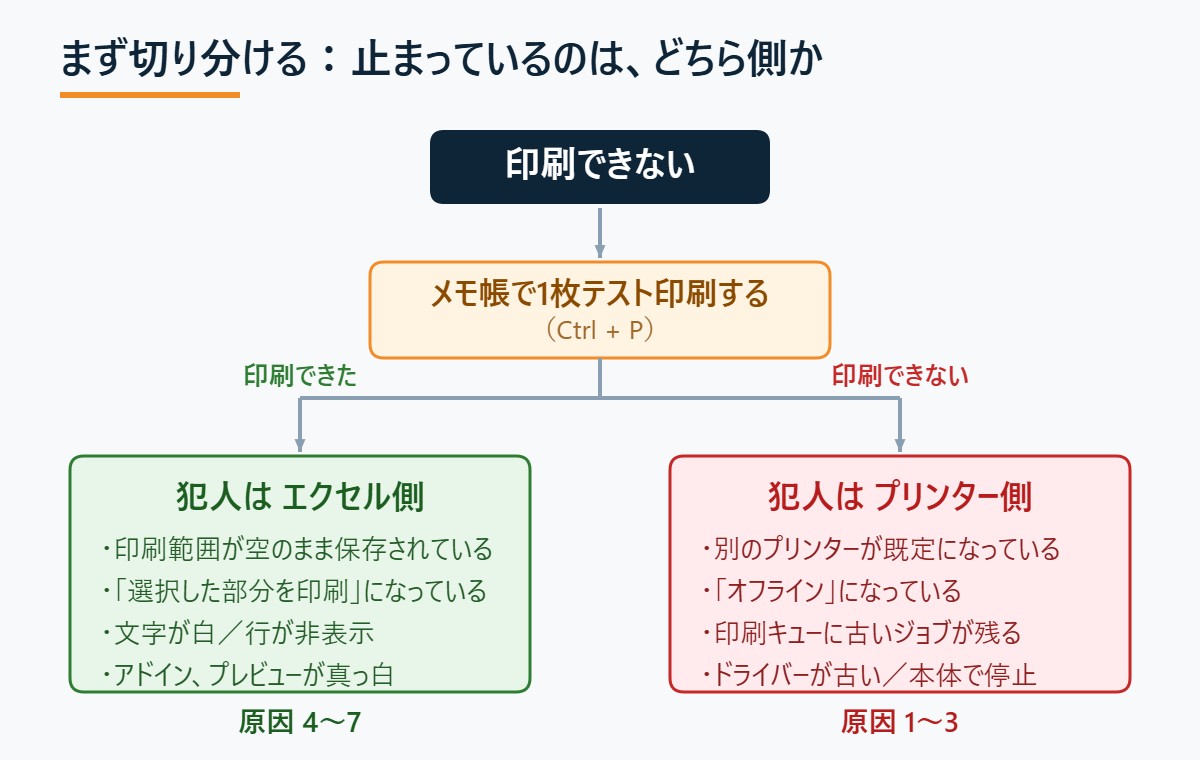
まず最初にやる:メモ帳で1枚テスト印刷する
ここが今日いちばん役に立つ手順です。エクセルを閉じて、メモ帳から1枚印刷してみてください。
- タスクバーの検索ボックスに「メモ帳」と入力して開く
- 適当に「あ」と1文字だけ打つ
- Ctrl + P を押して、印刷する
| メモ帳の結果 | 意味 | 次に読むところ |
|---|---|---|
| 印刷できた | プリンターは生きている。犯人はエクセル側 | 原因4〜7へ |
| 印刷できない | エクセルは無関係。プリンターかWindows側 | 原因1〜3へ |
この1枚で、調べる範囲が半分になります。「エクセルが悪い」と思い込んだまま2時間シートをいじる——いちばん多い遠回りが、これで消えます。
原因1:プリンターが「オフライン」になっている/別のプリンターが選ばれている
押しても無反応のときの、いちばん多い原因です。印刷先が、いま電源の入っていないプリンターや、以前使っていたプリンターに向いているだけ、というケースがとても多いです。
確認と直し方(Windows 11)
- [スタート]→[設定]→[Bluetooth とデバイス]→[プリンターとスキャナー]を開く
- 使いたいプリンターを選ぶ
- 「オフライン」と出ていないか確認する
- [既定値として設定する]を押す
[既定値として設定する]が見当たらないときは、「Windows で通常使うプリンターを管理する」がオンになっています。これは「最後に使ったプリンターを既定にする」という機能で、職場や家で複数台つないでいると、意図しないプリンターに切り替わります。手動で決めたい場合は、この項目をオフにしてから既定を選び直してください(出典:Windows でのオフライン プリンターの問題のトラブルシューティング|Microsoft サポート)。
そのうえで、エクセル側でも印刷先を確認します。[ファイル]→[印刷]の画面の上のほうにプリンター名が出ています。ここが違うプリンターになっていたら、ドロップダウンから選び直してください。
つまずき対策:電源は入っているのに「オフライン」と出る
Wi-Fi接続のプリンターでよく起きます。プリンターの電源を切り、電源プラグを抜いて30秒待ち、もう一度差して電源を入れる——これで直ることが多いです。Microsoft のトラブルシューティング手順でも、これが手順1に置かれています。
それでも戻らないときは、プリンターとパソコンが同じWi-Fiにつながっているかを確認してください。自宅で電波の名前が2つ見えている場合(末尾が「-A」「-G」や「5G」「2.4G」で分かれているもの)、パソコンだけ別の電波につながっていることがあります。
原因2:印刷キューに古いジョブが詰まっている
「押した感じはあるのに出てこない」「昨日の分がいまごろ出てきた」というときは、印刷の順番待ちの列(印刷キュー)に、失敗したジョブが刺さったままになっています。前の1件が抜けないと、後ろは進みません。
直し方:まずキューを空にする
- [スタート]→[設定]→[Bluetooth とデバイス]→[プリンターとスキャナー]
- プリンターを選び、[印刷キューを開く]を押す
- […](三点リーダー)から[すべてキャンセル]を選ぶ
それでも消えないとき:印刷スプーラーを再起動する
「キャンセル中」のまま止まって消えないジョブは、Windows 側のサービスを再起動すると外れます。
- タスクバーの検索ボックスに「サービス」と入力し、[サービス]を開く
- 一覧を下にたどって「印刷スプーラー(Print Spooler)」を探す
- 右クリックして[再起動]を選ぶ
それでも残る場合は、Microsoft が案内している「スプーラーファイルを消す」手順まで進みます。[印刷スプーラー]を[停止]→ 検索ボックスに %WINDIR%\system32\spool\printers と入力してフォルダーを開き、中のファイルをすべて削除 → もう一度[印刷スプーラー]を[開始]、という流れです(出典:Windows でのプリンター接続と印刷の問題を修正する|Microsoft サポート)。
このフォルダーの中身は「印刷待ちの一時ファイル」です。あなたのエクセルファイルが消えることはありませんので、安心して進めて大丈夫です。
原因3:プリンター本体で止まっている/ドライバーが古い
意外に見落とされるのが、プリンターが黙って待っているパターンです。次の5つを、実際に本体を見て確認してください。
- 用紙が入っているか(トレイが浮いていないか)
- インク・トナーが切れていないか
- カバーが開いていないか
- 紙が詰まっていないか
- 本体の画面にエラーが出たままになっていないか
ここまで問題なければ、次はドライバーです。プリンターは、パソコンとの通訳(ドライバー)が古いと動きません。Windows Update のあとに急に印刷できなくなったときは、これを疑ってください。
いちばん確実なのは、[プリンターとスキャナー]でいったんプリンターを[削除]し、[デバイスの追加]で入れ直す方法です。メーカーのサイトから最新のドライバーを入れ直すのも有効です。作業後は、Windows の[プリンターのプロパティ]からテストページを印刷して、プリンター単体で紙が出るところまで確認しておくと、以降の切り分けが楽になります。
原因4:【白紙】印刷範囲が「空のセル」で保存されている
ここからは「紙は出るのに真っ白」の話です。最初に疑うのは印刷範囲です。
エクセルには、シートの一部だけを印刷対象として登録しておく機能があります。この登録はブックに保存されます。つまり、前の担当者が設定したまま、あるいは自分がうっかり空のセルを選んで登録したままのファイルを開くと、何度印刷しても白紙しか出てこない状態になります。Microsoft も「印刷範囲を定義してワークシートを印刷すると、印刷範囲のみが印刷されます」と明記しています(出典:ワークシートの印刷範囲を設定またはクリアする|Microsoft サポート)。
直し方A:印刷範囲をクリアして、シート全体に戻す
- シート上のどこでもいいのでクリックする
- [ページ レイアウト]タブを開く
- [ページ設定]グループの[印刷範囲]→[印刷範囲のクリア]を選ぶ
直し方B:今回だけ無視して印刷する
「登録は消したくないが、今日はシート全体を出したい」ときは、こちらです。
- [ファイル]→[印刷]を開く
- [設定]のいちばん上のボックスを開く
- [印刷範囲を無視する]を選ぶ
この「印刷範囲を無視する」は、Microsoft のクイックスタートにも書かれている正規の逃げ道です(出典:クイック スタート: ワークシートを印刷する|Microsoft サポート)。
つまずき対策:白紙のページが「途中に」挟まる
1ページ目は出るのに、2ページ目が白紙——という場合は、印刷範囲が複数登録されています。エクセルは、離れた場所を印刷範囲に追加するとそれぞれを別のページとして印刷します(これも上のMicrosoftサポートに明記されています)。[表示]→[改ページ プレビュー]に切り替えると、どこが対象になっているかが枠で見えます。
原因5:【白紙】印刷対象が「選択した部分を印刷」になっている
これも白紙の常連です。[ファイル]→[印刷]の[設定]のいちばん上に、何を印刷するかを決めるボックスがあります。ここが[選択した部分を印刷]になっていると、そのとき選んでいたセルだけが印刷されます。空のセルを1つ選んだ状態なら、当然、白紙です。
直し方
- [ファイル]→[印刷]
- [設定]のいちばん上のボックスを開く
- [作業中のシートを印刷](ブック全体を出したいなら[ブック全体を印刷])に変える
もうひとつ、ここで一緒に確認しておきたいのがシートの選び間違いです。ブックの下のほうにシートのタブが並んでいますが、いま開いているのが空のシートだったというのは、笑い話ではなく本当によくあります。プレビュー画面で「1/1」と出て真っ白なら、まずシートのタブを見てください。
原因6:【白紙】文字が「白」・行や列が隠れている
プレビューでも白紙、紙でも白紙。でも画面には確かに文字が見えている——という場合、次のどれかです。
- 文字の色が「白」になっている(背景に色が付いていた名残でよくあります)
- 行の高さ・列の幅が「0」になっている
- 行や列が非表示になっている
- 文字が図形やテキストボックスで置かれていて、その図形が「印刷しない」設定になっている
まとめて直す手順
- Ctrl + A でシート全体を選ぶ
- [ホーム]→[フォントの色]→[自動]を選ぶ(白い文字が黒に戻ります)
- そのまま[ホーム]→[書式]→[行の高さの自動調整]と[列の幅の自動調整]を実行する
- [ホーム]→[書式]→[非表示/再表示]→[行の再表示][列の再表示]
図形やテキストボックスが疑わしいときは、その図形を右クリック →[図形の書式設定]→[サイズとプロパティ]→[プロパティ]の中にある「オブジェクトを印刷する」にチェックが入っているかを見てください。
原因7:【プレビューが真っ白・固まる】エクセル側で止まっている
[ファイル]→[印刷]を押した瞬間にプレビューが真っ白、あるいはエクセルが応答なしになる——ここまで来たら、シートの中身ではなくエクセルというアプリ自体を疑います。
手順1:Microsoft Print to PDF に出してみる
いちばん安全な切り分けです。[ファイル]→[印刷]でプリンターを[Microsoft Print to PDF]に変え、PDFとして保存してみてください。
| PDFの結果 | 意味 |
|---|---|
| PDFには中身が出る | エクセルは正常。犯人はプリンターかドライバー(原因1〜3へ) |
| PDFも白紙/固まる | エクセル側の問題。手順2へ |
手順2:セーフモードで開いてみる
エクセルには、あとから追加した機能(アドイン)を読み込まずに起動するセーフモードがあります。
- Windows キー + R を押す
excel /safeと入力して[OK](excel と / の間に半角スペースが1つ入ります)- 開いたエクセルからファイルを開き、印刷できるか試す
セーフモードで印刷できたなら、犯人はアドインです。通常のエクセルに戻り、[ファイル]→[オプション]→[アドイン]→下部の[設定]から、心当たりのあるアドインのチェックを外して、1つずつ試してください。
手順3:表示まわりの設定を見直す
プレビューだけが真っ白になる症状では、画面描画の設定が効くことがあります。[ファイル]→[オプション]→[詳細設定]→[表示]の中に「ハードウェア グラフィック アクセラレータを無効にする」という項目があれば、チェックを入れてエクセルを再起動してみてください。お使いのバージョンやビルドによっては、この項目自体が無い場合があります。無ければ、この手順は飛ばして構いません。
ここまでで直らないときは、Windows の[設定]→[アプリ]から Office を選び、「修復」→「クイック修復」を実行するのが次の一手になります。
「印刷する対象がありません」と出るとき:シートに“紙に出す中身”が1つも無い
このメッセージはプリンターの故障ではありません。エクセルが「このシートには紙に出せるものが無い」と判断した状態です。プリンターを調べる前に、シートの中身を確認してください。
当サイトで Excel(Microsoft 365・バージョン 16.0)を使い、Microsoft Print to PDF に出して確かめました。1ページも出力されなかったのは次の4つで、どれも中身が空か、全部隠れている状態でした。
| シートの状態 | 印刷した結果 | 直し方 |
|---|---|---|
| 開いているシートが空(データは別のシートにある) | 何も出力されない | 下のシート見出しで、印刷したいシートを選び直す。[作業中のシートを印刷]はいま開いているシートだけが対象 |
| データのある行を、すべて非表示にしている | 何も出力されない | 左上の全セル選択ボタン(行番号と列番号の交わる角)を押す →[ホーム]→[書式]→[非表示/再表示]→[行の再表示] |
| データのある列を、すべて非表示にしている | 何も出力されない | 同じく全セル選択 →[ホーム]→[書式]→[非表示/再表示]→[列の再表示] |
| 図形や画像しか無く、その図形の「オブジェクトを印刷する」がオフ | 何も出力されない | 図形を右クリック →[図形の書式設定]→[サイズとプロパティ]→[プロパティ]→「オブジェクトを印刷する」にチェック |
データ(1つの数値)だけを入れた同じシートでは、ふつうに1ページ出力されました。メッセージが出たら「中身が見えているか」だけを見れば足ります。
メッセージは出ないのに白紙が出る場合とは別物
次の状態では「印刷する対象がありません」にはならず、白紙が1枚出てきます(同じく実機で確認)。こちらは上の原因4〜6の話です。
- 印刷範囲が空のセルに登録されている → 原因4
- 空のセルだけを選んで、その部分を印刷した → 原因5
- 印刷範囲に入っている行が、全部隠れている → 原因4・原因6
- セルに
=""やスペース1文字だけが入っている → 見た目は空でも「中身あり」として扱われ、白紙が出る
「何も出てこない+メッセージ」なら中身が無い、「白紙が出てくる」なら範囲の指定がずれている、と覚えておくと切り分けが速くなります。
3分で終わる総点検チェックリスト
どこから手を付けるか迷ったら、上から順に試してください。
- □ メモ帳から1枚印刷できるか(できなければプリンター側)
- □ [プリンターとスキャナー]で「オフライン」になっていないか
- □ 使いたいプリンターが「既定」になっているか
- □ [ファイル]→[印刷]のプリンター名は合っているか
- □ 印刷キューに古いジョブが残っていないか
- □ 用紙・インク・カバー・紙詰まりを本体で確認したか
- □ [設定]のいちばん上が「作業中のシートを印刷」になっているか
- □ [ページ レイアウト]→[印刷範囲]→[印刷範囲のクリア]を試したか
- □ Ctrl + A →[フォントの色]→[自動]を試したか
- □ Microsoft Print to PDF に出すと中身が出るか
- □
excel /safeで開くと印刷できるか
症状 → 打ち手の早見表
| 症状 | まず試すこと | 次に試すこと |
|---|---|---|
| 押しても無反応 | 既定のプリンターを設定し直す | プリンターの電源を30秒抜く |
| 「オフライン」と出る | 電源の入れ直し | 同じWi-Fiにいるか確認 |
| 出てこない・遅れて出る | 印刷キューをすべてキャンセル | 印刷スプーラーを再起動 |
| 紙が真っ白 | 印刷範囲のクリア | 「作業中のシートを印刷」に変更 |
| 文字だけ出ない | フォントの色を[自動]に | 行の高さ・非表示の解除 |
| プレビューが真っ白 | Microsoft Print to PDF で切り分け | excel /safe で起動 |
| エクセルが固まる | セーフモードでアドインを疑う | Office のクイック修復 |
よくある質問
Q1. 昨日まで印刷できていたのに、今日から急に印刷できません。
A. まずプリンターの電源を切って、電源プラグを30秒抜いて差し直すところから始めてください。それで戻らない場合、間に Windows Update が入っていればドライバー(原因3)を、ファイルを他の人からもらっていれば印刷範囲(原因4)を疑います。「昨日と今日で何が変わったか」を1つ思い出すだけで、当たりの精度が大きく上がります。
Q2. 印刷ボタンがグレーになっていて押せません。
A. セルの編集中(数式や文字を入力している途中)になっている可能性が高いです。Esc キーを1回押してから、もう一度[ファイル]→[印刷]を開いてください。それでも押せない場合は、ブックが「保護ビュー」で開かれていないか、画面上部の黄色い帯を確認してください。
Q3. 1枚だけ印刷したいのに、白紙が何十枚も出てきます。
A. シートのずっと下や右に、見えないデータや書式だけが残っているのが原因です。データの下の行をまとめて選び、右クリック →[削除]で行ごと消してから保存し直してください。この症状は、印刷したい部分を印刷範囲として指定することでも止められます。手順は記事末尾の「次に読む」にあります。
Q4. 会社のパソコンなので、設定を変えるのが怖いです。
A. この記事の手順のうち、プリンターの既定を変える・印刷キューを消す・スプーラーを再起動するは、他の人のファイルを壊すものではありません。ただし共有プリンターの場合、印刷キューのキャンセルは他の人の印刷まで消える可能性があります。会社の共有機なら、キューの操作の前にひと声かけると安心です。
Q5. Mac版や Web版でも同じですか?
A. 考え方は同じですが、メニューの名称と場所が異なります。本記事は Windows 版で確認した手順です。Web版(ブラウザで使う Excel)では、そもそも印刷範囲の設定など一部の機能が使えません。Web版で白紙が出るときは、いったんデスクトップ版で開いて印刷するのがいちばん早い解決です。
まとめ ─ 「メモ帳で1枚」から始めれば、迷わない
今日のポイントを、もう一度だけ整理します。
- 押しても無反応 → プリンター側(既定のプリンター・電源・キュー)
- 紙は出るが白紙 → エクセル側(印刷範囲・印刷対象・文字色)
- 迷ったらメモ帳で1枚テスト印刷。これで犯人が半分に絞れる
- プレビューが真っ白なら、Microsoft Print to PDF に出して切り分ける
- エクセルが固まるなら
excel /safe。アドインが犯人のことが多い
「印刷できない」は、パソコンが苦手だから起きるのではありません。印刷という作業が、エクセル・Windows・プリンターの3つをまたいでいるから、どこで止まっているのかが見えにくいだけです。今日あなたは、その3つを切り分ける方法を手に入れました。
次に同じことが起きたら、あわてずに「メモ帳で1枚」から始めてください。それだけで、30分悩んでいたことが3分で終わるようになります。焦らなくて大丈夫。こうして引き出しがひとつ増えるたびに、あなたは確実に「困らない人」に近づいています。
次に読む
印刷はできるけれど、表がはみ出す・ずれる・切れるときは、こちら。

印刷はできるけれど、罫線だけが出てこないときは、こちら。

白紙のページを止めるために、印刷範囲を正しく指定したいときは、こちら。



コメント