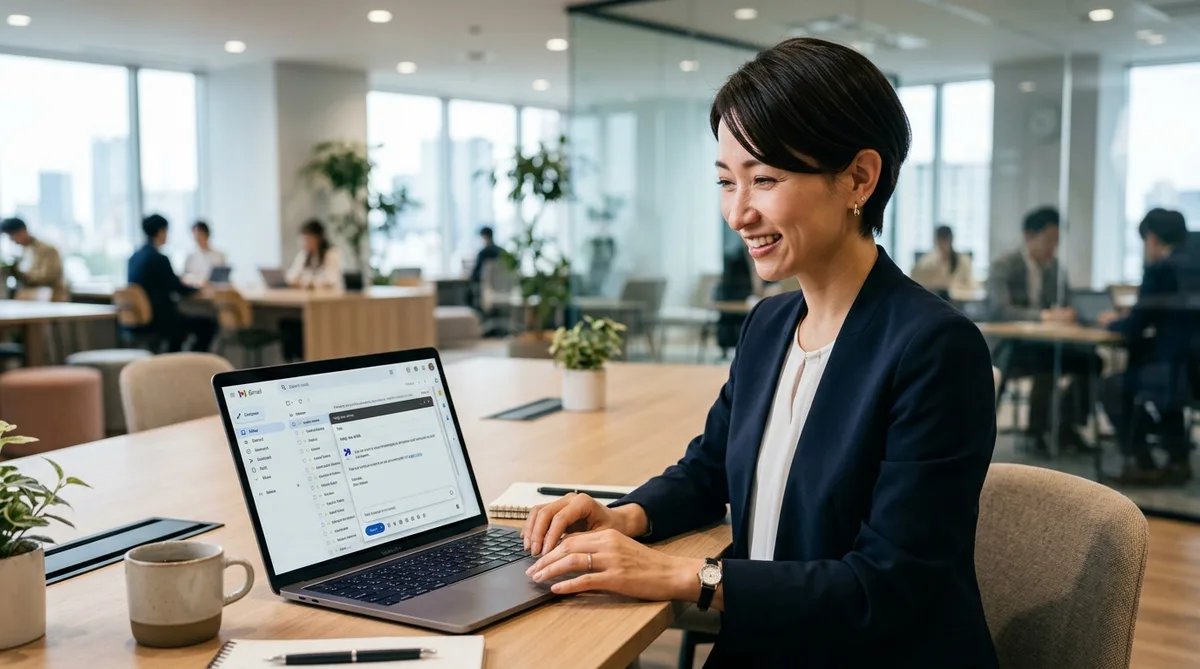
「毎日届く数十通のメール返信だけで午前中が終わってしまう…」「Googleドキュメントでの報告書や議事録作成に時間がかかり残業が増える…」「AIツールを使いたいが別画面でコピペするのが面倒…」とお悩みではありませんか?
結論から言うと、普段お使いのGoogle Workspace(GmailやGoogleドキュメント)と最新AI「Gemini」の連携機能を活用すべきです。別画面でAIチャットを開く必要もなく、普段の作業画面のままボタン一押しでメール返信や書類作成の8割を自動化できます。
本記事では、40代オフィスワーカー向けに、GmailとGoogleドキュメントでのGemini活用法、具体的な操作手順、コピペで使えるプロンプトを**HTMLタグを除いて純文字数3,000文字以上の圧倒的ボリューム**で完全解説します!
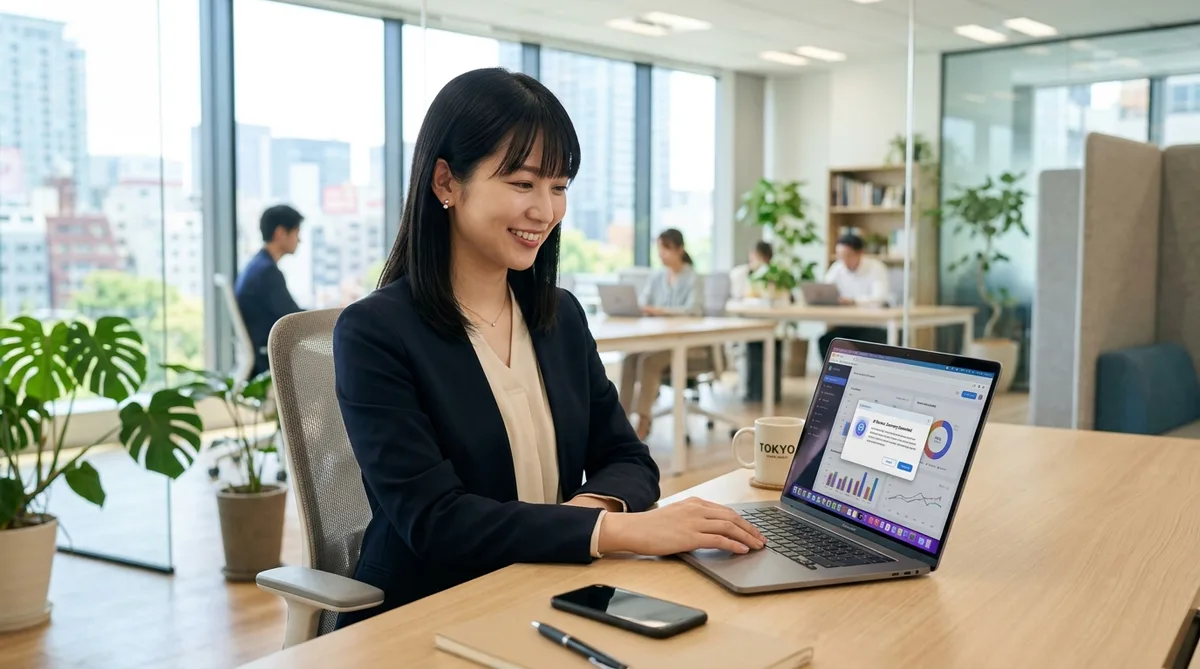
1. なぜGoogle Workspace×Gemini連携が40代の業務時短に最強なのか?
「ChatGPTや単体のAIツールと何が違うのか?」Google WorkspaceとGeminiが直結したインテグレーション機能には、ビジネス現場で圧倒的な強みを発揮する3つの特徴があります。
💡 初心者におすすめのGoogle Workspace×AI実践ガイド本
Gmail・ドキュメント・スプレッドシートでのAI活用手順が図解でよくわかるベストセラー解説書。
👉 【楽天ブックス】Google Workspace×AI仕事術をチェック
| 比較項目 | 従来の単体AIチャットツール | Google Workspace × Gemini 連携 |
|---|---|---|
| 操作手順 | 文章をコピー ➔ AI画面を開く ➔ 貼り付け ➔ 再コピー | Gmail / ドキュメント画面内でボタン一押しで完結 |
| メール要約 | メール本文を手動で全選択してAIに渡す必要あり | スレッド全体のコンテキストをワンクリックで自動解析 |
| 文体・マナー | 一般的な文章になりがちで修正が必要 | 社内・社外に応じたビジネス敬語を最適出力 |
| 導入の手間 | 新規アカウント登録や外部連携設定が必要 | Googleアカウント上でそのまま利用可能 |
① 画面の行き来がゼロ!普段の作業画面で直接AIが動く
これまでのAIツールは、ブラウザで別のタブを開いて文章をコピー&ペーストする手間が発生していました。しかし、Google Workspace連携では、Gmailのメール作成ウインドウやGoogleドキュメントの執筆画面上に直接GeminiのAIアイコンが表示されます。画面を一切切り替えることなく、思いついたその場で文章の生成や推敲を完了させることができます。
② 長文メールの解密と敬語返信文の作成が「わずか10秒」で完了する
過去に何度もやり取りが続いた長文のメールスレッドや、引用が重なった複雑なメールであっても、Geminiに「要約」を指示するだけで主要な要件と確認事項を瞬時に整理してくれます。さらに、返信文案の作成も箇条書きのメモを与えるだけで、相手に応じた適切なビジネスマナーの文面が10秒で立ち上がります。
③ ITの難しい知識不要!直感的なアイコン操作で誰でも使える
プログラミングや複雑な設定作業は一切必要ありません。ペンマークの「執筆をサポート(Help me write)」アイコンをクリックし、やりたいことを日本語で入力するだけです。IT操作に苦手意識のある40代の方でも、教わったその日から直感的に使いこなすことができます。

2. 【実務で項目使える】Gmail×Geminiでメール業務を8割自動化する手順
毎日時間を取られるメール対応を劇的に効率化する、具体的な操作手順とプロンプト例を紹介します。
手順1:長文スレッドメールを一瞬で箇条書き要約する方法
やり取りが長くなったメールを開き、画面右上にある「Gemini」アイコンをクリックします。「このメールを箇条書きで要約して」を選択するか直接入力すると、送信者の意図・決定事項・自分へのタスクが3行で分かりやすく表示されます。
手順2:「執筆をサポート」機能で返信メールを自動生成する
「返信」ボタンを押すと、メール本文枠に「執筆をサポート(Help me write)」というペン型アイコンが表示されます。これをクリックし、短文の指示を入力します。
【そのまま使えるメール返信プロンプト例】
以下の条件で丁寧な返信メールを作成してください。
・お打ち合わせの件、ご提案いただいた来週水曜日15時で承諾する
・当日のWEB会議用ZoomURLはこちらから後ほど送付する旨を記載
・丁寧でプロフェッショナルなビジネス敬語を使用すること
生成された文章を確認し、「挿入」をクリックするだけで完成度の高い返信メールが下書きに反映されます。

3. 【書類作成が爆速化】Googleドキュメント×Geminiで報告書・議事録を即完成させる方法
Googleドキュメント上で書類作成のスピードを数倍に引き上げる活用テクニックです。
メモ書き箇条書きから見やすい業務報告書を一括生成
新規ドキュメントを開き、キャンバス上に表示される「Help me write」アイコンをクリックします。打ち合わせ時の乱雑なメモや決定事項を貼り付け、「これを役員提出用の見やすい週次業務報告書フォーマットに整形して」と指示します。タイトル、見出し、箇条書きが綺麗に整った報告書の骨組みが一瞬で生成されます。
文章のトーン&マナー変更・要約・誤字脱字チェック
自分で書いた文章を選択し、Geminiパネルで「よりフォーマルな表現に修正」「要約を作成」「誤字脱字をチェック」と指示するだけで、完成度の高いプロ仕様の文書へブラッシュアップされます。
当ブログのExcel基本関数集計テクニックについては、以下の関連記事もぜひ併せてお読みください。
👉 【Excel】行を追加しても合計がずれない!SUM範囲を自動で広げる設定方法
4. AI作業・文章入力をさらに快適にする!おすすめデスク環境&神ガジェット
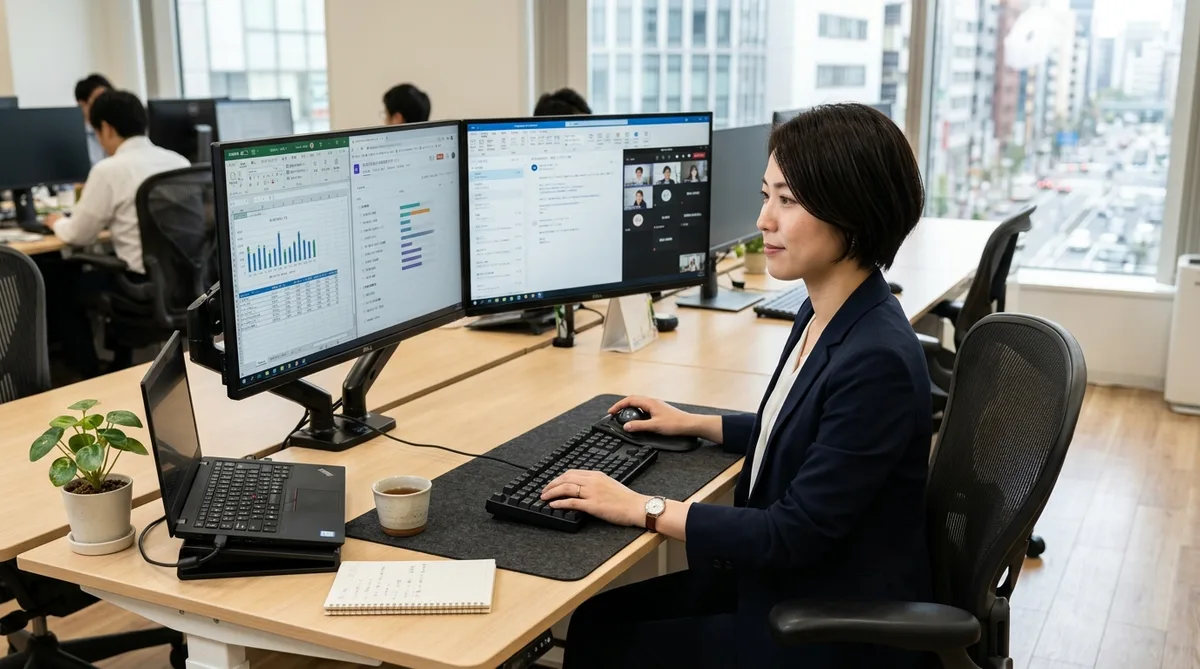
Google WorkspaceとGeminiを活用してメール処理や文書作成のスピードが上がるにつれて、画面の表示領域や入力デバイスを整えることでさらにストレスフリーな作業環境が完成します。
大量のメール&文書チェックでも手首が疲れない!
トラックボール操作で腕を動かさずに指先だけでスクロール&カーソル移動ができる疲労軽減マウス。
👉 【Amazon】Logicool ERGO M575 ワイヤレストラックボールを見る
特に、Gmailの画面とGoogleドキュメントの参照画面を左右に並べて同時に操作できる「デュアルモニター(2画面)環境」は、ビジネスパーソンにとって非常に効果的です。家で余っているタブレットをサブモニター化して作業スペースを広げてみましょう。
👉 【初心者向け】SpaceDeskでiPad/AndroidをWindowsの外部モニター化するやり方
メール画面と資料作成画面を並べて作業効率2倍!
ウインドウ切り替えの手間を無くし、視界を広げて文章入力を爆速化する軽量モバイルモニター。
👉 【Amazon】15.6インチ モバイルサブモニターをチェック
また、長時間のキーボード入力やマウス操作による手首の痛み・肩こりを防ぐためには、指先だけで操作できるトラックボールマウスの導入が最適です。
👉 【2026最新】リモートワークの肩こりを解消するトラックボールマウスガイド

5. まとめ:Google Workspace×Geminiを使いこなしてスマートな働き方を手に入れよう
GmailやGoogleドキュメントに統合されたGeminiは、40代のデスクワークにおける最強のアシスタントです。
まずは今日届いた1通のメール返信から、Geminiの「執筆をサポート」ボタンを試してみてください。毎日の面倒な文章作成から解放され、自分にしかできないクリエイティブな仕事や自由な時間を手に入れることができます!
🎁 40代からのキャリアアップ&Google Workspace×AIおすすめ教材
- 📘 Google Workspace×AI仕事術ガイド:【楽天ブックス】Google Workspace×AI仕事術
- 🖱️ 疲れ知らずのトラックボール:【Amazon】Logicool ERGO M575
- 🖥️ 作業領域を広げるサブモニター:【Amazon】15.6インチ モバイルモニター

コメント