【この記事について】本記事は 2026年11月16日 時点で、Microsoft の公式サポート情報(記事末尾に出典)を確認し、あわせて Windows 版 Microsoft 365 の Excel(バージョン 16.0・ビルド 20527)で、ブックの保護や表示の設定を1つずつ変えながら、シートを追加できるかどうかを実際に確かめて書いています。確認はプログラムからの自動操作で行ったため、メニューや画面の表示名は Microsoft の公式ヘルプの表記に合わせています。会社から配られたファイルの保護を外すときは、作った人や管理している人に確認してから行ってください。本記事の内容の利用は、ご自身の判断と責任でお願いします。
対象環境:Windows 版 Excel(Microsoft 365)。2026年11月16日に動作確認。難易度:シートの切り替えができる人向け(VBA の節だけはマクロを書いたことがある人向け)。
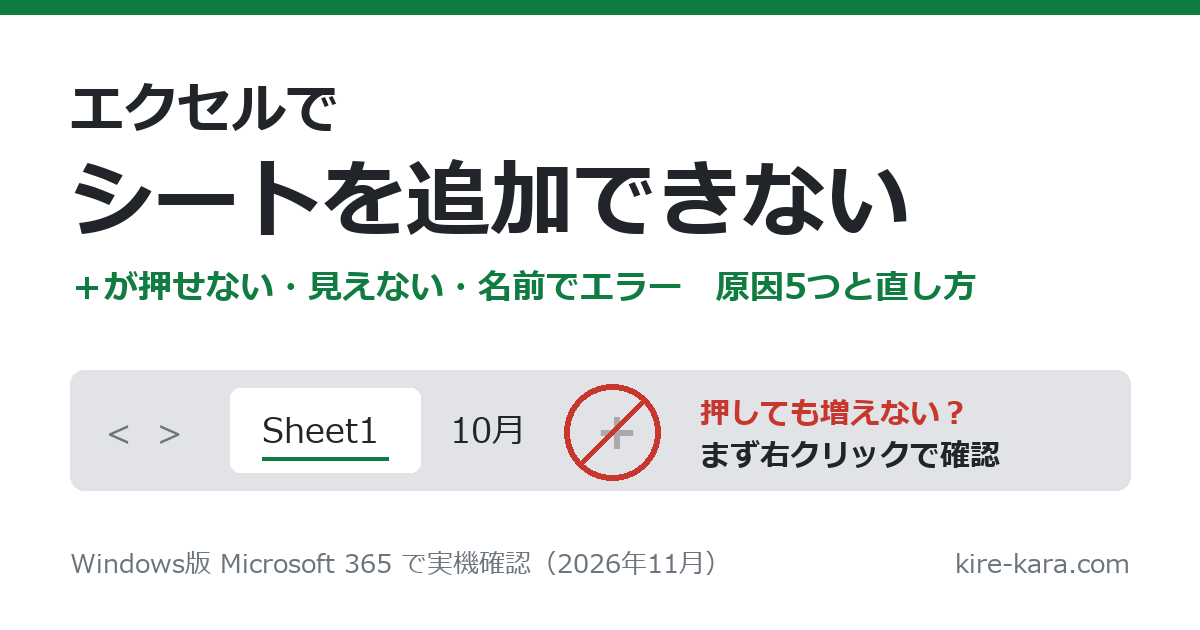
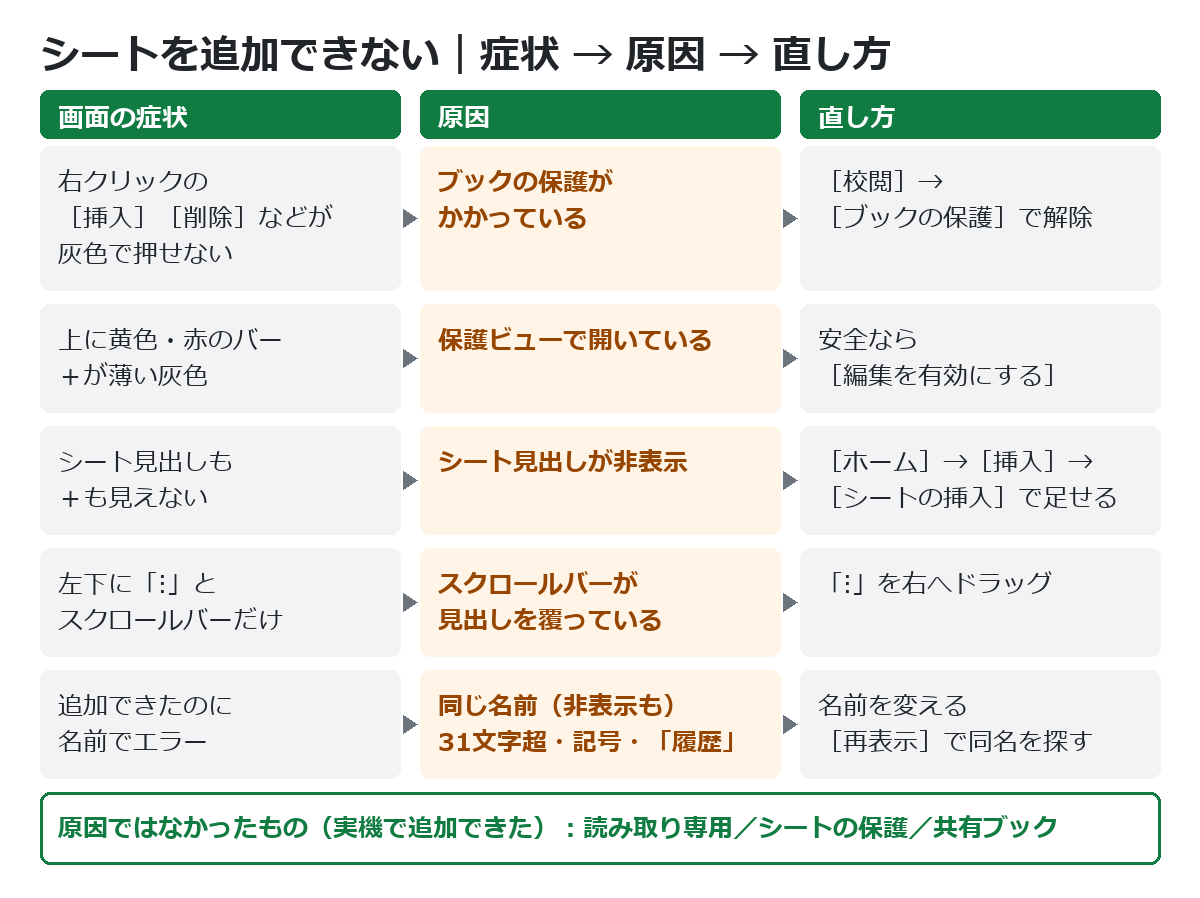
エクセルでシートを追加できないときは、「+が押せない」のか「+が見えない」のか「追加はできたが名前でエラーになる」のかで原因が分かれます。押せないなら、まず[校閲]→[ブックの保護]がオンになっていないかを見てください。保護されたブックではシートの挿入・削除・名前の変更がまとめて止まります(実機で確認)。見えないならシート見出しが隠れているだけで、[ホーム]→[挿入]→[シートの挿入]からは追加できました。この記事では、症状ごとの早見表と5つの原因の直し方、そして「原因ではなかったもの」を実機の結果つきでまとめます。
🔎 症状が少し違うときは、こちらが近いです
まず確認|症状で見分ける早見表
いまの画面に近いものを選んで、右の列の原因から読んでください。
| いまの画面 | 考えられる原因 | 読む場所 |
|---|---|---|
| 右クリックの[挿入][削除][名前の変更]が灰色で押せない | ブックの保護(シート構成の保護)がかかっている | 原因1 |
| 画面の上に黄色や赤のバーが出ていて、+が薄い灰色 | 保護ビュー(読むだけのモード)で開いている | 原因2 |
| シートの見出し(Sheet1 などのタブ)も+も、まるごと見えない | シート見出しを表示しない設定になっている | 原因3 |
| 見出しの場所が横スクロールバーで埋まっていて、左端に「⋮」だけある | スクロールバーがシート見出しを覆っている | 原因4 |
| 追加はできたのに「この名前は既に使用されています」などと出る | シート名のルールにかかっている | 原因5 |
表のどれにも当てはまらないときは、記事の後半の「原因ではなかったもの」も見てください。「読み取り専用だから」「シートを保護したから」と思いがちですが、実機ではどちらもシートを追加できました。
原因1:ブックの保護(シート構成の保護)がかかっている(いちばん多い)
エクセルには、セルを守る「シートの保護」とは別に、シートの並びや枚数を守る「ブックの保護」があります。これがオンだと、シートを増やすことも、消すことも、名前を変えることもできません。
実機で、ブックの保護をかけたファイルを開き直して、シート見出しの右クリックメニューを調べると、次のようになりました。
| 右クリックメニューの項目 | ブックの保護あり | 保護を解除した後 |
|---|---|---|
| 挿入 | 押せない | 押せる |
| 削除・名前の変更・移動またはコピー | 押せない | 押せる |
| シート見出しの色・非表示・再表示 | 押せない | 押せる |
| [ホーム]→[挿入]→[シートの挿入] | 押せない | 押せる |
Microsoft の公式ヘルプでも、ブックの構造が保護されていると、シートの挿入・削除・名前の変更・移動・コピー・非表示・再表示などのオプションが使えなくなる、と説明されています。「右クリックの項目がほとんど灰色」なら、ほぼこの原因です。
注意したいのは、+ボタンの見た目では気づきにくいことです。今回の実機の画面では、ブックの保護をかけても+の色に目で見て分かる違いは出ませんでした。+で判断せず、右クリックのメニューで確かめるのが確実です。
確かめ方:[校閲]タブの[ブックの保護]ボタンを見ます。ボタンが押された状態(色が付いている)なら、保護がかかっています。
直し方:
- [校閲]タブ →[ブックの保護]を押します
- パスワードを聞かれたら入力して[OK]を押します(パスワードなしで保護されていれば、押すだけで解除されます)
- シート見出しを右クリックして、[挿入]が押せるようになったか確かめます
実機でも、パスワード付きで保護したブックは、パスワードなしで解除しようとすると「入力したパスワードが間違っています」と出て止まり、正しいパスワードを入れると解除されて、シートを追加できるようになりました。
パスワードが分からないときは、そのファイルを作った人や、配った部署の人に解除をお願いしてください。会社のテンプレートは、シートを勝手に増やされないようにわざと保護していることがあります。「11月分のシートを足したい」など目的を伝えると、保護したまま使える方法を教えてもらえることもあります。
原因2:保護ビュー(読むだけのモード)で開いている
メールに付いてきたファイルや、インターネットからダウンロードしたファイルは、保護ビューという読むだけのモードで開くことがあります。画面の上に、黄色か赤のバーが出ているのが目印です。
実機で、ファイルを保護ビューで開いて見ると、+が薄い灰色になり、[シートの挿入]も押せない状態でした。保護ビューでは編集そのものが止まっているので、シートの追加もできません。
直し方:送り主に心当たりがあり、安全なファイルだと分かっていれば、黄色いバーの[編集を有効にする]を押します。これで普通に編集できる状態になり、+も使えるようになります。バーが赤いときや、毎回出て困るときの対処は、次の記事にまとめています。
原因3:シート見出しを表示しない設定になっている(+ごと消える)
画面の下に Sheet1 などの見出しが1つもなく、+も見当たらないときは、シート見出しを表示しない設定になっています。実機でこの設定をオフにすると、見出しと一緒に+も消え、その場所まで横スクロールバーが伸びました。
ただ、これは見えなくなっているだけで、追加する機能は生きています。実機でも、見出しを隠した状態のまま[ホーム]→[挿入]→[シートの挿入]を実行すると、シートは問題なく1枚増えました。今すぐ1枚足したいだけなら、この方法で足せます。
直し方:[ファイル]→[オプション]→[詳細設定]の「次のブックで作業するときの表示設定」にある [シート見出しを表示する] にチェックを入れて[OK]を押します。
見出しが消える原因はほかにもいくつかあります(特定のシートだけ非表示になっている、ウィンドウが小さくなっている、など)。見出しが消えた症状そのものは、次の記事で原因ごとに詳しく書いています。

原因4:横スクロールバーがシート見出しを覆っている
シート見出しの場所と横スクロールバーは、境目をドラッグして幅を変えられるようになっています。うっかり境目を左端まで引っぱると、見出しと+が全部スクロールバーの下に隠れます。
実機で見出しの幅を0にすると、画面の下は横スクロールバーだけになり、左端に縦の点々「⋮」だけが残りました。これが境目のつまみです。
直し方:
- 画面の左下、横スクロールバーの左端にある「⋮」にマウスを合わせます
- そのまま右へドラッグします
- シート見出しと+が出てきたら、ちょうどよい幅で手を離します
つまみがうまくつかめないときは、マクロで幅を戻すこともできます。[Alt]+[F11]で VBA の画面を開き、[表示]→[イミディエイト ウィンドウ]に次の1行を貼り付けて[Enter]を押します。
ActiveWindow.TabRatio = 0.6この数字は、シート見出しの場所と横スクロールバーの幅の割合で、0 から 1 の間で決めます。実機では、新しいブックの最初の値が 0.6 でした。実機でも、幅0の状態からこの1行で見出しと+が元に戻りました。
原因5:追加はできたのに、名前が付けられない
「シートを追加できない」の中には、シートそのものは増えたのに、付けたい名前でエラーになるパターンもあります。実機で試したところ、次の4つで名前が付けられませんでした。
| 付けようとした名前 | 出たメッセージ(要約) | 理由 |
|---|---|---|
もうある名前(例:集計) |
この名前は既に使用されています | 同じブックに同じ名前のシートは2つ作れない |
| 32文字以上の名前 | 入力されたシートまたはグラフの名前が正しくありません | シート名は31文字まで |
a/b のように記号を含む名前 |
同上 | : \ / ? * [ ] の7つは使えない |
履歴 |
「履歴」は予約語のため、シート名に使用できません | エクセルが自分で使う名前として予約されている |
見落としやすいのが1行目です。実機で、集計 というシートを非表示にしておき、新しく追加したシートに 集計 と名前を付けようとすると、画面には見えていないのに「この名前は既に使用されています」と出ました。しかも、追加したシートは消えずに Sheet3 のような仮の名前のまま残りました。
「そんな名前のシートは無いのに」と思ったら、シート見出しを右クリック →[再表示]で、隠れているシートの一覧を見てください。同じ名前が見つかったら、どちらかの名前を変えます。仮の名前のまま残ったシートは、要らなければ右クリック →[削除]で消しておきましょう。
VBA でシートを追加するときは、先に保護と名前を確かめる
マクロで毎月のシートを足している場合、原因1や原因5にぶつかると、途中でエラーになって止まります。実機で、ブックの保護がかかったブックにプログラムからシートを追加すると、「Sheets クラスの Add メソッドが失敗しました。」というエラー(番号 1004)で止まりました。メッセージに「保護」という言葉が出ないので、原因に気づきにくいエラーです。
次のマクロは、追加する前にブックの保護と同じ名前のシートを確かめ、名前が付けられなかったときは追加したシートを消して元に戻します。標準モジュールに貼り付けて、AddSheet を実行してください。
Function AddSheetSafely(nm As String) As String
    Dim wb As Workbook, ws As Worksheet
    Set wb = ThisWorkbook

    ' 1. ブックの保護(シート構成)がかかっていたら止める
    If wb.ProtectStructure Then
        AddSheetSafely = "ブックが保護されているため追加できません。[校閲]→[ブックの保護]で解除してください。"
        Exit Function
    End If

    ' 2. 同じ名前のシートがもうあったら止める
    On Error Resume Next
    Set ws = wb.Worksheets(nm)
    On Error GoTo 0
    If Not ws Is Nothing Then
        AddSheetSafely = "「" & nm & "」というシートはもうあります。"
        Exit Function
    End If

    ' 3. 一番うしろに追加して、名前を付ける
    Set ws = wb.Worksheets.Add(After:=wb.Worksheets(wb.Worksheets.Count))
    On Error Resume Next
    ws.Name = nm
    If Err.Number <> 0 Then
        On Error GoTo 0
        ' 名前が付けられなかったら、追加したシートを消して元に戻す
        Application.DisplayAlerts = False
        ws.Delete
        Application.DisplayAlerts = True
        AddSheetSafely = "「" & nm & "」はシート名に使えません。別の名前にしてください。"
        Exit Function
    End If
    On Error GoTo 0
    AddSheetSafely = "「" & nm & "」を一番うしろに追加しました。"
End Function

Sub AddSheet()
    MsgBox AddSheetSafely("11月")
End Sub
実機で、名前を変えながら順に実行した結果です。
| 状態・渡した名前 | 返ってきたメッセージ | 実行後のシート |
|---|---|---|
11月(1回目) |
「11月」を一番うしろに追加しました。 | Sheet1, 11月 |
11月(2回目) |
「11月」というシートはもうあります。 | 増えない |
a/b・32文字の名前・履歴 |
「…」はシート名に使えません。別の名前にしてください。 | 増えない(仮のシートは消える) |
ブックの保護あり・12月 |
ブックが保護されているため追加できません。… | 増えない |
保護を解除して 12月 |
「12月」を一番うしろに追加しました。 | Sheet1, 11月, 12月 |
"11月" の部分を、追加したいシートの名前に変えて使ってください。2行目の確認は非表示のシートも見つけるので、原因5の「見えない同名シート」にも引っかかりません。シートをコピーして増やす書き方や、コピーで起きるエラーは次の記事にまとめています。
原因ではなかったもの|読み取り専用・シートの保護・共有ブック
「追加できないのは、たぶんこれのせいだ」と疑われやすいものを、実機で1つずつ試しました。次の3つは、どれもシートを追加できました。
| 試した状態 | シートの追加 | 補足 |
|---|---|---|
| 読み取り専用で開いたファイル | できた | 追加はできる。ただし同じ名前では上書き保存できないので、別の名前で保存する |
| シートの保護([校閲]→[シートの保護])をかけたシート | できた | セルの書き換えは止まるが、シートを増やすことは止めない |
| 共有ブック(古い共同作業の機能)として保存したファイル | できた | 共有の設定のまま、シートを1枚追加できた |
とくに2行目は取り違えやすいところです。「シートの保護を解除したのに、まだ追加できない」なら、かかっているのはシートの保護ではなく、ブックの保護です。原因1の手順で[校閲]→[ブックの保護]を確かめてください。
シートの保護で起きる「セルに入力できない」「コピーできない」は別の症状です。コピーまわりは次の記事で扱っています。
どの原因か迷ったら、AIに「灰色の項目」を伝えて切り分けてもらう
早見表で見分けがつかないときは、チャット型のAIに押せない項目と押せる項目をそのまま伝えると、どの保護や設定が効いているかの見当を付けてくれます(2026年11月16日時点の使い方です。画面や名前は変わることがあります)。
- シート見出しを右クリックして、灰色で押せない項目と、押せる項目をメモします
- Claude や ChatGPT のチャット画面を開き、次のように送ります(ファイル名や中身など、社外に出せない情報は書かないでください)
Windows の Excel(Microsoft 365)で、シートを追加できません。
シート見出しを右クリックすると、次の状態です。
・押せない:挿入、削除、名前の変更、移動またはコピー、非表示、再表示
・押せる:シートの保護、すべてのシートを選択
画面の上に黄色や赤のバーは出ていません。
考えられる原因と、確かめる場所を順番に教えてください。AIの答えは見当です。決め手は、[校閲]→[ブックの保護]のボタンが押された状態かどうかを自分の目で見ることです。マクロを書いてもらった場合も、いきなり本番のファイルで動かさず、コピーしたファイルで試してから使ってください。
会社の Excel に Copilot のボタンがあるかどうかは、契約や会社の設定しだいです。無料で使える範囲と職場向けの違いは、次の記事で整理しています。
よくある質問(FAQ)
Q. +は見えているのに、押してもシートが増えません。
A. まず原因1のブックの保護を疑ってください。実機では、ブックの保護をかけても+の見た目にはっきりした違いは出ませんでした。シート見出しを右クリックして、[挿入]が灰色なら、ブックの保護がかかっています。
Q. シートの保護を解除したのに、まだ追加できません。
A. シートの保護は、シートを増やすことを止めません(実機で確認)。止めているのは別の「ブックの保護」です。[校閲]タブの[ブックの保護]ボタンが押された状態になっていないか見てください。
Q. 会社から配られたファイルで、ブックの保護のパスワードが分かりません。
A. 作った人や、そのファイルを管理している部署に解除をお願いしてください。保護は、決まった形のまま使ってもらうために、わざとかけていることがあります。自分で外す方法を探すより、目的を伝えて相談するほうが早く、安全です。
Q. シート見出しが消えていて、+もありません。今日だけ1枚足したいです。
A. [ホーム]→[挿入]→[シートの挿入]で足せます。実機でも、見出しを隠した状態のままこの方法で1枚増えました。見出しを元に戻す方法は原因3・原因4を見てください。
Q. 名前を付けようとすると「この名前は既に使用されています」と出ますが、そんな名前のシートは見当たりません。
A. 同じ名前のシートが非表示になっている可能性があります。シート見出しを右クリック →[再表示]で、隠れているシートを確かめてください(原因5)。
まとめ
- 右クリックの[挿入][削除][名前の変更]が灰色なら、ブックの保護。[校閲]→[ブックの保護]で解除する。+の見た目では気づきにくい
- 画面の上に黄色や赤のバーがあり+が薄い灰色なら、保護ビュー。安全なファイルなら[編集を有効にする]
- 見出しも+も無いなら、シート見出しの非表示。[ホーム]→[挿入]→[シートの挿入]なら隠れたままでも足せる
- 左下に「⋮」だけあるなら、スクロールバーが見出しを覆っている。「⋮」を右へドラッグする
- 名前でエラーなら、同じ名前(非表示も含む)・31文字・
: \ / ? * [ ]・「履歴」を確かめる - 読み取り専用・シートの保護・共有ブックは、追加を止めない(実機で確認)
月末に新しい月のシートを足そうとして+が反応しないと、「ファイルが壊れたのかな」と不安になりますよね。でも、ほとんどは保護や表示の設定が効いているだけで、データには何も起きていません。右クリックのメニューを1回見るだけで、どこを触ればいいかが分かります。
次に読む
出典(2026年11月16日 確認)
ワークシートを挿入または削除する|Microsoft サポート
https://support.microsoft.com/ja-jp/excel/get-started/insert-or-delete-a-worksheet
ブックを保護する|Microsoft サポート
https://support.microsoft.com/ja-jp/excel/protect-a-workbook
ワークシートを保護する|Microsoft サポート
https://support.microsoft.com/ja-jp/excel/protect-a-worksheet
Sheets.Add メソッド|Microsoft Learn
https://learn.microsoft.com/ja-jp/office/vba/api/excel.sheets.add
Window.TabRatio プロパティ|Microsoft Learn
https://learn.microsoft.com/ja-jp/office/vba/api/excel.window.tabratio
Workbook.ProtectStructure プロパティ|Microsoft Learn
https://learn.microsoft.com/ja-jp/office/vba/api/excel.workbook.protectstructure
コメント