
【この記事について】本記事の内容は、2026年10月15日に Windows 版 Excel(Microsoft 365・バージョン 16.0/ビルド 20430)で、別のブックを参照するテスト用ファイルを作って実際にリンクの解除を試した結果と、Microsoft の公式サポート記事(記事末尾に出典)にもとづいています。Mac 版・Web 版の Excel では試していません。リンクの解除は、デスクトップ版の Excel では元に戻せません。試す前に、必ずファイルのコピーを取ってください。
対象環境:Windows 版 Excel(Microsoft 365)。2026年10月15日に動作確認。
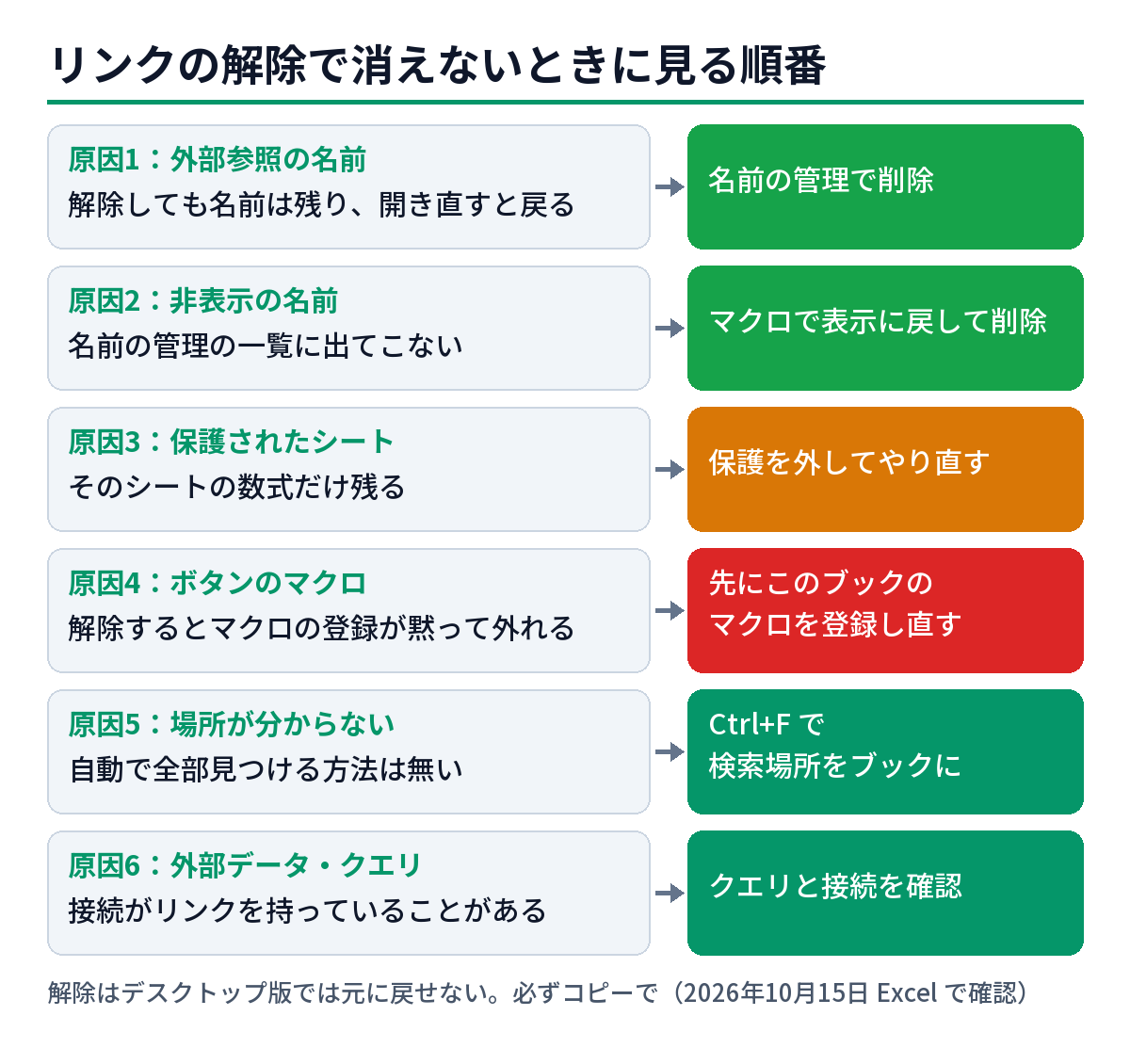
Excel で「リンクの解除」をしたのにリンクが消えない、開き直すとまた「リンクの更新」の警告が出る。原因でいちばん多いのは、[名前の管理]に残っている「別のブックを参照する名前」です。本記事の検証では、名前はリンクの解除では消えず、保存して開き直すとリンクが戻りました。直し方は、名前の管理でその名前を削除することです。ほかにも、保護されたシート、見えない名前、マクロを登録したボタンなどが原因になります。この記事では、原因6つを確かめる順に並べて、それぞれの直し方を説明します。
🔎 症状が少し違うときは、こちらが近いです
まず確認:リンクの解除はどこで行うか
最近の Excel(Microsoft 365)では、リンクの解除は次の場所にあります(Microsoft の公式記事「ブックのリンクを管理する」より)。
- [データ]タブ →[クエリと接続]グループ →[ブックのリンク]をクリック
- 右側に出る一覧で、解除したいリンクの[…]→[リンクの解除]。全部まとめてなら[すべて中断]
リンクを解除すると、別のブックを参照していた数式は、そのときの値に置き換わります。数式は消えて、二度と自動では更新されません。公式記事のとおり、デスクトップ版の Excel では元に戻せないので、先にファイルのコピーを保存してください。
古い[リンクの編集]画面を使いたい場合は、リボンのユーザー設定でコマンドを追加できます。ただし、ブックにリンクが無いときは灰色になって押せません。
この操作で消えないリンクが、次の6つです。
原因1:名前の管理に、別のブックを参照する名前が残っている
いちばん多い原因です。セル範囲に付けた「名前」が、別のブックを参照していることがあります。シートをほかのブックからコピーしたときに、名前ごと付いてくることがよくあります。
本記事の検証では、別のブックを参照する名前を作ってからリンクを解除すると、次のようになりました。
| 名前の状態 | リンクの解除の結果 |
|---|---|
| セルの数式で使っている名前 | セルの数式は値に変わった。名前は残った |
| どこでも使っていない名前 | 名前は残った |
| (どちらも)保存して開き直す | リンクが一覧に戻ってきた |
解除した直後はリンクの一覧から消えたように見えるのに、開き直すと戻ってくる。これが「何度解除しても消えない」の正体です。
直し方:名前の管理で削除する
- [数式]タブ →[名前の管理](Ctrl+F3)を開く
- [参照範囲]の列を見て、
[ブック名.xlsx]や.xlを含む名前を探す - その名前を選んで[削除]
- 上書き保存して、いったん閉じてから開き直す
本記事の検証では、名前を削除して保存し、開き直すと、リンクはなくなりました。Microsoft の公式記事にも、名前を使ったリンクを解除したら、その名前も削除するよう書かれています。
なお、名前を削除する前に、その名前がセルの数式で使われていないか確かめてください。使われているまま削除すると、その数式は #NAME? になります。先にリンクの解除で値にしておけば安全です。
原因2:名前が「非表示」になっていて、名前の管理に出てこない
名前には「非表示」という設定があり、非表示の名前は[名前の管理]の一覧に出てきません。本記事の検証でも、非表示にした「別のブックを参照する名前」は、リンクの解除では消えませんでした。
見つけるには、次のマクロで別のブックを参照している名前だけを表示に戻します。ファイルのコピーを開いた状態で、VBE(Alt+F11)の[挿入]→[標準モジュール]に貼り、F5 で実行してください。
Sub ShowExternalNames()
    Dim nm As Name
    For Each nm In ActiveWorkbook.Names
        If InStr(nm.RefersTo, ".xl") > 0 Then
            nm.Visible = True
            Debug.Print nm.Name & "  →  " & nm.RefersTo
        End If
    Next nm
End Sub
本記事の環境では、非表示にしていた外部参照の名前が表示に戻り、ブック内だけを参照する名前には触れませんでした。結果は[表示]→[イミディエイト ウィンドウ](Ctrl+G)に一覧で出ます。表示に戻ったら、原因1と同じ手順で名前の管理から削除します。
マクロが動かない場合は、次の記事で原因を確かめてください。

原因3:シートが保護されている
保護されたシートに外部参照の数式があると、そのシートだけリンクの解除ができません。本記事の検証では、シートが保護されているというエラーになり、保護したシートの数式はそのまま残り、リンクも残りました。同じブックの保護していないシートの数式は、値に変わっていました。
「一部だけ値になったから、解除できた」と思いやすいので注意が必要です。
直し方
- 保護されたシートを開き、[校閲]タブ →[シート保護の解除]
- もう一度リンクの解除を行う
- 必要なら、あとでシートの保護をかけ直す
検証でも、保護を外してからもう一度解除すると、残っていた数式も値に変わりました。保護のパスワードが分からない場合は、そのファイルを作った人や管理者に確認してください。
原因4:ボタンや図形に、別のブックのマクロが登録されている
ボタンや図形に、別のブックにあるマクロが登録されていると、それもリンクとして一覧に出ます。ここは解除する前に知っておいてほしい点があります。
本記事の検証では、リンクを解除すると何の確認もなく、そのボタンからマクロの登録が外れました。リンクは消えますが、ボタンを押しても何も起きなくなります。
直し方
- そのボタンをこれからも使うなら、先にマクロ本体をこのブックの標準モジュールへコピーし、ボタンを右クリック →[マクロの登録]で、このブックのマクロを選び直す。そのあとでリンクを解除する
- もう使わないなら、ボタンごと削除する
シート上のボタンや図形を全部探すには、[ホーム]→[検索と選択]→[条件を選択してジャンプ](Ctrl+G →[セル選択])で[オブジェクト]を選び、Tab キーで1つずつ移動します(公式記事にある探し方です)。
原因5:リンクがどこにあるか見つからない
公式記事にもあるとおり、ブックの中のリンクを全部自動で見つける方法はありません。次の場所を順に探します。
| 探す場所 | 探し方 |
|---|---|
| セルの数式 | Ctrl+F →[オプション]で検索場所=ブック/検索対象=数式にして .xl を検索 |
| 名前 | [名前の管理]の[参照範囲](原因1・2) |
| 図形・テキストボックス・ボタン | [条件を選択してジャンプ]→[オブジェクト]→ Tab で移動し、数式バーを見る(原因4) |
| グラフのタイトル・データ系列 | グラフを選び、タイトルや系列をクリックして数式バーの =SERIES( の中を見る |
| 非表示のシート | シート見出しを右クリック →[再表示]で全部出してから、上の検索をやり直す |
Ctrl+F の検索で「検索場所」をシートのままにしていると、開いているシートしか探しません。ここをブックに変えるのを忘れがちです。
なお本記事の検証では、非表示のシートの数式・グラフのデータ系列・セルにつないだテキストボックスは、どれもリンクの解除で値に変わり、リンクは残りませんでした。解除しても残るのは、原因1〜4のほうが疑わしいと考えてください。
原因6:外部データの範囲やクエリがリンクを持っている
公式記事によると、外部データの範囲やクエリのパラメーターも、別のブックへのリンクを持つことがあります。[データ]→[クエリと接続]の一覧に、元のブックを読み込むクエリや接続が残っていないかを見てください。不要なら、その接続を削除します。
本記事の検証では、このケースは試していません。上の原因1〜5を全部確かめても残る場合に見る場所、として覚えておいてください。
生成AIに聞くときのコツ
Claude・ChatGPT・Copilot などの生成AIに「リンクの解除ができない」と聞くと、一般的な手順が返ってきます。ブラウザのチャット画面で聞く場合、生成AIはあなたのブックの中身を見ていないので、原因の当たりを付けるには情報を渡す必要があります(2026年10月15日時点の各サービスの一般的な使い方を前提にしています)。現時点では、次のように手元で調べた結果を添えると、答えが具体的になります。
Excel でリンクの解除をしても、開き直すとリンクが戻ります。
名前の管理には次の名前があります:(名前と参照範囲を貼る)
保護されたシートは(ある/ない)、ボタンは(ある/ない)です。
どれが原因か、消す順番を教えてください。ただし、生成AIの答えにある操作も、実行はファイルのコピーで。リンクの解除は元に戻せません。生成AIのサービスごとの違いは、次の記事にまとめています。

よくある質問
Q. 前は出なかったリンクが、急に一覧に出るようになりました。
A. 公式記事によると、以前の Excel では、どこでも使っていない名前のリンクは一覧に表示されていませんでした。いまは表示されるようになったため、昔からあった名前のリンクが見えるようになった、ということがあります。原因1の手順で、名前の管理を確かめてください。
Q. リンクの解除をしたら、数式が全部消えてしまいました。元に戻せますか?
A. デスクトップ版の Excel では、リンクの解除は元に戻せません(公式記事より)。上書き保存する前なら、保存せずに閉じて開き直せば、解除前の状態に戻ります。保存してしまった場合は、OneDrive や SharePoint に置いているファイルなら、[ファイル]→[情報]→[バージョン履歴]から前の版を開けることがあります。
Q. 開くたびに「リンクの更新」の警告が出るのを止めたいだけです。
A. 警告の元はリンクそのものなので、いちばん確実なのは、この記事の手順でリンクをなくすことです。リンクを残したまま使い続ける必要がある場合は、リンクの元のブックを、決まった場所に置いておくようにしてください。
Q. リンクを解除したら、ファイルは軽くなりますか?
A. 外部参照の数式が値に変わるので、再計算の負担は減ります。ファイルが重い原因はほかにもあるので、次の記事も参考にしてください。

まとめ
- リンクの解除は[データ]→[ブックのリンク]→[…]→[リンクの解除]。元に戻せないので先にコピー
- 開き直すと戻る原因でいちばん多いのは、名前の管理に残った外部参照の名前。名前を削除する
- 名前の管理に出ない非表示の名前は、マクロで表示に戻してから削除
- 保護されたシートは解除されずに残る。保護を外してからやり直す
- ボタンのマクロ登録は、解除すると黙って外れる。使うボタンなら先にマクロを登録し直す
- 探すときは Ctrl+F の検索場所をブックに。非表示のシートも出してから
リンクの解除が効かないとき、Excel が壊れているわけではありません。たいていは、名前やボタンのように、ふだん目に入らない場所にリンクが残っているだけです。上から順に1つずつ確かめていけば、必ずどこかで見つかります。まずは[名前の管理]を開いて、[参照範囲]の列をながめてみてください。
次に読む

参考にした一次情報(2026年10月15日 確認)
ブックのリンクを管理する|Microsoft サポート
https://support.microsoft.com/ja-jp/excel/manage-workbook-links
ブックのリンクを作成する|Microsoft サポート
https://support.microsoft.com/ja-jp/excel/create-workbook-links
Workbook.BreakLink メソッド (Excel)|Microsoft Learn
https://learn.microsoft.com/ja-jp/office/vba/api/excel.workbook.breaklink
Workbook.LinkSources メソッド (Excel)|Microsoft Learn
https://learn.microsoft.com/ja-jp/office/vba/api/excel.workbook.linksources

コメント