【この記事について】本記事は 2026年10月11日 時点で、Microsoft の公式サポート情報(記事末尾に出典)を確認し、あわせて Windows 版 Microsoft 365 の Excel(バージョン 16.0・ビルド 20430)で、この記事に出てくる入力・表示形式・関数・CSV の開き方を実際に試して書いています。対象環境:Windows 版の Microsoft 365 の Excel(デスクトップ版)。Mac 版・Web 版、またはお使いのバージョンによって、画面の表示やボタンの名前が異なる場合があります。本記事の内容の利用は、ご自身の判断と責任でお願いします。
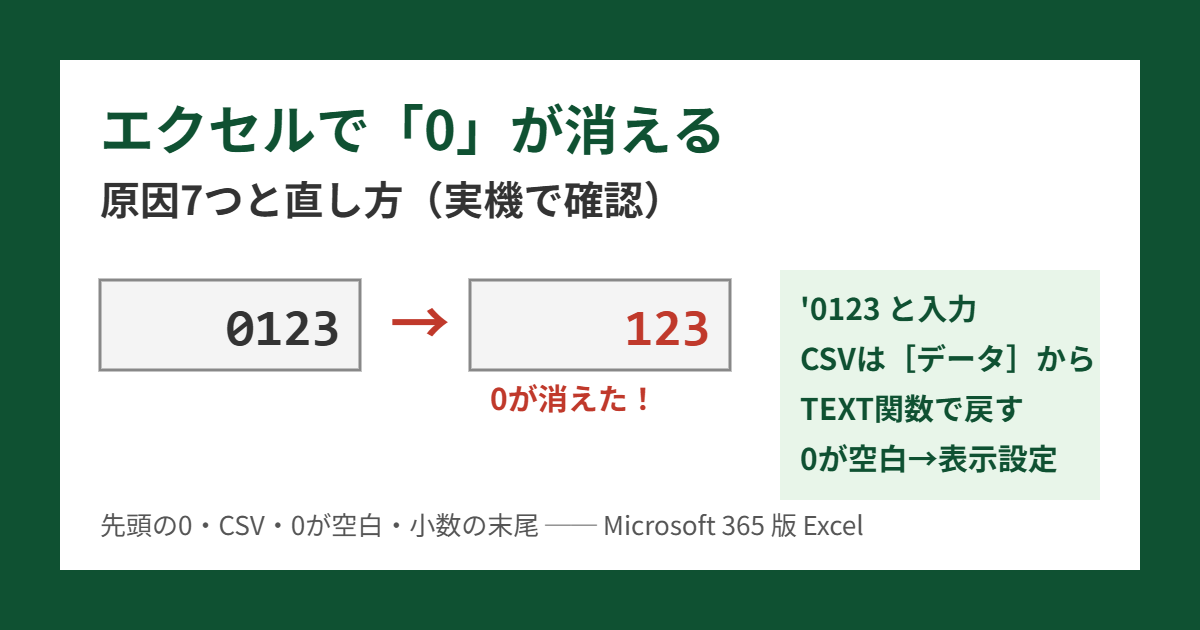
エクセルで 0 が消えるのは、Excel が「これは数値だ」と判断して、計算に要らない 0 を落としているからです。データが壊れたわけではありません。社員番号の 0123 を残したいなら、先頭に '(アポストロフィ)を付けて '0123 と入力するのがいちばん早い直し方です(本記事の環境で、0123 は 123 に、'0123 は 0123 のまま残ることを確認)。この記事では、入力したら消える・CSV を開いたら消える・0 が空白になるなど、0 が消える原因7つと直し方を、実機で確かめた結果つきでまとめます。
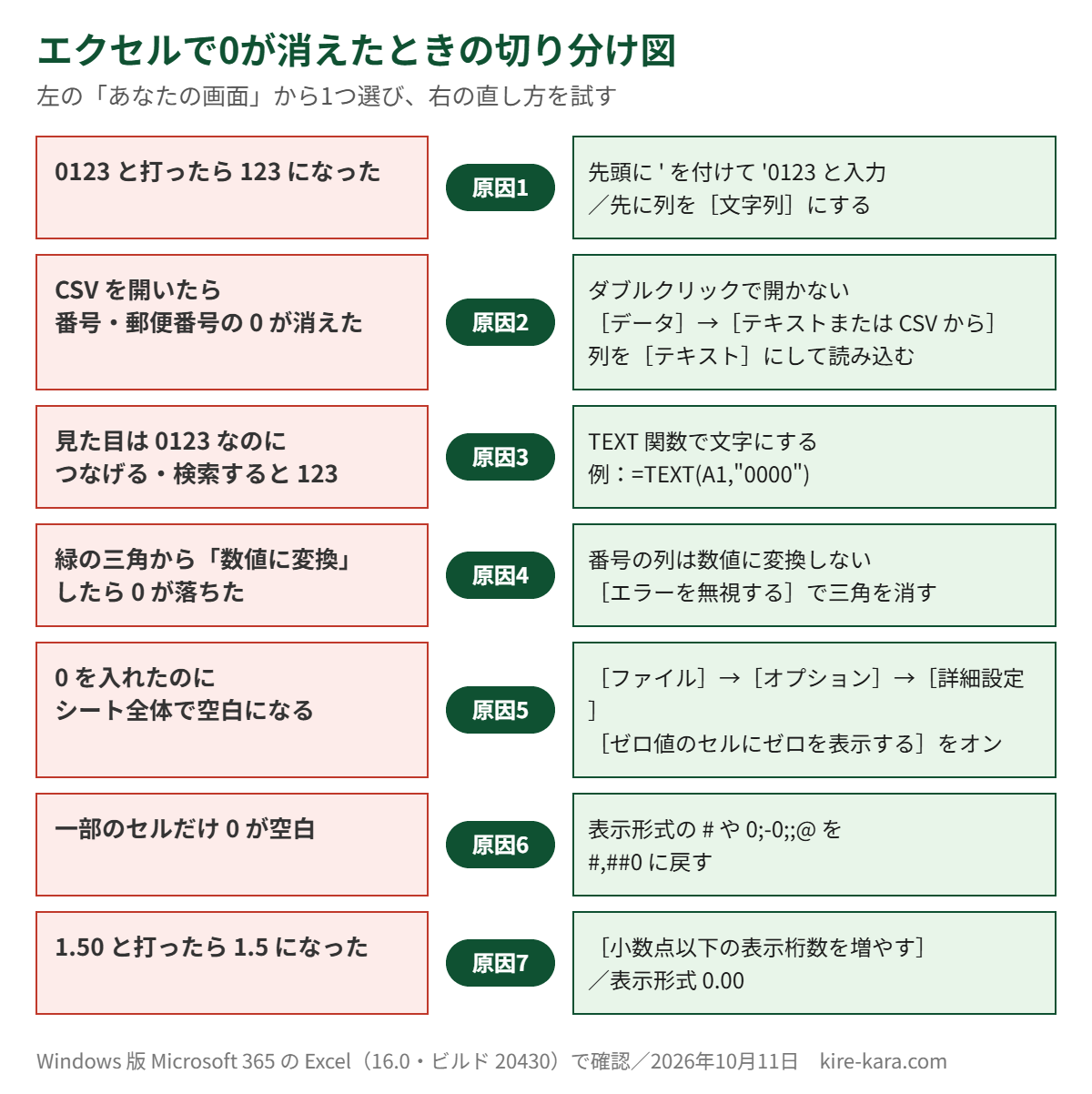
30秒で切り分け|あなたの「0が消えた」はどれ?
「0 が消える」には、実はまったく違う3つの症状が混ざっています。まず自分がどれかを決めると、直し方が1つに絞れます。
| あなたの画面 | 原因 | 最短の直し方 |
|---|---|---|
0123 と打ったら 123 になった |
原因1 | '0123 と入力する/先にセルを[文字列]にする |
| CSV を開いたら、番号や郵便番号の先頭の 0 が消えた | 原因2 | ダブルクリックで開かず、[データ]→[テキストまたは CSV から]で読み込む |
見た目は 0123 なのに、つなげたり検索すると 123 になる |
原因3 | TEXT 関数で文字にしてから使う |
| 文字列の数字を「数値に変換」したら 0 が落ちた | 原因4 | 先頭の 0 が要る列は数値に変換しない |
0 と入れたのにセルが空白に見える |
原因5・6 | オプションか表示形式を戻す |
1.50 と打ったら 1.5 になった |
原因7 | 小数点以下の桁数を指定する |
原因1|先頭に0がある数字を入力すると、数値になって0が落ちる
いちばん多いのがこれです。Excel は、数字だけが並んだ入力を自動で「数値」として受け取ります。数値の 0123 と 123 は同じ値なので、頭の 0 は捨てられます。本記事の環境で、何も設定していないセル(表示形式が[標準])に入力した結果はこうなりました。
| 入力したもの | セルに残ったもの |
|---|---|
0123 |
123(数値) |
09012345678(ハイフンなしの携帯番号) |
9012345678(数値。列の幅が狭いと 9.01E+09 と表示) |
0120 |
120(数値) |
090-1234-5678(ハイフンあり) |
090-1234-5678(文字として残る) |
001-0010(ハイフンありの郵便番号) |
001-0010(文字として残る) |
つまり、ハイフンが入っていれば 0 は消えません。消えるのは「数字だけ」のときです。直し方は3つあります。
直し方A:先頭に '(アポストロフィ)を付けて入力する
'0123 と入力すると、Excel は「これは文字です」と受け取り、セルには 0123 と表示されます。' はセルには表示されず、数式バーにだけ見えます。1つ2つ直すならこれが最短です。' は、日本語キーボードなら Shift キーを押しながら「7」で入力できます。
直し方B:入力する前に、列の表示形式を[文字列]にしておく
社員番号や郵便番号の列をまとめて扱うなら、こちらが楽です。
- 0 を残したい列(またはセル範囲)を選ぶ
- Ctrl + 1 を押して[セルの書式設定]を開く
- [表示形式]タブ →[分類]で[文字列]を選んで[OK]
- そのあとで
0123を入力する
本記事の環境では、[文字列]にしたセルに 0123・09012345678 を入れると、どちらも入力したとおりに残りました。注意点は1つ、すでに 0 が消えたセルを後から[文字列]にしても、0 は戻りません(Microsoft の公式ページにも同じ注記があります)。消えてしまった分は、下の原因3の TEXT 関数で戻します。
直し方C:表示形式で「0を付けて見せる」(桁数が決まっている番号向け)
社員番号がすべて4桁なら、[セルの書式設定]→[ユーザー定義]の[種類]に 0000 と入れる方法もあります。123 と入力しても、セルには 0123 と表示されます。郵便番号(7桁)なら 0000000、ハイフン付きで見せたいなら 000-0000 です。
ただしこの方法は見た目に 0 を足しているだけで、中身は 123 のままです。ここでつまずくのが次の原因3です。
原因2|CSVをダブルクリックで開くと、0が消える
基幹システムから出した CSV をダブルクリックで開くと、Excel が列ごとに数値へ変換してしまいます。本記事の環境で、0123・0010010(郵便番号)・09012345678 を入れた CSV をそのまま開いたところ、3つとも先頭の 0 が消えて 123・10010・9012345678 になりました。
開いたあとで直すのは困難です(桁数がバラバラな番号だと、何個 0 があったか分からないため)。元の CSV ファイルは上書き保存せず、開き方を変えて読み込み直してください。
直し方:[データ]タブから読み込み、列を[テキスト]にする
Microsoft の公式ページで案内されているのは、Power Query(データの取得と変換)を使う方法です。
- 空のブックを開き、[データ]タブ →[テキストまたは CSV から]を選ぶ
- CSV ファイルを選ぶとプレビューが出るので、[データの変換](版によっては[編集])を押す
- 0 を残したい列の見出しをクリック(Ctrl を押しながらで複数選べます)
- [ホーム]タブの[データ型]→[テキスト]を選ぶ。[列タイプの変更]が出たら[現在を置換]
- [閉じて読み込む]を押す
本記事の環境では、同じ CSV を「列を文字列として読み込む」指定で開き直すと、0123・0010010・09012345678 がすべて元どおりに残りました。
毎回の手間をなくす:自動データ変換をオフにする(Microsoft 365・Excel 2024)
Microsoft 365 版と Excel 2024 には、この自動変換そのものを止める設定があります。[ファイル]→[オプション]→[データ]→[自動データ変換]で、「先頭のゼロを削除して数値に変換する」にあたる項目をオフにすると、先頭に 0 のある数字は文字のまま保持されます(公式ページの説明)。CSV を開くとき・入力するとき・貼り付けるときのすべてに効きます。
ただし公式ページにもあるとおり、文字として残った数字は計算に使えないことがあります。金額の列まで文字になると合計が合わなくなるので、職場の共有パソコンでは、オフにしたことを周りにも伝えておくのが安全です。
原因3|「0000」の表示形式で見せた0は、つなげたり検索すると消える
原因1の直し方C(ユーザー定義 0000)を使ったときに起きる、気づきにくい落とし穴です。見た目は 0123 でも、中身は 123 なので、ほかの数式から使うと 0 が消えます。本記事の環境で試した結果です(A1 は 0000 表示で、中身は 123)。
| 数式 | 結果 |
|---|---|
=A1&"-01"(文字をつなげる) |
123-01(0が消える) |
=LEN(A1)(文字数) |
3 |
=VLOOKUP("0123", …)(文字の0123で探す) |
#N/A(見つからない) |
=TEXT(A1,"0000")&"-01" |
0123-01(0が残る) |
直し方:TEXT関数で「0付きの文字」に変えてから使う
TEXT 関数は、数値を指定した形の文字に変えます。消えてしまった 0 を戻すのにも使えます。隣の空いた列に入れて、下へコピーしてください。
| やりたいこと | 数式(A1 に数値) | 結果(実測) |
|---|---|---|
| 4桁の社員番号に戻す | =TEXT(A1,"0000") |
123 → 0123 |
| 7桁の郵便番号をハイフン付きに | =TEXT(A1,"000-0000") |
10010 → 001-0010 |
| 携帯番号をハイフン付きに | =TEXT(A1,"000-0000-0000") |
9012345678 → 090-1234-5678 |
| TEXT を使わない書き方 | =RIGHT("0000"&A1,4) |
123 → 0123 |
戻せるのは桁数が決まっている番号だけです。桁数がバラバラな番号は、何個 0 が消えたか Excel には分からないので、元のデータ(CSV など)から読み込み直してください。数式の結果を普通の値にしたいときは、コピーして[値の貼り付け]をします。
逆に、検索の相手が数値なら、探す側も数値にすれば見つかります。本記事の環境では、0000 表示の 123 に対して =VLOOKUP(123, …) は見つかりました。「文字の 0123」と「数値の 123」を混ぜないことが、検索でつまずかないコツです。
原因4|文字列の数字を「数値に変換」すると、0が落ちる
セルの左上に緑の三角が出ていて、[!]→[数値に変換する]を押したら番号の 0 が消えた、というケースです。'0123 や[文字列]のセルは、Excel から見ると「数値が文字列として保存されている」状態なので、緑の三角で知らせてきます(本記事の環境でも、[文字列]にして入れた 0123 に表示されました)。
ここで数値に変換すると、原因1と同じく 0123 は 123 になります(=VALUE("0123") も 123 を返しました)。先頭の 0 が必要な番号の列は、緑の三角が出ていても数値に変換しないのが正解です。気になる場合は、[!]→[エラーを無視する]で三角を消せます。
反対に、金額や数量なのに文字になっていて合計できないときは、数値に変換するのが正しい直し方です。そちらの手順はこちらにまとめています。

原因5|「0」を入力したのに、空白に見える(シート全体)
シートのどこに 0 を入れても空白になるなら、シートの設定で 0 を表示しないようになっています。他の人から受け取ったファイルでよく起きます。
- [ファイル]→[オプション]→[詳細設定]を開く
- [次のシートで作業するときの表示設定]で、対象のシートを選ぶ
- [ゼロ値のセルにゼロを表示する]にチェックを入れて[OK]
本記事の環境で、この設定をオフにすると 0 の入ったセルが空白に見え、セルの値は 0 のままでした。データは消えていないので、合計などの計算には影響しません。この設定はシートごとなので、別のシートでは普通に 0 が出ることもあります。
原因6|表示形式のせいで、そのセルだけ0が見えない
一部のセルだけ 0 が空白になるなら、表示形式を疑います。本記事の環境で、0 を入れたセルに表示形式を設定した結果です。
| 表示形式 | 0 の見え方 |
|---|---|
#/#,### |
空白 |
0;-0;;@/#,##0;-#,##0; |
空白(3つ目の区切りが空=0は表示しない) |
#,##0;-#,##0;"-" |
-(0を「-」で表示) |
#,##0/0 |
0 |
# は「必要なときだけ数字を出す」記号なので、0 のときは何も出しません。0 を出したいなら # の代わりに 0 を使い、#,##0 にします。セルを選んで Ctrl + 1 →[表示形式]で、今の設定を確認できます。
表示形式が問題なさそうなら、条件付き書式で 0 の文字色が白になっていることもあります(Microsoft の公式ページで、0 を隠す方法として紹介されているやり方です)。[ホーム]→[条件付き書式]→[ルールの管理]で確認してください。また、=IF(A2-A3=0,"",A2-A3) のように数式で 0 のときに空白を返している場合もあります。数式バーで中身を見ると分かります。
原因7|小数の末尾の0が消える(1.50 → 1.5)
[標準]のセルに 1.50 と入力すると 1.5 になります(本記事の環境でも同じ。012.30 は 12.3 になりました)。値は同じなので、計算には影響しません。単価や測定値を「小数第2位まで」そろえて見せたいときは、表示形式を変えます。
- [ホーム]タブの[小数点以下の表示桁数を増やす]ボタンを押す
- または Ctrl + 1 →[数値]で[小数点以下の桁数]を
2にする(ユーザー定義なら0.00)
本記事の環境では、表示形式を 0.00 にすると 1.5 が 1.50 と表示されました。
Claude・ChatGPT・Copilot に直してもらうときの頼み方
ここまでの手順で直らないとき、または「何桁の番号に、どんな形で 0 を付けたいか」が決まっていて数式だけ欲しいときは、AI に聞くと早く済みます。Claude(claude.ai)、ChatGPT、会社の Microsoft 365 なら Copilot のどれでもかまいません(いずれも 2026年10月11日時点の一般的な使い方で、画面や機能は変わることがあります)。
| 内容 | |
|---|---|
| 頼み方の型 | 「Excel の A 列に社員番号が数値で入っていて、先頭の 0 が消えています。本来はすべて6桁です。B 列に 0 を付けた6桁の文字で表示する数式を教えてください。例:4521 → 004521」 |
| 伝えるとよいこと | 本来の桁数/ハイフンの有無/どこで 0 が消えたか(入力したとき・CSV を開いたとき)/Excel のバージョン |
| そのまま信じてはいけないこと | メニューの名前やボタンの位置(版で変わります)/桁数がバラバラな番号を「戻せる」という答え(消えた 0 の数は Excel に残っていません) |
社員番号・電話番号・顧客コードそのものは貼り付けないでください。例のように、実在しない数字に置き換えて聞けば十分です。返ってきた数式は、本番の列に使う前に3行ほどで試して、桁数が合っているかを目で確認しましょう。Claude を仕事で使うときの無料版と有料版の違いは、こちらにまとめています。

https://kire-kara.com/2026/10/09/claude-pricing-free-pro-max-team/
、Proが月(年払い・0一括/月払いは)、Maxが0から、Teamが1人(年払い)から。表示はドル建てで10%の日本の消費税込みです。金額より効いてくる「5時間ごとのセッション制限と週ごとの制限」、Free と Pro の分かれ目、解約と払い戻しの決まりまで、2026年10月9日に公式ページとヘルプを実際に開いて整理しました。よくある質問
Q. 16桁のカード番号や伝票番号を入れたら、最後が0になりました。
A. Excel の数値は15桁までしか正確に持てないためです。本記事の環境で 1234567890123456 を入力すると、値は 1234567890123450(末尾が0)になりました。16桁以上の番号は、先にセルを[文字列]にしてから入力してください([文字列]のセルでは16桁すべて残ることを確認)。いったん数値で入って変わった末尾は、後から戻せません。
Q. 0を残したまま CSV で保存できますか?
A. 保存はできます。本記事の環境で、0000 表示の 123 と、[文字列]の 0456 を CSV(UTF-8)で保存すると、ファイルの中身は 0123,0456 になっていました。問題は開くときです。その CSV をダブルクリックで開き直すと、原因2のとおり再び 0 が消えます。CSV は[データ]タブから読み込む習慣をつけておくと安心です。
Q. 「001」「002」のように、0付きの連番を振りたいです。
A. 連番を振ったうえで表示形式を 000 にするのが簡単です。連番の振り方とあわせて、こちらで手順をまとめています。

Q. 日付を入れたら、5桁の数字に変わりました。これも同じ原因ですか?
A. 似ていますが別の現象です。日付は Excel の中では「シリアル値」という数値で持たれていて、表示形式が[標準]だと 5 桁の数字に見えます。こちらで直し方をまとめています。

Q. 文字列にした番号で、並べ替えはうまくいきますか?
A. 番号の桁数がそろっていれば、文字のままでも小さい順に並びます(本記事の環境で 0012・0105・1000 の順になりました)。桁数がそろっていない文字の番号は、9・10・2 が 10・2・9 の順になるなど「1文字目から比べる順」になったので、TEXT 関数で桁をそろえてから並べ替えてください。
まとめ
- 0 が消えるのは、Excel が数字を「数値」として受け取るから。データが壊れたわけではない。
- 入力で消えるなら
'0123と打つか、先に列を[文字列]にする。ハイフン入りの番号は消えない(実測)。 - CSV で消えるならダブルクリックで開かない。[データ]→[テキストまたは CSV から]で列を[テキスト]にする。Microsoft 365/2024 は[自動データ変換]の設定でも止められる。
0000表示は見た目だけ。つなげる・検索するときはTEXT関数で文字に変える。消えた 0 も、桁数が決まっていればTEXTで戻せる。- 番号の列は「数値に変換」しない。緑の三角は[エラーを無視する]で消せる。
- 0 が空白に見えるときは、[ゼロ値のセルにゼロを表示する]と表示形式(
#・0;-0;;@)を確認する。値は 0 のまま。 - 小数の末尾の 0 は、表示桁数を増やせば出る。
0 が消えると「データを壊してしまった」と焦りますが、ほとんどはExcel が気を利かせすぎただけです。今日のところは、番号を打つ前に ' を1つ付けること、CSV は[データ]タブから開くこと、この2つだけ覚えておいてください。それだけで、0 が消えて手で打ち直す作業はぐっと減ります。
次に読む
参考にした一次情報(2026年10月11日 確認)
先頭のゼロおよび大きい数値の保持|Microsoft サポート
https://support.microsoft.com/ja-jp/excel/keeping-leading-zeros-and-large-numbers
自動データ変換を設定する|Microsoft サポート
https://support.microsoft.com/ja-jp/excel/set-automatic-data-conversions
ゼロ値を表示する、または非表示にする|Microsoft サポート
https://support.microsoft.com/ja-jp/excel/get-started/display-or-hide-zero-values
TEXT 関数|Microsoft サポート
https://support.microsoft.com/ja-jp/excel/functions/text-function
コメント